Gmail iPhone · 5 min read · Jan 14, 2026
Gmail non funziona su iPhone: come risolvere
Gmail sta diventando non responsivo sul tuo iPhone? O in qualche modo, non riesci ad accedere al tuo Gmail sull’iPhone? Non preoccuparti, perché ti porto alcuni semplici suggerimenti per la risoluzione dei problemi che puoi seguire e far funzionare di nuovo Gmail sul tuo dispositivo.
A volte potrebbe trattarsi di un piccolo problema nell’app Gmail. In alternativa, potresti avere una versione obsoleta di Gmail per iOS, che potrebbe richiedere un aggiornamento. Non aggiornare di solito porta a incompatibilità e altri problemi tecnici.
Potrebbe succedere che Google abbia rilevato tentativi di accesso sospetti al tuo account. Allora bloccherà ulteriori tentativi di accesso fino a quando non verifica l’autenticità della persona che sta cercando di accedere. Anche quando inizi a utilizzare Gmail da un nuovo dispositivo, Google potrebbe considerarlo un accesso non autorizzato e limitare l’accessibilità.
Ora, proviamo alcuni trucchi per risolvere Gmail se non funziona sul tuo iPhone.
1. Aggiorna l’app Gmail per iPhone
Assicurati sempre di mantenere aggiornata la tua app Gmail con l’ultima versione per evitare bug o problemi. Vai su App Store e aggiorna l’app.
- Apri l’App Store.
- Tocca l’immagine del profilo ID Apple collegato.
- Ora, controlla se l’app Gmail è in attesa di un aggiornamento.
- Se l’app è elencata per un aggiornamento, tocca il pulsante Aggiorna.
- Se si trattava di un bug, dopo l’aggiornamento all’ultima versione di Gmail, tutti i problemi dovrebbero essere risolti.
2. Riavvia l’iPhone
Per alcuni utenti, riavviare l’iPhone ha fatto il trucco e sono stati in grado di accedere facilmente ai rispettivi account Gmail. Spesso piccoli problemi, come ho menzionato in precedenza, possono causare tali problemi di accesso o rendere l’app Gmail non responsiva. Se non ci sono altri problemi, un semplice riavvio dell’iPhone risolverebbe l’app Gmail.
- Tieni premuto il pulsante laterale dell’iPhone.
- Sulla schermata che appare, tocca e scorri sull’opzione Scorri per spegnere.
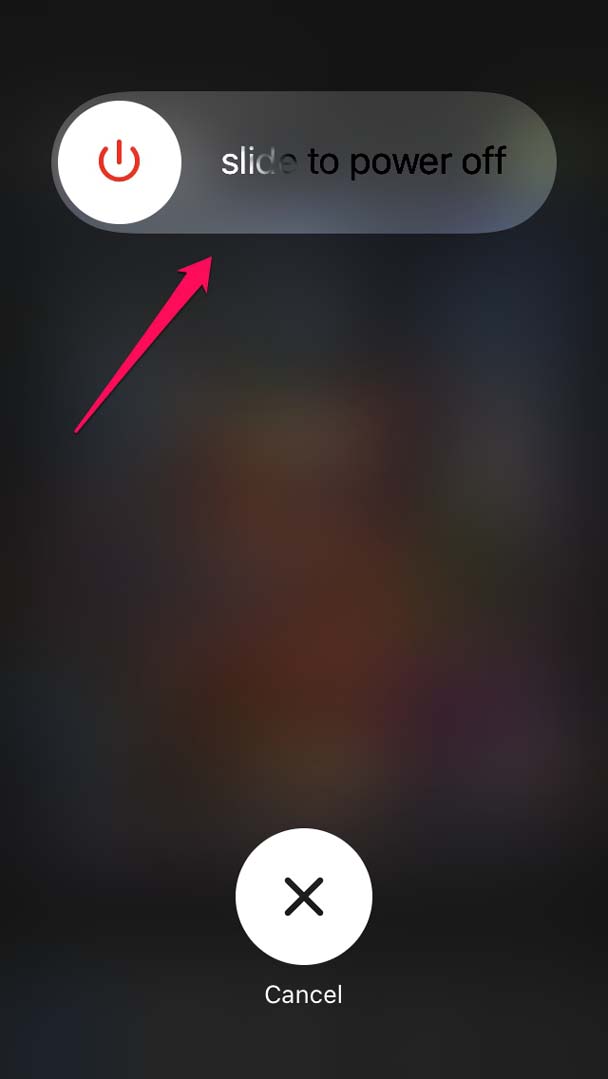
- Poi aspetta qualche secondo e premi il pulsante laterale per accendere l’iPhone.
Ora, accedi a Gmail e controlla se puoi utilizzare l’account email senza problemi.
3. Controlla se IMAP è abilitato per il tuo account Gmail
IMAP sta per Internet Message Access Protocol. È un servizio che consente di recuperare e fornire email all’utente finale. Deve essere abilitato sull’app Gmail per il dispositivo su cui stai attualmente utilizzando Gmail. Altrimenti, non sarai in grado di utilizzare Gmail.
- Accedi al tuo account Gmail utilizzando il tuo PC [ tramite browser web ]
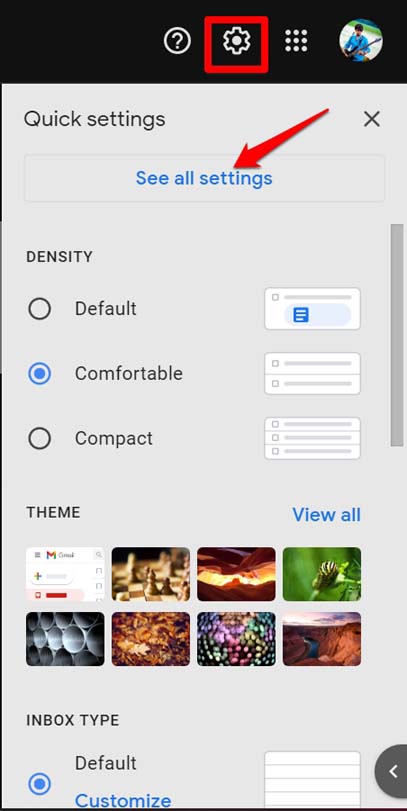
- Fai clic sull’icona a forma di ingranaggio.
- Ora, fai clic su Seleziona tutte le impostazioni.
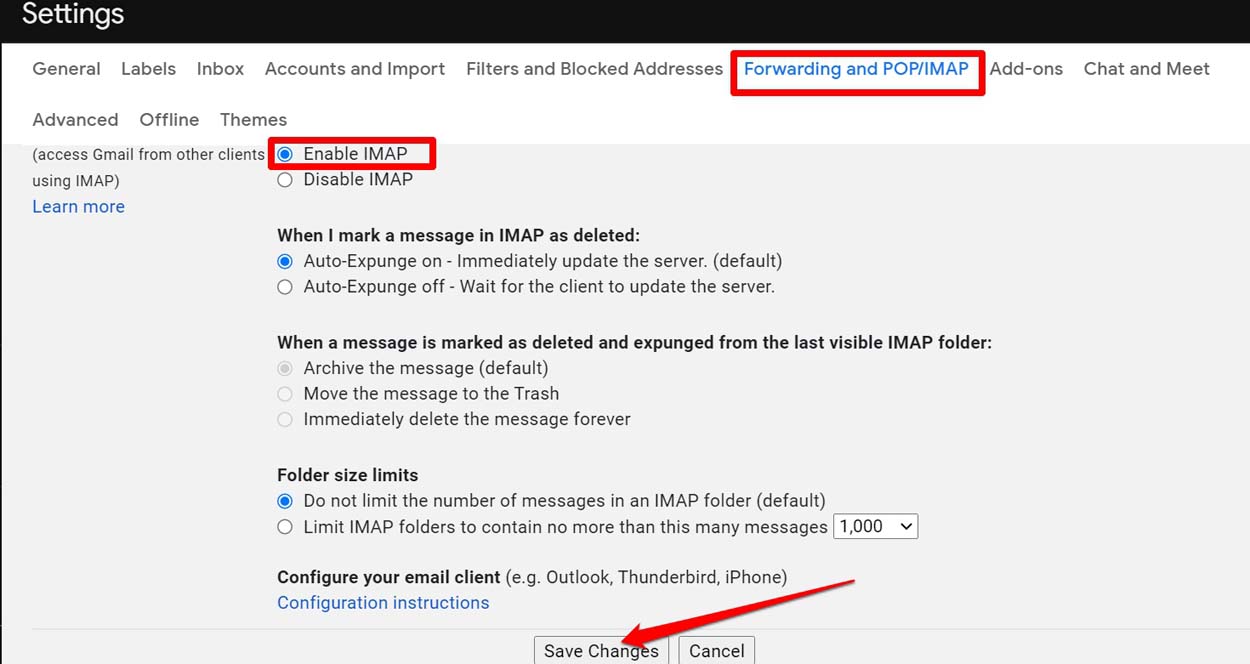
- Successivamente, fai clic sulla scheda Inoltro e POP/IMAP.
- Poi assicurati che il pulsante di opzione Abilita IMAP sia selezionato.
- Poi per confermare, fai clic su Salva modifiche.
Ora, Gmail dovrebbe funzionare sul tuo iPhone. Non solo iPhone, qualunque dispositivo tu stia avendo problemi ad accedere a Gmail, controlla che IMAP sia stato abilitato.
4. Autenticati utilizzando Captcha
Per autenticarti come il legittimo proprietario dell’account Gmail, puoi eseguire una sfida captcha. Una volta completata la sfida captcha, puoi riaccedere all’account.
- Vai a Google Captcha seguendo il link.
- Fai clic su Continua per confermare il ripristino del Captcha.
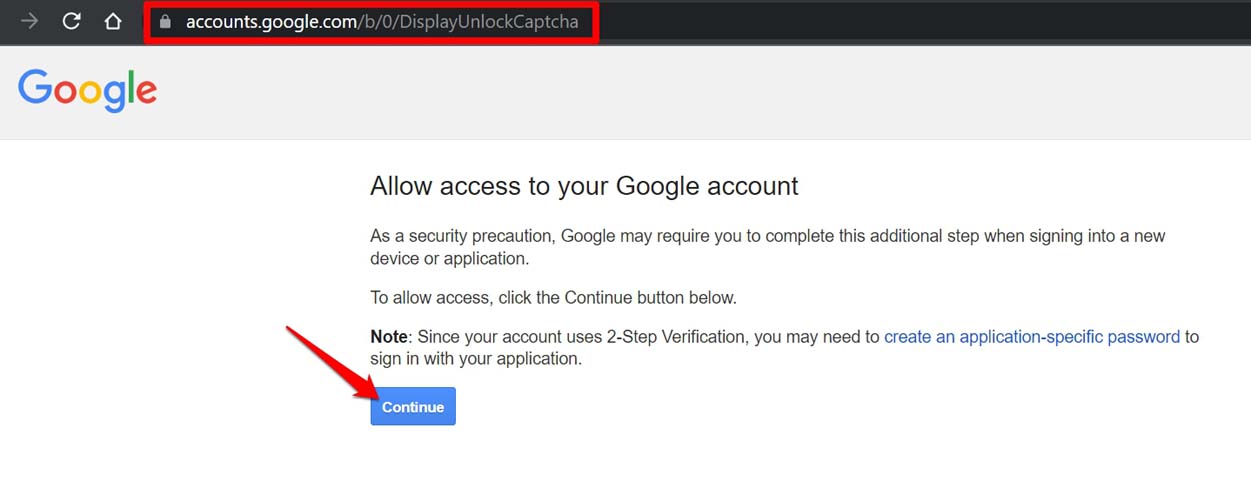
- Una volta che vedi il messaggio “ Accesso all’account abilitato, ” ti verrà richiesto di accedere al tuo account.
- Dovresti essere in grado di accedere senza problemi.
5. Rimuovi l’account Gmail dall’app Mail di iOS
Per risolvere eventuali problemi con il server email, puoi provare a rimuovere l’account Gmail collegato dall’app Mail di iOS. Poi aggiungi di nuovo lo stesso ID email. Ecco i passaggi per farlo.
- Apri l’app Impostazioni sull’iPhone.
- Poi tocca Mail.
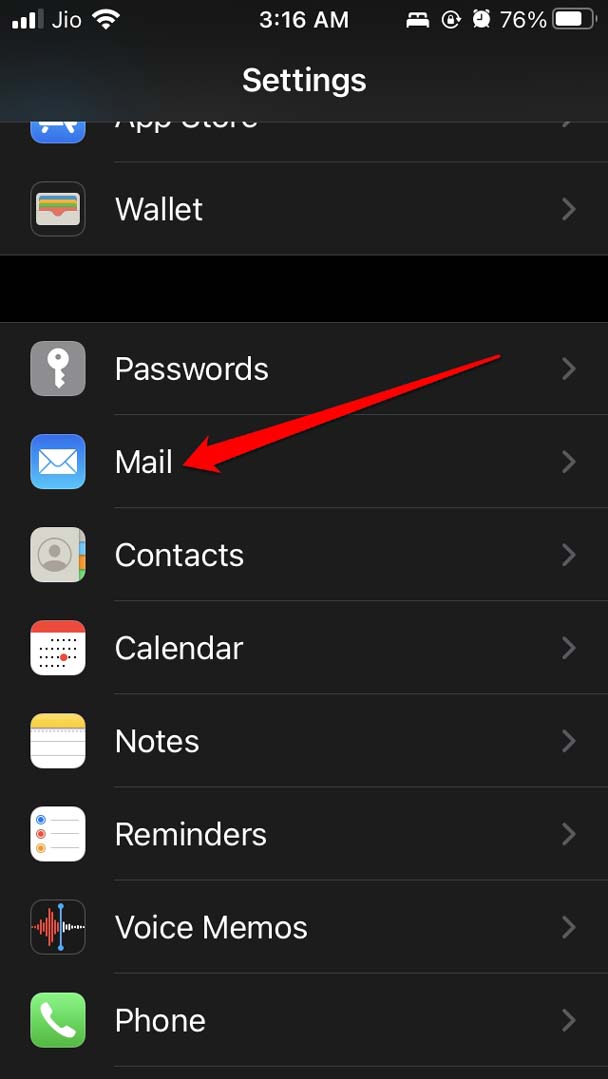
- Sotto, tocca Account per vedere gli account collegati come iCloud e Gmail.
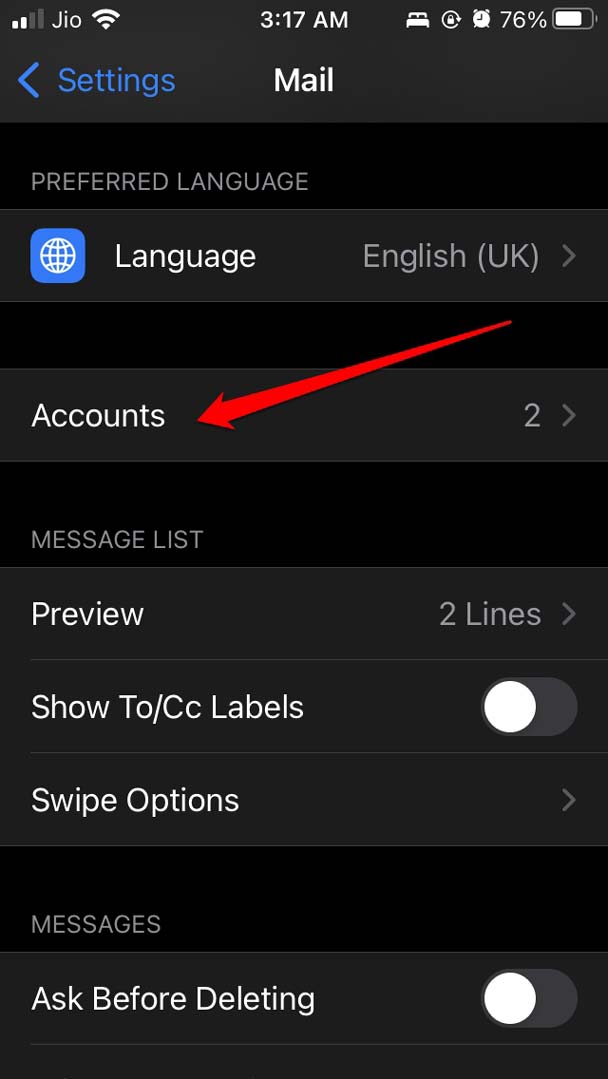
- Tocca Gmail.
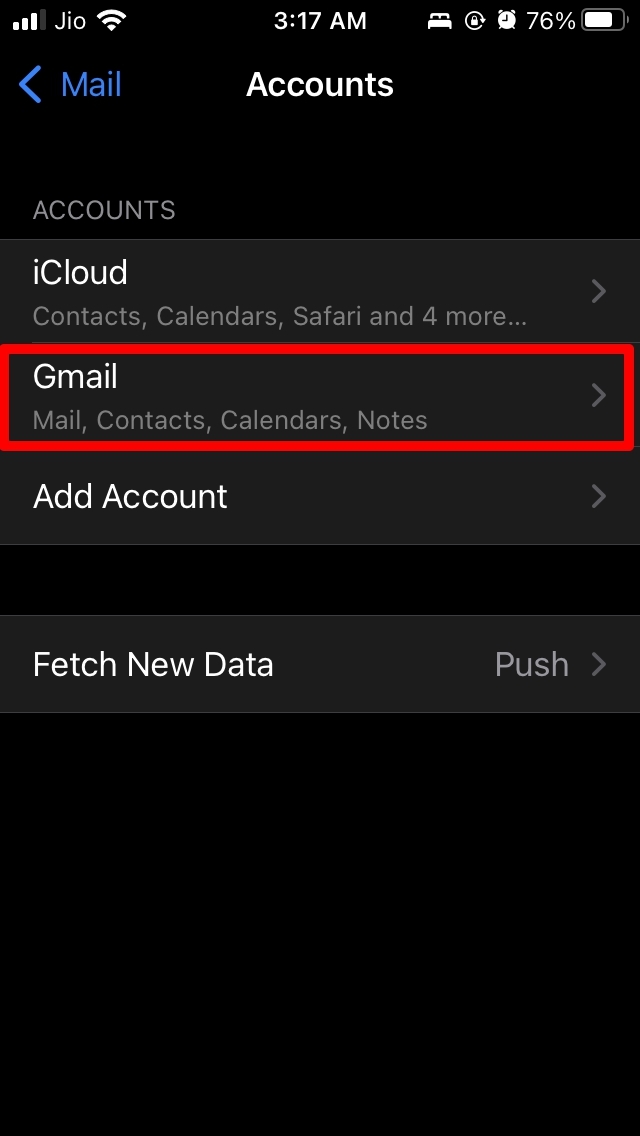
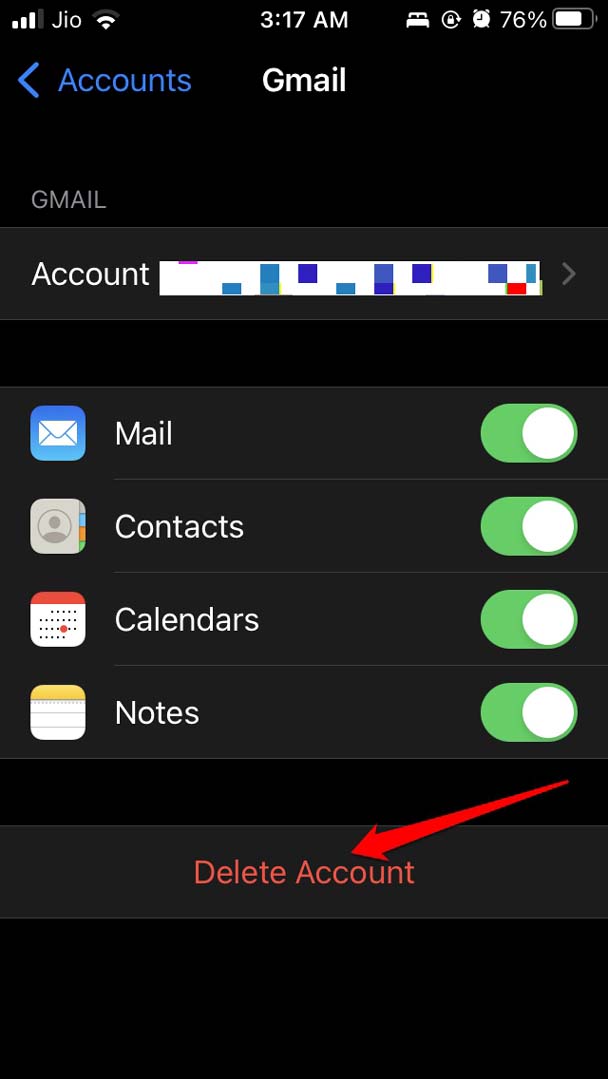
- Sotto l’ID Gmail interessato, ci sarà un’opzione Elimina account. Tocca su di essa.
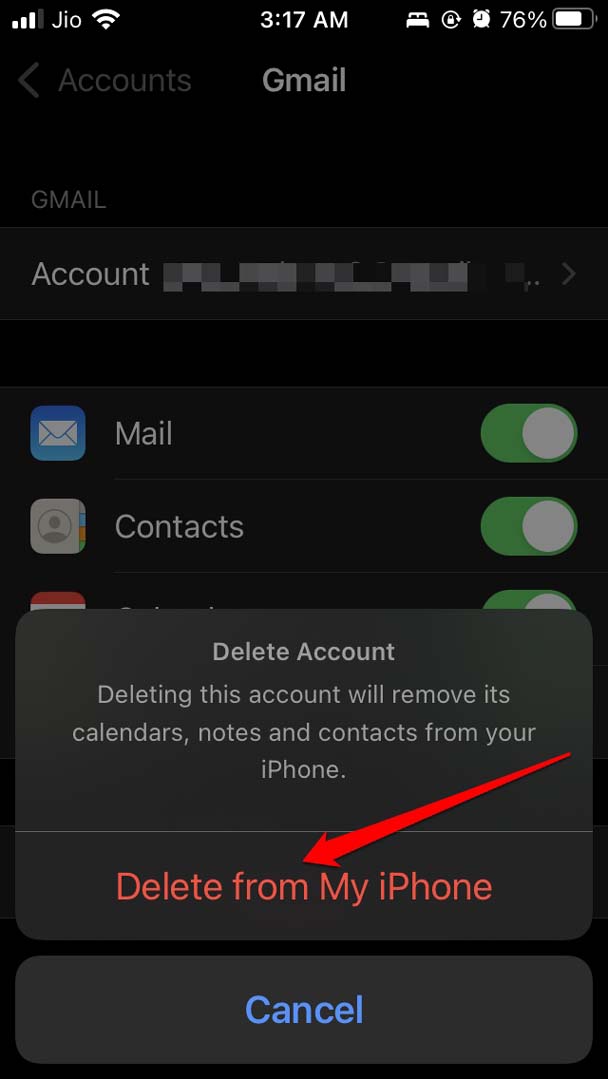
- Poi conferma l’azione toccando Elimina dal mio iPhone.
- Dopo, aggiungi di nuovo lo stesso ID Gmail all’app Mail.
- Prova ad accedere al tuo account Gmail, e ora dovrebbe funzionare.
6. Rivedi l’attività su Gmail
Supponiamo che Gmail non ti stia inviando un avviso email nella tua casella di posta e sospetti che ci sia qualche attività nefasta sul tuo account email, come disconnessioni/accessi automatici, eliminazione di email o invio di email di spam. In tal caso, puoi controllare manualmente l’attività del dispositivo.
- Accedi al tuo account Gmail tramite il browser del tuo PC.
- Ora, vai alla sicurezza dell’account Gmail.
- Tocca la scheda Sicurezza.
- Controlla la sezione Attività di sicurezza recenti. Se non viene segnalato nulla, allora sei a posto per accedere, e non ci sono problemi con il tuo Gmail.
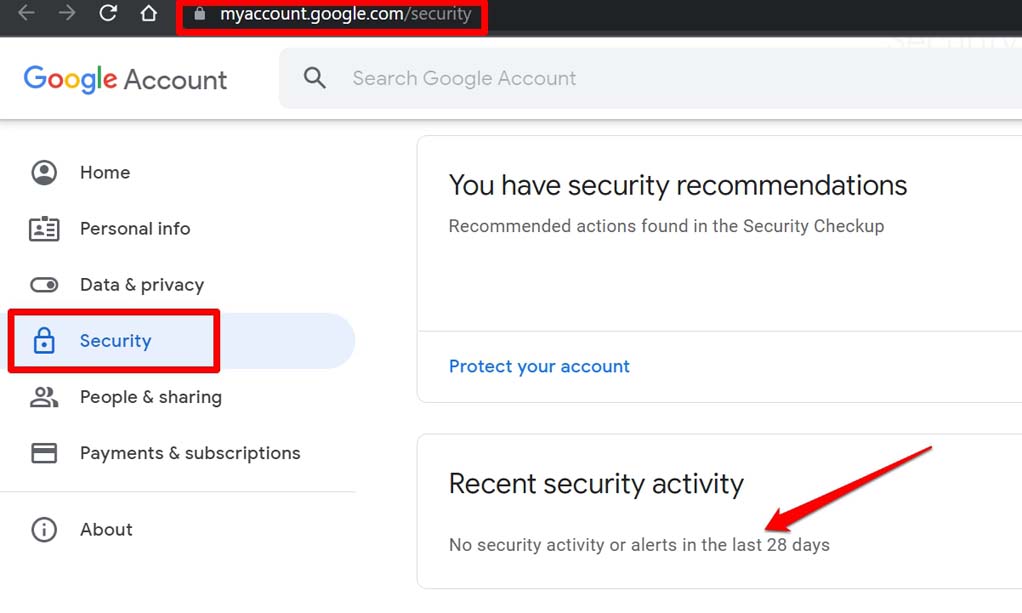
- Se vedi alcune attività, allora sotto di essa, vedrai un’opzione Rivedi attività di sicurezza. Fai clic su di essa.
Controlla se tutte quelle attività sono tue o se sono sospette e fatte da qualcun altro. Se si tratta di un caso di accesso sospetto, apporta modifiche alle impostazioni del tuo account email, come cambiare la password o eseguire verifiche.
7. Controlla la casella di posta per avvisi email
Quando Google rileva che qualcuno si sta spacciando per te cercando di accedere all’account Gmail ma non ci riesce, Gmail ti invia un’email. Devi controllare e confermare che la persona non sia altro che te che accedi a Gmail in questa email. Di solito accade quando stai utilizzando l’ID email da un nuovo dispositivo o da una posizione diversa.
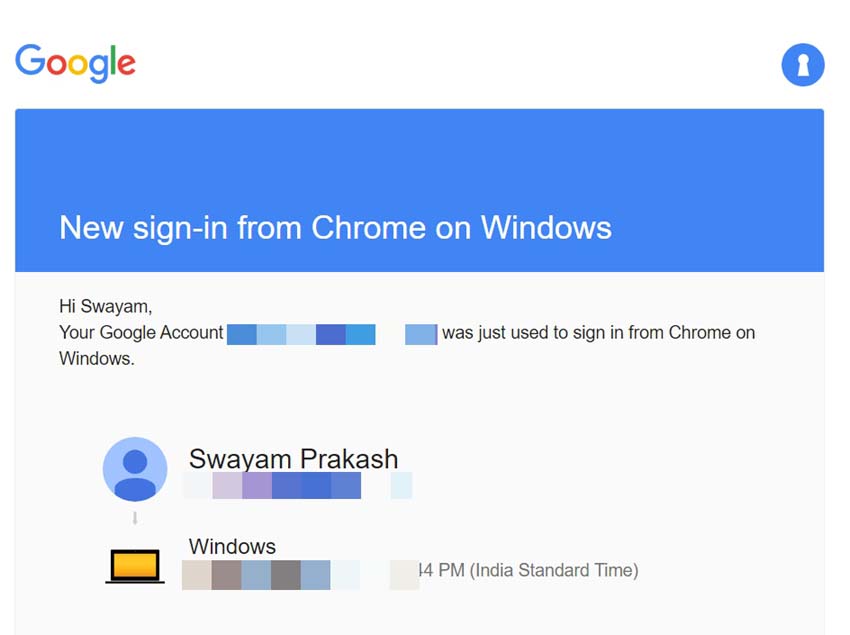
Altrimenti, potrebbe essere un hacker o un criminale informatico che sta cercando di ottenere accesso non autorizzato al tuo account Gmail. Se sei tu, non c’è bisogno di rispondere o rispondere a tali email da Google.
Tuttavia, se confermi che non sei stato tu a cercare di accedere al tuo Gmail, rispondi all’email e segui le istruzioni di Google per cambiare la password del tuo account email o eseguire altre verifiche di sicurezza.
Quindi, questi sono alcuni modi per risolvere il problema di Gmail che non funziona sul tuo iPhone. Provali.
Se hai qualche pensiero su Gmail non funziona su iPhone: come risolvere, sentiti libero di lasciare un commento qui sotto. Inoltre, iscriviti al nostro canale YouTube di DigitBin per video tutorial. Saluti!
Ricevi i nuovi post nella tua casella di posta.
Nessuno spam. Disiscriviti in qualsiasi momento.