Gmail Guide · 18 min read · Nov 01, 2025
#GmailPro: Una guida passo-passo per diventare un super utente di Gmail!
Gmail o Google Mail è uno dei migliori servizi email disponibili gratuitamente. Personalmente utilizzo la posta di Google da 10 anni e non sono mai rimasto deluso. Ho anche utilizzato Yahoo e Microsoft Hotmail, ma la posta di Google è ancora la mia comunicazione email principale. Utilizzo anche G Suite for Work presso DigitBin, che è una replica esatta con un po’ di spazio di archiviazione aggiuntivo e senza pubblicità fastidiose. Puoi anche ottenere G Suite a un prezzo scontato per le tue esigenze aziendali. Con un singolo account Google, puoi godere di tutti i vantaggi che Google offre gratuitamente. Include una casella di posta, 15 GB di spazio di archiviazione su Drive gratuito, accesso a YouTube, un account Blogger, sincronizzazione del browser Chrome, Android Play Store e molto altro.
In questo articolo, potrai imparare a utilizzare la posta di Google come un utente professionista. Ha alcune guide per utenti sia di base che avanzati, quindi assicurati di leggere e guardare i video attentamente per imparare Gmail.
Iniziamo con la registrazione di un account Google gratuitamente —
Crea un Account Google Gratuitamente
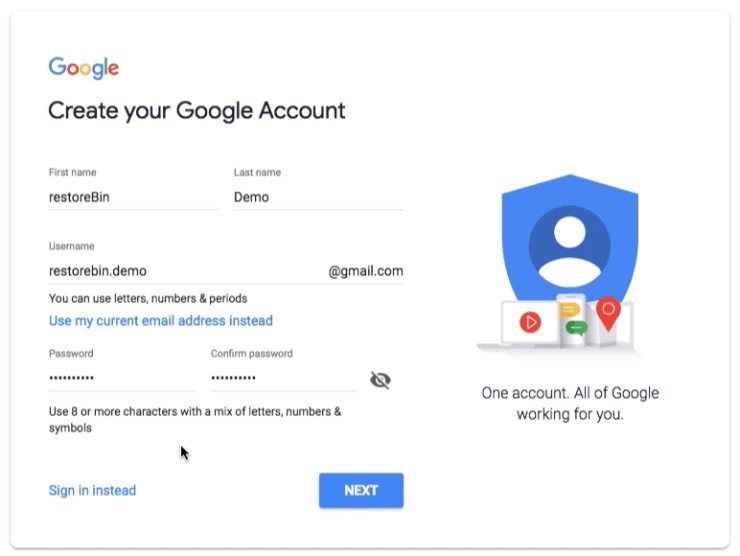
Creare un Account Google e un Indirizzo Gmail è molto semplice e gratuito. Tutto ciò che devi fare è registrarti come utente. Segui questi passaggi per registrarti per un account Google o Gmail gratuitamente:
- Vai su www.google.com
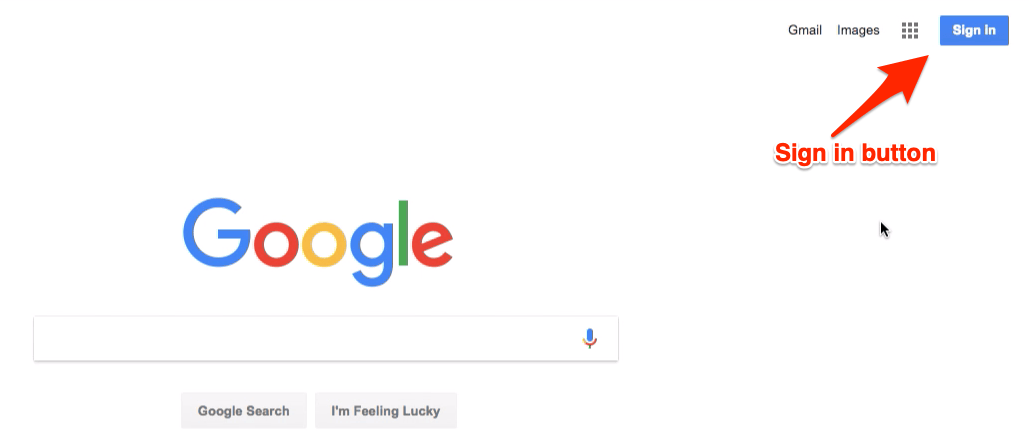
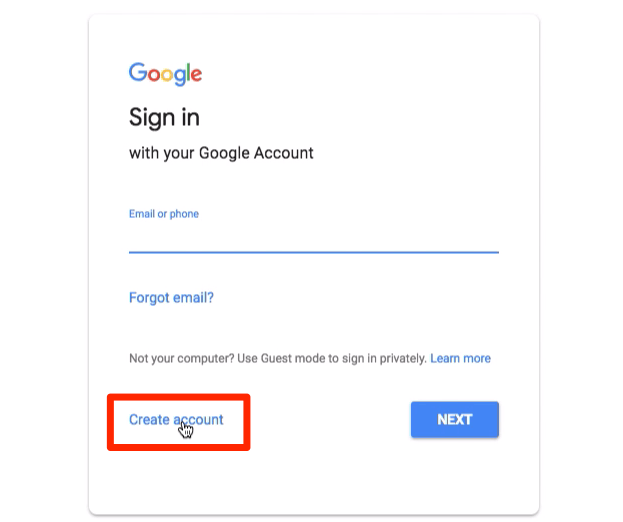
- Clicca sul pulsante [Accedi] nell’angolo in alto a destra, quindi fai clic sul link Crea Account
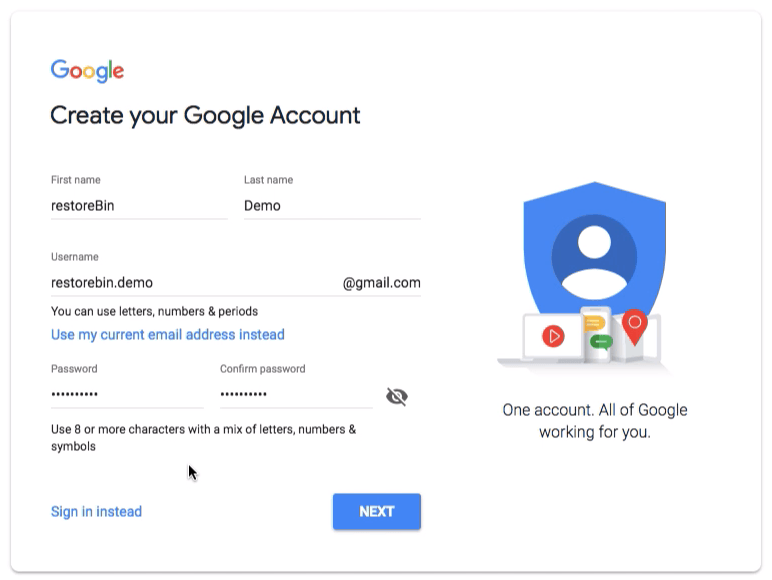
- Compila il modulo di registrazione con dettagli accurati
- Dovresti inserire un nome utente e una password unici (questo nome utente è anche il tuo indirizzo email Gmail)
- Nella pagina successiva, inserisci il numero di telefono e l’indirizzo email di recupero (questo è molto utile nel caso tu dimentichi le credenziali di accesso. L’opzione di recupero aiuterà a ripristinare il tuo account Google)
- Compila altri dettagli come Data di Nascita e Genere, ecc.
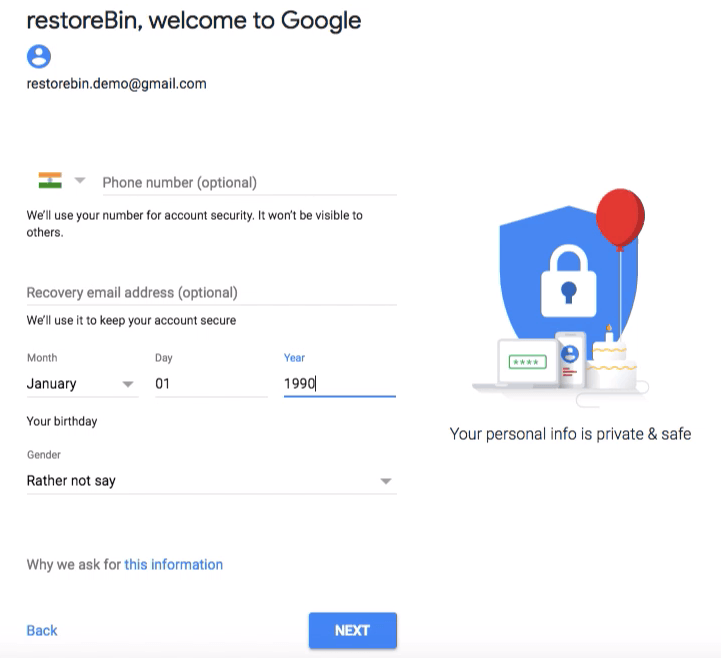
- Personalizza e accetta la privacy e i termini per la registrazione gratuita dell’Account Google
- Clicca sul pulsante [Accetto] per registrare un account Google
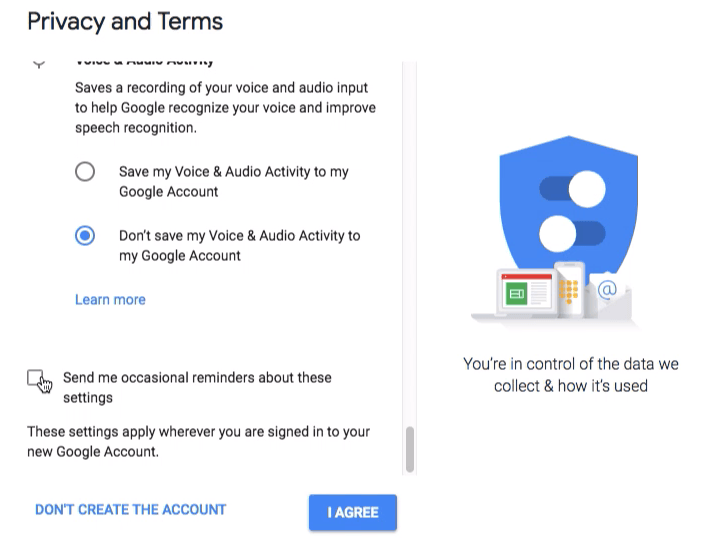
Hai ora creato e effettuato l’accesso a un Account Google associato a un Indirizzo Gmail.
Crea un Account Google o Gmail e Accedi rapidamente alle Impostazioni
Primo Accesso a Gmail, Configurazione e Logout Completo
Ora che abbiamo creato un Account Gmail o Google, accediamo al nostro account. Effettueremo il login nella casella di posta Gmail, navigheremo tra le cose di base e poi impareremo come disconnettersi da Gmail. Quando ci disconnettiamo dall’account, il nostro indirizzo email o Gmail è ancora memorizzato, quindi dobbiamo anche rimuovere l’account.
Segui i semplici passaggi per accedere e disconnetterti completamente e rimuovere le tracce dell’account Gmail su qualsiasi browser:
Vai su www.google.com
Clicca sul pulsante [Accedi] nell’angolo in alto a destra per navigare alla pagina di accesso
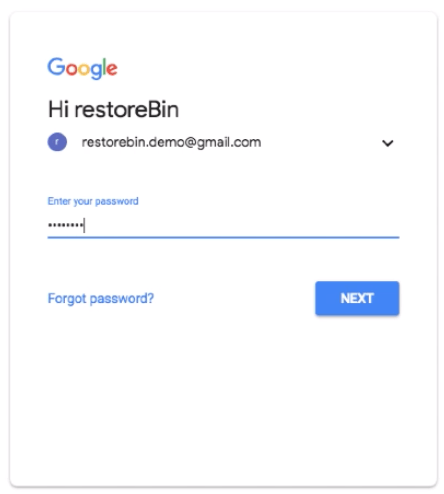
Inserisci il Nome utente (cioè l’indirizzo Gmail) e la Password corrispondente e clicca sul pulsante [Avanti]
Una volta effettuato l’accesso all’Account Google, clicca sul link Gmail visibile in alto a destra della home page di Google O puoi anche visitare l’indirizzo www.gmail.com
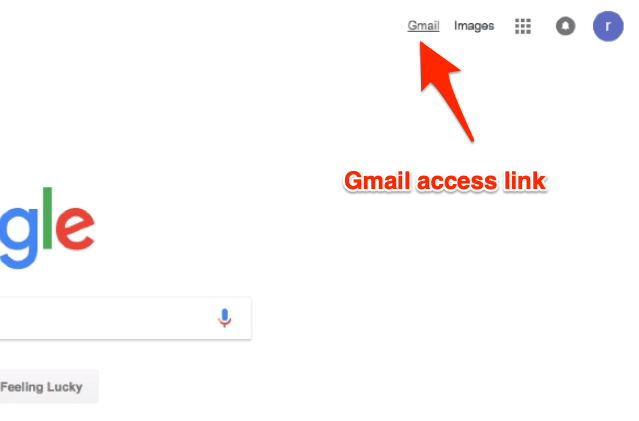
Verrai automaticamente reindirizzato alla casella di posta Gmail
Salta l’introduzione e renditi comodo con l’interfaccia utente di Gmail
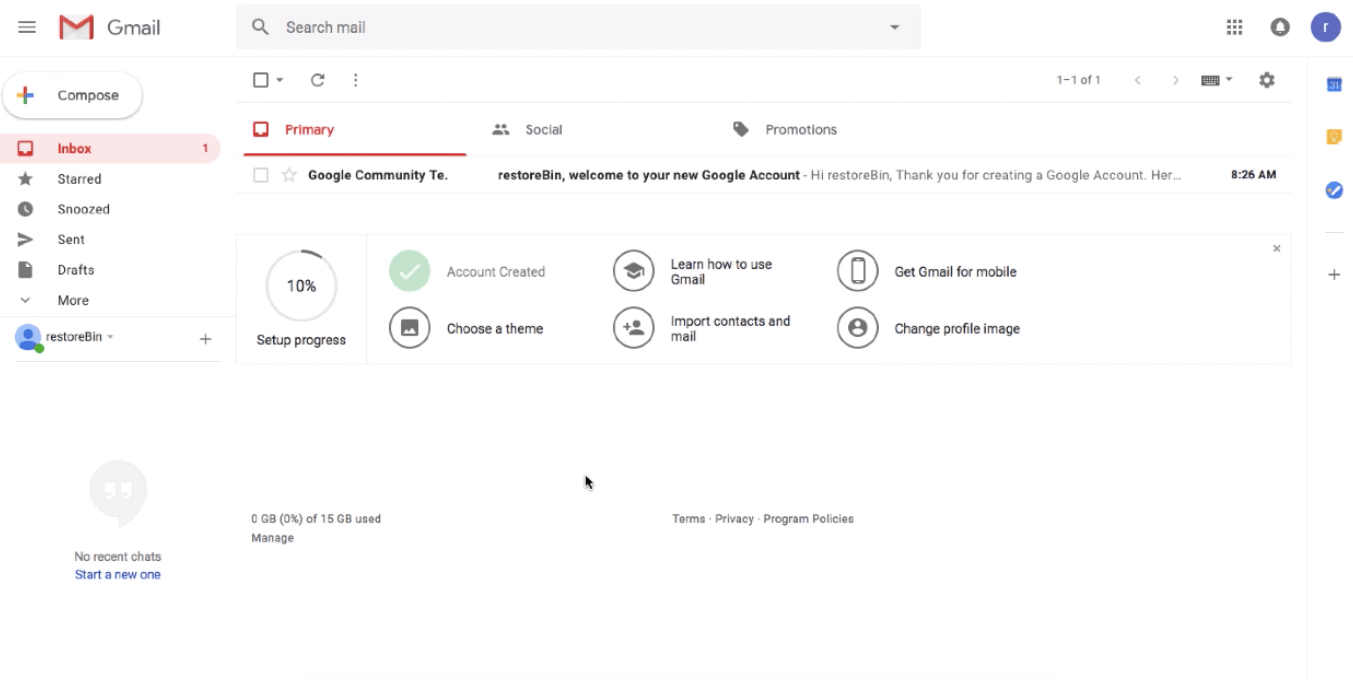
Per disconnetterti, clicca sulla foto del profilo nell’angolo in alto a destra e seleziona il pulsante di comando [Disconnetti]
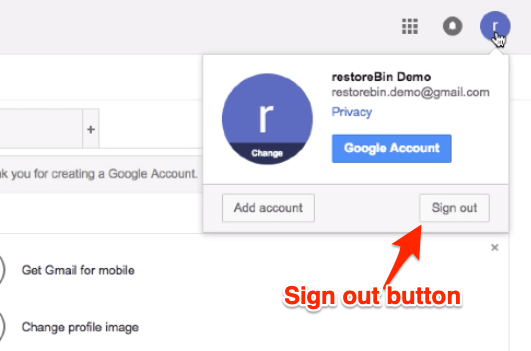
Verrai automaticamente disconnesso dall’account Google e Gmail
Nella pagina di accesso, seleziona il tuo account Google e clicca sul comando Rimuovi un account e conferma le tue modifiche nella finestra di dialogo
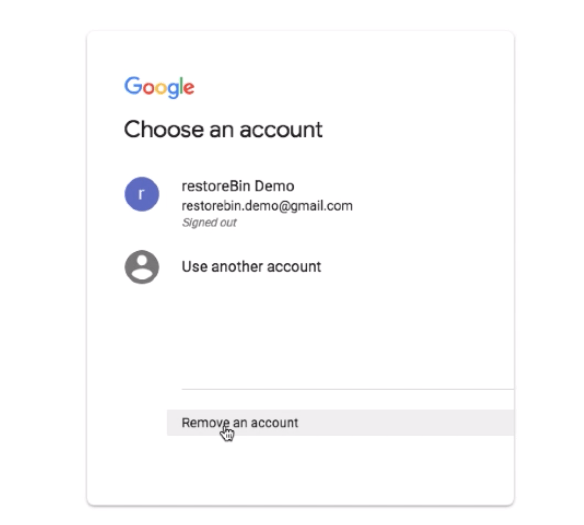
In questo modo, puoi accedere, navigare e rimuovere completamente i dettagli dell’account Google o Gmail in qualsiasi browser web.
Accedi alla casella di posta Gmail per la Prima Volta con Configurazione di Base
Impostazione del Tema Gmail e Foto di Sfondo
Puoi personalizzare l’aspetto e la sensazione di Gmail e cambiare anche la foto di sfondo dalla versione più chiara. La nuova interfaccia utente di Gmail si basa sul design materiale ed è ora stata distribuita a quasi tutti i programmi Google, comprese le app Android. In Gmail, puoi modificare il tema e personalizzare lo sfondo dall’opzione temi disponibile sotto l’icona dell’ingranaggio. Segui questi semplici passaggi per cambiare il tema di Gmail e la foto di sfondo:
- Accedi al tuo account Gmail
- Clicca sull’icona dell’ingranaggio per aprire le opzioni di Gmail
- Seleziona i Temi dall’elenco
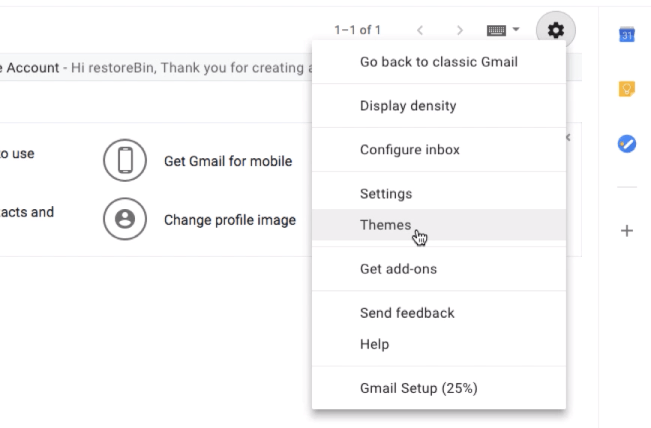
- Questo aprirà la finestra per Scegli il tuo tema
- Puoi selezionare qualsiasi tema disponibile e cliccare sul pulsante [Salva] per applicarlo al layout di Gmail
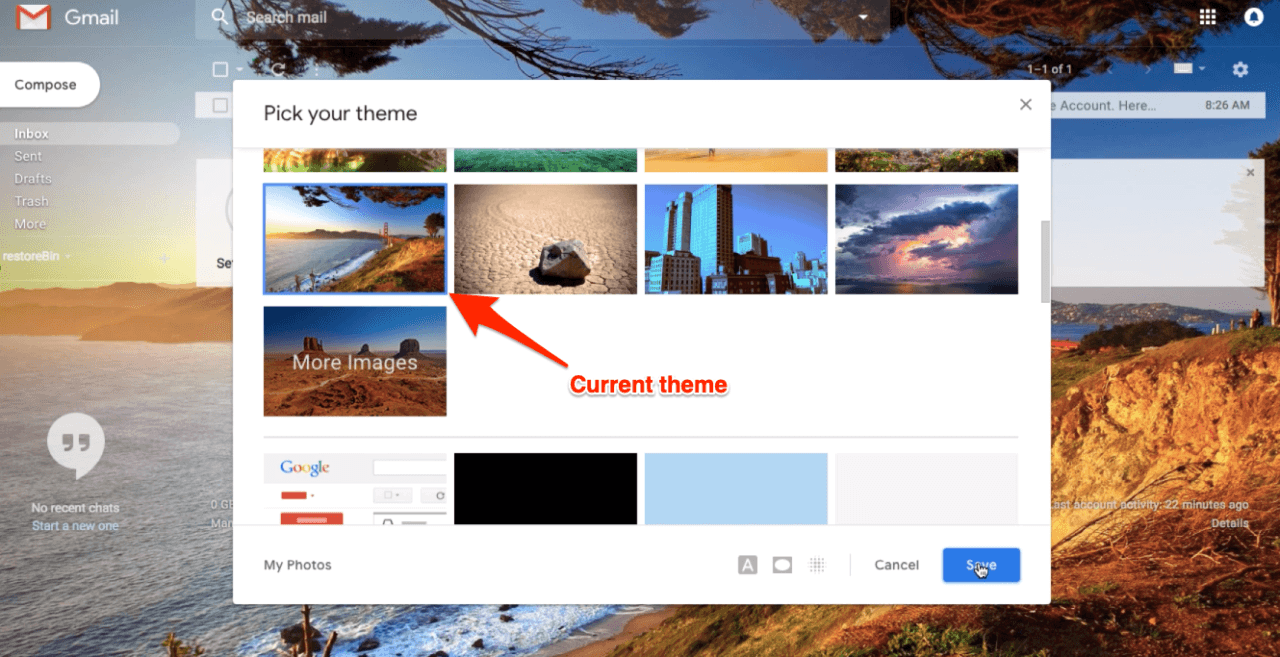
- In alternativa, puoi anche cliccare sul pulsante [Le mie foto] per selezionare le foto dalla tua libreria di Google Foto
- Clicca su [Seleziona] e poi sul pulsante [Salva] per applicare la tua foto personale come immagine di sfondo
Questo è tutto. Sarai in grado di vedere Gmail personalizzato dopo il login.
*Avviso: l’opzione per tornare alla versione classica non è più disponibile in Gmail.*
Cambia il Tema di Gmail, la Foto di Sfondo e Applica il Colore del Tema Scuro
Contrassegna come Letto nella Posta in Arrivo di Gmail e Categorie
Se hai troppe email non lette nella tua Gmail sotto diverse categorie come Primaria, Sociale, Promozioni, Aggiornamenti e Forum. Puoi effettivamente selezionare tutto in una volta e contrassegnare l’email sotto la categoria o la cartella come letta. Non è necessario aprire individualmente ogni email per considerarla letta.
Segui questi semplici passaggi per Contrassegnare come Letto in Gmail:
- Accedi a Gmail utilizzando l’Account Google
- Naviga alla Categoria o Cartella che devi contrassegnare come letta
- Abilita la casella di controllo contro la cartella per selezionare tutte le email sotto la categoria
- Clicca sui 3 punti verticali per ulteriori opzioni
- Seleziona il comando Contrassegna come Letto dall’elenco delle opzioni
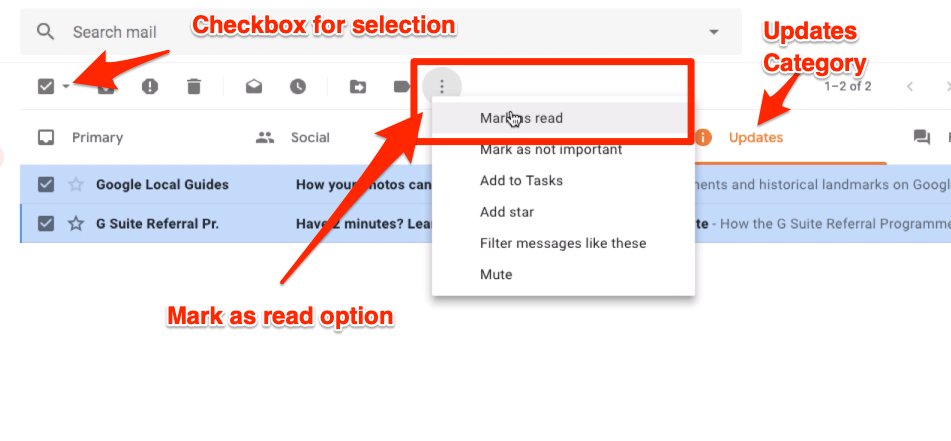
- Questo è tutto!
Tutte le email in una particolare categoria in Gmail saranno contrassegnate come lette.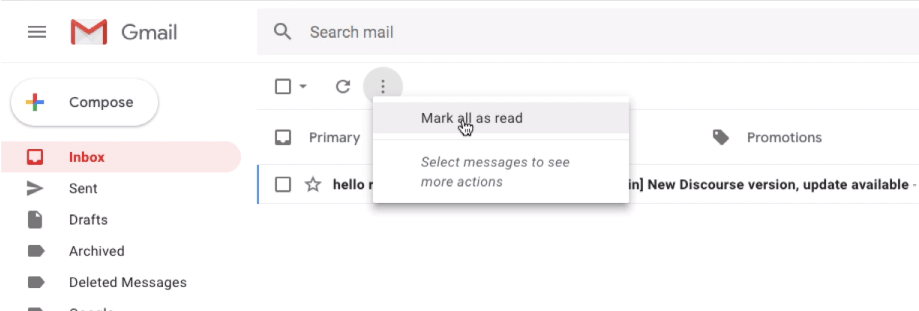
Puoi anche contrassegnare tutte le email come lette senza selezionare alcuna email particolare, tuttavia, cliccando sul comando “Contrassegna tutto come letto”.
Contrassegna come Letto nella Posta in Arrivo di Gmail e nella Sezione Categorie in una Volta
Imposta una Firma Gmail per le Email
La comunicazione email dovrebbe sempre avere una firma personale. Questa firma implica che stai comunicando in modo educato e formale. Questo aiuta anche a capire chi è il mittente se la catena di email è troppo lunga con più persone coinvolte. Che tu stia utilizzando Google Mail per comunicazioni personali o utilizzi G Suite al lavoro, dovresti considerare di avere una Firma che viene aggiunta automaticamente nelle tue email in uscita. Che si tratti di una nuova email o di una risposta.
Segui questi semplici passaggi per impostare una firma Gmail per le tue email:
- Accedi a Gmail
- Naviga su Impostazioni dall’icona dell’ingranaggio
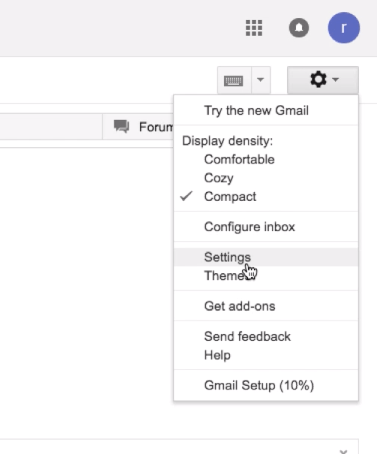
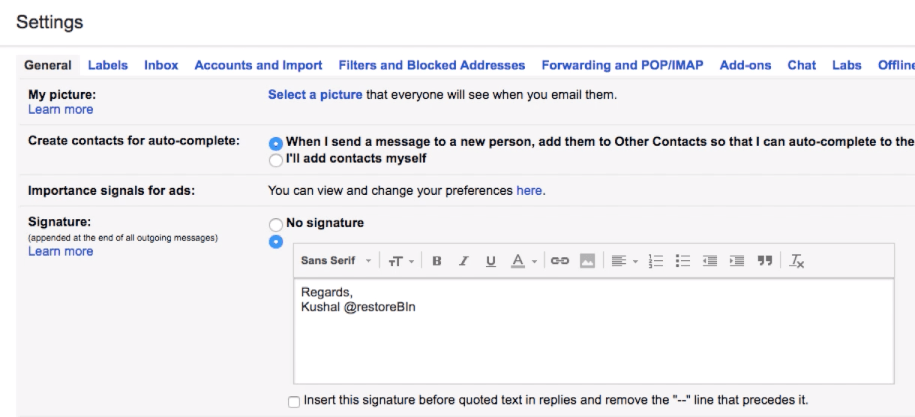
- Sotto Impostazioni > scheda Generale scorri verso il basso fino alla sezione Firma
- Passa il pulsante radio da Nessuna firma a campo di testo Firma
- Compila l’area di testo con la tua Firma
- Clicca sul pulsante di comando [Salva Modifiche]
- Questo è tutto!
Clicca sul pulsante [COMPOSI] per verificare se la firma appare nell’email. Puoi anche controllare cliccando sull’opzione Rispondi o Inoltra a qualsiasi email esistente.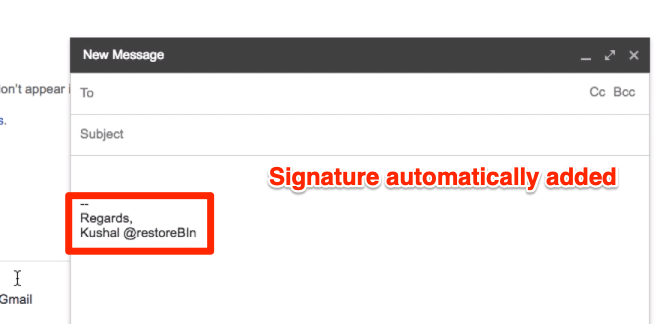
Di seguito è riportata la mia firma personale che puoi modificare e utilizzare come tua Firma Gmail:
Grazie!
Cordiali saluti,
Kushal Azza
E: em*******@*il.com | M: 098-765-4321
Puoi anche personalizzarla per renderla un po’ più professionale aggiungendo una designazione, un sito web e un telefono d’ufficio se disponibile.
Grazie!
Cordiali saluti,
Kushal Azza
Fondatore di restoreBin | https://restorebin.com
E: em*******@*il.com | M: 098-765-4321
Puoi anche aggiungere la firma HTML e caricare i loghi o la firma personale.
Impostazione della Firma Email di Gmail per Scopi Personali e Aziendali
Richiama o Annulla Rapidamente un’Email Inviata
A volte ci rendiamo conto dell’errore nella nostra email dopo aver cliccato sul pulsante di invio. Pertanto, il comando Annulla è un salvatore per richiamare l’email inviata nella nostra casella di posta. Questo non recupera tipicamente l’email dalla casella di posta del destinatario, ma tiene l’email nella nostra casella di posta in uscita per un periodo di attesa preimpostato e poi la invia.
Questi sono i passaggi per impostare Annulla o Richiama in Gmail:
- Accedi alla casella di posta Gmail
- Naviga su Impostazioni sotto l’icona dell’ingranaggio
- Scorri fino alla sezione Annulla Invio sotto le impostazioni della scheda Generale
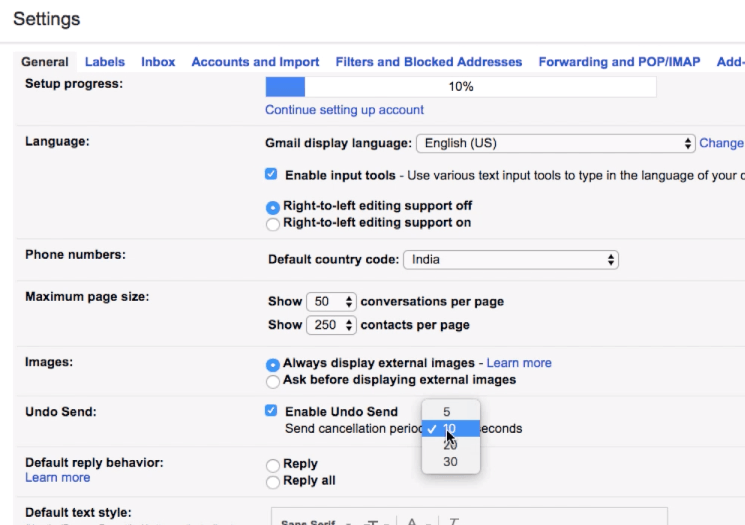
- Seleziona la casella di controllo e imposta il timer del periodo di cancellazione dell’invio su quello che desideri – Io l’ho impostato su 30 secondi
- Scorri fino in fondo e clicca sul pulsante di comando [Salva Modifiche]
Ora testiamo il comando Annulla in Gmail.
Naviga su Componi e digita una nuova email di prova
Clicca sul pulsante [Invia], l’email verrà inviata e vedrai lo stato ‘Il tuo messaggio è stato inviato‘ insieme a due opzioni — Visualizza Messaggio e Annulla
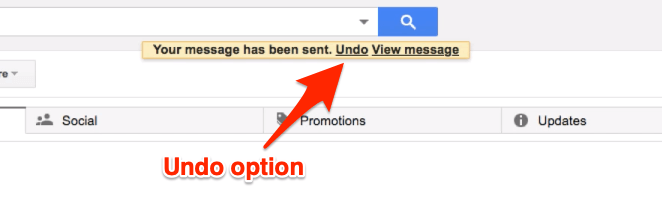
Clicca sul comando Annulla per riportare l’email a comporre con lo stato ‘L’invio è stato annullato‘
Se non prendi alcuna azione di Annulla o Richiama, l’email verrà inviata automaticamente dopo il periodo di cancellazione impostato (30 secondi)
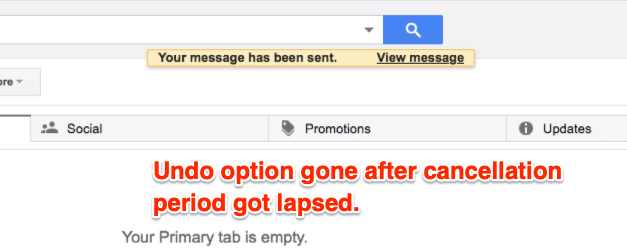
Dopo il periodo di cancellazione, non sarai in grado di richiamare l’email in alcun modo e anche l’opzione Annulla scomparirà dallo stato
Ti consiglio di mantenere il periodo di cancellazione dell’invio a 30 secondi in modo da avere abbastanza tempo per rileggere l’email inviata e tornare indietro se necessario.
Richiama o Annulla Rapidamente un’Email Inviata da Gmail
Crea Filtri Gmail e Sposta in Etichette
Per organizzare le email in arrivo di Gmail, l’Etichetta è una funzione davvero utile. Puoi creare un filtro contro quell’etichetta in modo che la prossima volta che qualsiasi email corrisponde a quel filtro venga automaticamente contrassegnata sotto quell’etichetta.
Segui questi passaggi per creare un’etichetta in Gmail:
- Accedi all’account Gmail
- Scorri nella sezione laterale a schede fino in fondo e clicca sul comando + Crea nuova etichetta
- Apparirà una finestra popup, compila il Nome dell’etichetta
- Se desideri avere la gerarchia nidificata, abilita la casella di controllo Nidifica etichetta sotto e seleziona l’etichetta padre dall’elenco
- Clicca sul pulsante [Crea] per creare una nuova etichetta
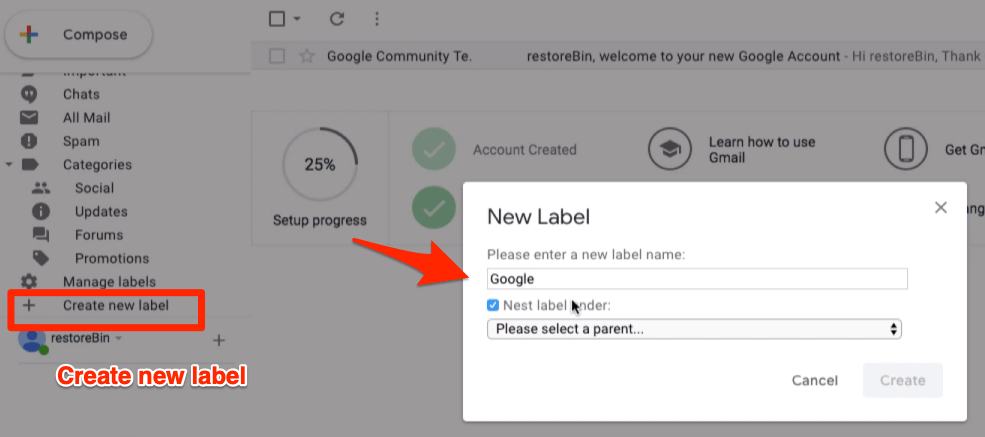
Ora che abbiamo creato l’etichetta, procediamo a creare la condizione del filtro per spostare le email in arrivo.
Supponiamo di voler contrassegnare tutte le email provenienti da @google.com nell’etichetta google che abbiamo creato. Segui i passaggi seguenti:
- Apri un’email che desideri aggiungere sotto l’etichetta che hai creato
- Clicca sui 3 punti verticali per visualizzare ulteriori opzioni e seleziona Filtra messaggi come questi dall’elenco
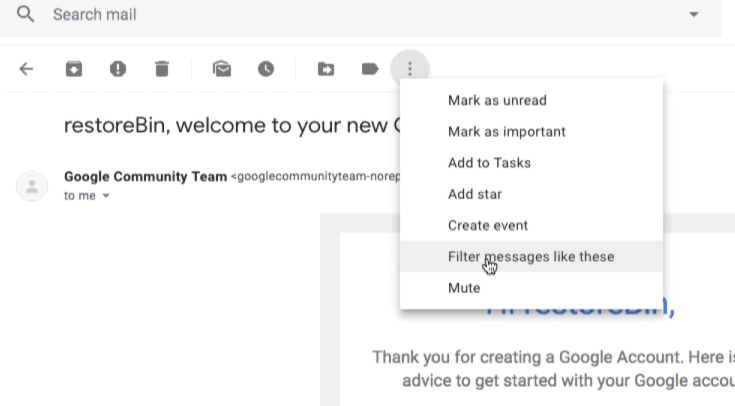
- Regola la condizione del filtro in modo che visualizzi solo il risultato desiderato. Nel mio caso, aggiungerò una condizione per corrispondere a from:@google.com
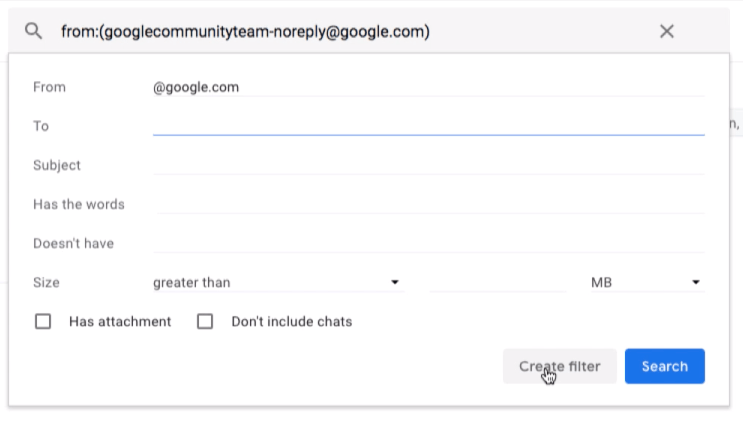
- Clicca sul pulsante di comando [Crea filtro]
- Successivamente, seleziona l’azione che desideri che Gmail esegua una volta che la condizione del filtro è soddisfatta. Nel mio caso, applicherò l’etichetta “google” all’email corrispondente
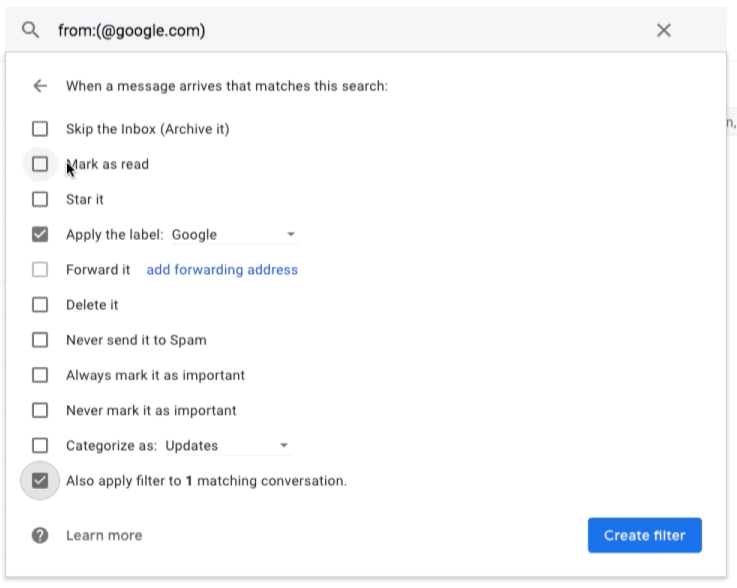
- Inoltre, abilita la casella di controllo se desideri applicare il filtro alle email esistenti
- Infine, clicca sul pulsante [Crea filtro] per salvare le modifiche
Questo è tutto. Ora tutte le email in arrivo che corrispondono alla condizione del filtro saranno automaticamente contrassegnate con l’etichetta. Allo stesso modo, puoi anche applicare diverse condizioni di filtro e azioni.
Puoi facilmente eliminare qualsiasi filtro da Impostazioni Gmail > Filtri e Indirizzi Bloccati.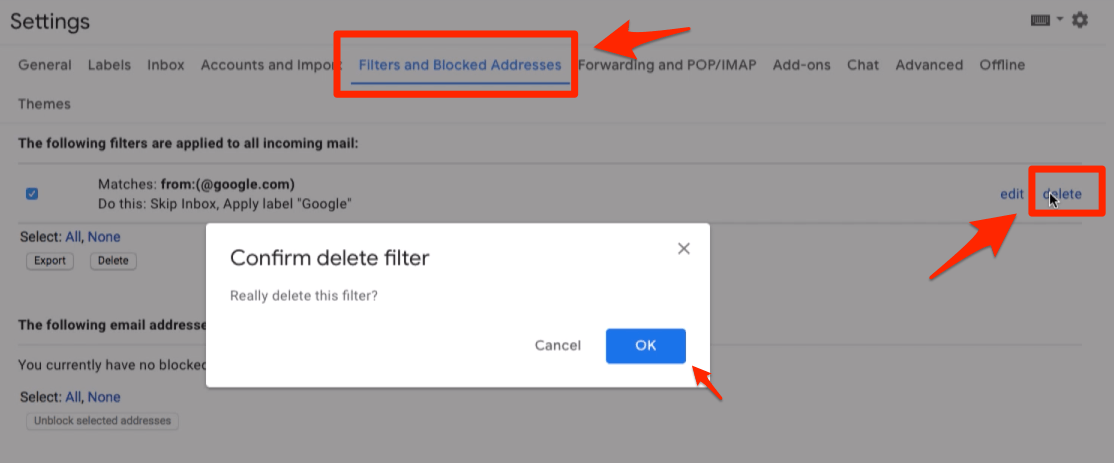
Puoi creare filtri illimitati e personalizzare il flusso delle email secondo le tue esigenze.
Crea Filtri Gmail per Spostare Email tra Cartelle, Etichette e Categorie
Nascondi o Mostra Categorie e Etichette Laterali
Puoi facilmente nascondere e mostrare le schede delle categorie nella tua casella di posta di Google utilizzando l’opzione Configura posta in arrivo. Segui i passaggi seguenti:
- Accedi alla casella di posta Gmail
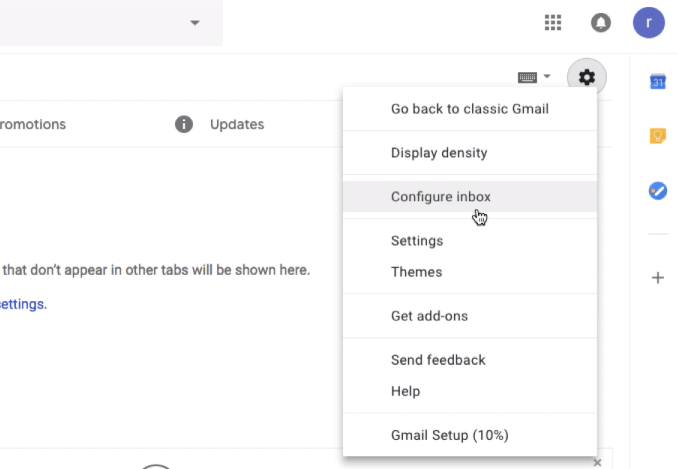
- Clicca sull’icona dell’ingranaggio e seleziona l’opzione Configura posta in arrivo
- Questo aprirà la finestra Seleziona schede da abilitare
- Seleziona o deseleziona la casella di controllo contro ciascuna categoria che desideri nascondere o mostrare
- Puoi anche abilitare l’opzione per visualizzare le email contrassegnate in Categoria Primaria
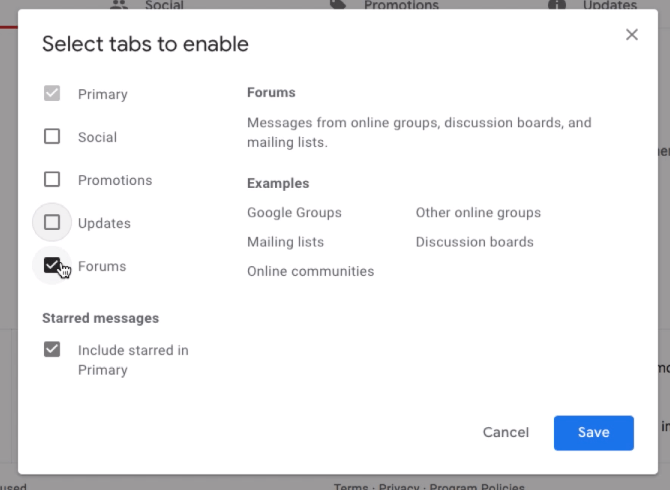
- Clicca sul pulsante [Salva] per rendere le modifiche attive
In base alla tua selezione, la Posta in Arrivo di Gmail cambierà. Ho deselezionato tutte le categorie, quindi tutte le schede sono ora nascoste e ogni email in arrivo sarà aggiunta alla posta in arrivo primaria.
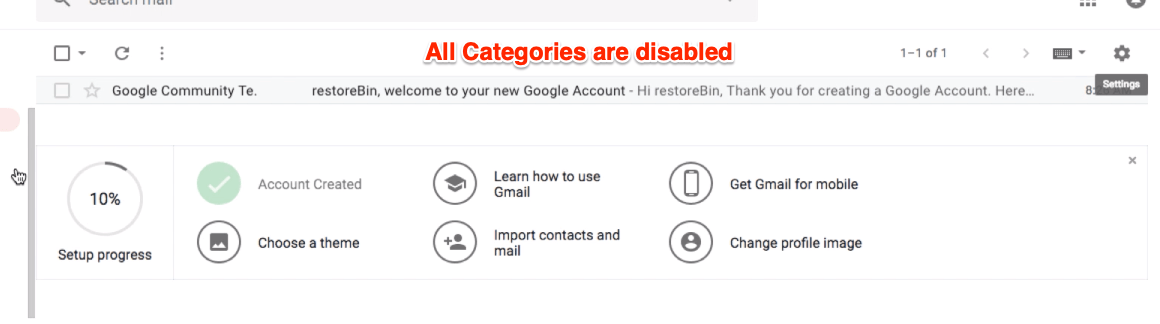
Si prega di notare che la casella di controllo Primaria è sempre abilitata e non puoi disabilitarla nell’opzione Configura posta in arrivo.
Successivamente, possiamo nascondere le etichette e altre categorie a schede dalla posta in arrivo per rendere la barra laterale meno ingombrante. Segui i passaggi:
- Accedi a Gmail e naviga alla pagina Impostazioni dall’icona dell’ingranaggio
- Passa alla seconda scheda — Etichette
- In questa pagina delle impostazioni delle Etichette, puoi mostrare o nascondere le etichette che vengono visualizzate nell’elenco
- Secondo le necessità, clicca sul comando mostra o nascondi contro ciascun elemento
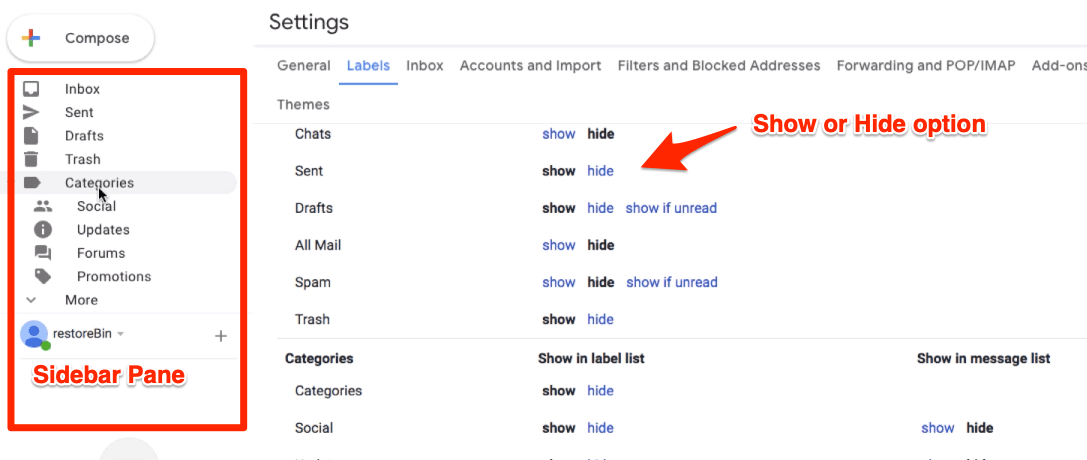
- Le etichette e le categorie saranno nascoste o visualizzate in tempo reale in base all’azione
Tutte le categorie e le etichette che appaiono nel pannello laterale saranno nascoste in base alla tua selezione. Mentre tutte le etichette e le categorie sono auto-nascoste, puoi visualizzarle cliccando sul comando Altro nel pannello laterale.
Mostra e Nascondi le Schede delle Categorie di Gmail e l’Etichetta Laterale nell’Interfaccia Utente di Gmail
Sposta la Chatbox di Hangout in Gmail
Quando accedi a Gmail, puoi notare che la chat di hangout si trova nella barra laterale. Tuttavia, la maggior parte delle persone (incluso me) non è a proprio agio. Pertanto, possiamo spostare la chat di Hangout dalla barra laterale al lato sinistro come barra popup.
Segui questi semplici passaggi per spostare la chatbox di hangout in Gmail:
- Accedi a Gmail e naviga alla pagina Impostazioni dall’icona dell’ingranaggio
- Passa alla scheda Avanzate sotto le impostazioni
- Scorri fino alla sezione — Chat a destra e seleziona il pulsante radio di attivazione
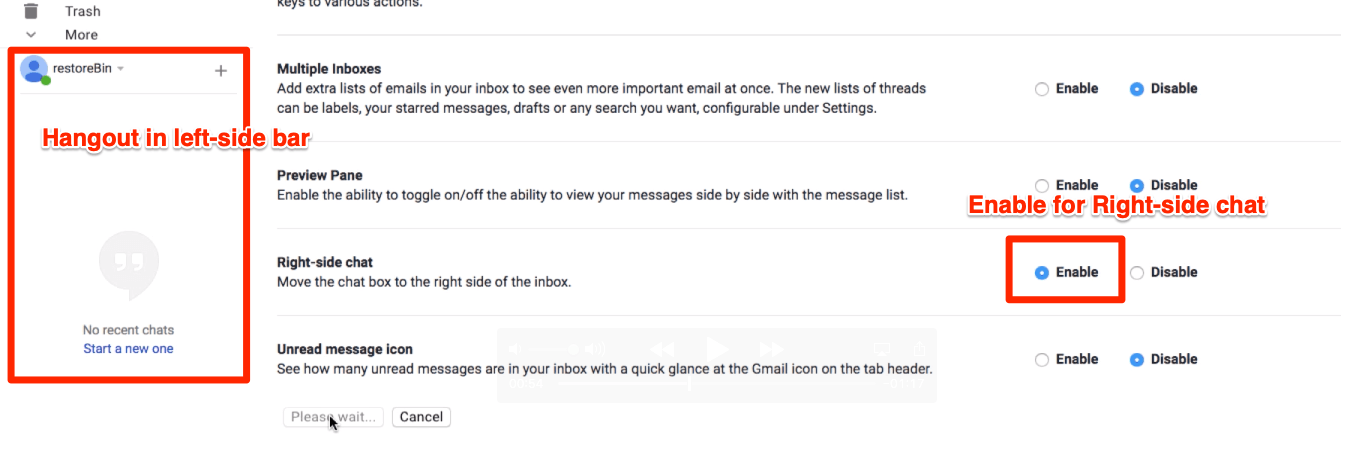
- Clicca sul pulsante [Salva Modifiche]
Ora, torna alla Posta in Arrivo di Gmail e guarda la chat di Hangout apparire a destra.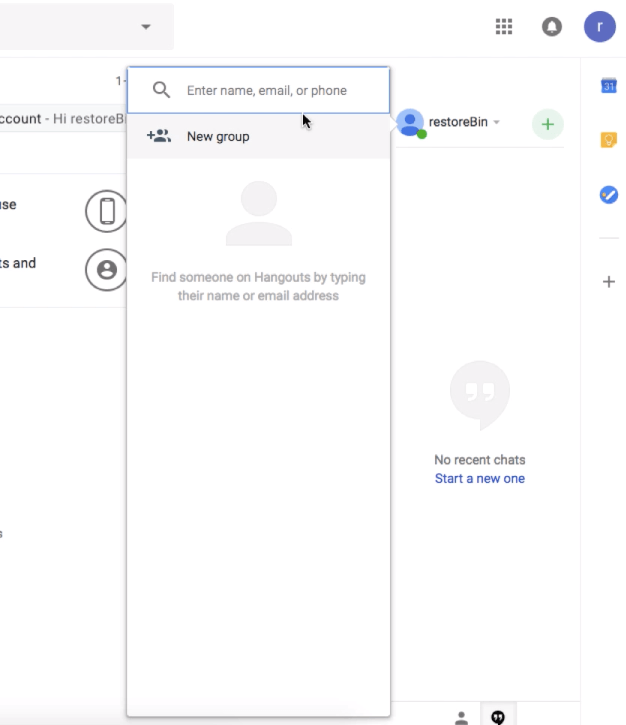
Puoi tornare alla visualizzazione originale a sinistra selezionando l’opzione Disabilita nella sezione Chat a destra sotto la scheda di impostazioni Avanzate.
Sposta la Posizione della Chat di Hangout da Sinistra a Destra
Abilita Notifiche Desktop per Email in Arrivo
Le notifiche desktop sono davvero utili quando non vuoi perdere alcuna email. Ogni volta che ricevi un’email, il browser invierà automaticamente una notifica popup al tuo desktop. Puoi cliccare sulla notifica per aprire e leggere immediatamente l’email.
Prima di iniziare, dobbiamo assicurarci che le Notifiche siano consentite per Gmail. Se le notifiche sono disabilitate nel browser, non ti sarà consentito abilitare gli avvisi.
Segui questi semplici passaggi per abilitare la notifica desktop in Gmail:
- Accedi al tuo account Gmail
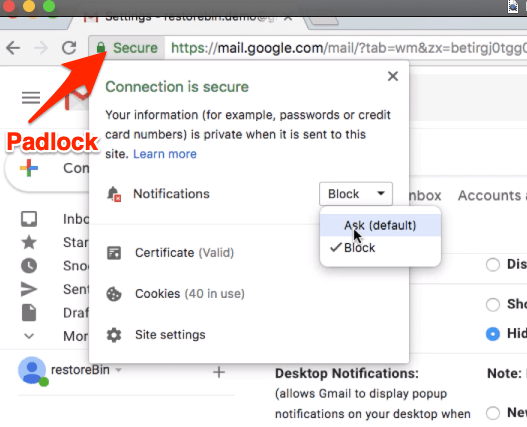
- Clicca sul lucchetto di sicurezza nel browser
- Abilita la Notifica del browser cambiandola in Chiedi (predefinito), questo chiederà di ricaricare la pagina web
- Ora naviga su Impostazioni generali dall’Impostazioni sotto l’icona dell’ingranaggio in Gmail
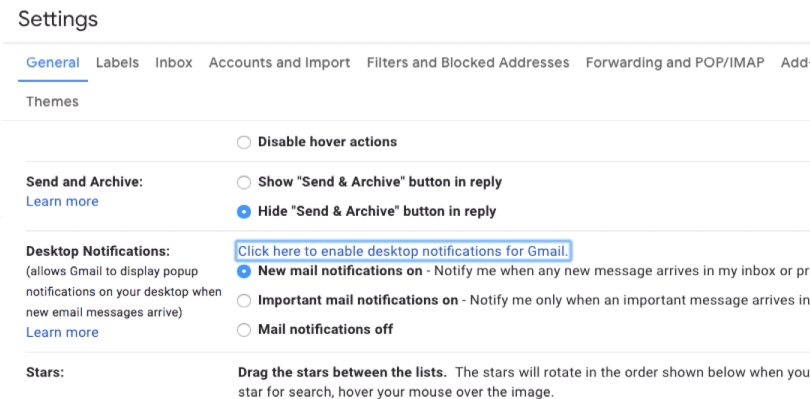
- Scorri la sezione — Notifiche Desktop
- Clicca sul link Clicca qui per abilitare le notifiche desktop per Gmail e consenti i popup di notifica
- Successivamente, seleziona il pulsante radio per Notifiche di nuove email attivate O Notifiche di email importanti attivate
- Dopo la selezione, clicca sul pulsante [Salva Modifiche]
Nel caso in cui tu abbia perso l’abilitazione della notifica del browser, riceverai un avviso che dice – La notifica è stata disabilitata in questo browser. In tali casi, dovresti seguire i passaggi 1 a 3.
Imposta Notifiche Desktop per nuove Email nella Posta in Arrivo di Gmail
Imposta Risponditore Automatico e Risposta OOO
Se la tua comunicazione principale avviene tramite email, è piuttosto importante impostare il risponditore per le vacanze o la risposta fuori ufficio quando non sei al lavoro. Questo risponditore per le vacanze aiuterà il mittente a capire che non hai accesso alla casella di posta.
Segui i semplici passaggi per abilitare il risponditore per le vacanze in Gmail:
- Accedi all’account Gmail
- Naviga su Impostazioni dall’icona dell’ingranaggio
- Scorri verso il basso fino alla sezione Risponditore per le vacanze sotto le impostazioni generali
- Passa il pulsante radio su Risponditore per le vacanze attivato e seleziona il giorno in cui abilitare il risponditore
- Puoi anche personalizzare l’oggetto e inserire il messaggio di vacanza
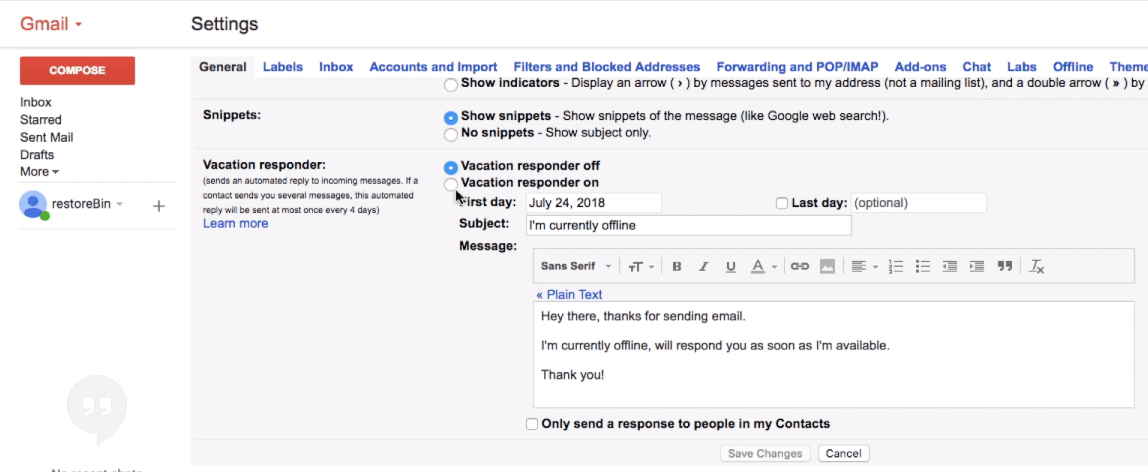
- Una volta impostato il risponditore, clicca sul pulsante [Salva Modifiche] per abilitare il risponditore automatico
Puoi anche abilitare l’opzione per inviare il risponditore fuori ufficio solo ai tuoi contatti. Se inserisci anche l’ultimo giorno, il risponditore automatico smetterà di inviare la risposta dopo la data di fine.
Il messaggio di vacanza ti consente di aggiungere il testo in formato HTML. Ecco un esempio di risponditore per le vacanze per il tuo riferimento.
Ciao mittente,
Grazie per la tua email. Sono OOO per la prossima settimana fino al 31 dicembre senza accesso alla casella di posta e al lavoro. Si prega di aspettarsi un ritardo nella mia risposta.
Se c'è qualcosa di urgente, contatta co*********@***le.com O inviami un messaggio al 9876543210.
Grazie!
Il tuo Nome
Sentiti libero di personalizzare il risponditore per le vacanze secondo le tue esigenze e aggiungere eventuali dettagli importanti e contatti alternativi.
Imposta il Risponditore Automatico di Gmail per Vacanze e Stato Fuori Ufficio
Abilita l’Accesso Offline alla Posta di Gmail
La funzione Offline di Gmail è molto utile se sei un viaggiatore frequente e anche per coloro che hanno problemi di rete.
Supponiamo che tu sia in volo e voglia fare riferimento a un’email inviata ieri. La funzione Offline di Gmail memorizzerà questa email nella cache del browser e nell’archiviazione locale consentendoti di accedervi anche quando non sei connesso a una rete.
Segui questi passaggi per abilitare l’accesso offline a Gmail:
- Accedi all’account Gmail
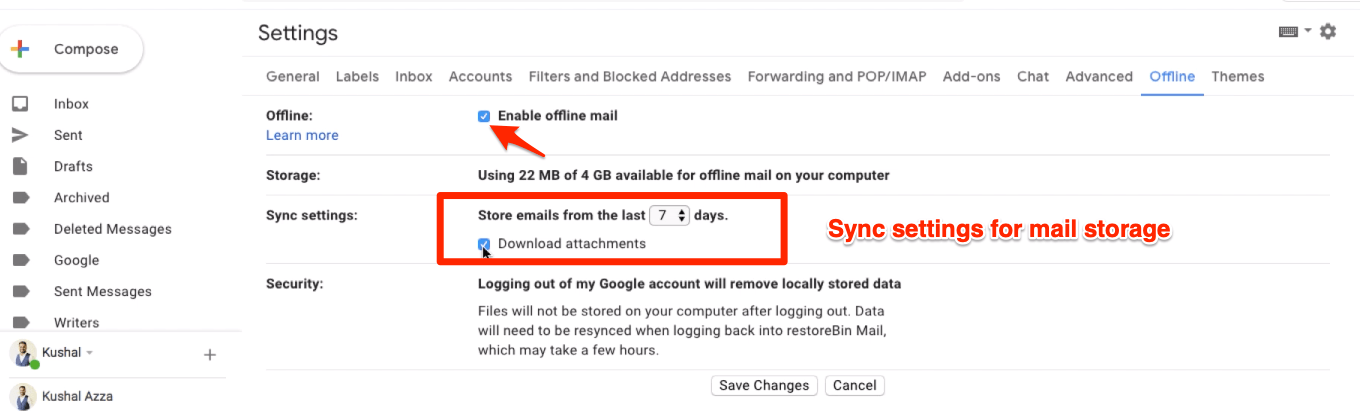
- Naviga su Impostazioni > scheda Offline
- Seleziona la casella di controllo per Abilitare la posta offline
- Seleziona le impostazioni di sincronizzazione e l’opzione di download degli allegati
- Clicca sul pulsante di comando [Salva Modifiche]
- Questo è tutto! Sei pronto per l’accesso offline
Gmail inizierà automaticamente a scaricare le email e gli allegati in background in base alle tue impostazioni. Questo potrebbe richiedere un po’ di tempo in base alla tua archiviazione e alla velocità della rete. Una volta completato il backup offline, scollega semplicemente il tuo sistema dalla rete e prova ad accedere alle email e agli allegati. Credo che tu possa accedere senza problemi.
Imposta e Abilita l’Accesso Offline a Gmail senza Connessione Internet
Si prega di notare che disconnettersi dall’account Google o Gmail rimuoverà i dati memorizzati localmente.
Impostazioni Avanzate dell’Account Google
Queste sono alcune delle impostazioni avanzate dell’account Google che potrebbero essere utili da apprendere e utilizzare per la sicurezza, il backup e migliorare la produttività.
- Backup dei Dati Google e Eliminazione dell’Account Permanentemente aiuta a scaricare tutte le informazioni dell’account insieme ai dati personali e anche a imparare come eliminare l’account Google per sempre
- Cambia la Password dell’Account Google o Gmail per gestire facilmente la password e la sicurezza dell’account per ripristinare l’accesso se hai dimenticato la password
- Abilita la verifica in due passaggi in Google per proteggere l’account Google con un ulteriore livello di codice di sicurezza per il login, prompt di Google o anche app di autenticazione
- Accedi a più Account Google in Chrome aiuta ad accedere e gestire più account Google nel browser Chrome indipendentemente l’uno dall’altro
- Abilita Google Assistant in G Suite Admin per invocare l’assistente OK Google sul tuo dispositivo smart che ha il login dell’account G Suite. Per impostazione predefinita, l’Assistente Google è disabilitato a livello di amministratore, scopri qui come abilitarlo
Conclusione:
Spero che tu trovi utile questa guida. Fammi sapere cosa stai cercando in modo che io possa fare aggiunte per rendere questo tutorial ancora più utile per gli utenti generali. Aggiungerò personalmente più guide e video tutorial a questo tutorial completo. Inoltre, aggiornerò gli articoli quando necessario, quindi segna questa pagina per riferimenti futuri.
In alternativa, anche Microsoft offre un servizio email gratuito con funzionalità extra proprio come Gmail. Si chiama casella di posta Hotmail o Outlook Mail.
Se hai qualche pensiero su #GmailPro: Una guida passo-passo per diventare un super utente di Gmail!, sentiti libero di lasciare un commento qui sotto. Inoltre, iscriviti al nostro canale YouTube di DigitBin per video tutorial. Saluti!
Ricevi i nuovi post nella tua casella di posta.
Nessuno spam. Disiscriviti in qualsiasi momento.