Notifiche Google · 4 min read · Oct 16, 2025
Le notifiche di Google Calendar non vengono visualizzate su Android: come risolvere?
Le notifiche di Google Calendar non funzionano sul dispositivo Android che utilizzi? Per risolvere questo problema, ho menzionato alcuni semplici suggerimenti di risoluzione dei problemi in questa guida che ti aiuteranno. Google Calendar è una grande app per rimanere aggiornati sugli eventi imminenti della tua vita. Riceverai promemoria anticipati per gli eventi in modo da non perderli.
Se le notifiche in-app e di sistema sono state disattivate su Google Calendar, sicuramente perderai i tuoi eventi. Google Calendar non è sincronizzato con il tuo account Gmail? Allora non vedrai alcun promemoria nell’app. Inoltre, avere i dati in background disattivati per Google Calendar non aggiornerà gli eventi che vengono creati. Questo porta a perdere le notifiche degli eventi.
Risolvere le notifiche di Google Calendar che non funzionano su Android
Ora, lascia che ti presenti i suggerimenti per la risoluzione dei problemi che devi seguire.
1. Abilita le notifiche di sistema dalle impostazioni dell’app Google Calendar
Per assicurarti di non perdere mai alcuna notifica da Google Calendar, devi abilitare le notifiche dalle impostazioni dell’app di sistema di Android.
- Tieni premuto a lungo sull’icona dell’app di Google Calendar.
- Seleziona l’opzione Informazioni app dal menu di scelta rapida.
- Tocca Notifiche.
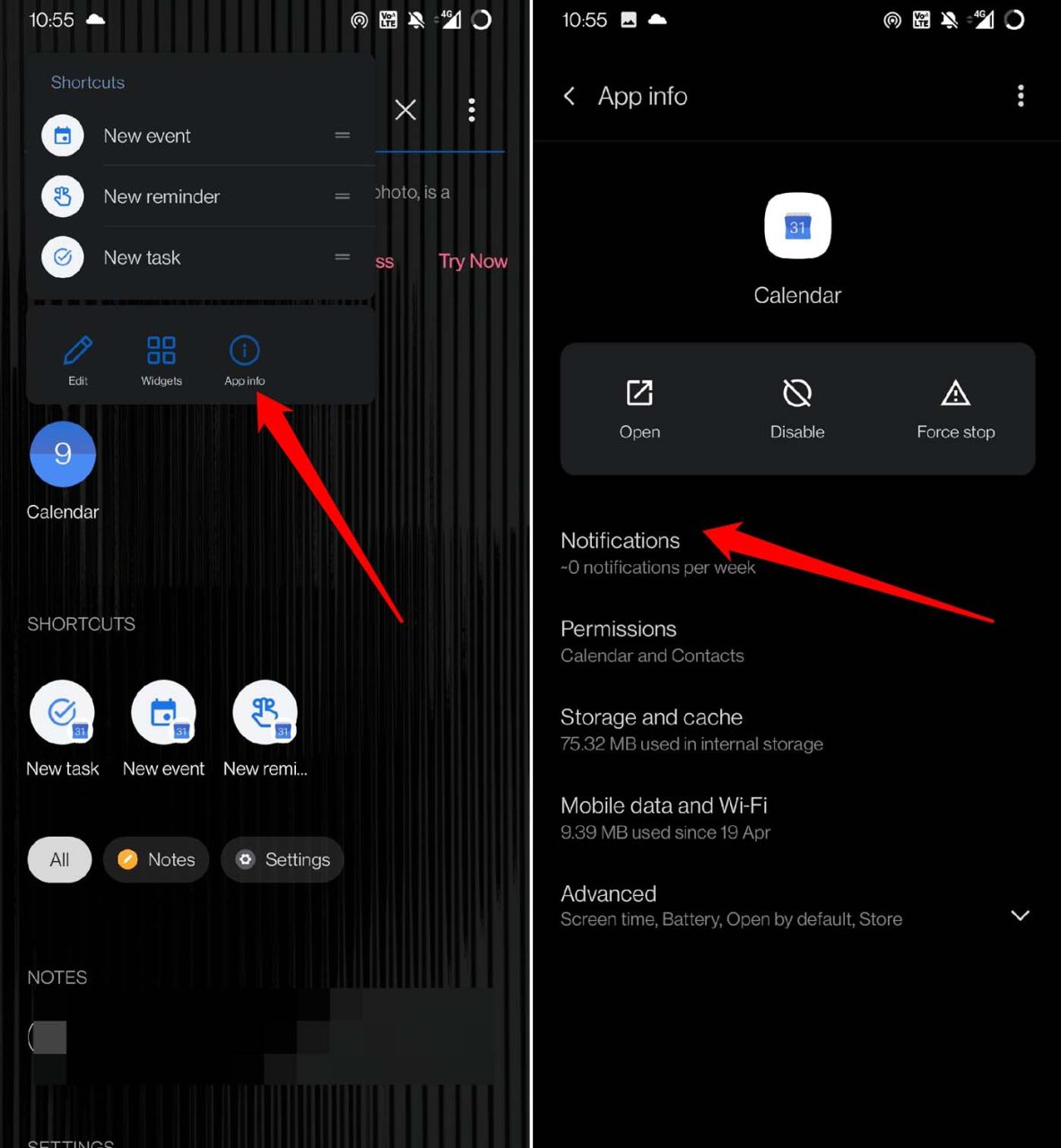
- Quindi abilita le notifiche toccando l’interruttore accanto ad essa.
2. Usa sempre l’ora automatica sul tuo dispositivo Android
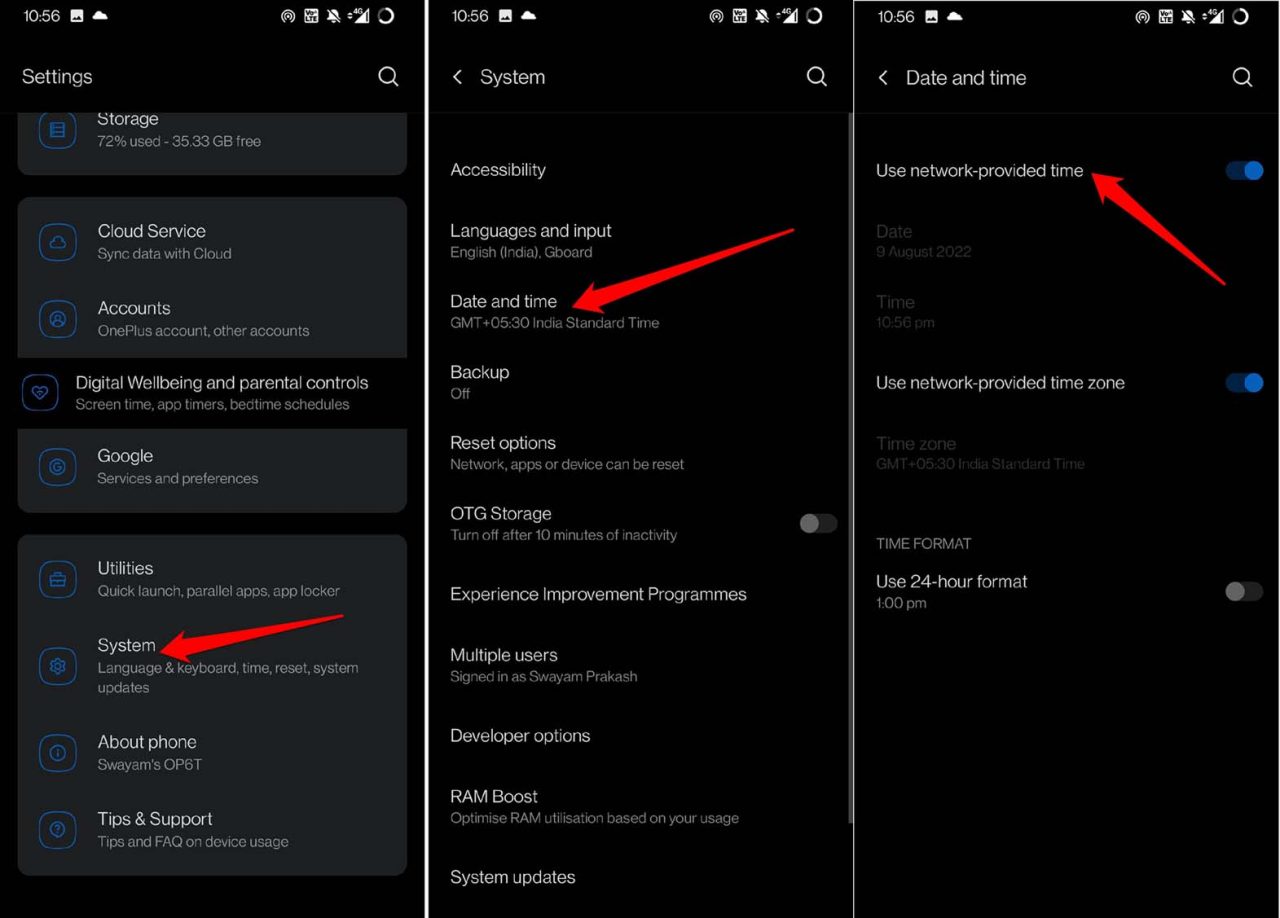
Abilita l’ora automatica sul tuo dispositivo Android. Se è stata impostata un’ora errata, ciò causerà problemi agli eventi e ai relativi promemoria. Non riceverai alcuna notifica per i tuoi eventi imminenti.
- Avvia l’app Impostazioni.
- Naviga su Sistema e toccalo.
- Quindi vai su Data e ora. Toccalo.
- Abilita la funzione Utilizza l’ora fornita dalla rete.
3. Abilita l’uso dei dati in background sul tuo telefono
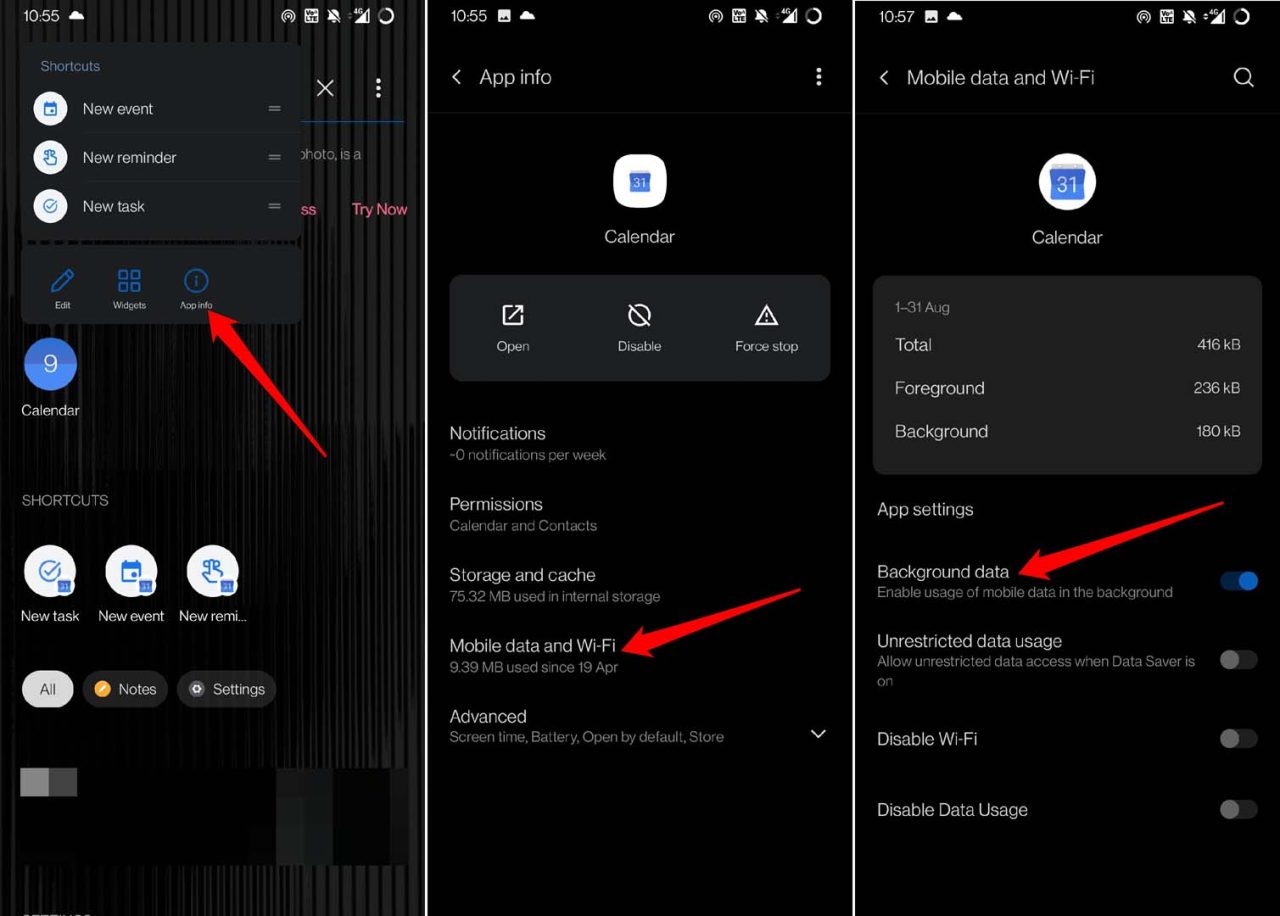
Per una sincronizzazione efficiente dei dati, devi abilitare i dati in background per l’app Google Calendar.
- Tieni premuto a lungo sull’icona dell’app Google Calendar.
- Quindi tocca Informazioni app.
- Sotto, tocca Dati mobili e WiFi.
- Naviga su Dati in background e tocca l’interruttore vicino per abilitare il processo.
4. Attiva le notifiche in-app per Google Calendar
Ecco i passaggi per abilitare le notifiche in-app per Google Calendar.
- Apri Google Calendar.
- Tocca il pulsante a sandwich nell’angolo in alto a sinistra.
- Seleziona Impostazioni dal menu.
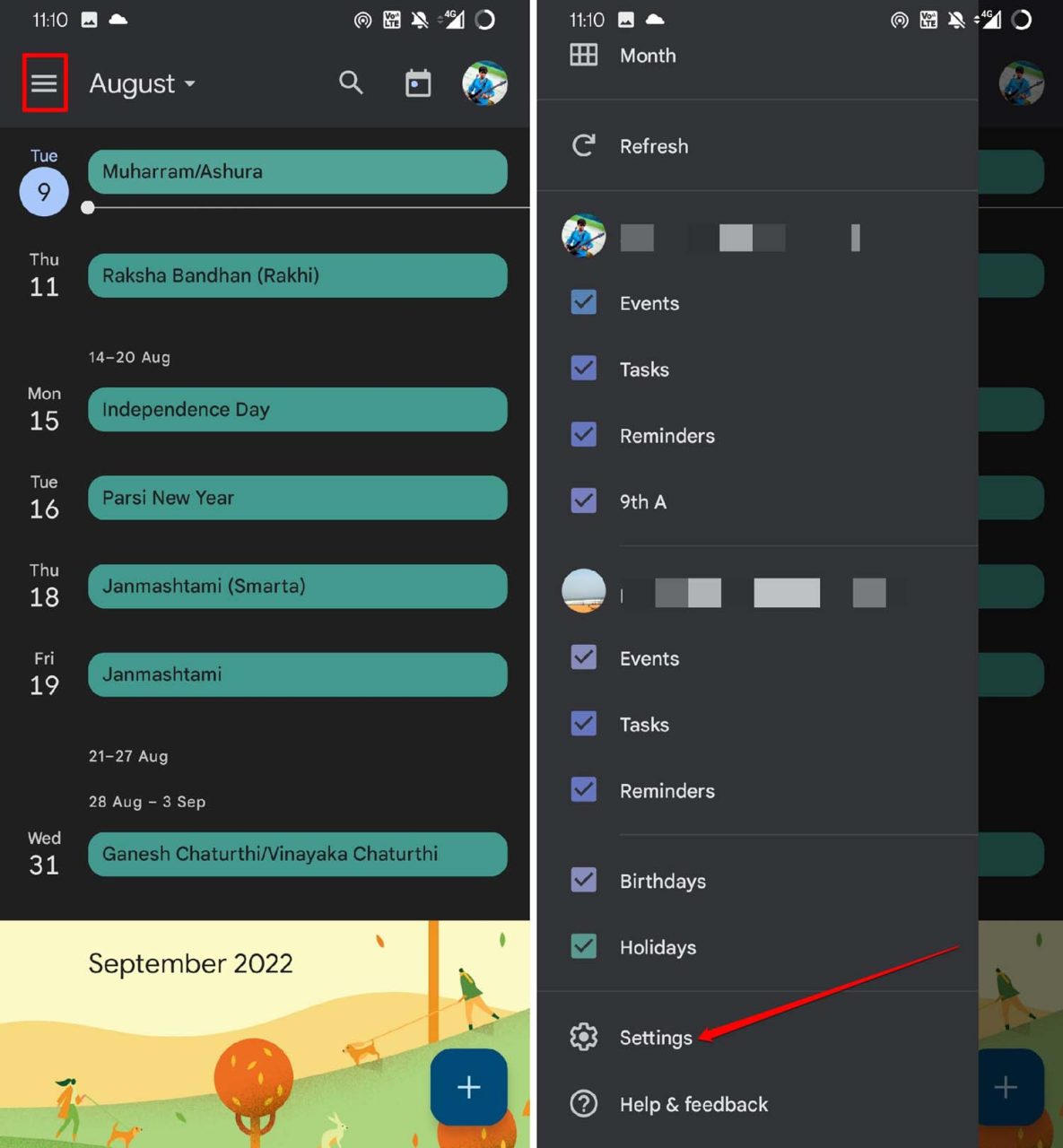
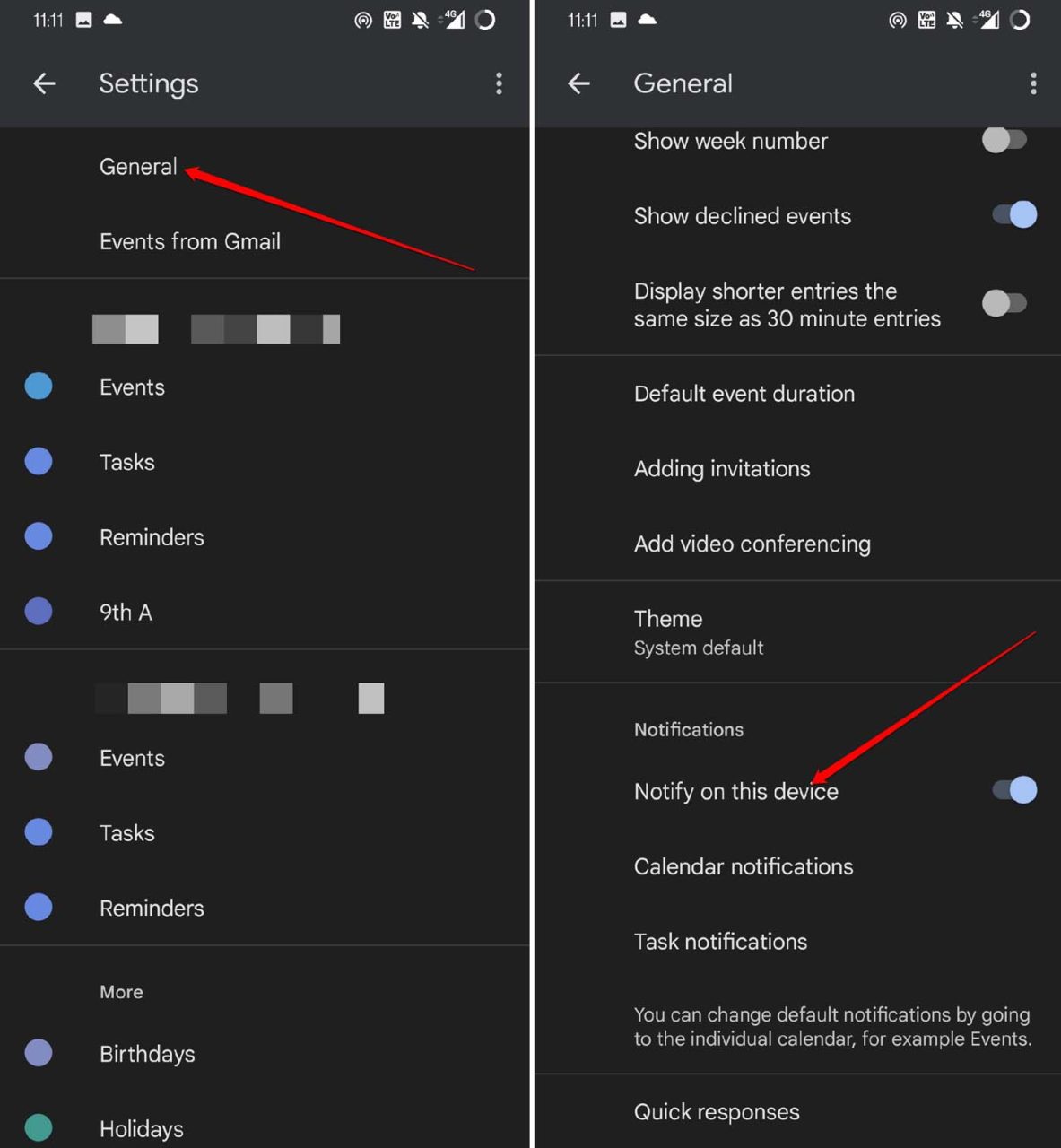
- Tocca Generale.
- Sotto, naviga alla scheda Notifiche e abilita l’opzione Notifica su questo dispositivo.
5. Aggiorna Google Calendar alla sua versione più recente
Google aggiorna spesso l’app calendario per risolvere bug e renderla più compatibile con il sistema operativo Android. Devi assicurarti di utilizzare l’ultima versione di Google Calendar. In caso contrario, puoi visitare il Play Store e installare l’aggiornamento dell’app.
- Avvia il Play Store.
- Tocca l’avatar dell’account Gmail.
- Quindi tocca l’opzione Gestisci app e dispositivo dal menu che appare.
- Tocca Aggiornamenti disponibili.
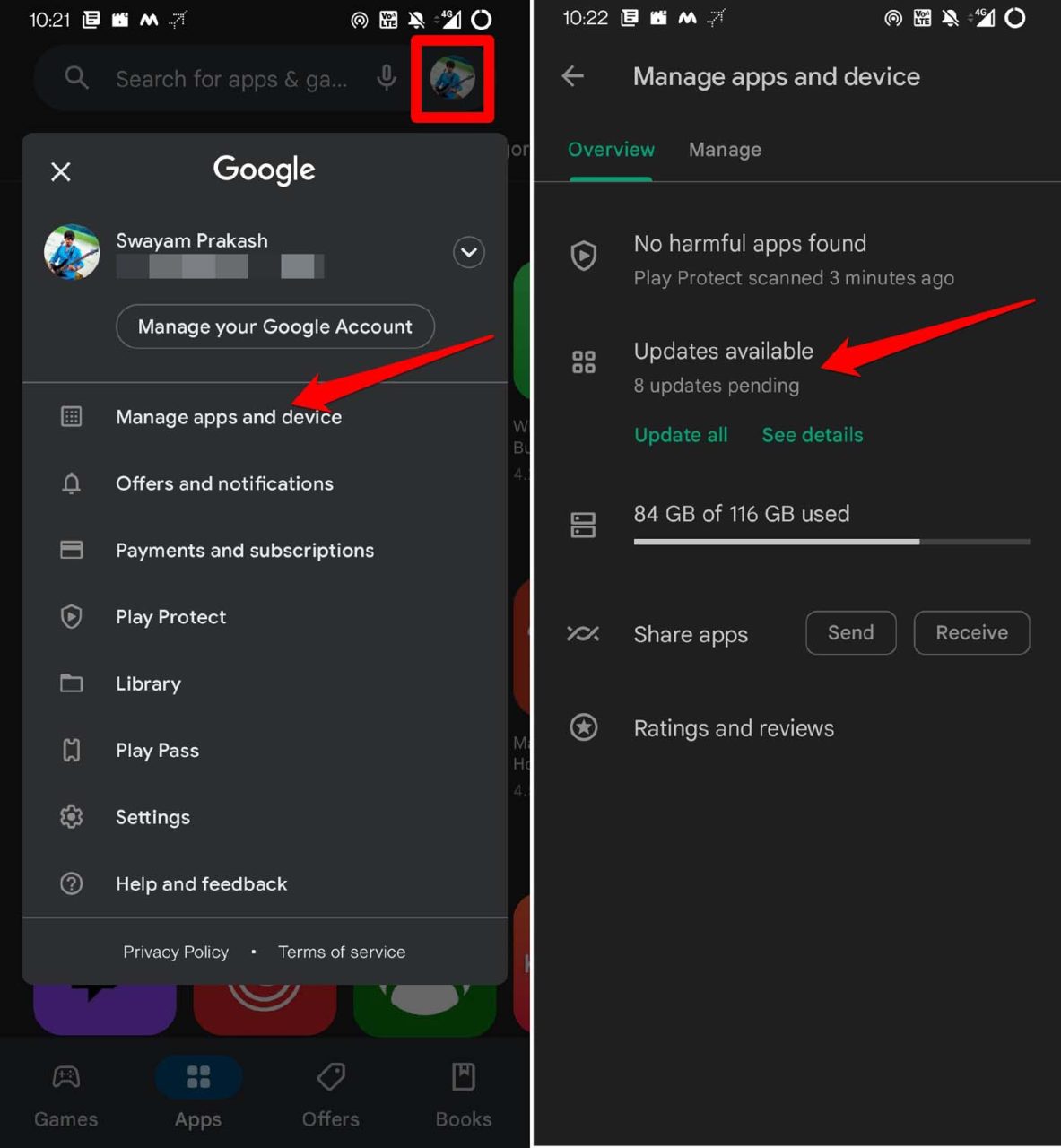
- Controlla se Google Calendar è in attesa di un aggiornamento. Tocca il pulsante Aggiorna per iniziare.
6. Cancella la cache dell’app Google Calendar
Aggiorna la cache dell’app per rimuovere i dati spazzatura in essa. Ecco come dovresti farlo.
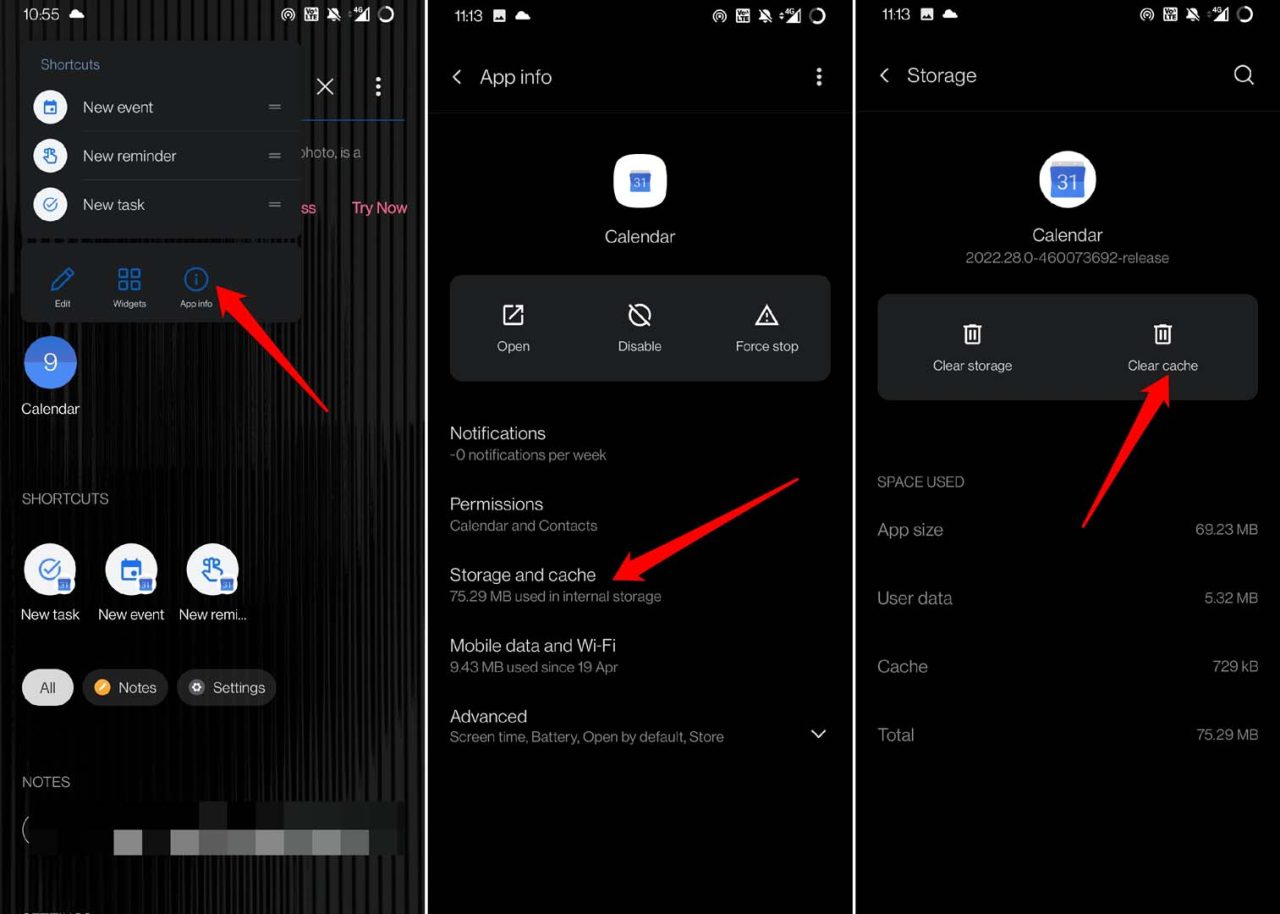
- Tieni premuto a lungo sull’icona dell’app di Google Calendar.
- Seleziona Informazioni app dal menu di scelta rapida.
- Quindi tocca Archiviazione e cache.
- Successivamente, tocca Cancella cache per aggiornare la cache.
7. Rimuovi le restrizioni relative all’uso della batteria per Google Calendar
Ecco i passaggi per disabilitare tutte le restrizioni per l’uso della batteria destinate all’app Google Calendar.
- Vai su Informazioni app su Google Calendar.
- Tocca Avanzate.
- Quindi, sotto le Impostazioni avanzate, tocca Batteria.
- Dalle varie impostazioni di ottimizzazione che vedrai nella pagina successiva, tocca Non ottimizzare.
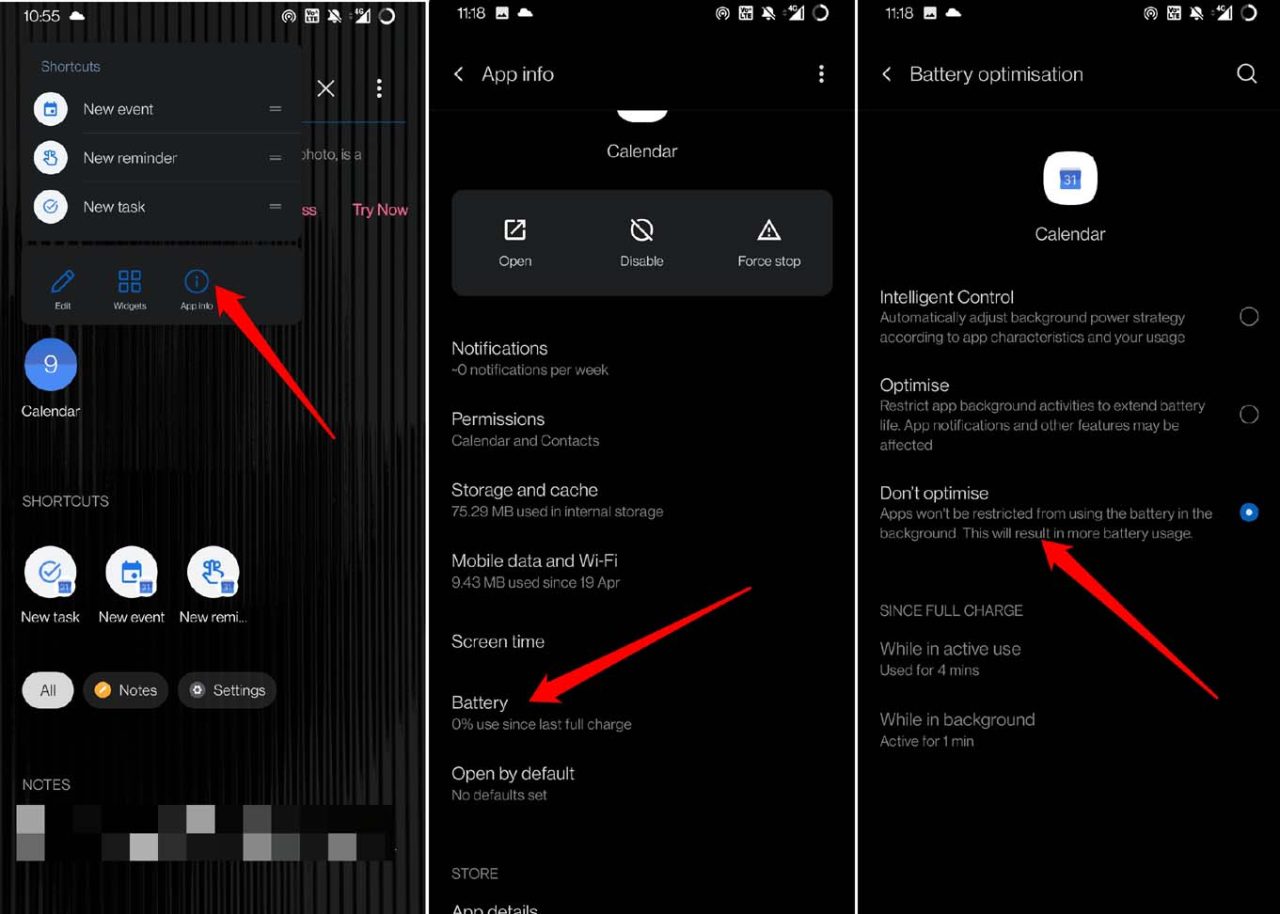
Ora, Google Calendar non sarà limitato nell’uso della batteria del dispositivo per funzionare in background continuamente.
8. Abilita la sincronizzazione di Google Calendar con l’account Gmail
Quando sei connesso a qualsiasi sito web utilizzando il tuo account Gmail e utilizzi il sito per creare un evento, a meno che il tuo ID email non sia sincronizzato con Google Calendar, quegli eventi non appariranno nell’app. Non riceverai nemmeno promemoria. Per sincronizzare Google Calendar,
- Apri l’app Impostazioni.
- Quindi tocca Account.
- Tocca l’account Gmail che utilizzi per accedere a Google Calendar.
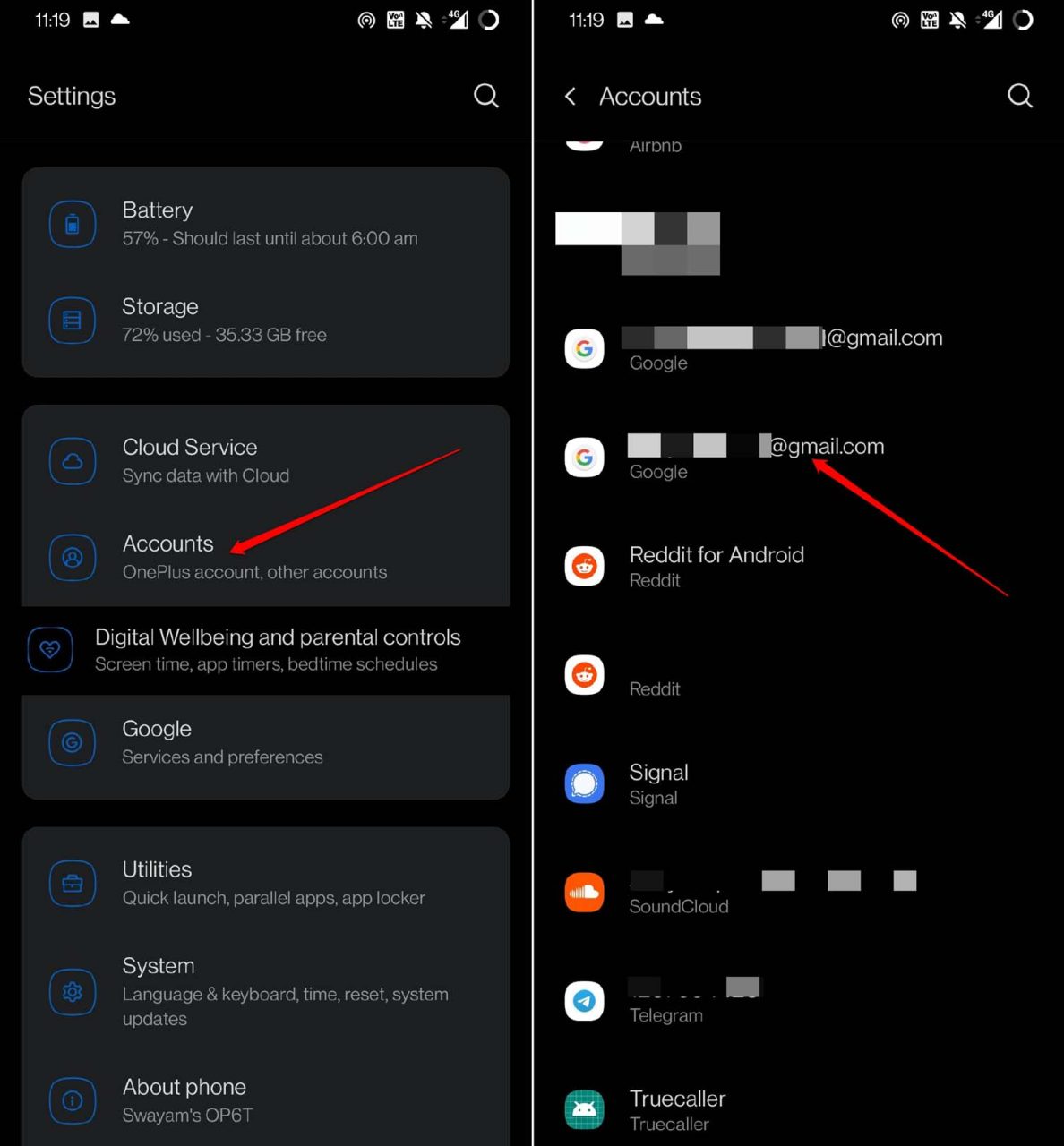
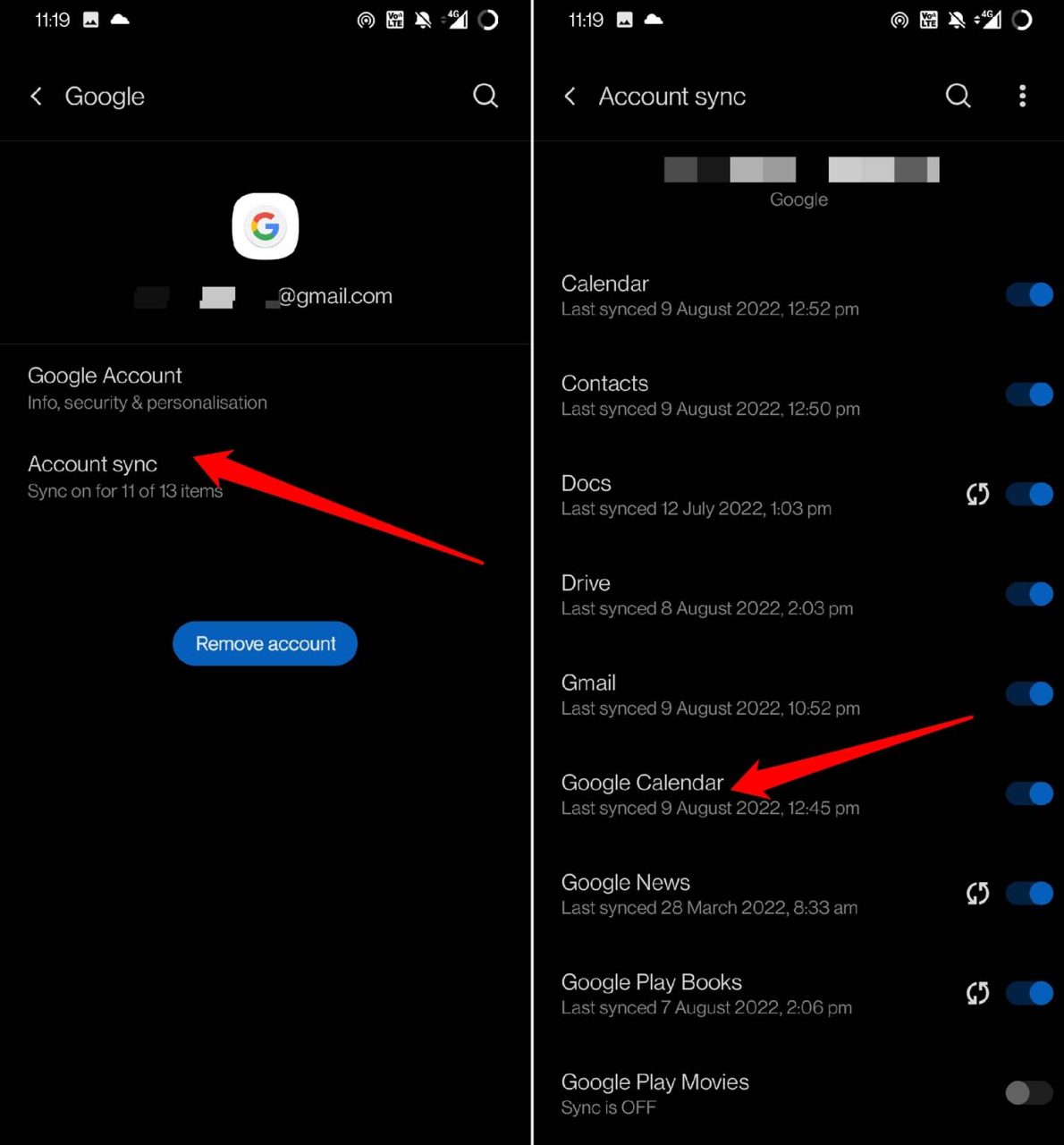
- Successivamente, tocca Sincronizzazione account.
- Scorri fino a Google Calendar e tocca l’interruttore accanto per avviare la sincronizzazione.
Conclusione
Se le notifiche di Google Calendar non funzionano sul tuo dispositivo Android, questi suggerimenti risolveranno sicuramente il problema. Ora non perderai i tuoi eventi importanti e riceverai sempre promemoria tempestivi tramite l’app Google Calendar.
Se hai qualche pensiero su Le notifiche di Google Calendar non vengono visualizzate su Android: come risolvere?, sentiti libero di lasciare un commento qui sotto. Inoltre, iscriviti al nostro canale YouTube di DigitBin per video tutorial. Saluti!
Ricevi i nuovi post nella tua casella di posta.
Nessuno spam. Disiscriviti in qualsiasi momento.