Browser problemi · 4 min read · Nov 25, 2025
Google Chrome non funziona o non carica pagine su Android: come risolvere
Non è fastidioso quando stai cercando di accedere a Internet utilizzando il tuo browser web preferito, Google Chrome, sul tuo smartphone Android, solo per scoprire che non funziona sul tuo dispositivo? “Google it” è la risposta più comune che si può dare per verificare qualsiasi informazione, e i nostri smartphone sono il pezzo di tecnologia più accessibile che possediamo.
Avere problemi ad accedere a Internet, specialmente utilizzando Google Chrome, può essere un po’ frustrante, ma questo è il caso che molte persone hanno sperimentato in passato e che stanno ancora vivendo oggi, dopo così tanti aggiornamenti e correzioni di bug. A dire il vero, fa parte di qualsiasi app, ma questo non cambia il fatto che puoi comunque risolverlo.
Questa guida ti mostrerà diversi metodi che puoi seguire e probabilmente risolvere il problema di Google Chrome che non funziona su Android. Detto ciò, passiamo subito al sodo.
1. Cancella le app recenti e riavvia Chrome
Una delle prime cose che puoi fare è riavviare Google Chrome sul tuo dispositivo Android. Per farlo, devi prima cancellare la sezione delle app recenti. Chiudi tutte le app in esecuzione in background dalle app recenti e poi riapri Google Chrome. Cancellare le app recenti ti aiuterà a liberare RAM sul tuo dispositivo; questo potrebbe essere il motivo per cui Google Chrome non funzionava in primo luogo.
2. Controlla se hai una connessione Internet attiva
Un’altra cosa semplice che puoi verificare è se sei connesso a Internet o meno. Più importante, controlla se hai un saldo dati mobile disponibile per il tuo fornitore di rete mobile o meno, se non stai utilizzando una connessione Wi-Fi. Spesso, dimentichiamo di connettere i nostri smartphone a Internet e pensiamo che sia un problema con l’app che non si carica.
3. Cancella la cache dell’app Google Chrome
Cancellare i file della cache offre un nuovo inizio per un’app per caricare tutti i sistemi necessari e anche risolvere i vari problemi che potresti riscontrare con l’app. I file della cache sono file temporanei che vengono memorizzati nella memoria del tuo telefono per caricare l’app più rapidamente. Tuttavia, se alcuni dei file della cache si danneggiano, possono causare problemi come l’app che non funziona.
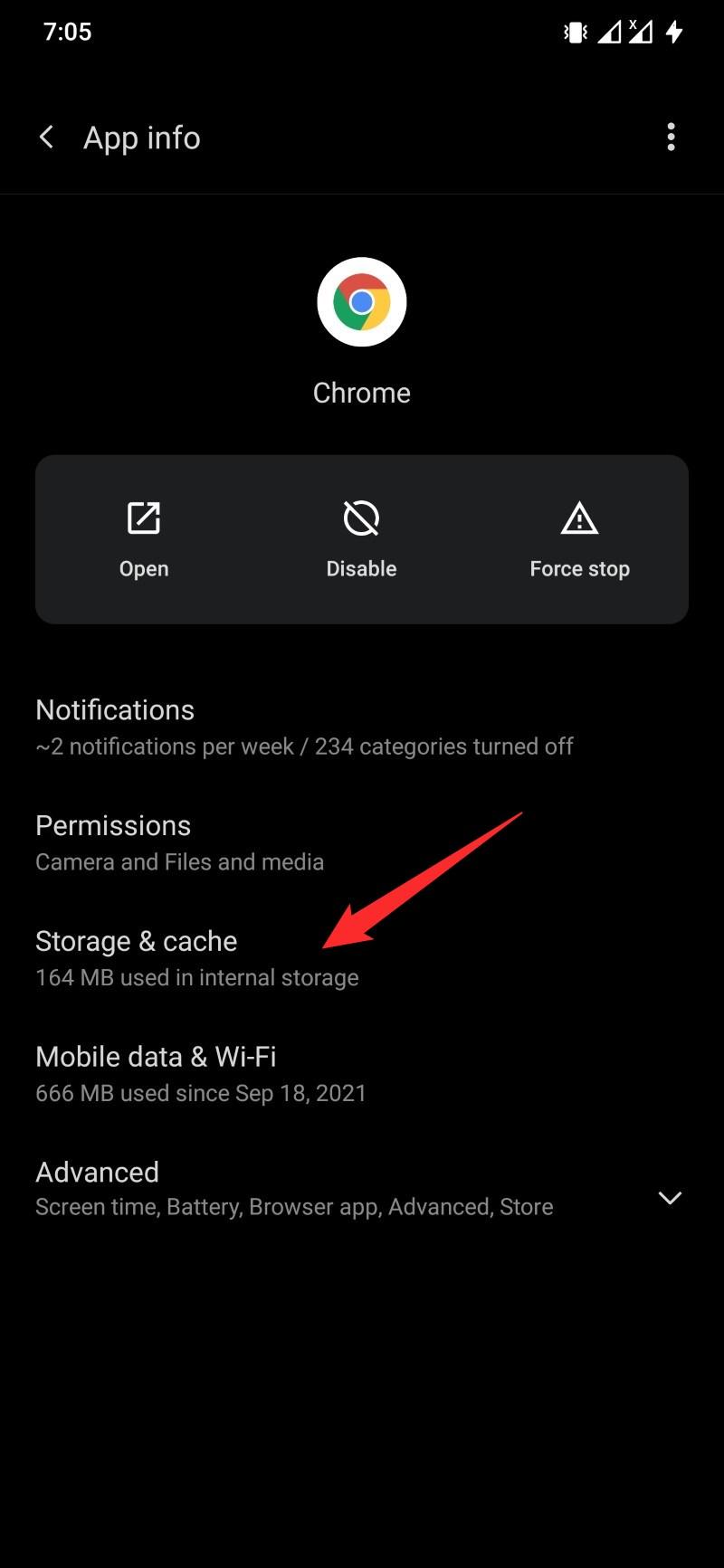
- Tieni premuto sull’icona dell’app Google Chrome e seleziona Informazioni app.
- Tocca Memoria e cache.
- Ora, seleziona il pulsante Cancella cache.
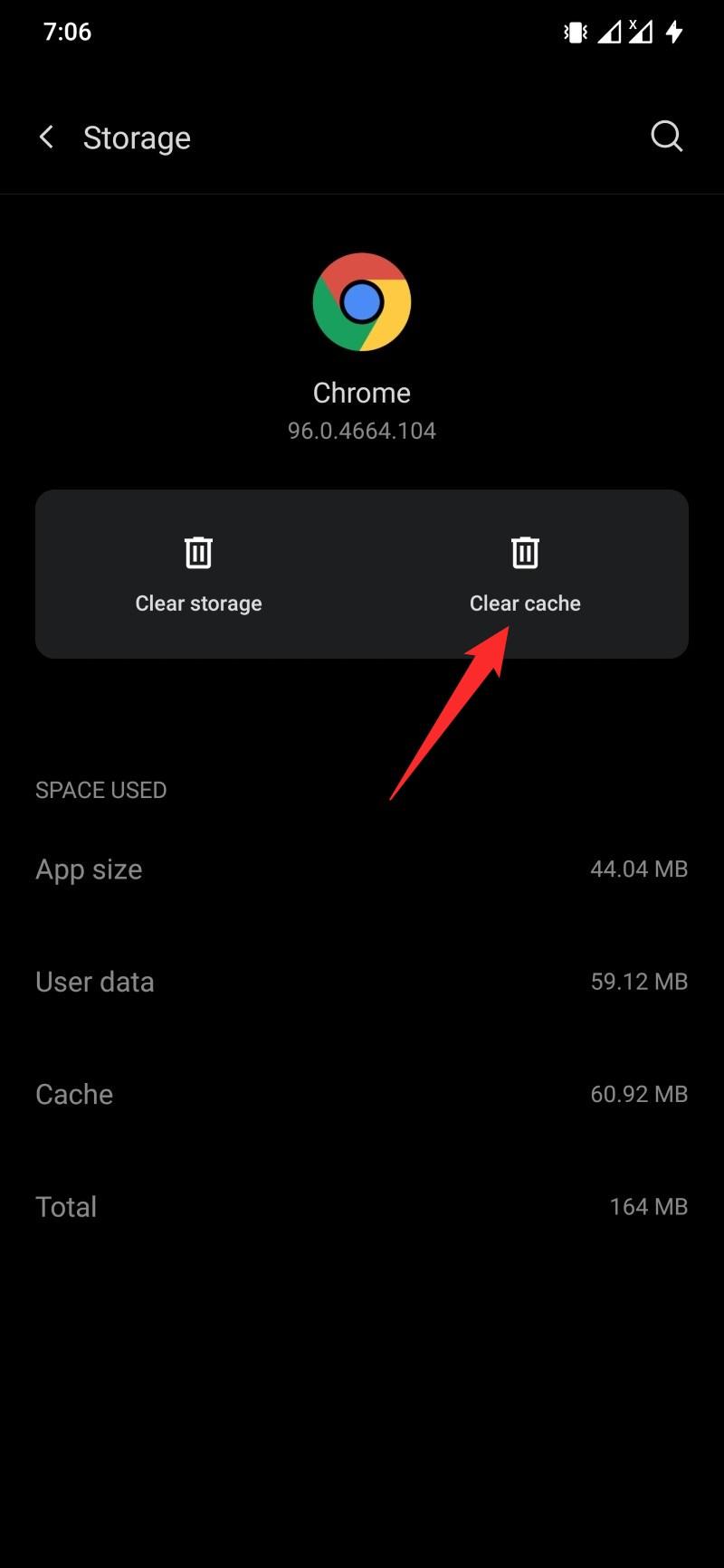
- Dopo aver fatto ciò, cancella la sezione delle app recenti e riapri l’app per vedere se questo risolve il problema o meno.
4. Aggiorna l’app Chrome
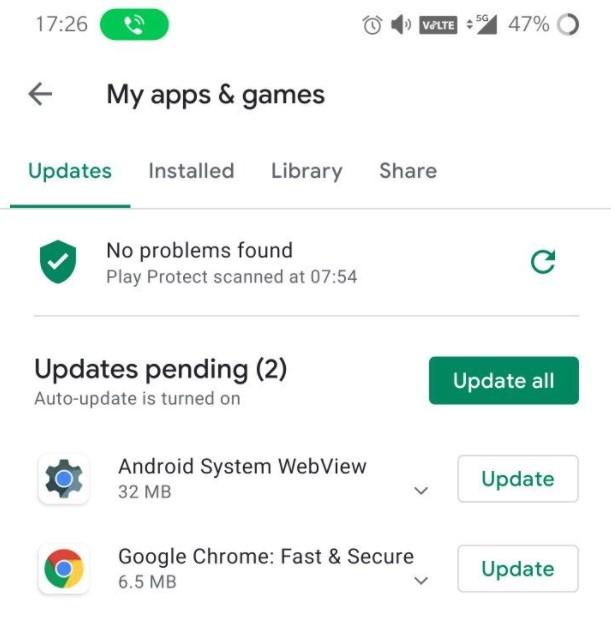
Dovresti controllare regolarmente se tutte le app installate sul tuo smartphone sono aggiornate o meno. Gli aggiornamenti, oltre a portare nuove funzionalità, risolvono anche diversi bug che potrebbero infastidire gli utenti. Puoi andare sul Play Store e vedere se è disponibile un nuovo aggiornamento per Chrome. Se sì, installa l’ultimo aggiornamento e controlla se questo risolve il problema o meno.
5. Disabilita la restrizione dei dati
Se hai limitato l’uso dei dati Internet del tuo dispositivo o hai impostato qualche restrizione, considera di disabilitarla, almeno mentre condividi i tuoi dati. Ecco come:
- Vai su Impostazioni seguito da Wi-Fi e rete.
- Poi vai alle impostazioni SIM e rete.
- Seleziona Risparmio dati nella sezione Dati mobili.
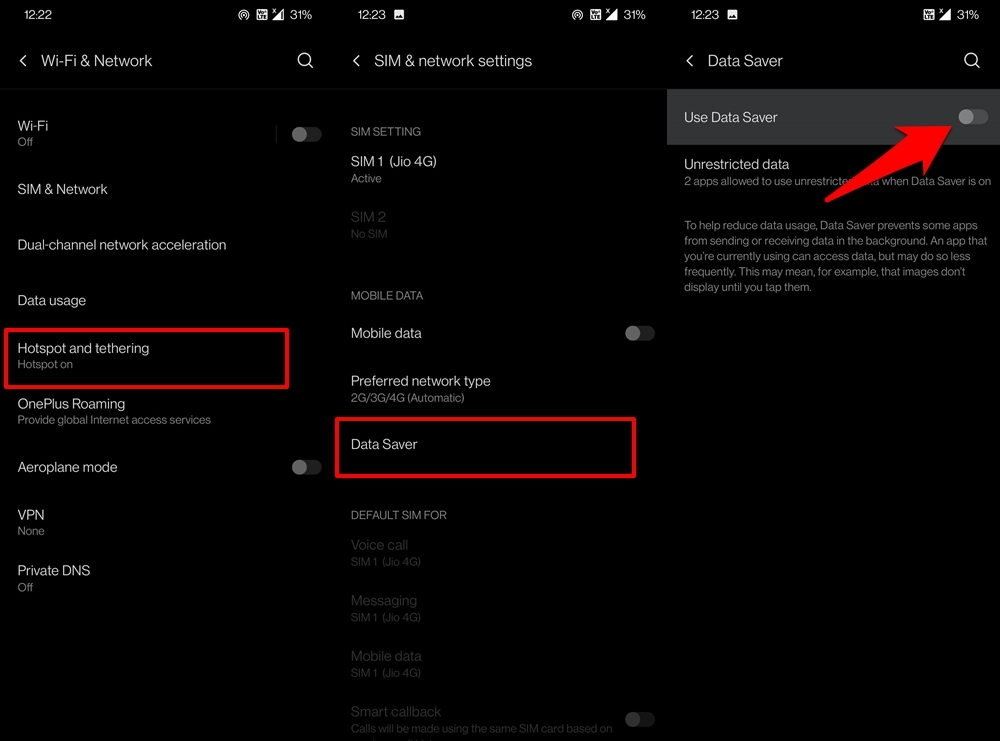
- Infine, disabilita l’interruttore Usa Risparmio dati.
6. Disabilita VPN o cambia DNS
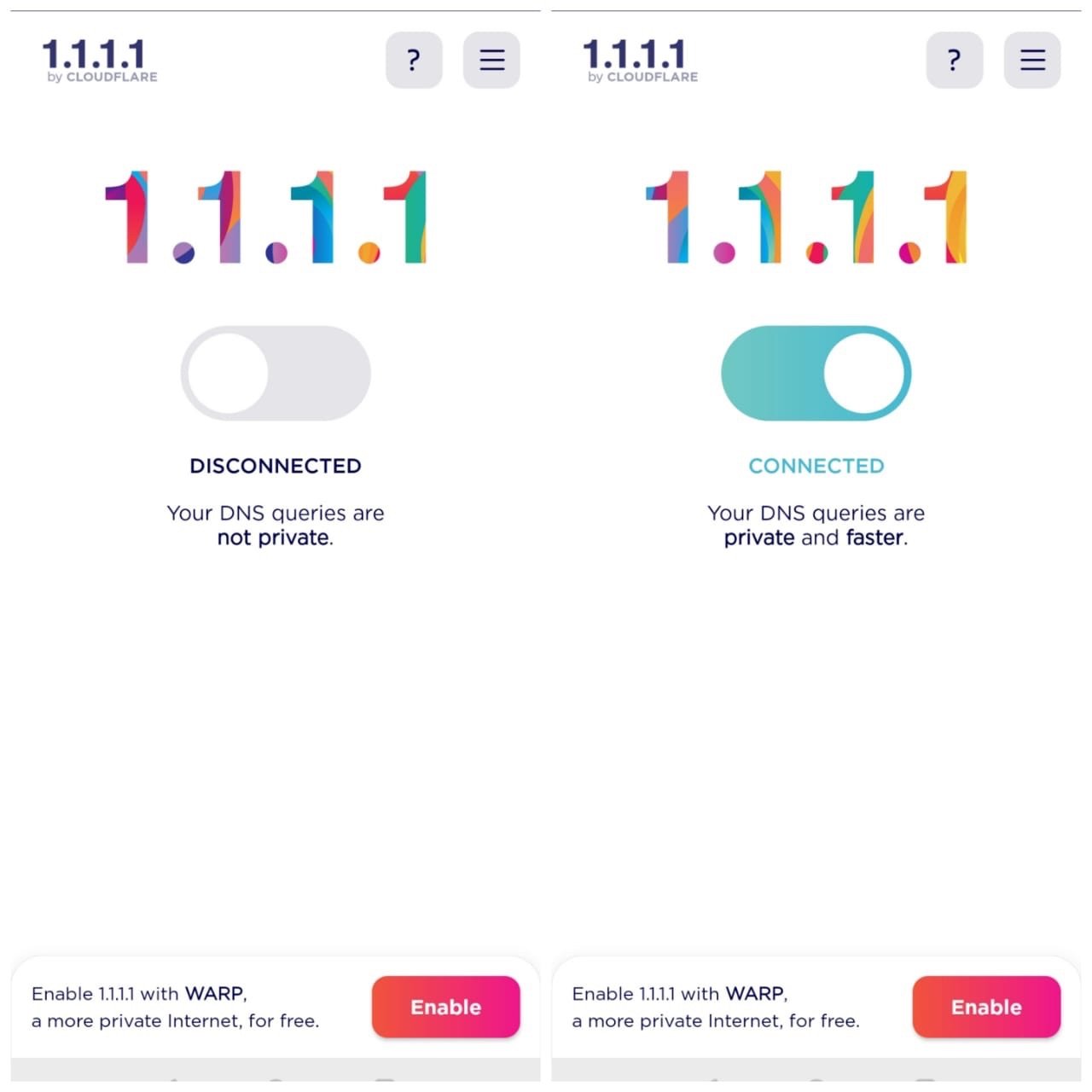
L’app VPN proxy sul tuo Android crea un tunnel che impedisce ad alcune app di funzionare come previsto. Questi server proxy possono a volte ostacolare il caricamento della rete del sito, quindi è bene disabilitare la VPN e controllare se il browser Chrome può caricare le pagine.
Se pensi che il problema sia specifico con il browser Chrome, la cosa migliore che puoi fare è cambiare il DNS. Ci sono diverse app per cambiare DNS per Android; puoi provare una di esse e cambiare il DNS in Google DNS o OpenDNS. Questo non causerà alcun problema di sicurezza al tuo web, ma raccoglierà gli indirizzi IP dal tuo DNS registrato.
7. Prova ad aprire la pagina in un altro browser
Per escludere il fatto che non sia un problema del sito stesso, ti consiglieremmo di controllare se la pagina web si apre in un altro browser o meno. Se il sito si apre perfettamente in un altro browser, allora è confermato che il problema è con Google Chrome. Tuttavia, se non si apre, puoi dedurre che il sito stesso ha problemi. Abbiamo una guida dedicata ai migliori browser web per Android. Puoi controllarla e selezionare il browser secondo le tue preferenze.
8. Riavvia il dispositivo Android
Questa è probabilmente la prima cosa che faresti se ti imbattessi in un problema relativo a qualsiasi cosa sul tuo smartphone. Riavviare darà al tuo telefono una nuova opportunità di funzionare, e caricherà tutti i file di sistema e essenziali da zero. Quindi, se stai ancora riscontrando problemi, anche dopo aver applicato le correzioni sopra, riavvia il tuo telefono Android e poi apri Google Chrome per vedere se questo risolve il problema o meno.
Se hai qualche pensiero su Google Chrome non funziona o non carica pagine su Android: come risolvere, sentiti libero di lasciare un commento qui sotto. Inoltre, iscriviti al nostro canale YouTube di DigitBin per video tutorial. Saluti!
Ricevi i nuovi post nella tua casella di posta.
Nessuno spam. Disiscriviti in qualsiasi momento.