Google Docs · 6 min read · Dec 08, 2025
Google Docs Modalità Scura: Guida Completa (Tutte le Piattaforme)
Ti piace usare la modalità scura nelle app Google Docs, Sheets o Slides? Personalmente, sì. Non solo è esteticamente piacevole, ma è anche molto utile per ridurre l’affaticamento degli occhi.
In questo post, ti mostrerò come abilitare la modalità scura in Google Docs sul tuo computer e telefono. Continua a leggere!
Se utilizzi Google Docs, Google Sheets e Google Slides e ti piacciono i temi scuri, allora sei fortunato.
Google ha appena lanciato una funzione che porta temi scuri alle sue app Docs, Sheets e Slides.
Se non sei familiare con cosa sia, è fondamentalmente un tema per il tuo editor di documenti che rende lo sfondo nero e il testo bianco.
Questo è ottimo per lavorare in ambienti con poca luce o semplicemente per rendere i tuoi documenti più eleganti e professionali.
Quando usi un tema scuro, non solo risparmi la durata della batteria, ma non ti senti nemmeno a disagio negli occhi ogni volta che guardi lo schermo. Questo perché l’oscurità è più facile per gli occhi.
Con questa guida, imparerai come abilitare la Modalità Scura di Google Docs su Android, iOS e web. Anche se la modalità scura non è disponibile in un browser, le estensioni di terze parti per il browser Chrome possono aggiungerla.
Ora iniziamo!
Cos’è la Modalità Scura di Google Docs?
La Modalità Scura di Google Docs è una nuova funzione nell’app Google Docs che ti consente di visualizzare i tuoi documenti in un tema scuro.
Quando lavori per lunghe ore su un documento in Google Docs, questo è utile per ridurre l’affaticamento degli occhi. Puoi usarlo se stai lavorando in condizioni di scarsa illuminazione o se preferisci uno schema di colori più scuro.
Quando abiliti la Modalità Scura, il tuo documento apparirà con uno sfondo scuro e testo bianco. Puoi anche scegliere di avere i menu e la barra degli strumenti in Modalità Scura.
Google Docs Modalità Scura: Come Abilitare la Modalità Scura in Google Docs
Nella maggior parte dei casi, Google Docs predefinisce un tema chiaro, ma puoi abilitare la modalità scura per Android, iPhone, iPad e persino in Google Chrome mentre scrivi. Questo tutorial ti mostrerà come.
Abilitare la Modalità Scura in Google Docs su Computer/PC
In Google Docs su desktop (Windows, Mac e Linux), non c’è un modo integrato per abilitare la modalità scura o il tema notturno.
Nel browser Chrome, la funzione della modalità scura è nascosta dietro una bandiera di Chrome, che ti consente di personalizzare il browser e testare le prossime funzionalità di Chrome. Ma non dimenticare che questo metodo forza la modalità scura su tutti i siti web.
Ecco come abilitare la modalità scura in Google Docs su un desktop:
- Avvia Chrome sul tuo PC, incolla il codice qui sotto nella barra di ricerca e poi premi Invio.
chrome://flags/#enable-force-dark- Ora, fai clic sul menu a discesa accanto a Forza Modalità Scura per Contenuti Web per aprire il menu e seleziona Abilitato.
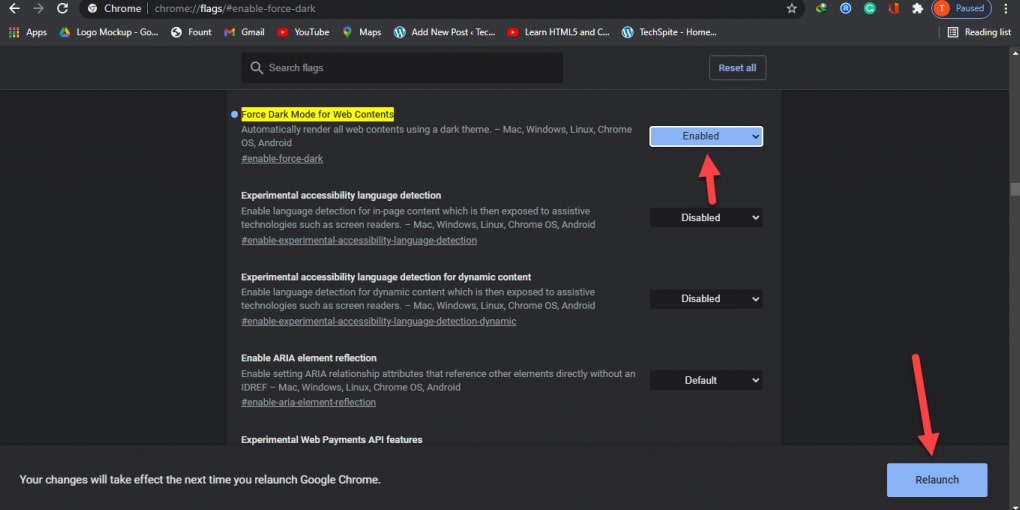
- Dopo di che, vedrai un messaggio che ti chiede di riavviare il browser per applicare le modifiche. Salva qualsiasi lavoro nel tuo browser, poi fai clic su Rilancia.
In alternativa, puoi installare un’estensione del browser di terze parti se vuoi ottenere la modalità scura in Google Docs. Sia Dark Mode che Google Docs Dark Mode sono ottime estensioni di Chrome per abilitare la modalità scura sui desktop poiché sono semplici e veloci da usare.
- Prima di tutto, apri il browser Chrome e vai alla pagina dell’estensione Dark Mode Chrome.
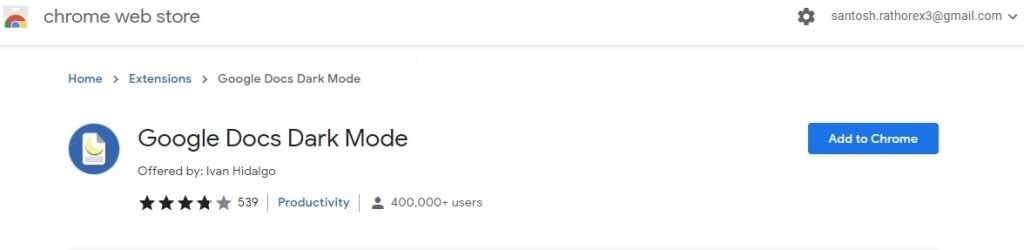
- Poi seleziona Aggiungi a Chrome.
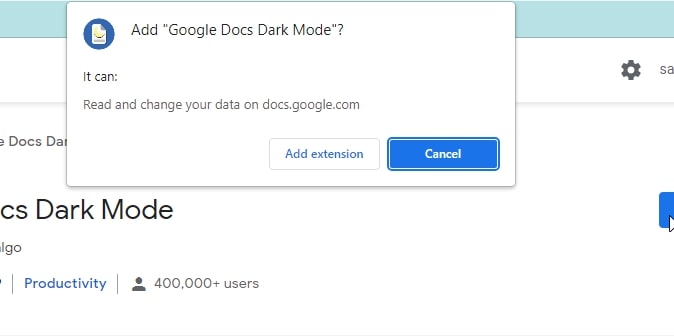
- Fai clic su Aggiungi estensione.
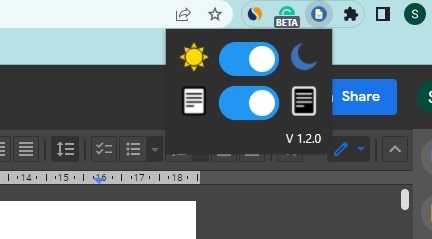
- Facendo clic sul pulsante di attivazione bianco in alto a destra dello schermo, puoi abilitare o disabilitare la modalità scura di Google Docs.
Abilitare la Modalità Scura in Google Docs su Dispositivi Android
L’app Google Docs sul tuo telefono ti consente di cambiare tra modalità chiara e scura. Puoi abilitare la modalità scura su tutte le app del tuo dispositivo Android, ma puoi anche abilitarla solo per Google Docs.
Per abilitare la modalità scura solo in Google Docs, segui i passaggi qui sotto:
- Prima di tutto, apri Google Docs sul tuo dispositivo Android.
- Dopo di che, fai clic sull’icona del Menu a Tre Linee nell’angolo in alto a sinistra.
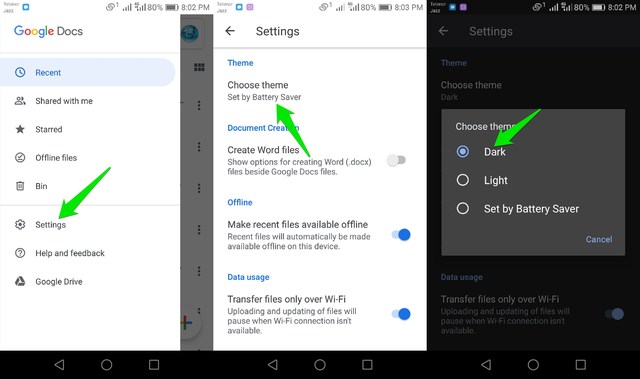
- Tocca Impostazioni.
- Ora, fai clic sull’opzione Scegli Tema, che ti permetterà di selezionare la modalità scura.
- Per utilizzare Google Docs in modalità scura, seleziona scuro.
Abilitare la Modalità Scura in Google Docs su Dispositivi iPhone o iPad
Sul tuo iPhone o iPad, puoi anche utilizzare Google Docs in modalità scura. La modalità scura è ora disponibile per G Suite su iOS, che include Google Sheets e Google Slides.
Ora, tutti gli utenti di G Suite (sia professionali che personali) possono utilizzare la modalità scura sui loro iPhone e iPad con le ultime versioni di Docs, Sheets e Slides.
Per abilitare la modalità scura in Google Docs sul tuo iPhone o iPad, segui questi passaggi:
- Sul tuo iPhone, apri Google Docs.
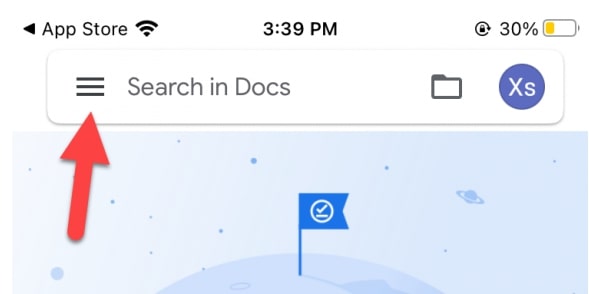
- Fai clic sulle tre linee nell’angolo in alto a sinistra dello schermo.
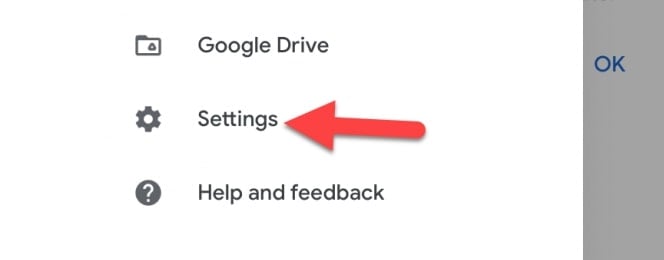
- Poi, tocca Impostazioni.
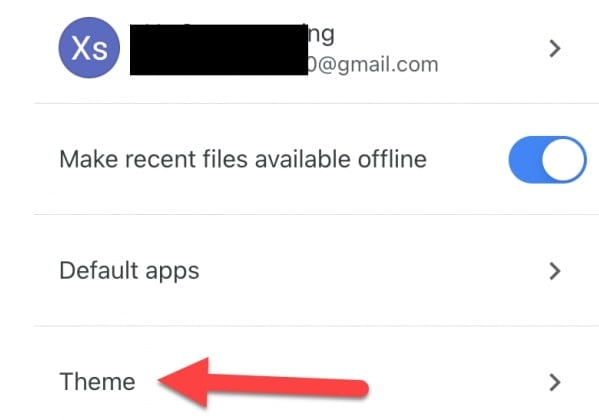
- Dopo di che, fai clic su Tema.
- Seleziona Scuro.
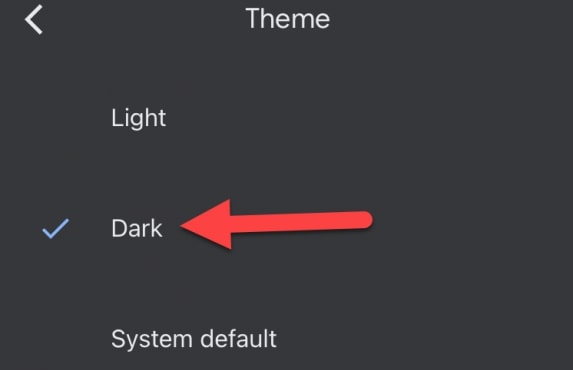
Il tema scuro adatta automaticamente i tuoi documenti per adattarsi al tema, rendendo più facile per te lavorare.
FAQ
Quali Sono i Vantaggi e gli Svantaggi dell’Utilizzo della Modalità Scura di Google Docs?
Ci sono alcuni vantaggi nell’utilizzare Google Docs in modalità scura, come ad esempio:
- È più facile per gli occhi, specialmente in condizioni di scarsa illuminazione.
- Può aiutarti a concentrarti sul tuo lavoro e a minimizzare le distrazioni.
- Può risparmiare energia della batteria poiché la modalità scura richiede meno energia per essere visualizzata.
Tuttavia, ci sono anche alcuni svantaggi nell’utilizzare Google Docs in Modalità Scura, come ad esempio:
- Alcune persone potrebbero trovare difficile leggere il testo poiché il contrasto non è così alto.
- Inoltre, la modalità scura potrebbe non essere disponibile su tutti i dispositivi e browser.
Come Disattivare la Modalità Scura in Google Docs?
Per disattivare la modalità scura in Google Docs, segui questi passaggi:
- Apri Google Docs sul tuo dispositivo.
- Fai clic sull’icona del Menu a Tre Linee nell’angolo in alto a sinistra.
- Tocca Impostazioni.
- Fai clic sull’opzione Tema o Scegli Tema.
- Seleziona Chiaro per disattivare la modalità scura.
Conclusione | Google Docs Modalità Scura
Quindi, ti ho spiegato tutto su come utilizzare Google Docs in Modalità Scura su Android, iPhone e PC. Spero che tu trovi questo articolo molto utile per utilizzare Google Docs in qualsiasi modalità.
Con la modalità scura di Google Docs, lo strumento di scrittura appare più attraente ed è più comodo da usare in una stanza buia. Puoi usarlo per ridurre l’affaticamento degli occhi e migliorare la tua concentrazione mentre lavori.
La modalità scura è disponibile su Google Docs per iPhone, iPad e Android. Non è una funzione integrata di un browser, ma un’estensione di Chrome può abilitarla.
Ora mi piacerebbe sentire la tua opinione!
Ti piace usare Google Docs in Modalità Scura? Facci sapere nella sezione commenti qui sotto.
Grazie per aver letto!
Ricevi i nuovi post nella tua casella di posta.
Nessuno spam. Disiscriviti in qualsiasi momento.