Sicurezza Online · 7 min read · Dec 21, 2025
Google Passkeys – Cos'è? Come funziona? Più sicuro del 2FA? Come configurarlo?
Hai difficoltà a ricordare molte password per i tuoi account online? Ti preoccupi che l’uso dell’autenticazione a due fattori (2FA) possa compromettere la sicurezza delle tue informazioni personali? Se sì, Google Passkeys potrebbe essere la risposta.
In questo articolo, esamineremo Google Passkeys, come funzionano e se sono più sicuri del 2FA. Sarà fornito anche un tutorial passo-passo su come configurare Google Passkeys per i tuoi account online.
Preparati a dire addio al mal di testa di ricordare le password e ad aumentare la tua sicurezza online con Google Passkeys. Ma iniziamo prima con i fondamenti.
Cos’è Google Passkeys?
Nel 2022, Google ha rilasciato Google Passkeys, un servizio che consente agli utenti di accedere ai propri account Google senza dover inserire il proprio login o password.
Gli utenti possono invece accedere utilizzando una passkey, un codice unico generato tramite il servizio Google Passkeys. Il dispositivo dell’utente memorizza questa passkey, che può essere utilizzata per accedere ai servizi Google da qualsiasi dispositivo.
Non solo Google, ma anche Microsoft e Apple hanno dichiarato che inizieranno a lavorare per aggiungere le passkey alle loro rispettive piattaforme nel 2022.
Le passkey, note anche come autenticazione FIDO, eliminano la necessità di inserire o ricordare le password sostituendole con una chiave digitale speciale collegata al tuo account.
Gli utenti devono avere un account Google e essere connessi a Chrome sul proprio dispositivo per poter utilizzare Google Passkeys.
Possono memorizzare le proprie password e informazioni di accesso per siti web e applicazioni utilizzati frequentemente una volta creato un account Passkeys.
Gli utenti non devono pensare a password complesse da soli perché le Passkeys possono generare password sicure per loro.
Per fornire agli utenti un ulteriore livello di protezione, Google Passkeys si interfaccia anche con gli altri strumenti di sicurezza dell’azienda, come l’autenticazione a due fattori.
Gli utenti possono anche accedere al proprio account Passkeys da qualsiasi dispositivo abilitato a Chrome, rendendo semplice la gestione delle password per più dispositivi.
È una scelta pratica e sicura per gli utenti che desiderano gestire le proprie password in modo più efficace grazie alla sua interazione con altre funzionalità di sicurezza e all’uso dell’autenticazione biometrica.
Come funziona Google Passkeys?
Per autenticare gli utenti e garantire la sicurezza dei loro account, questa soluzione di autenticazione combina l’autenticazione del dispositivo con la verifica biometrica. Gli utenti devono prima registrare i propri dispositivi con Google per utilizzare Google Passkeys.
Una volta registrato un dispositivo, un utente può accedere al proprio account toccando un pulsante sul proprio dispositivo, che utilizzerà la verifica biometrica, come il riconoscimento delle impronte digitali o del volto, per confermare l’identità dell’utente.
Dopo di che, il dispositivo comunicherà con i server di Google per confermare che l’utente ha il permesso di accedere all’account.
Google Passkeys è un sistema di autenticazione sicuro e conveniente che elimina la necessità per gli utenti di ricordare password complesse.
Utilizzando la verifica biometrica e l’autenticazione del dispositivo, Google Passkeys garantisce che solo gli utenti autorizzati possano accedere a un account, rendendo il processo di accesso rapido e semplice.
Di conseguenza, è un’ottima opzione per gli utenti che desiderano migliorare la sicurezza dei propri account mentre godono di un’esperienza di accesso senza interruzioni.
Google Passkeys è più sicuro del 2FA?
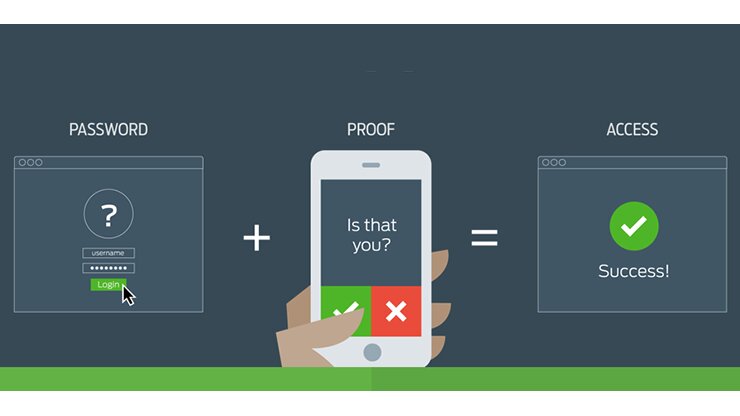
Google Passkeys e 2FA (Autenticazione a Due Fattori) sono due misure di sicurezza utilizzate per proteggere gli account online. Sebbene entrambi questi metodi forniscano un ulteriore livello di sicurezza, c’è un dibattito su quale sia più sicuro.
Google Passkeys è un metodo di autenticazione relativamente nuovo che utilizza una chiave fisica che viene inserita in una porta USB per verificare l’identità dell’utente.
Questo metodo è più sicuro delle password tradizionali perché è molto più difficile da hackerare. Infatti, Google ha affermato che non ci sono stati casi segnalati di un account Passkey che sia stato hackerato.
D’altra parte, il 2FA richiede che l’utente inserisca un codice che è stato inviato alla propria email o dispositivo mobile.
Sebbene sia stato notato che questo metodo è suscettibile ad attacchi di phishing, è comunque efficace nel prevenire tentativi di hacking degli account.
Quale approccio è quindi più sicuro? La risposta è che entrambi gli approcci sono sicuri, anche se ciascuno ha vantaggi e svantaggi propri.
Sebbene Google Passkeys richieda all’utente di possedere fisicamente la chiave, sono più sicuri contro i tentativi di hacking.
Al contrario, il 2FA è più pratico perché può essere completato da qualsiasi posizione, ma è suscettibile ad attacchi di phishing.
Come configurare Google Passkeys?
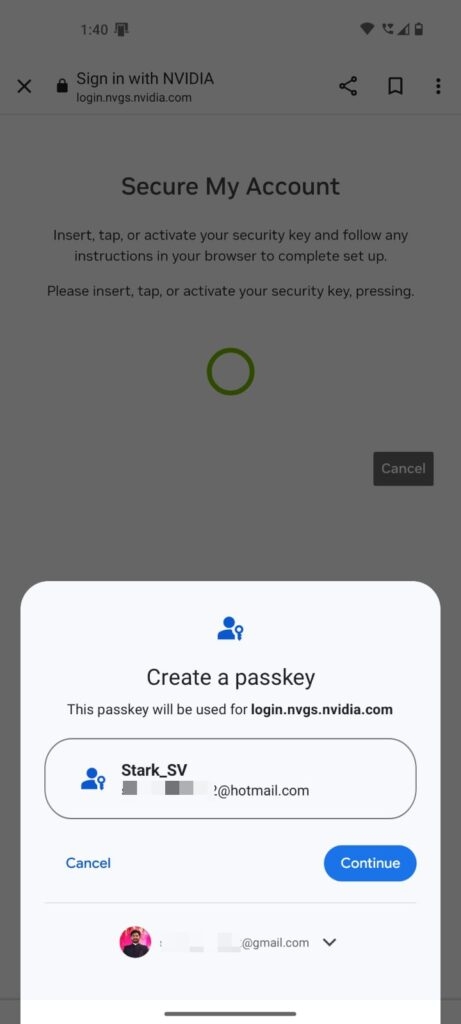
Spero che finora tu abbia avuto una panoramica di Google Passkeys, delle loro caratteristiche, di come funziona e di un rapido confronto con il 2FA; ora andiamo un po’ più nel tecnico e vediamo come puoi configurare Google Passkeys con pochi semplici passaggi.
Passo 1: Determina se Google Passkeys è compatibile con il tuo dispositivo.
Attualmente, solo i dispositivi Android che eseguono Android 7.0 o versioni successive e utilizzano i servizi Google Play con versione 21.03.13 o successiva possono utilizzare Google Passkeys. Inoltre, il tuo dispositivo deve avere installato l’aggiornamento più recente dell’app Google.
Passo 2: Apri l’app Google e accedi con il tuo account.
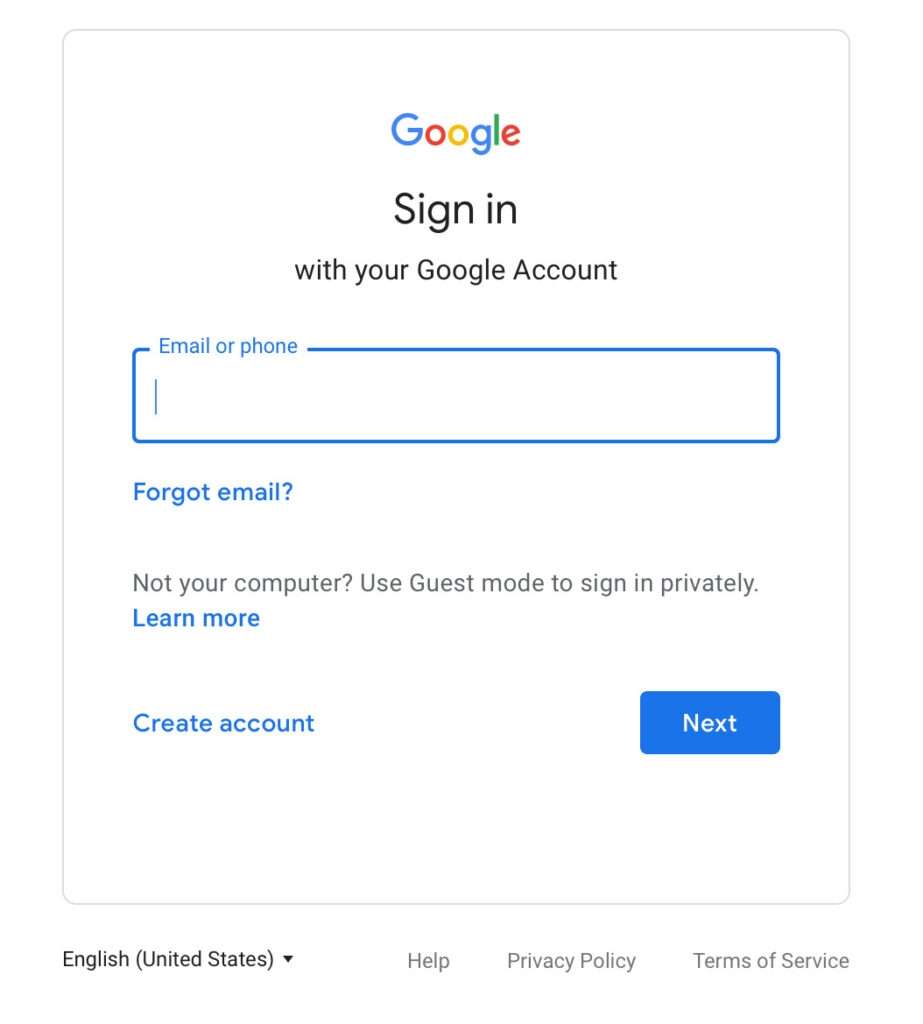
Puoi scaricare l’app Google dal Google Play Store se non è già presente sul tuo dispositivo. Apri l’app dopo l’installazione e accedi utilizzando il tuo account Google.
Passo 3: Vai alle impostazioni del tuo account
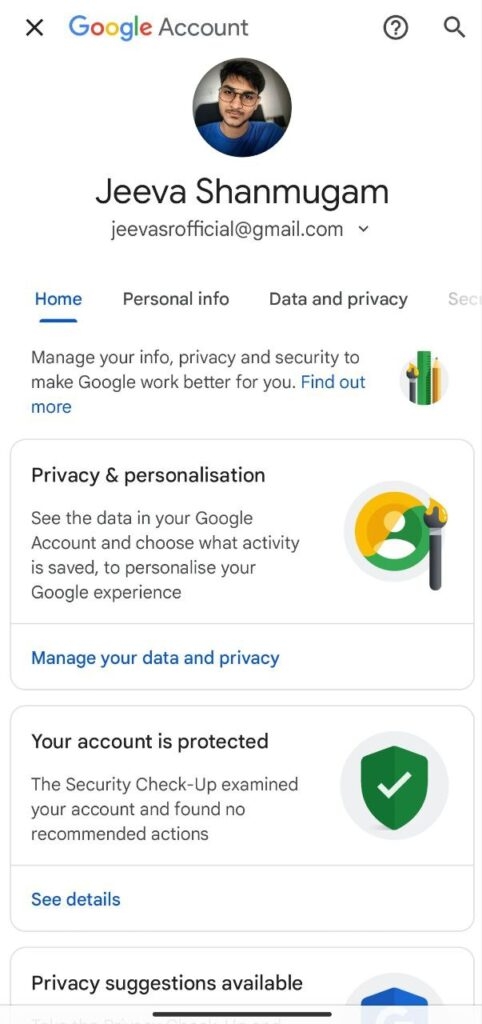
Nell’angolo in alto a destra dello schermo, tocca il tuo nome o nome di battesimo, quindi tocca “ Gestisci il tuo account Google.” Sarai quindi indirizzato alle impostazioni del tuo account.
Passo 4: Seleziona “Sicurezza”
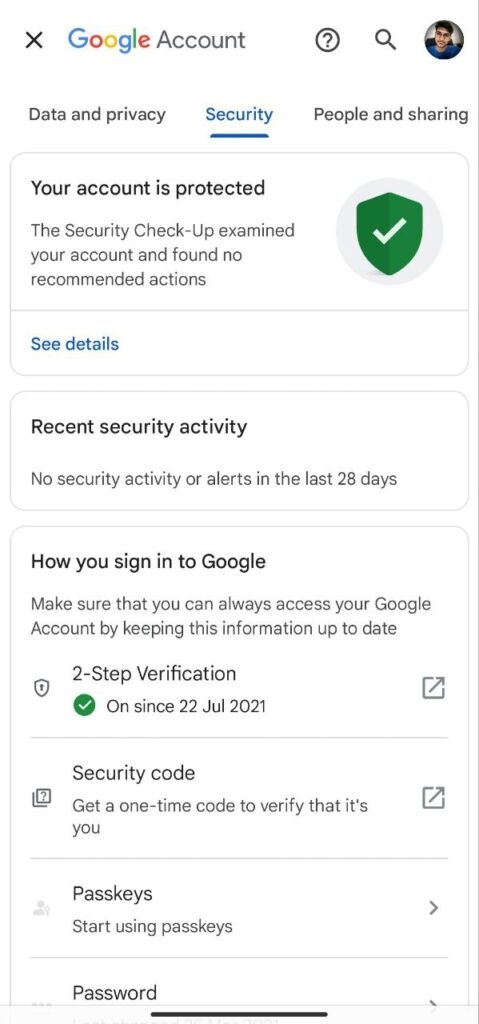
Scorri verso il basso fino alla sezione “ Sicurezza ” delle impostazioni del tuo account. Tocca su di essa per accedere alle impostazioni di sicurezza.
Passo 5: Attiva Google Passkeys
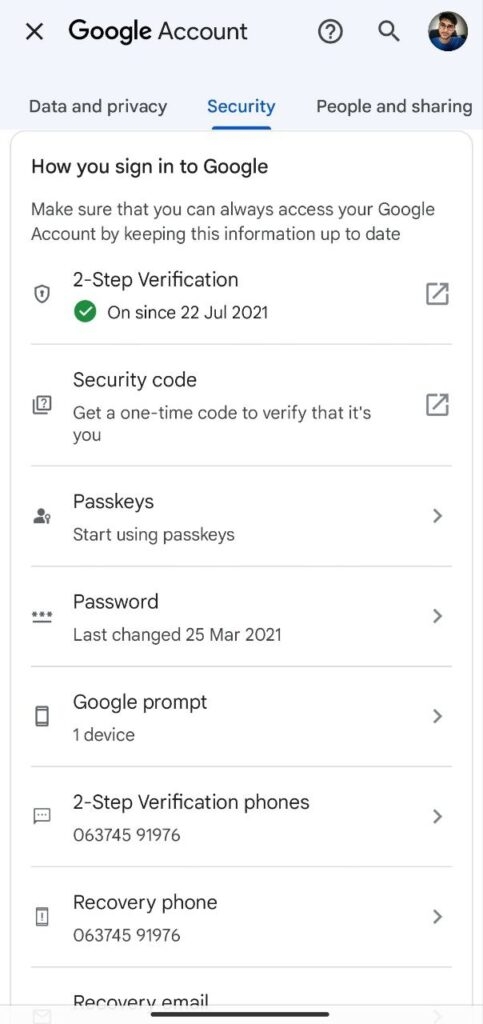
Un’opzione per “ Google Passkeys ” dovrebbe essere disponibile nelle impostazioni di sicurezza. Tocca su di essa per attivarla.
Passo 6: Seleziona il tipo di passkey
Hai a disposizione due opzioni di Passkey: una Passkey PIN o una Passkey di blocco dello schermo. L’opzione più sicura è la Passkey di blocco dello schermo; tuttavia, utilizzarla richiede un modello di blocco dello schermo o una password. Devi generare un PIN di quattro cifre se decidi di utilizzare una. Seleziona il tipo di passkey che meglio si adatta alle tue esigenze.
Passo 7: Configura la tua Passkey
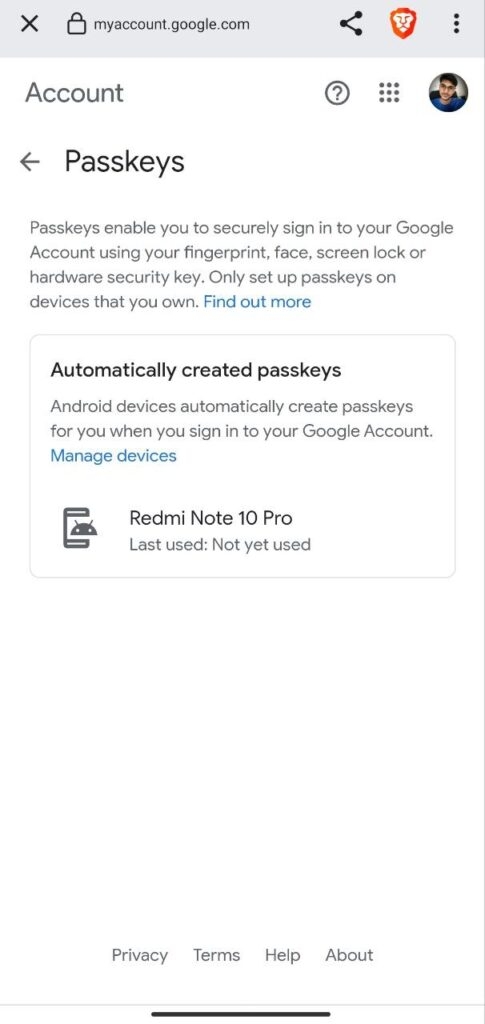
Per configurare la tua Passkey, segui le istruzioni. Devi impostare un modello di blocco dello schermo o una password se stai utilizzando una Passkey di blocco dello schermo. Devi generare un PIN con un numero di quattro cifre se desideri utilizzare una.
Passo 8: Verifica la Passkey
Ti verrà chiesto di convalidare la tua Passkey dopo averla configurata. Questo per assicurarti che, anche se dimentichi la tua Passkey, tu possa comunque accedere al tuo account. Verifica la tua Passkey seguendo le istruzioni.
Ho finito ora! Google Passkeys è stato configurato con successo. Ti verrà chiesto la tua Passkey ogni volta che accederai al tuo account Google d’ora in poi. Il tuo account può essere protetto contro il phishing e altre forme di attacco con l’aiuto di questo ulteriore livello di protezione.
Come utilizzare le Passkeys su vari siti web?
Ad oggi, ci sono alcuni siti web che supportano il metodo di accesso senza password. È molto facile configurarlo e usarlo quotidianamente. Alcuni siti web che supportano le Passkeys sono WordPress, Safari, PayPal, Nvidia.com, Kayak, Google, GoDaddy, eBay, Dashlane, Carnival, Cardpointers, Best Buy, ecc.
Stiamo prendendo l’esempio di Nvidia.com per configurare la passkey e usarla per accedere all’account Nvidia. Segui i passaggi seguenti per farlo,
Prima, accedi al tuo account Nvidia utilizzando il tuo ID e password.
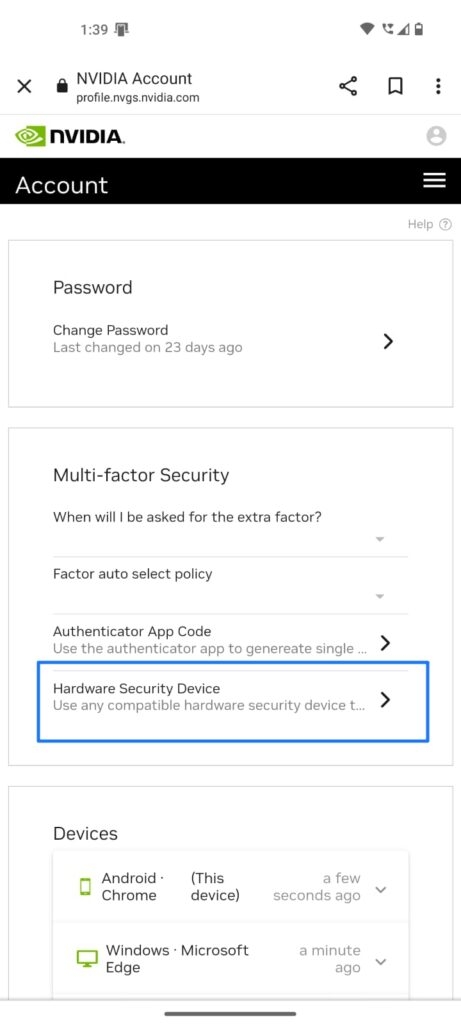
Ora, vai su Dispositivo di Sicurezza Hardware e fai clic su + Aggiungi Nuovo Dispositivo di Sicurezza.
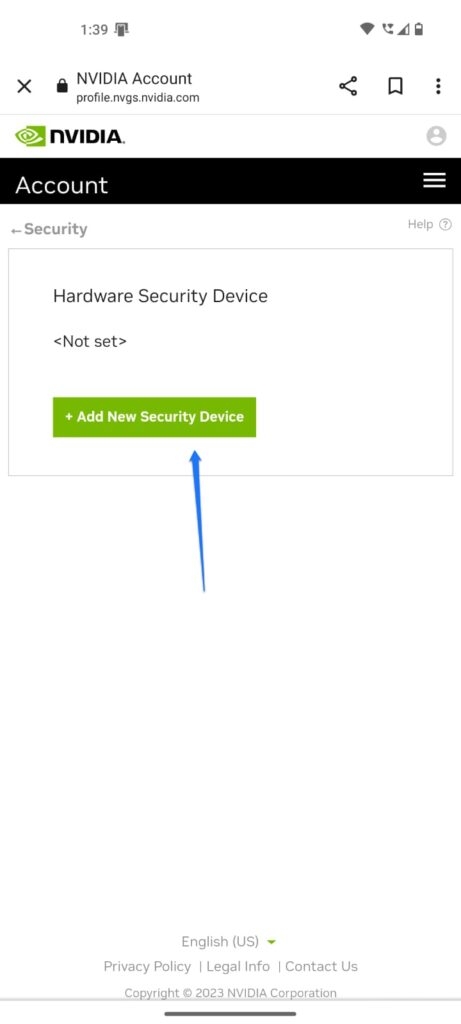
Poi, fai clic su Continua quando appare il pop-up di Google Passkeys.
Ora mostrerà i dettagli del tuo account Nvidia; verifica semplicemente e fai clic sul pulsante Continua.
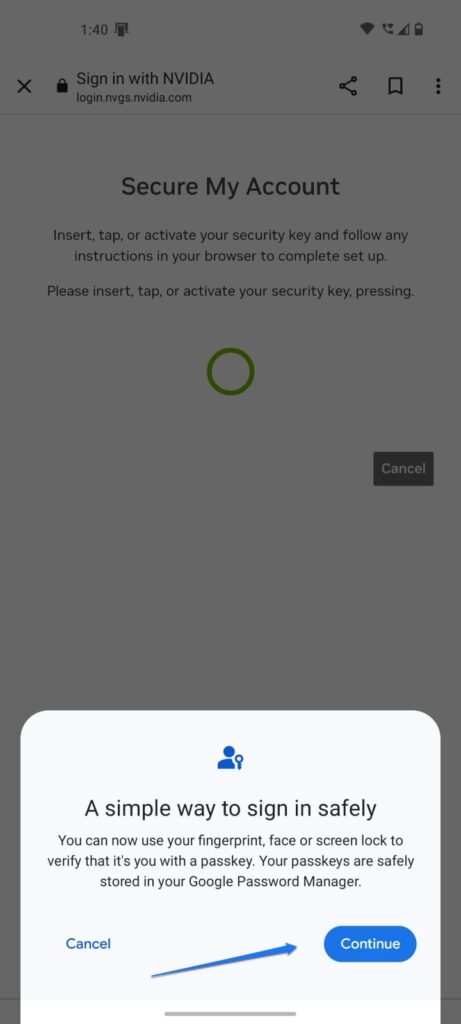
Infine, fai clic sull’opzione Usa blocco schermo quando richiesto.
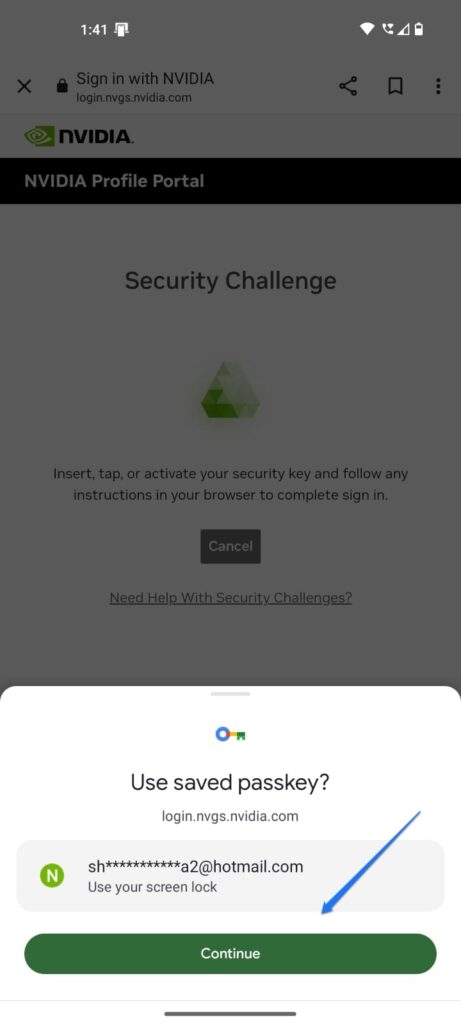
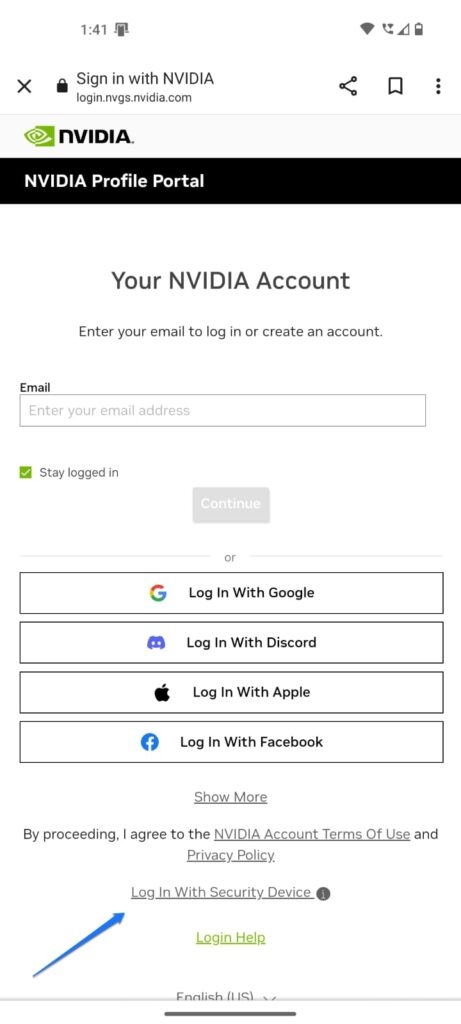
Ora, quando accedi al tuo account Nvidia, fai clic sull’opzione Accedi con Dispositivo di Sicurezza.
E poi fai clic sul pulsante Continua quando appare la finestra Usa passkey salvata.
Conclusione
Una funzione rivoluzionaria che migliora la sicurezza dei tuoi account online è Google Passkeys. Utilizzando una tecnica innovativa, rende molto più difficile per gli hacker accedere ai tuoi account sostituendo le chiavi crittografiche alle password.
Google Passkeys offre un’alternativa più sicura alle tecniche tradizionali di 2FA ed è semplice e veloce da configurare.
Puoi avere una maggiore sicurezza e tranquillità sapendo che i tuoi account online sono protetti utilizzando Google Passkeys.
Non aspettare oltre; attiva Google Passkeys ora per iniziare a costruire un’identità online più sicura.
Ulteriori letture:
3+ Applicazioni 2FA per proteggere i tuoi account online
Recensione di Dashlane: è il miglior gestore di password?
Recensione di Bitwarden 2023: open source e gratuito, ma è sufficiente?
Ricevi i nuovi post nella tua casella di posta.
Nessuno spam. Disiscriviti in qualsiasi momento.