Guida tecnica · 5 min read · Jan 19, 2026
Guida allo Sblocco del Bootloader di Google Pixel: Tutorial Passo-Passo
Puoi fare qualsiasi cosa tu voglia con il tuo Google Pixel una volta sbloccato il bootloader. Che tu sia uno sviluppatore, un utente interessato ai ROM, o anche un utente normale, questo è ciò che puoi usare per rootare il tuo dispositivo, installare un ROM personalizzato, o semplicemente cambiare le impostazioni di sistema.
In questa guida, ti mostreremo come sbloccare il bootloader del tuo Google Pixel utilizzando passaggi facili da seguire.
Discuteremo anche dei benefici, dei rischi, dei requisiti e della procedura post-sblocco in modo che tu possa completarlo in sicurezza.
Cos’è lo Sblocco del Bootloader?
Il bootloader è il piccolo pezzo di codice che carica il sistema operativo sul tuo Pixel.
È bloccato da Google per impostazione predefinita per garantire che nessun software non autorizzato sia stato manomesso o sostituito. Sbloccarlo ti consente di:
- Flashare ROM personalizzate come LineageOS o Pixel Experience
- Installare recovery personalizzate come TWRP
- Ottenere accesso root utilizzando Magisk
- Modificare le partizioni di sistema
Rischi dello Sblocco del Bootloader
Sebbene ti offra flessibilità, sbloccare il bootloader ha alcuni svantaggi:
- I tuoi dati verranno completamente cancellati (ripristino di fabbrica)
- La sicurezza è ridotta, rendendo il tuo dispositivo più vulnerabile
- Gli aggiornamenti OTA potrebbero smettere di funzionare
- La garanzia potrebbe essere annullata in alcune regioni (controlla con Google o il tuo operatore)
Cosa Ti Serve Prima di Sbloccare
1. Google Pixel completamente carico: Assicurati che la batteria sia almeno al 50%.
2. Cavo USB: Per la migliore compatibilità, ti suggeriamo di utilizzare il cavo USB-C originale.
3. PC con accesso a Internet: Questa guida funziona su Windows, macOS e Linux.
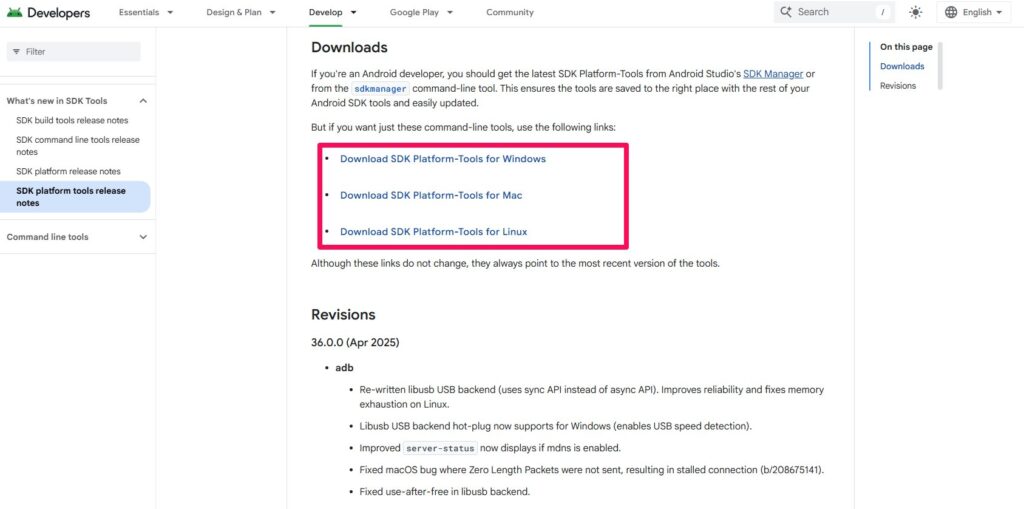
4. Strumenti della Piattaforma (ADB & Fastboot): Scarica gli strumenti ufficiali della piattaforma Android SDK di Google: Android SDK Platform-Tools
5. Esegui il Backup dei Tuoi Dati
Lo sblocco cancella l’intero dispositivo:
- Esegui il backup delle foto tramite Google Foto o Google Drive
- Salva SMS, registri delle chiamate, dati delle app e chat di WhatsApp
- Copia file personali sul tuo PC o cloud
Abilita le Opzioni Sviluppatore su Pixel
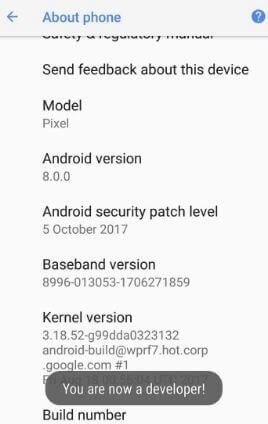
Apri l’app Impostazioni del Pixel.
Scorri verso il basso e seleziona Informazioni sul telefono.
Trova Numero di build, quindi cliccaci sopra sette volte.
Se richiesto, digita la password o il PIN del tuo dispositivo.
Riceverai un messaggio: “ Sei ora uno sviluppatore! “
Abilita lo Sblocco OEM e il Debug USB
- Torna a Impostazioni > Sistema > Opzioni sviluppatore.
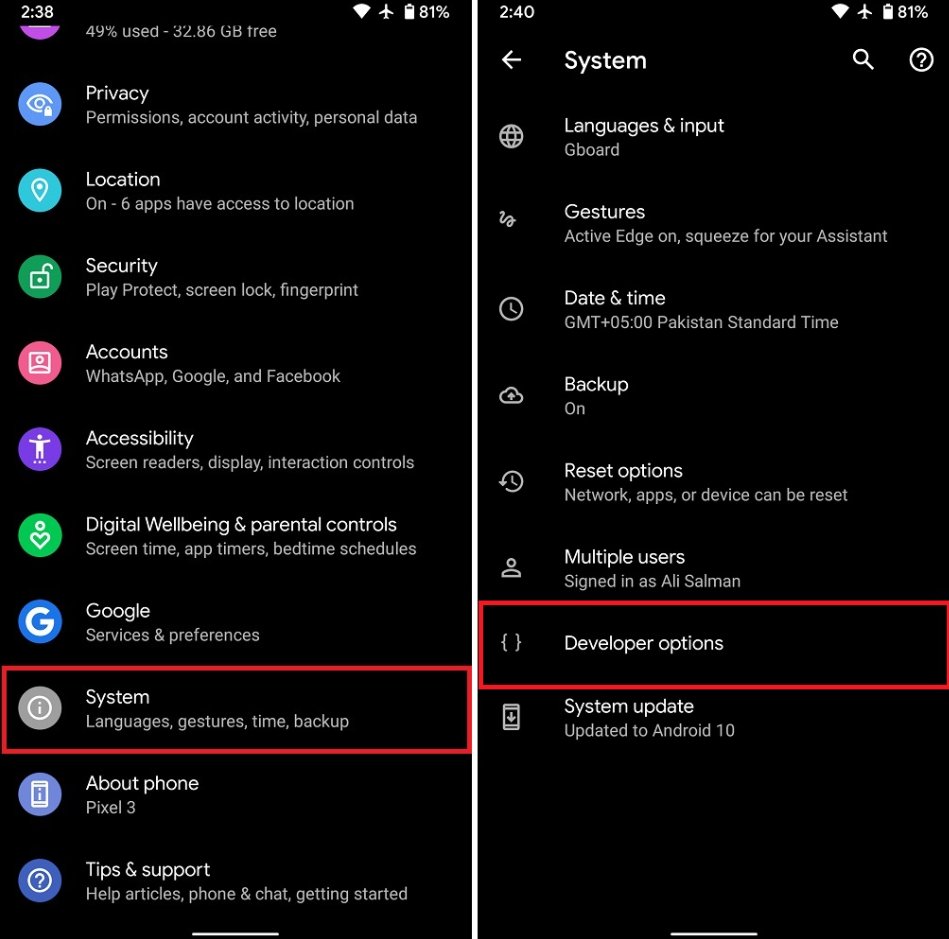
- Abilita sblocco OEM.
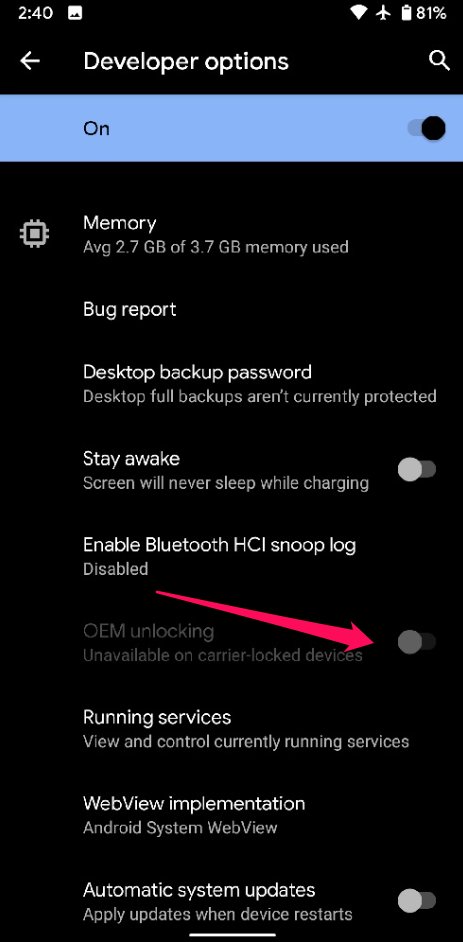
- Attiva il debug USB (questo è utile per i comandi del terminale e altre attività).
Passo-Passo: Sblocco del Bootloader su Pixel
Passo 1: Spegni il Tuo Pixel
Spegni completamente il tuo dispositivo.
Passo 2: Avvia in Modalità Fastboot
Tieni premuti contemporaneamente i pulsanti Accensione + Volume Giù finché non vedi lo schermo della Modalità Fastboot.
Passo 3: Collega al Tuo PC
Collega il tuo Pixel al PC con il cavo USB-C.
Passo 4: Configura gli Strumenti della Piattaforma
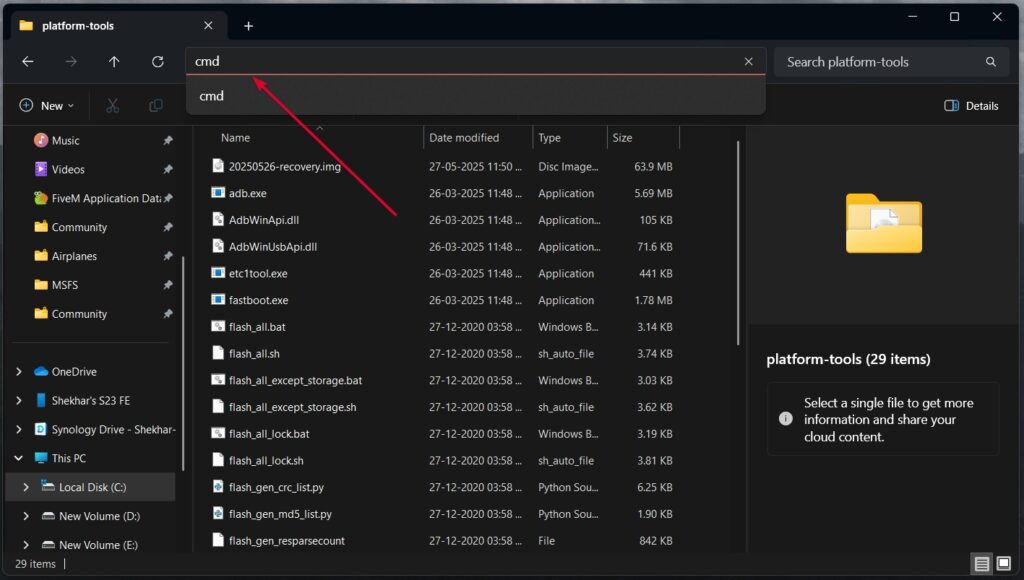
Estrai il file ZIP degli strumenti della piattaforma scaricati.
Per Windows, digita cmd nella barra degli indirizzi e premi Invio.
Su Mac/Linux, fai clic destro sulla cartella e seleziona “ Nuovo Terminale nella Cartella ” o apri il Terminale e cd.
Passo 5: Verifica la Connessione del Dispositivo
Per controllare se il tuo dispositivo è riconosciuto:
- Windows: fastboot devices
- Mac/Linux: ./fastboot devices
Se vedi l’ID del tuo dispositivo, sei a posto. Se no:
- Reinstalla i driver USB (Windows)
- Usa una porta/cavo diverso
- Riavvia PC e telefono
Passo 6: Sblocca il Bootloader
Ora inserisci questo comando:
- Windows: fastboot flashing unlock
- Mac/Linux: ./fastboot flashing unlock
Una schermata di conferma verrà mostrata sul display del tuo Pixel.
Scorri fino a “ Sblocca il bootloader ” utilizzando i tasti del volume e premi Accensione per selezionare.
- Questo cancellerà tutto e sbloccherà permanentemente il bootloader (rimarrà sbloccato fino a quando non verrà bloccato manualmente).
Passo 7: Riavvia il Sistema
Una volta sbloccato il bootloader, puoi riavviare il tuo telefono con il seguente comando:
- Windows: fastboot reboot
- Mac/Linux: ./fastboot reboot
Il tuo Pixel si riavvierà e potrebbe impiegare più tempo del solito per riavviarsi.
Bootloader Sbloccato con Successo! E Adesso?
Una volta completata la configurazione, il tuo Pixel avrà ora un bootloader sbloccato. Ecco cosa puoi fare ora:
Installa Recovery Personalizzata (TWRP)
Flashare TWRP per avere accesso a backup completi del dispositivo, flashing di ROM, ecc.
fastboot flash recovery twrp.img
Leggi: 5 Migliori Recovery Personalizzate per Telefono Android
Roota il Tuo Dispositivo con Magisk
- Patcha l’immagine di avvio nell’app Magisk.
- Flashala tramite fastboot.
fastboot flash boot magisk_patched.img
Leggi: Cos’è Magisk | Root Android Device usando Magisk
Installa ROM Personalizzate
Flashare ROM personalizzate che possono aiutare a migliorare la velocità, la privacy o aggiungere funzionalità.
Leggi: Come Flashare una ROM Personalizzata su Dispositivo Android
Come Ri-Bloccare il Bootloader
Per tornare allo stock (per rivendita o garanzia):
Flasha un’immagine di fabbrica completa (stock).
Avvia in modalità fastboot.
Esegui il comando: fastboot flashing lock
Conferma sullo schermo del tuo telefono. Questo cancellerà di nuovo i tuoi dati e ri-bloccherà il bootloader.
Domande Frequenti
Lo sblocco del bootloader annulla la garanzia?
Nella maggior parte dei casi, sì. Google potrebbe comunque coprire la garanzia per problemi hardware, ma non scommettere su questo. Assicurati di controllare le leggi locali o il contratto dell’operatore per conferma.
Riceverò ancora aggiornamenti OTA?
Sì, le partizioni di sistema potrebbero essere modificate, ma gli aggiornamenti OTA non sarebbero possibili. In questo caso, utilizza il sideloading manuale.
Posso eseguire il backup dei miei dati prima di sbloccare?
Sì, ma se modifichi le partizioni di sistema, c’è la possibilità che gli OTA diano errore. Qui entra in gioco uno strumento come il sideloading manuale.
Conclusione
Sbloccare il bootloader del tuo Google Pixel è il passo più essenziale che devi compiere per ottenere il pieno controllo del tuo dispositivo.
Se desideri avere un telefono rootato o installare ROM personalizzate, allora devi sbloccare il bootloader del tuo dispositivo.
Ma, fai attenzione: lo sblocco cancellerà tutti i tuoi dati, potrebbe annullare la tua garanzia e, se eseguito in modo improprio, potrebbe rendere il tuo dispositivo inoperabile o vulnerabile a minacce di sicurezza.
Detto ciò, seguendo attentamente i passaggi in questo tutorial, oltre a prendere in considerazione le precauzioni e i rischi necessari, puoi sbloccare il bootloader del tuo Pixel con un piano per dare al tuo dispositivo un po’ più di personalizzazione.
Ricevi i nuovi post nella tua casella di posta.
Nessuno spam. Disiscriviti in qualsiasi momento.