Guida VEO 3 · 9 min read · Oct 26, 2025
Google VEO 3 GRATIS per 90 Giorni! Guida Passo-Passo
Riepilogo
Puoi utilizzare il generatore di video AI VEO 3 di Google gratuitamente con $300 di crediti da Google Cloud. Basta registrarsi, abilitare l’API Vertex AI e impostare un account di fatturazione (nessun addebito a meno che non si esegua l’upgrade). Poi, genera video AI realistici con audio da testi. La prova dura 90 giorni e puoi gestire o disabilitare la fatturazione in qualsiasi momento per evitare addebiti.
Stavo cercando un modo per ottenere accesso gratuito a VEO 3 e poi ho scoperto Vertex AI di Google Cloud, che offre generazione di Testo-in-Video gratuitamente per 90 giorni—e alla fine, ho messo le mani sul generatore di video AI di Google – VEO 3, che è uno degli strumenti AI più avanzati. Sono riuscito a creare video HD realistici per un testo dato, insieme a un’uscita audio–Incredibile!
In questa guida, ho spiegato come utilizzare i $300 di crediti gratuiti su Google Cloud per creare video AI. Ho anche descritto i passaggi per abilitare l’API Vertex per utilizzare VEO 3, impostare gli account di fatturazione, controllare i crediti spesi per la creazione di video e gestire l’abbonamento a Google Cloud.
Ho eseguito il processo manualmente e spiegherò in dettaglio come puoi ottenere accesso gratuito a VEO 3 di Google.
Ho collegato un video esplicativo dal canale YouTube di DigitBin che dimostra i passaggi per utilizzare VEO 3 e generare video AI. Controllalo e ISCRIVITI al canale.
VEO 3 GRATIS 🚀: Video AI – Tutorial Passo-Passo | 100% FUNZIONA
Come ho impostato un Account su Google Cloud per utilizzare VEO 3?
Prima di passare ai passaggi, ecco una semplice tabella comparativa tra Gemini Pro e Google Cloud per utilizzare VEO 3.
| Metodo | Piattaforma | Accesso | Pro | Contro |
|---|
| Gemini App | Gemini App o web di gemini | Pagato (prova gratuita di 30 giorni) | - Facile da usare
- Supporto audio
- Nessuna configurazione | - Filigrana
- 3 video/giorno
- Pagato dopo la prova | | Vertex AI | Google Cloud (Web) | Gratuito ($300 di crediti) | - Nessuna filigrana
- Audio + testo
- Accesso API | - Configurazione tecnica
- Fatturazione richiesta
- Limite di 8s
- Nessun limite giornaliero |
Ho menzionato i passaggi per iniziare con Google Cloud e impostare un account per utilizzare i crediti gratuiti di $300 per generare video AI.
- Sul browser del PC, visita il sito ufficiale di Google Cloud.
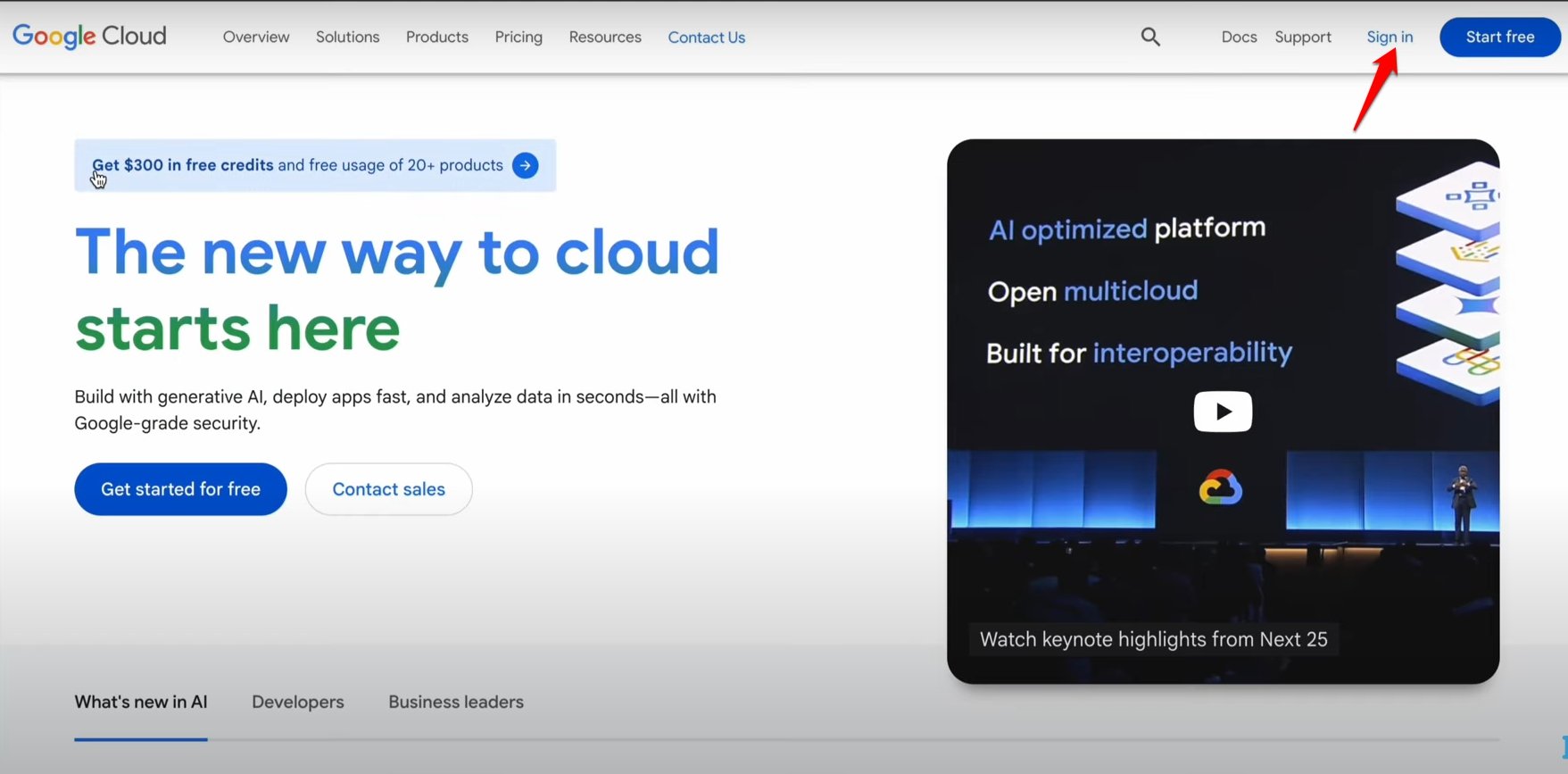
- Clicca su Accedi nell’angolo in alto a destra della home page di Google Cloud.
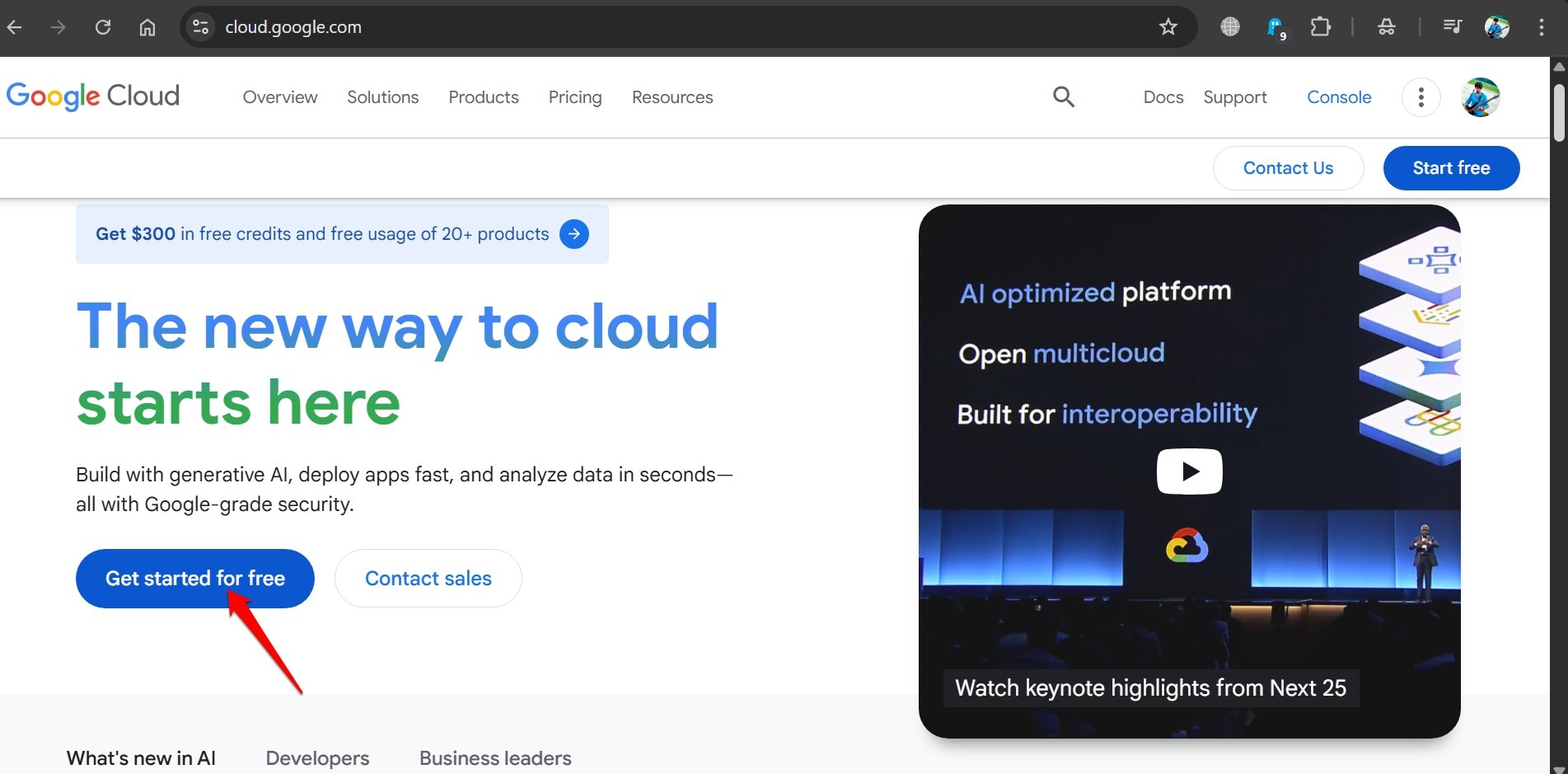
- Premi “ Inizia gratuitamente ” dopo aver effettuato l’accesso a Google Cloud con un account Gmail.
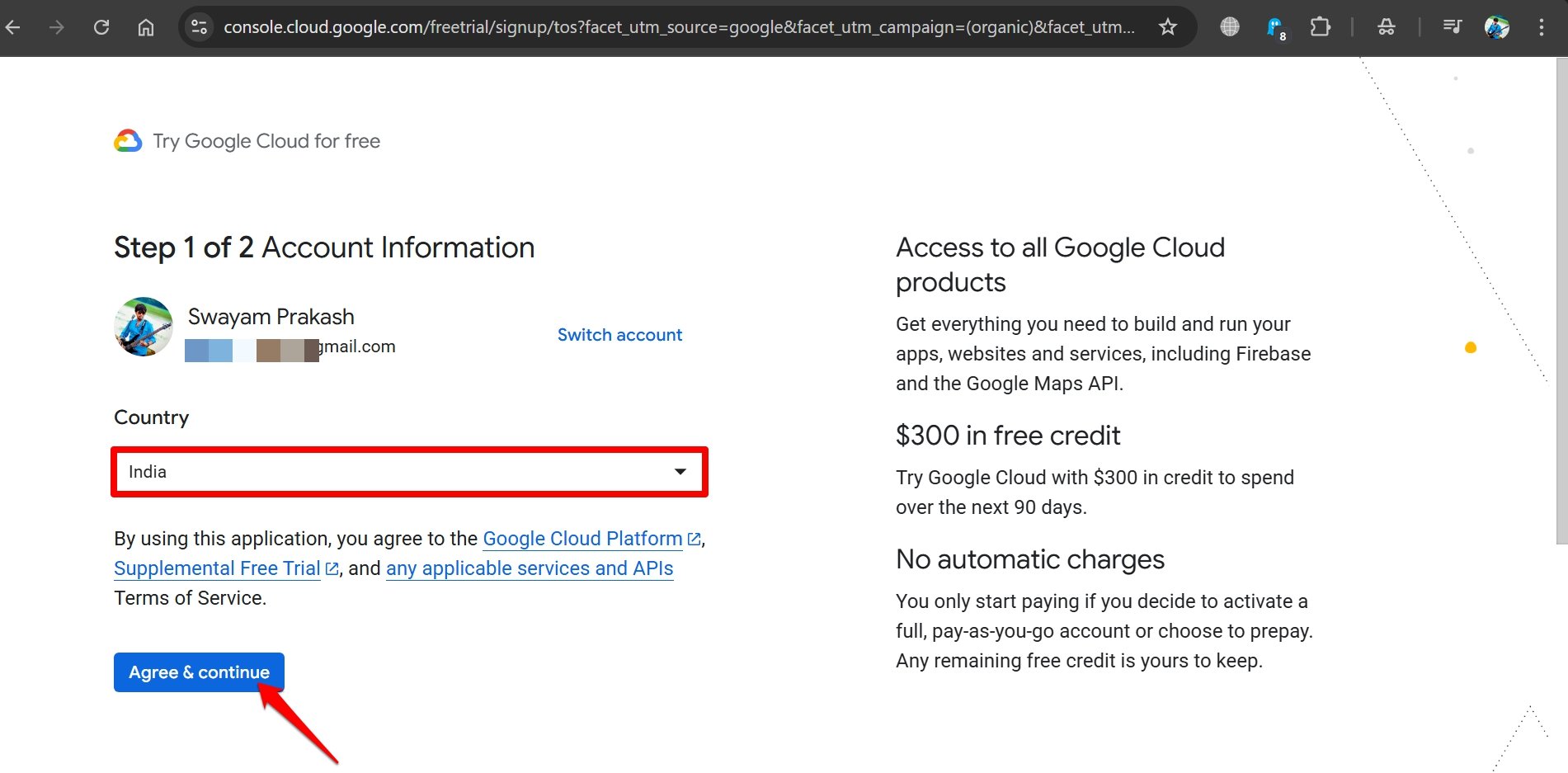
- Nella pagina successiva, seleziona il nome del paese dall’elenco a discesa e clicca su Accetta e Continua.
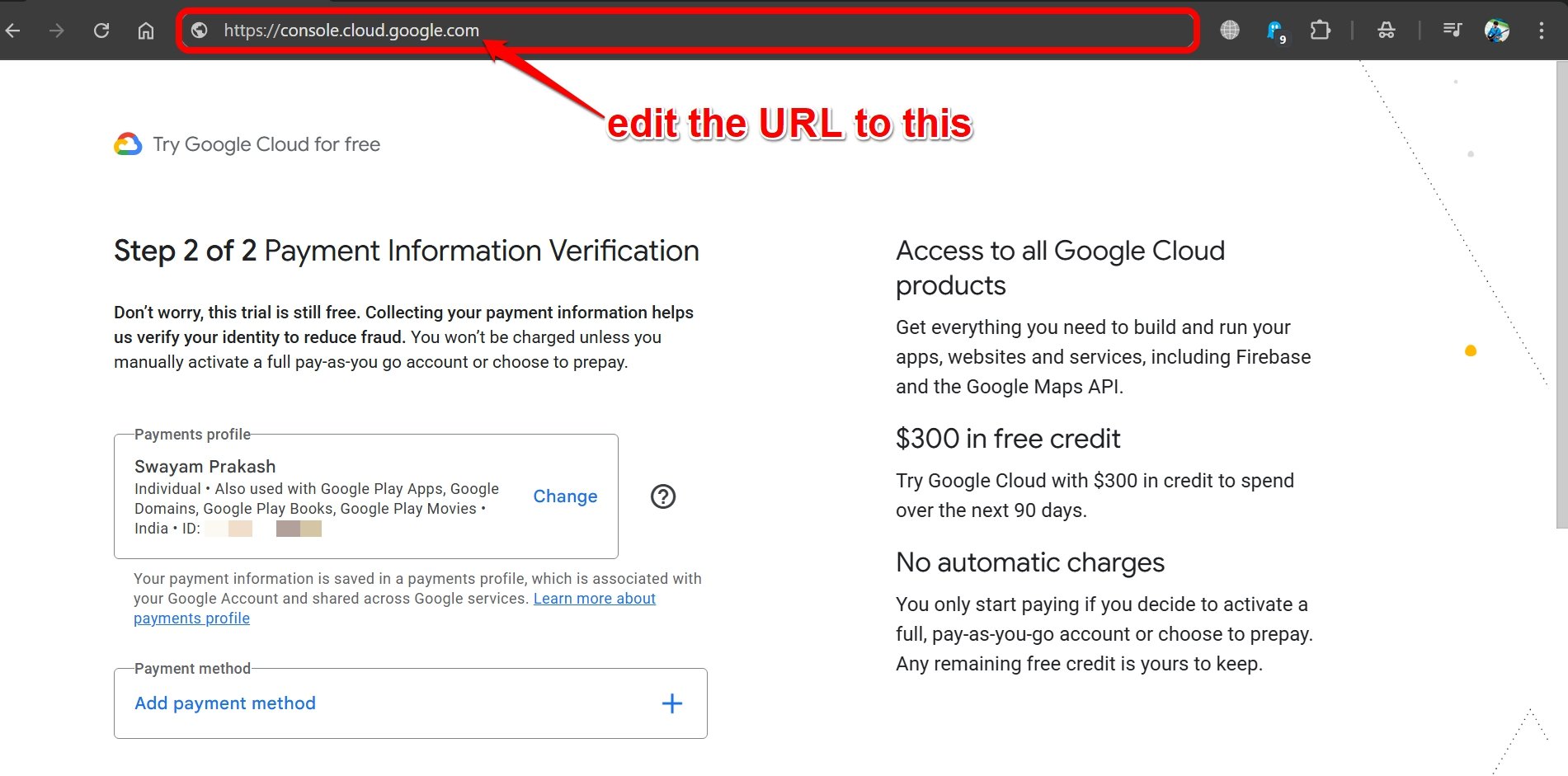
- Segui il reindirizzamento alla pagina di verifica delle informazioni di pagamento. Questo può essere gestito in seguito. Quindi, modifica l’URL rimuovendo tutti gli altri parametri tranne conolse.cloud.google.com e ricarica la pagina.
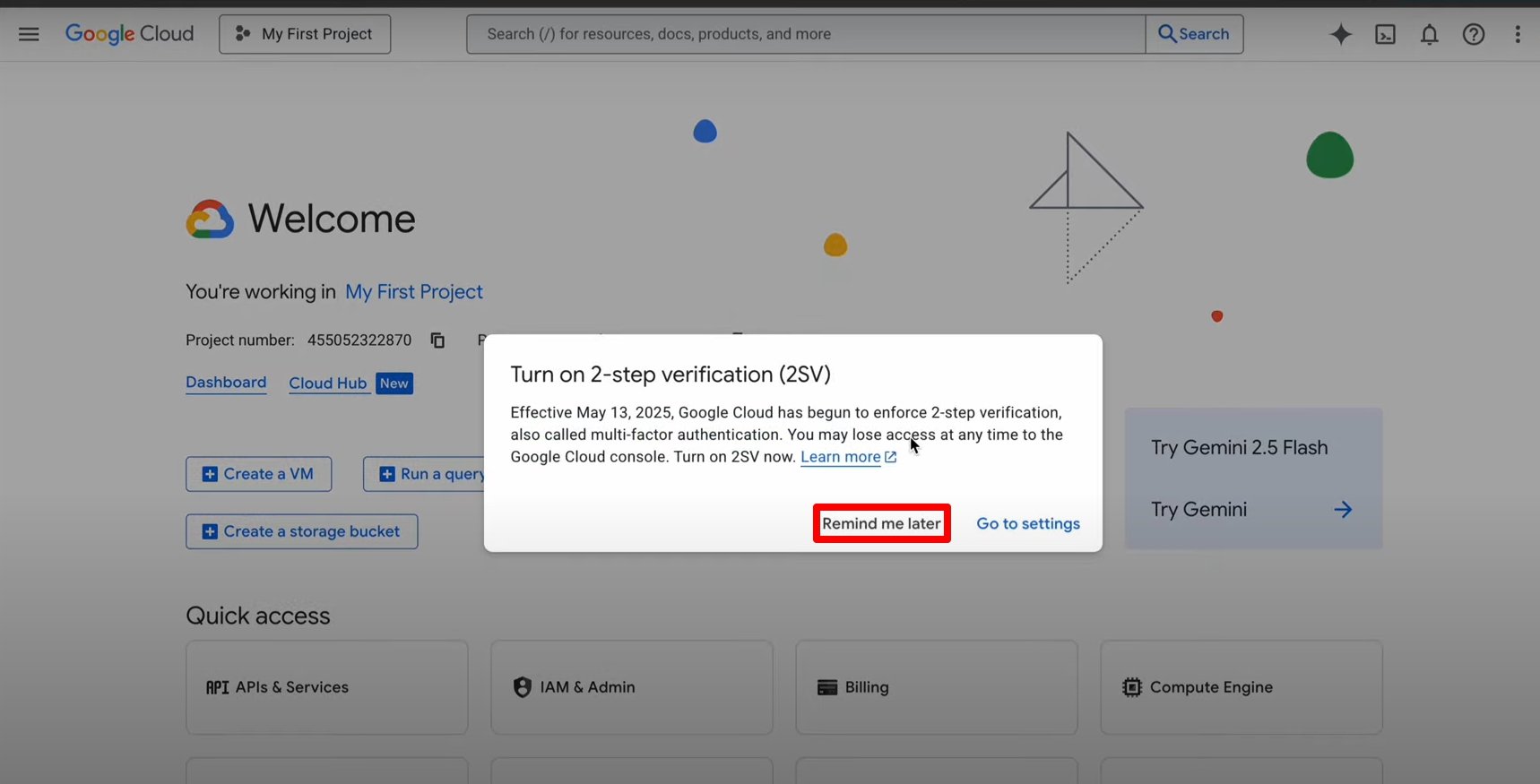
- Una volta sulla console di Google Cloud, apparirà un prompt che chiede la Verifica in Due Passaggi. Può essere impostato in seguito. Quindi, clicca su Ricordami più tardi.
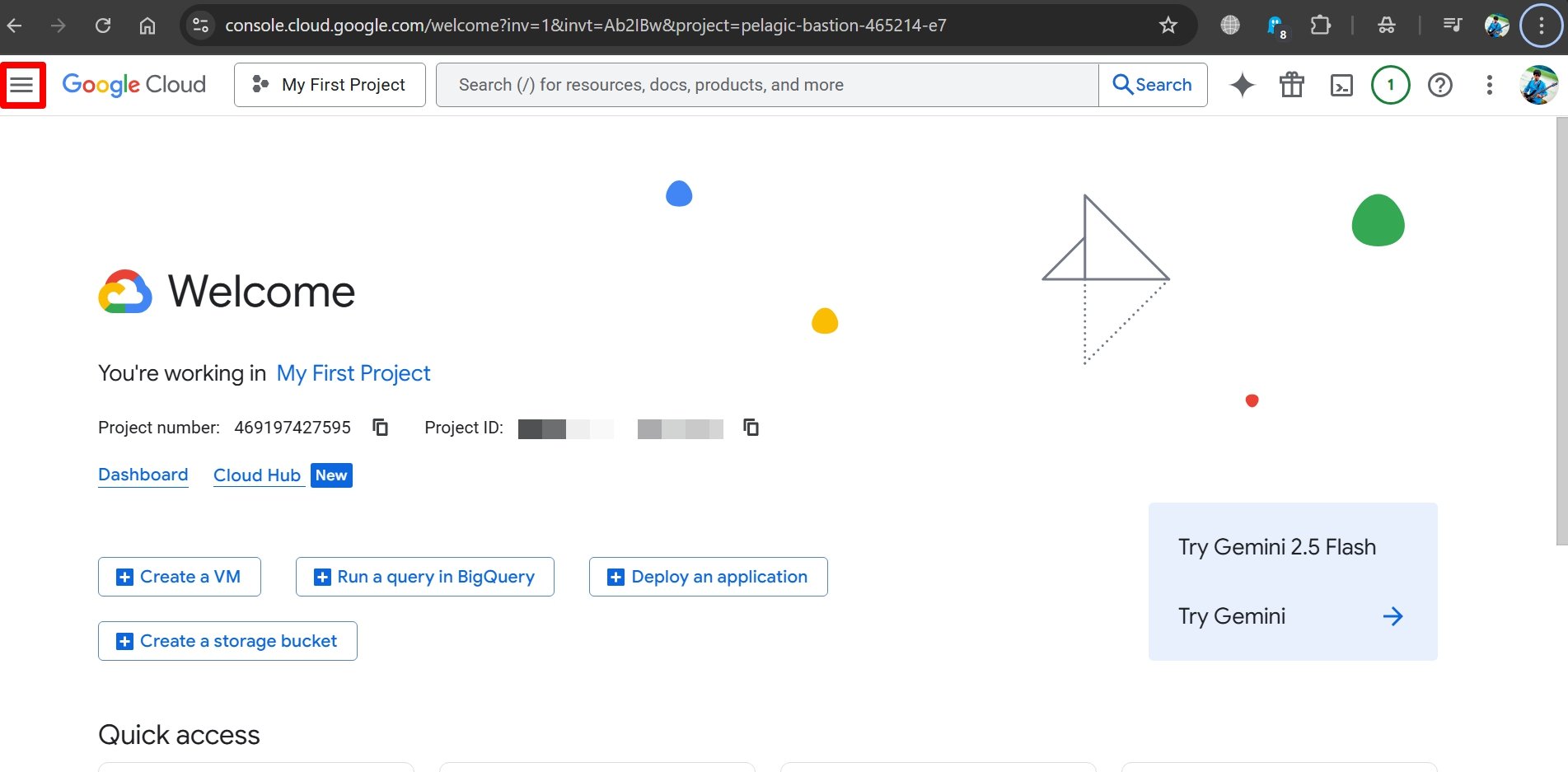
- Ora, clicca sul pulsante del menu hamburger nell’angolo in alto a sinistra.
- Scegli Vertex AI dal menu e cliccaci sopra.
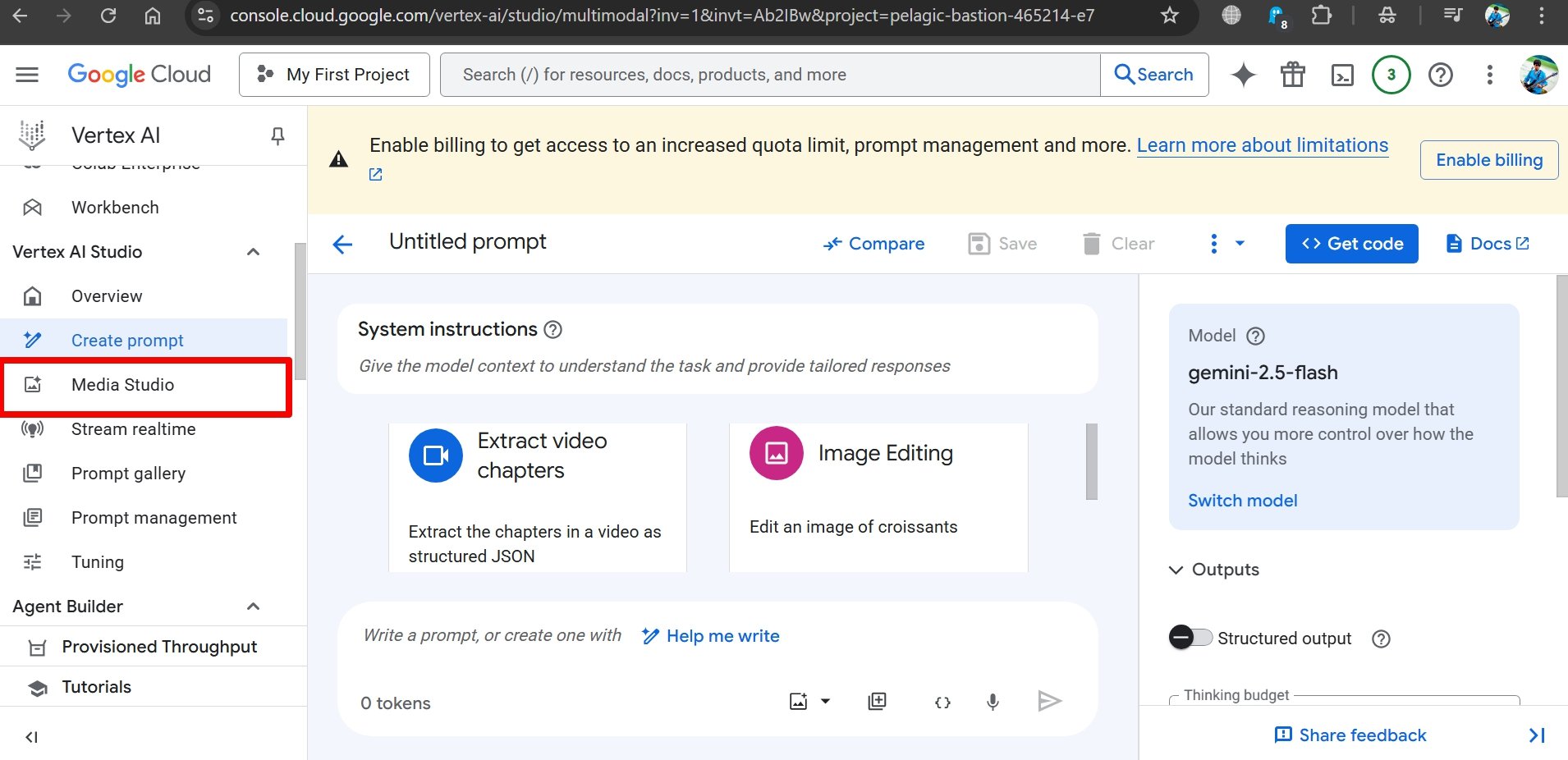
- Ora, apparirà un pop-up che chiede di iniziare con Vertex AI Studio. Per utilizzarlo, l’API corrispondente deve essere abilitata. Clicca su API Vertex AI.
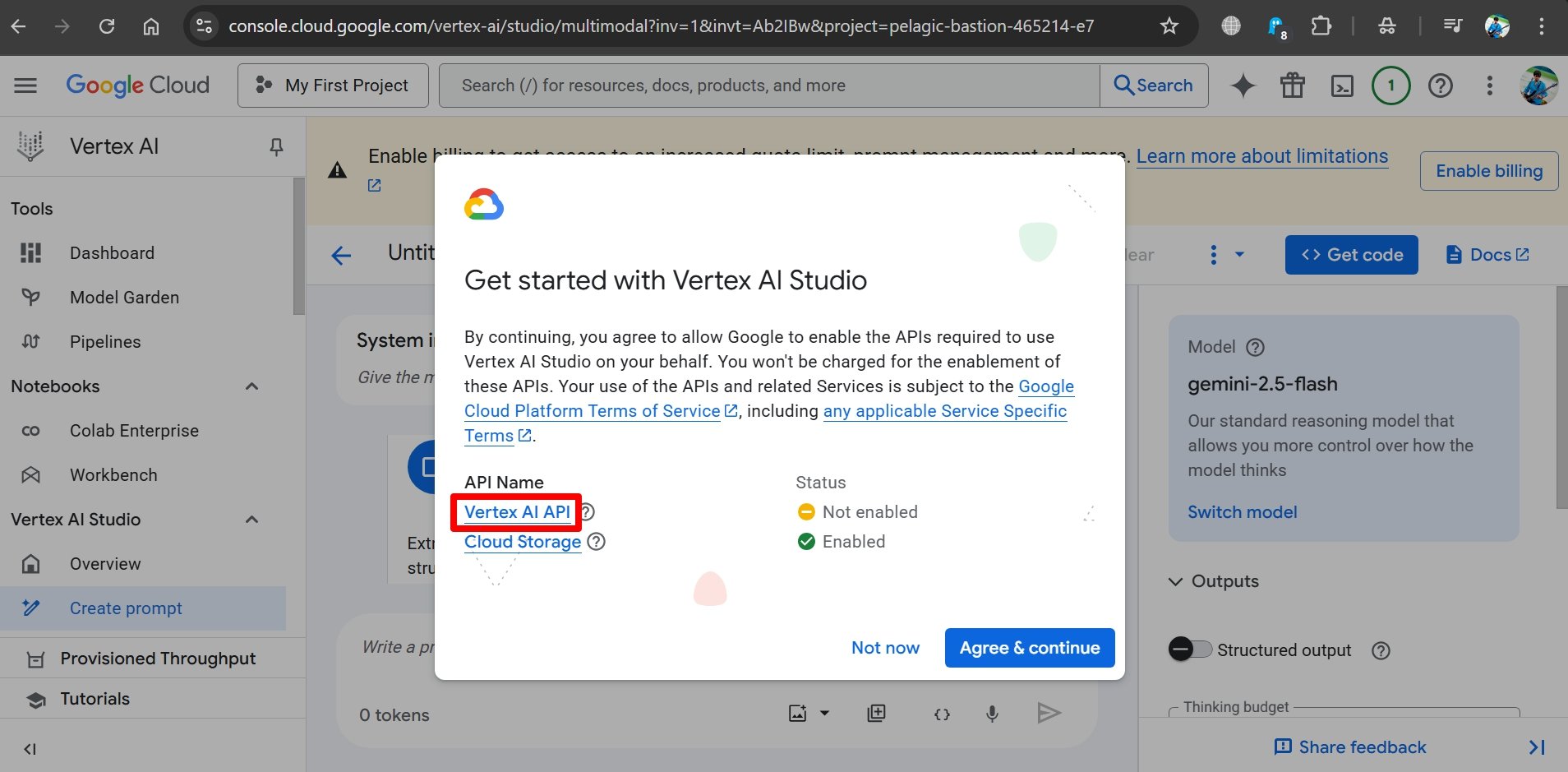
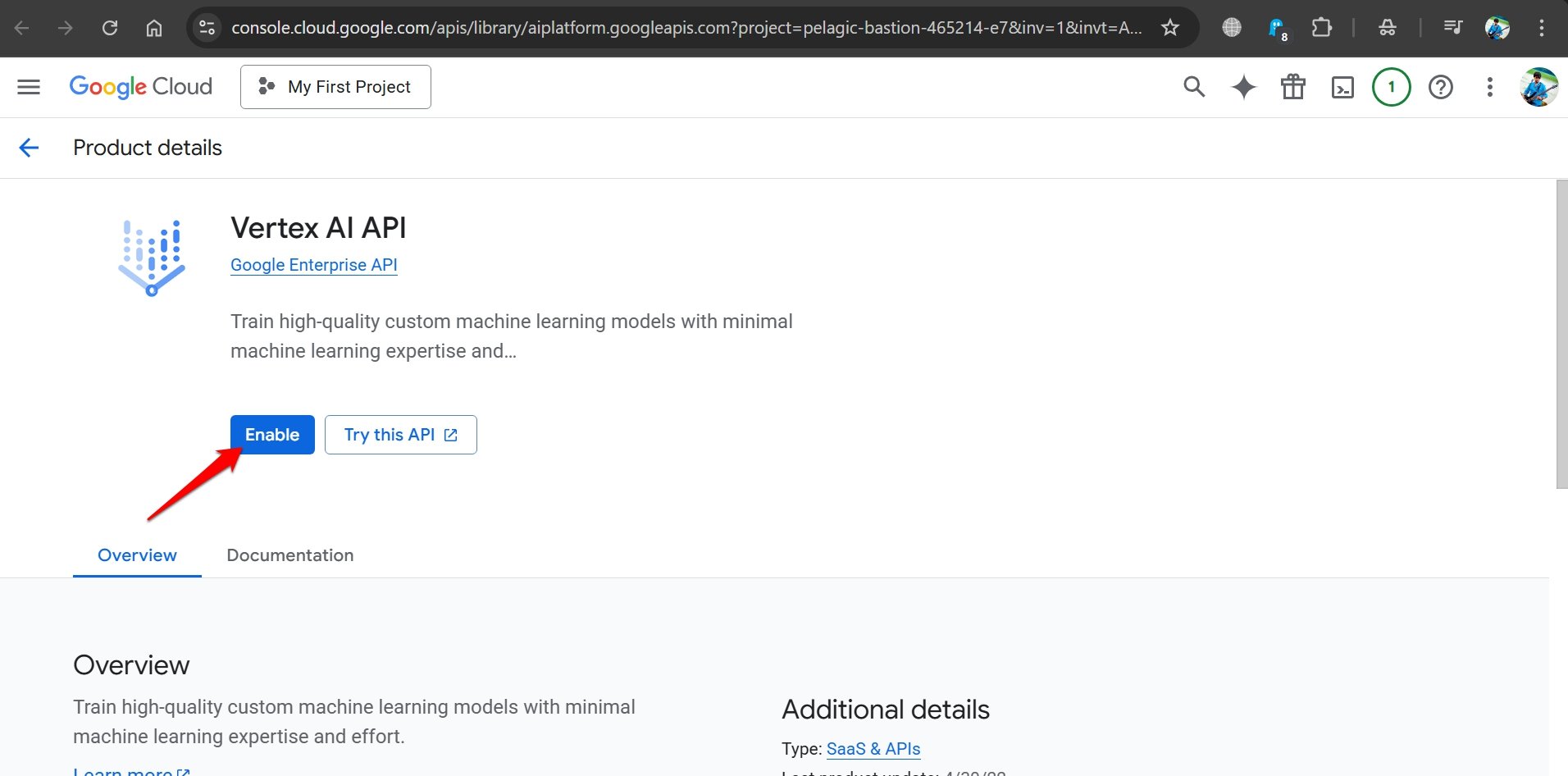
- Quando reindirizzato a una nuova pagina, clicca su Abilita per attivare l’API Vertex AI.
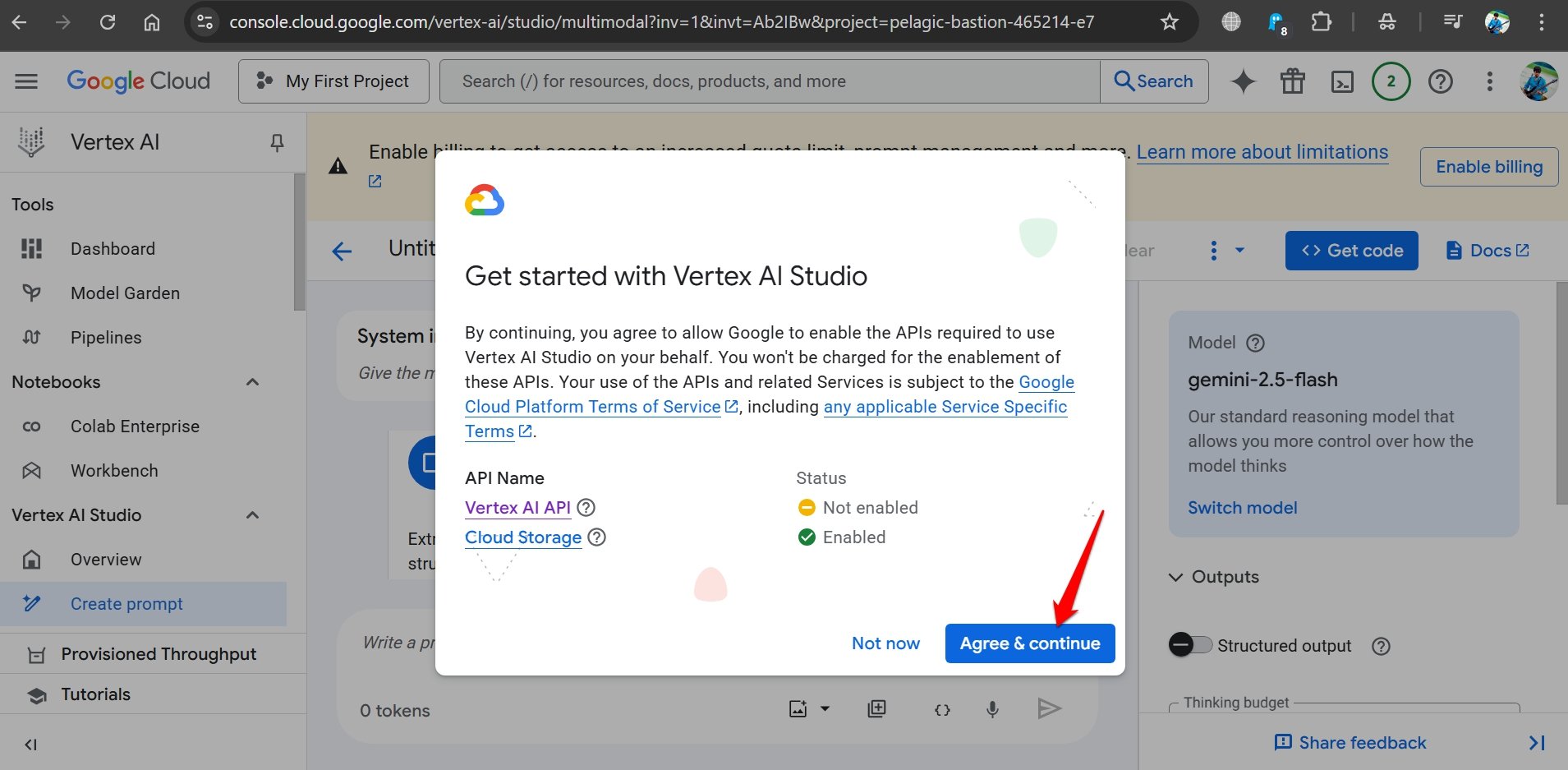
- Ora, torna alla scheda/pagina del browser in cui era presente il prompt per abilitare l’API Vertex AI. Clicca su Accetta e Continua.
Impostazione di un Account di Fatturazione per Google Cloud
Per utilizzare VEO 3 su Google Cloud, devi impostare un account di fatturazione – non ti verrà addebitato alcun importo dal metodo di pagamento di Google.
Nota: Anche dopo che i crediti gratuiti sono esauriti, non ti verrà addebitato alcun importo a meno che tu non scelga manualmente di passare a un account a pagamento. Solo i servizi di Google Cloud diventeranno inaccessibili. Google non dedurrà automaticamente alcun importo dal tuo metodo di pagamento in qualsiasi momento.
È solo un processo per l’utente per impostare un account di fatturazione per utilizzare i prodotti disponibili sotto Google Cloud.
Nel caso tu preferisca passare a un account a pagamento per continuare con più progetti utilizzando VEO 3 o altri strumenti forniti da Google Cloud, avere un metodo di pagamento/account di fatturazione renderà più facile gestire i pagamenti dell’abbonamento.
Qui, ho spiegato i passaggi per impostare un account di fatturazione per Google Cloud. Continuando dalla sezione precedente, dopo aver cliccato su Strumenti Media > VEO sulla Console di Google Cloud, mi verrà chiesto di creare un account di fatturazione.
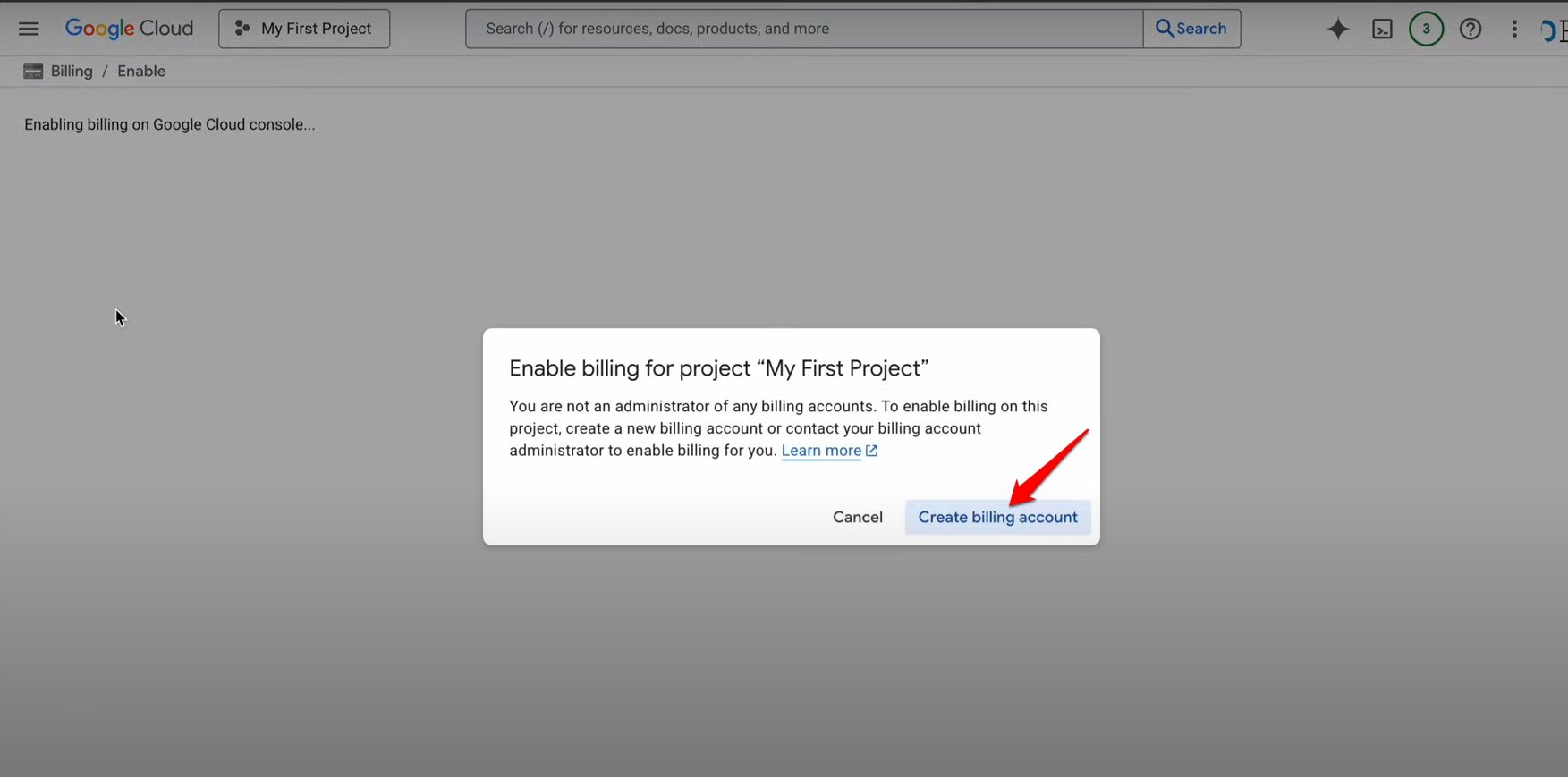
- Clicca su Crea Nuovo Profilo di Pagamento.
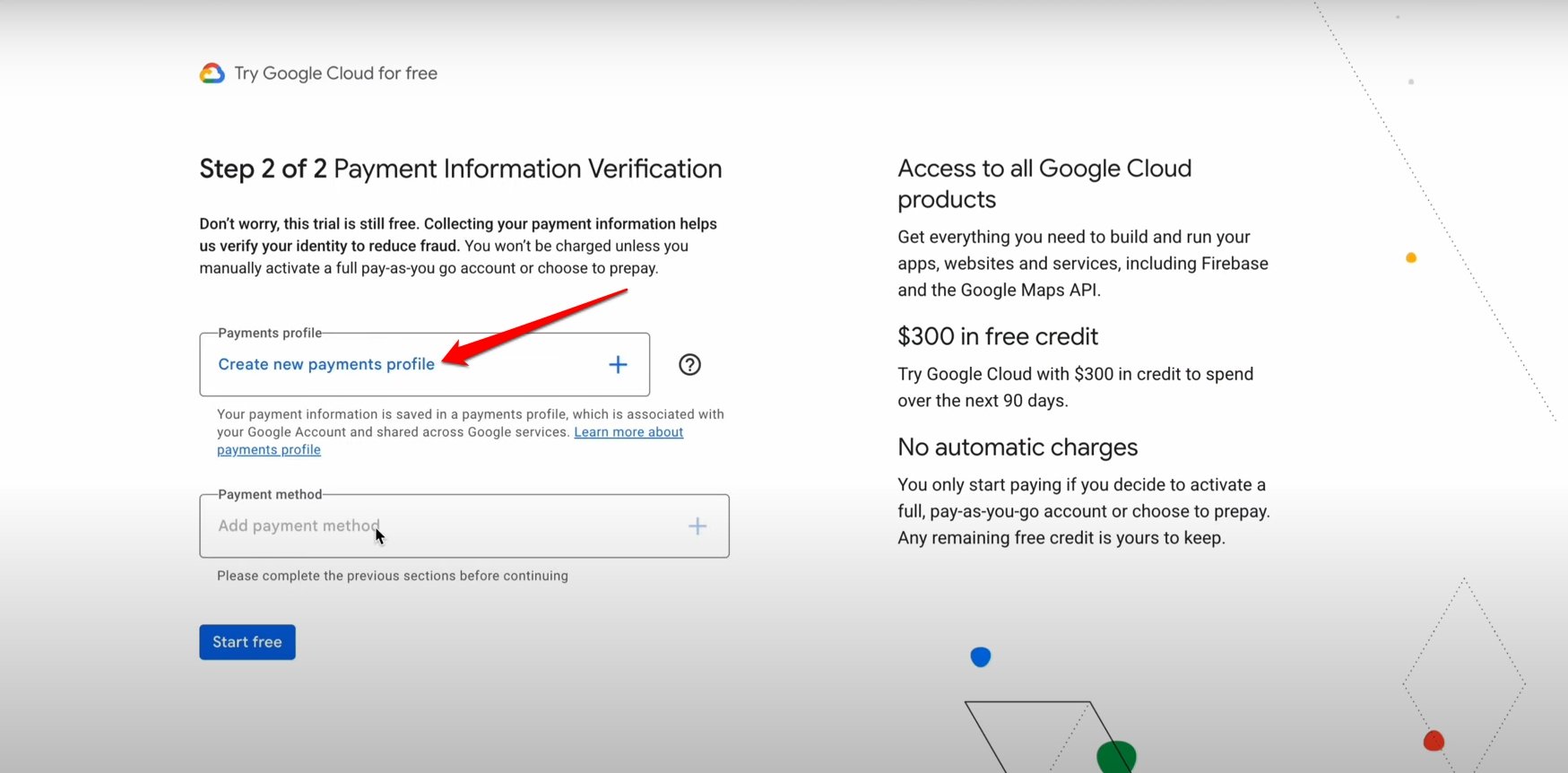
- Dopo aver inserito i dettagli necessari come nome e indirizzo, clicca su Crea.
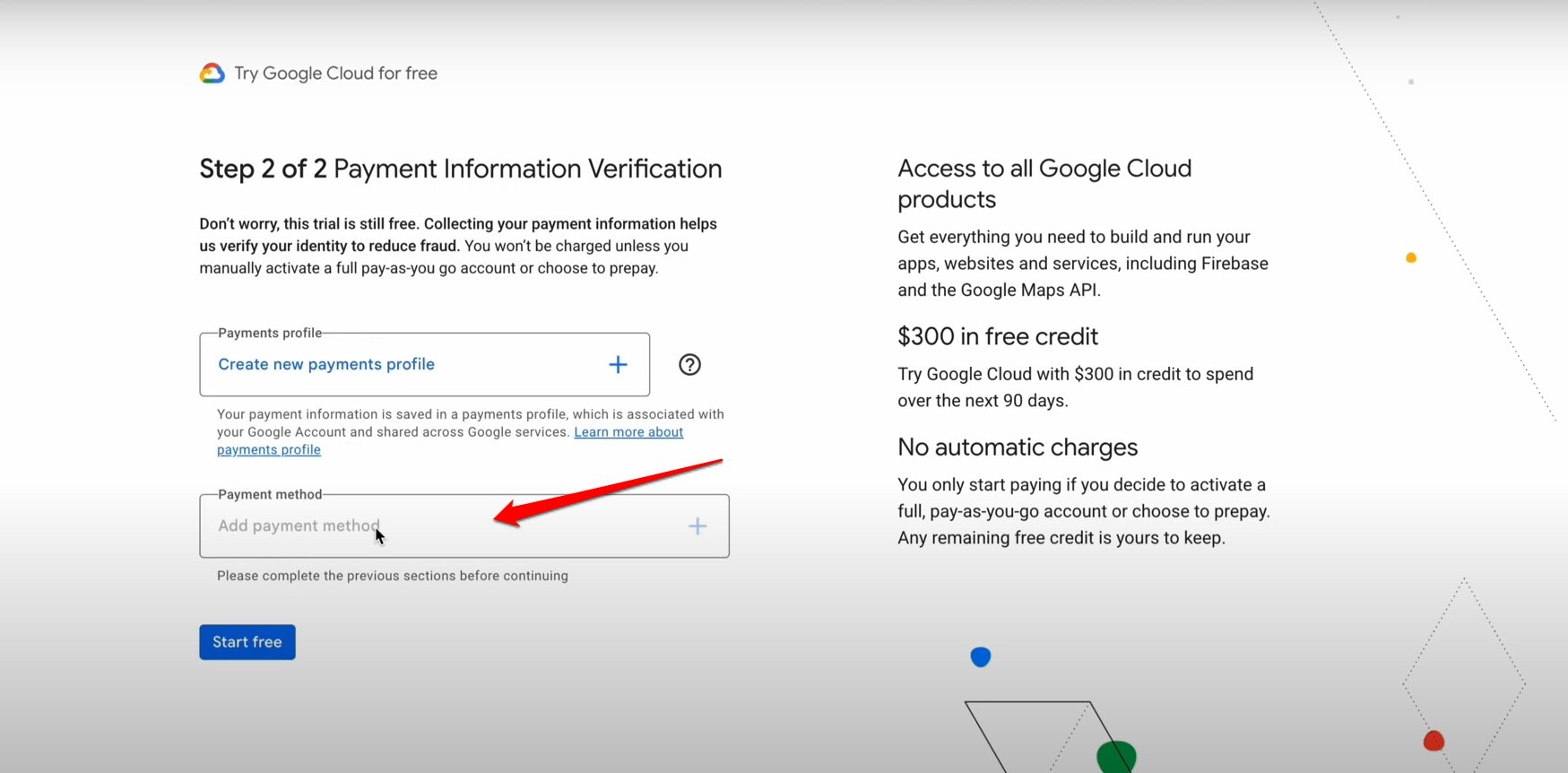
- Clicca su Aggiungi Metodo di Pagamento.
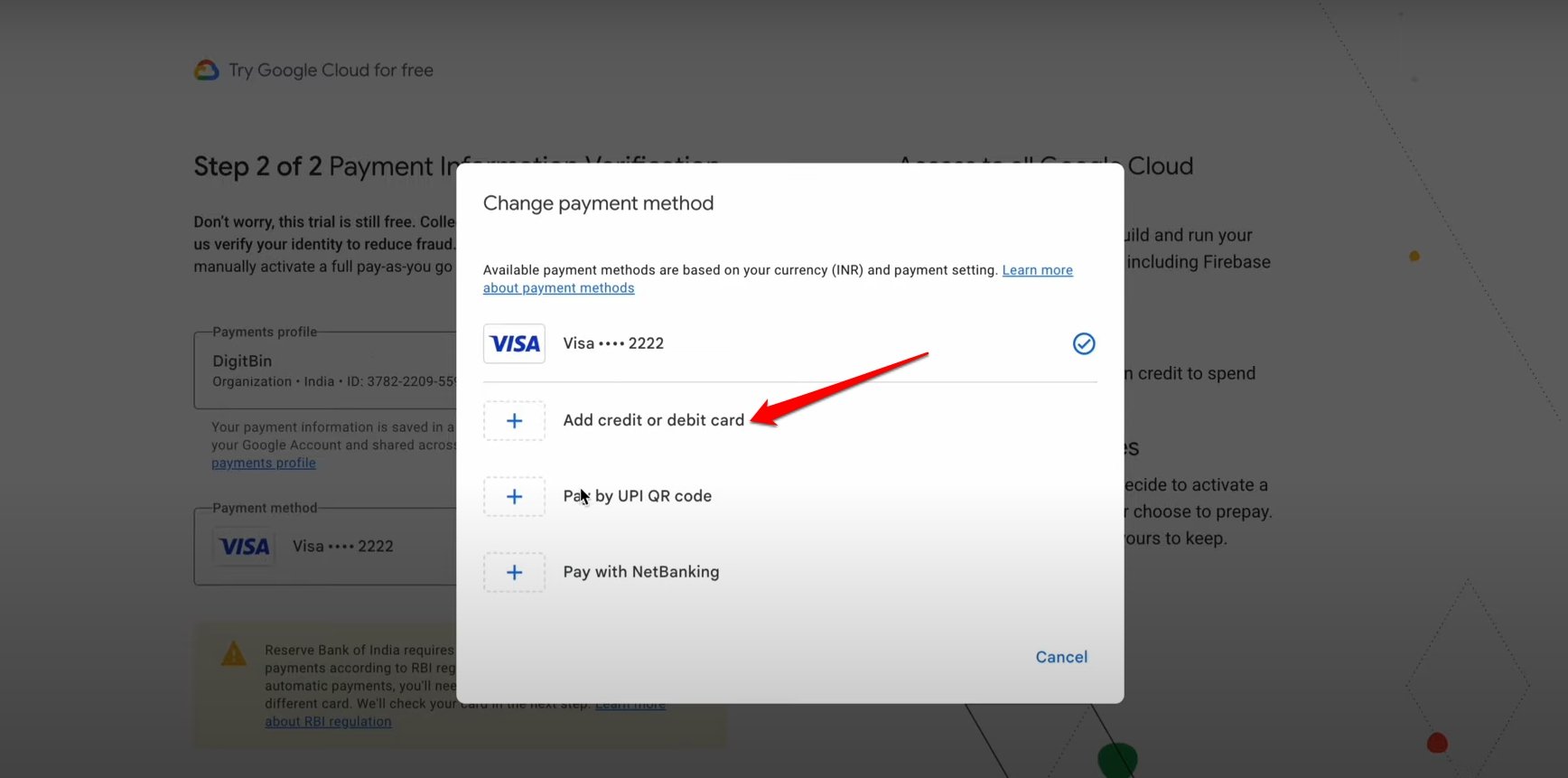
- Seleziona Aggiungi Carta di Credito o Debito. [ Gli utenti dall’India possono selezionare Paga con QR Code UPI ]
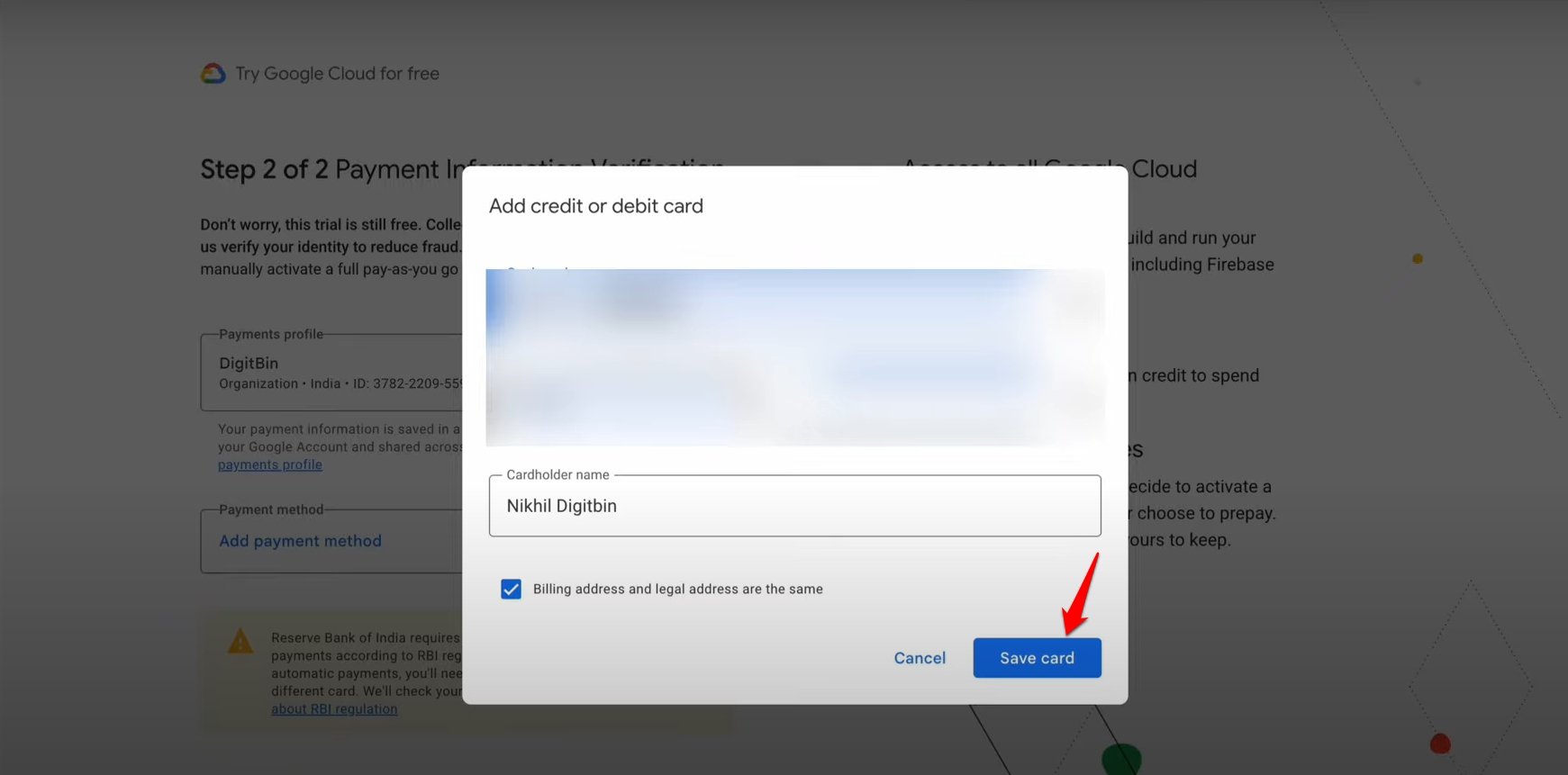
- Compila le informazioni della carta e premi Salva Carta.
- Clicca su Verifica quando ti viene chiesto di autenticare le informazioni della tua carta.
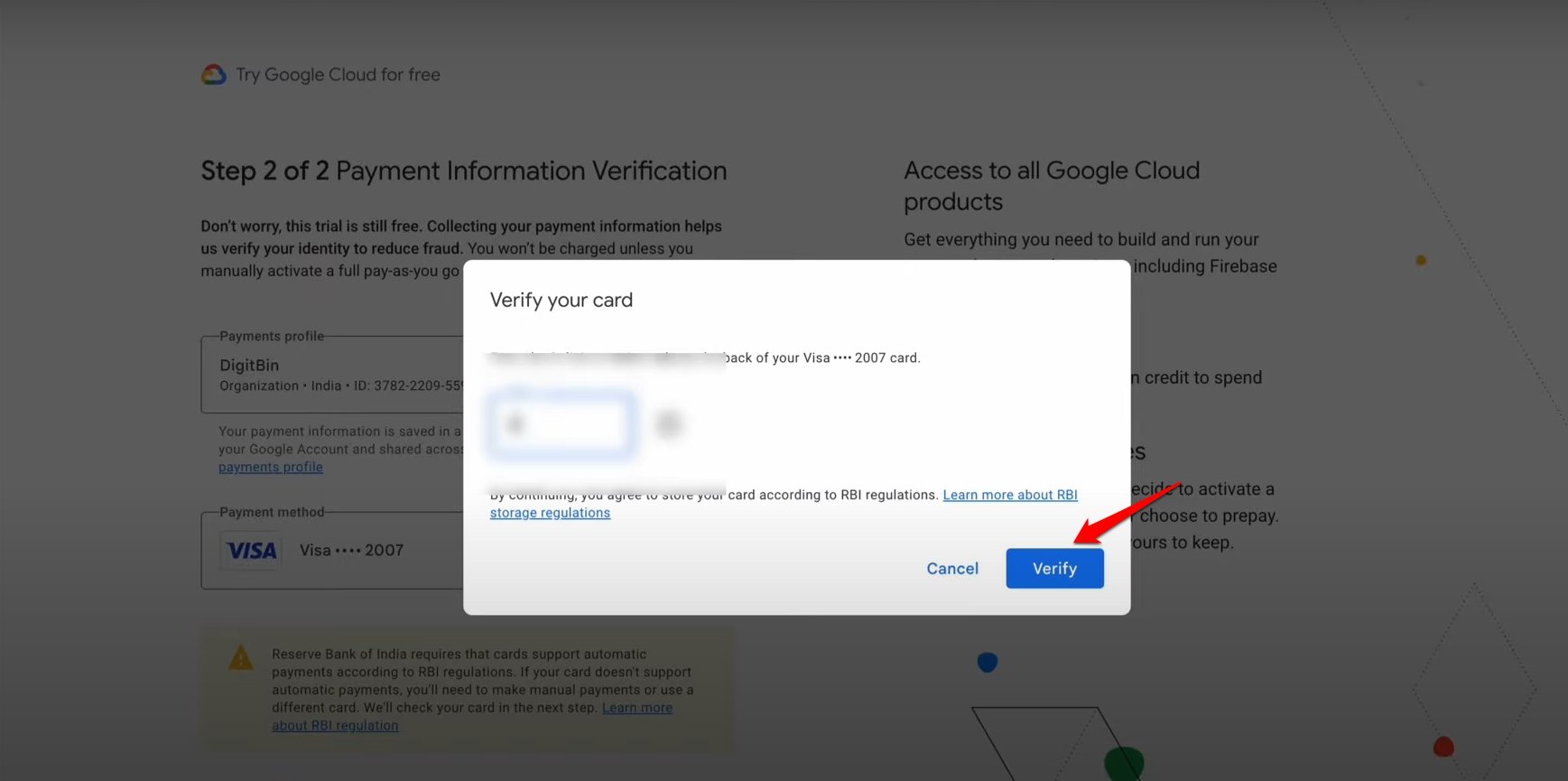
Verrò quindi reindirizzato al commerciante della mia banca per avviare un pagamento di prova di appena $1 (rimborsabile). Questo viene fatto per confermare il metodo di pagamento.
Come Generare un Video AI con VEO 3?
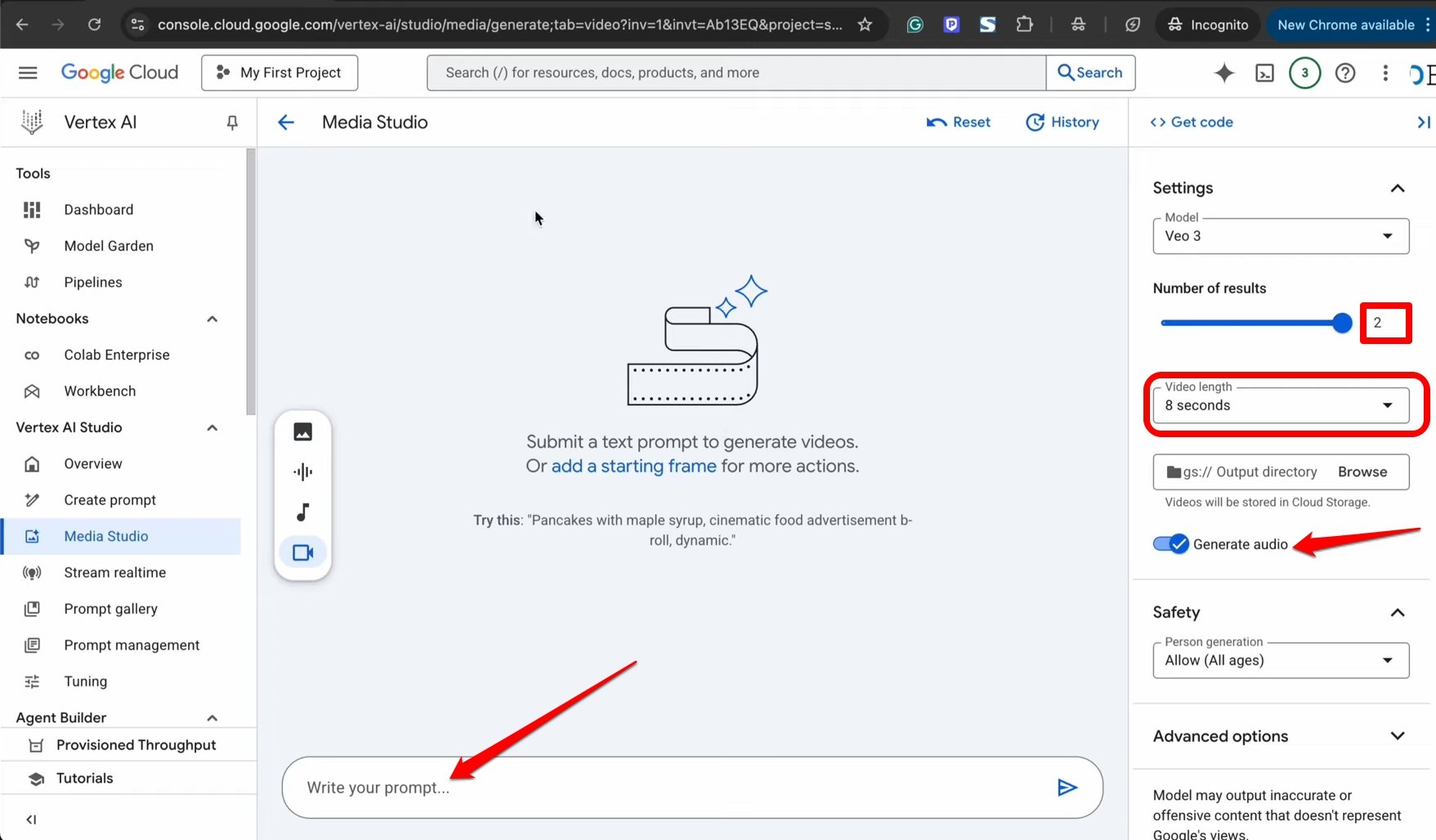
Ora, con il metodo di pagamento impostato, ti mostrerò come inserire un prompt e modificare alcune impostazioni per generare un video AI su VEO 3.
- Nella casella Scrivi il tuo Prompt, digita la descrizione testuale per il video AI.
- Inoltre, abilita l’audio per il video AI premendo l’interruttore Genera Audio.
- Imposta la lunghezza del video e il numero di output video.
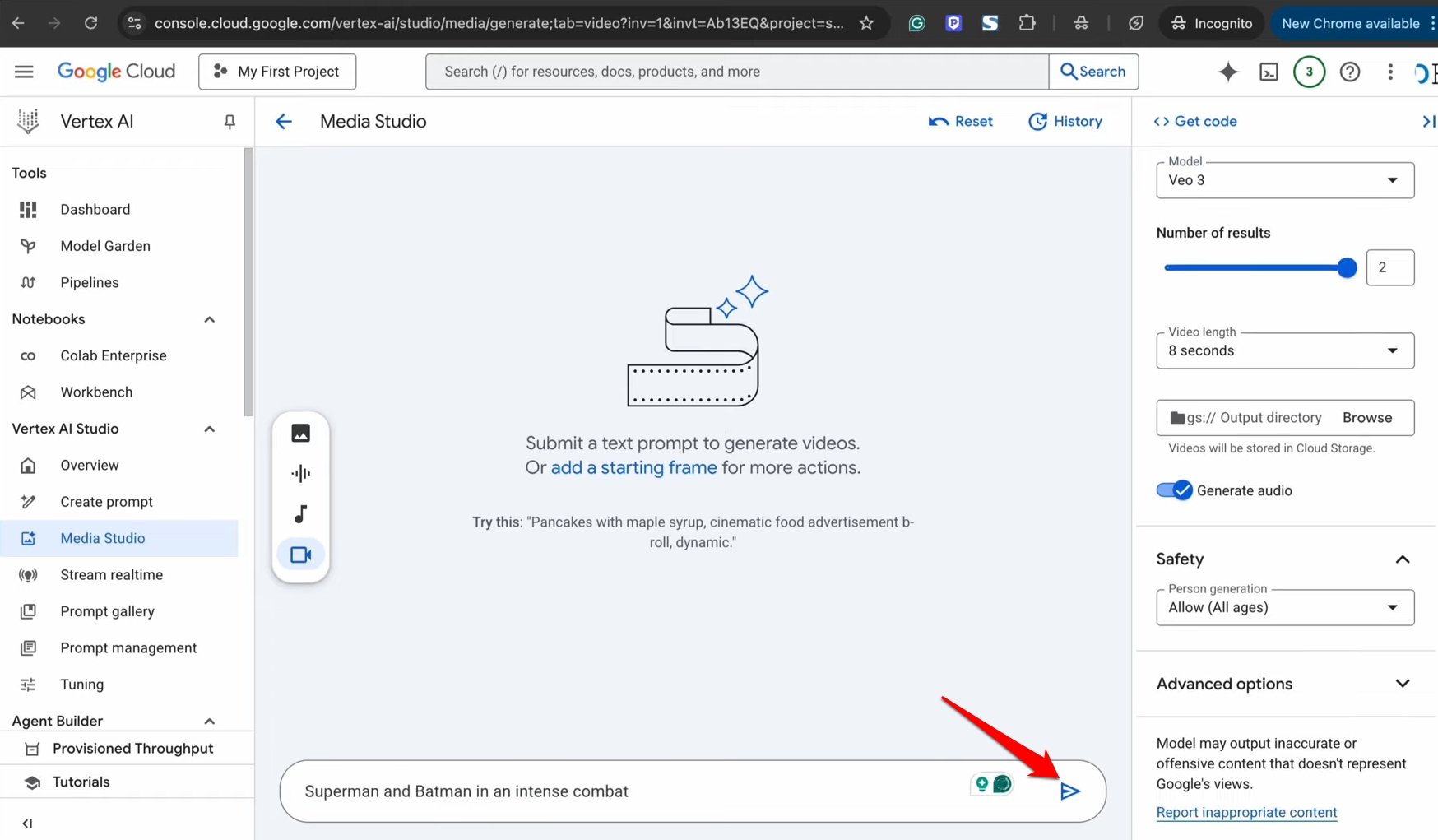
- Premi il pulsante Genera nella casella di input del testo per creare il video AI.
Come ho attivato la Prova Gratuita di VEO 3?
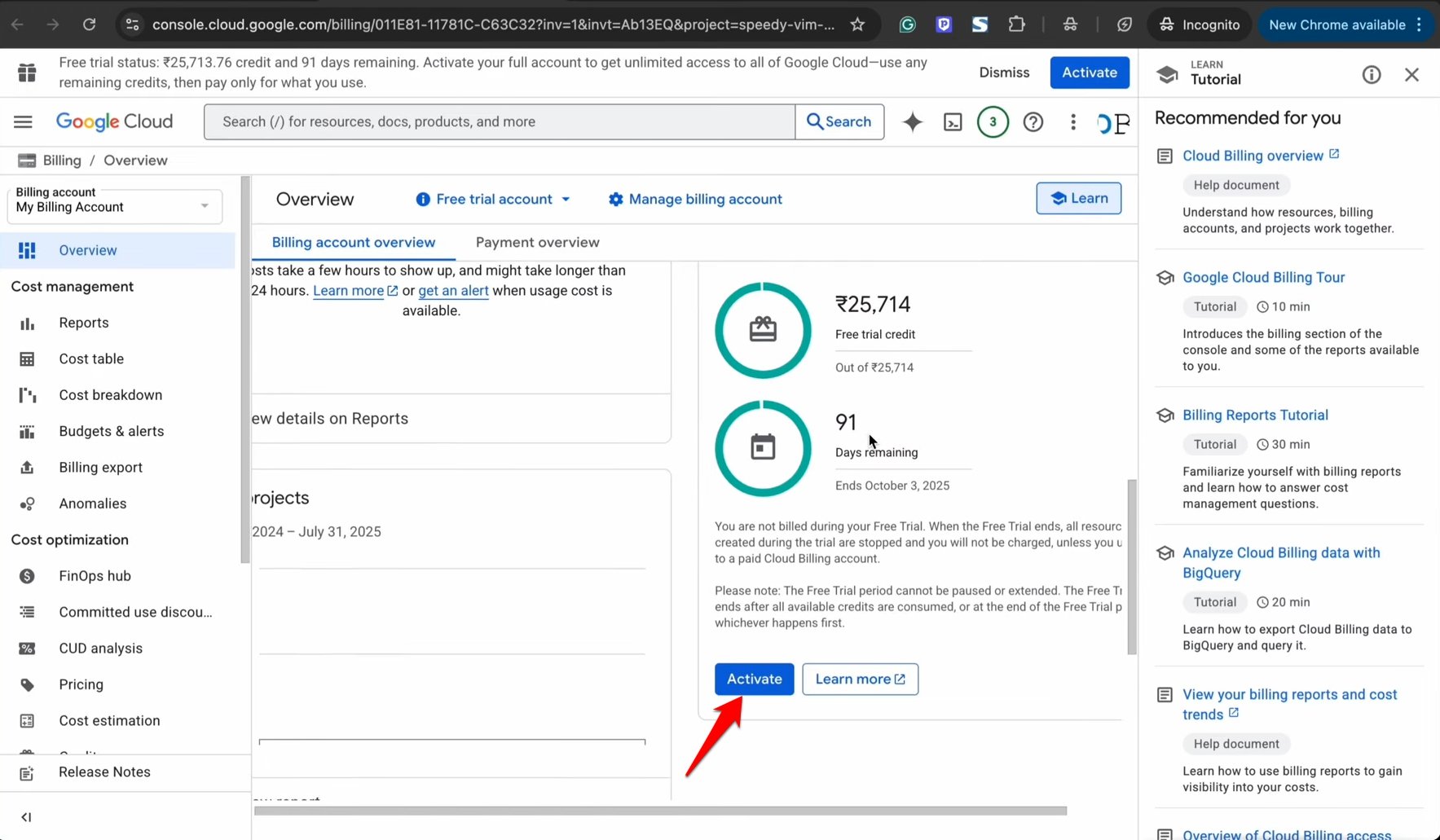
Per utilizzare i crediti gratuiti disponibili su VEO 3, devo attivare l’account di prova gratuita.
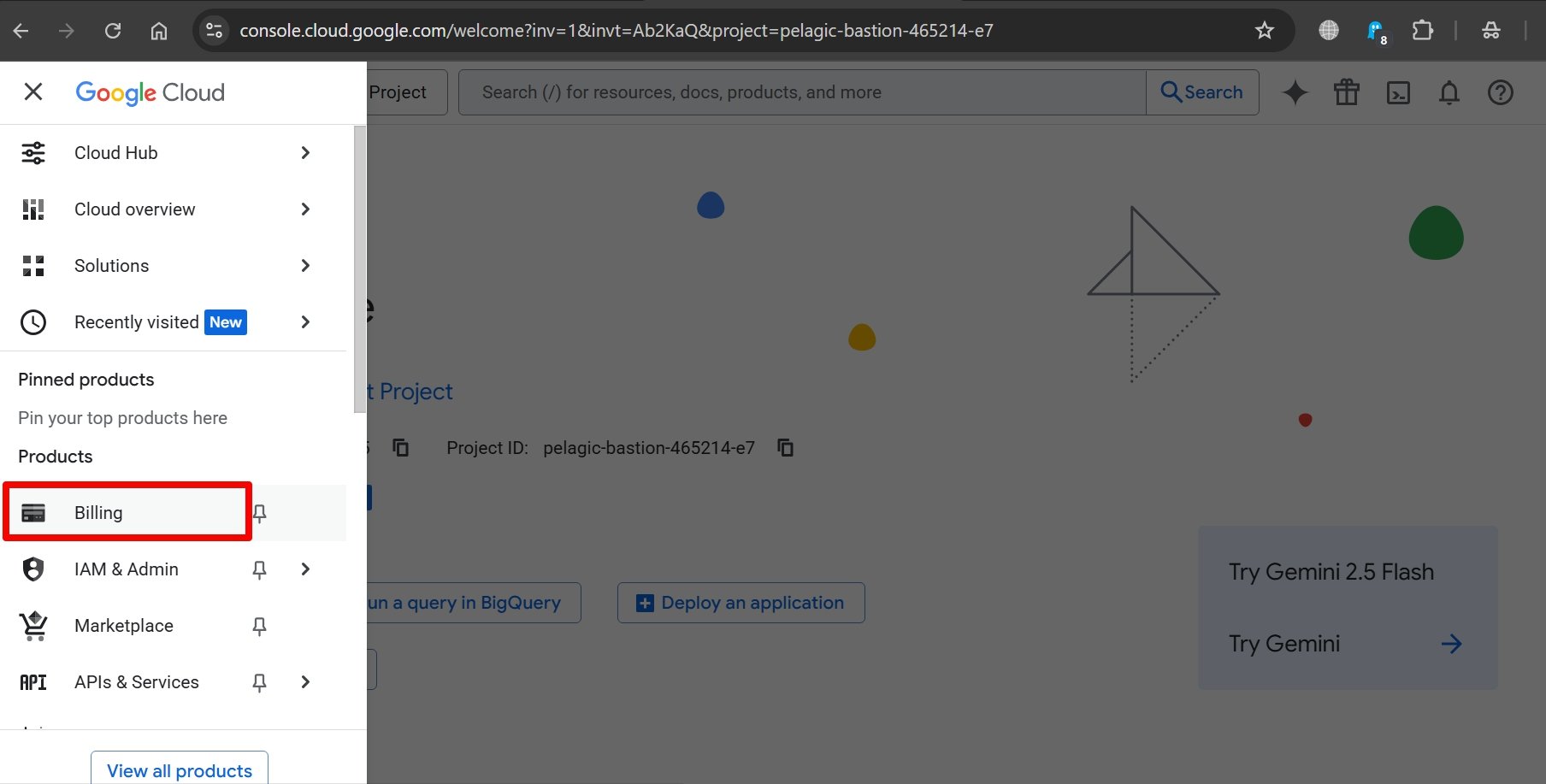
Clicca sul menu hamburger sulla console di Google Cloud.
Seleziona Fatturazione sotto la scheda Prodotti.
Sotto la scheda Account di Prova Gratuita, saranno menzionati i crediti disponibili e i giorni rimanenti.
Premi il pulsante Attiva sotto lo stato dei crediti per attivare l’account di prova gratuita.
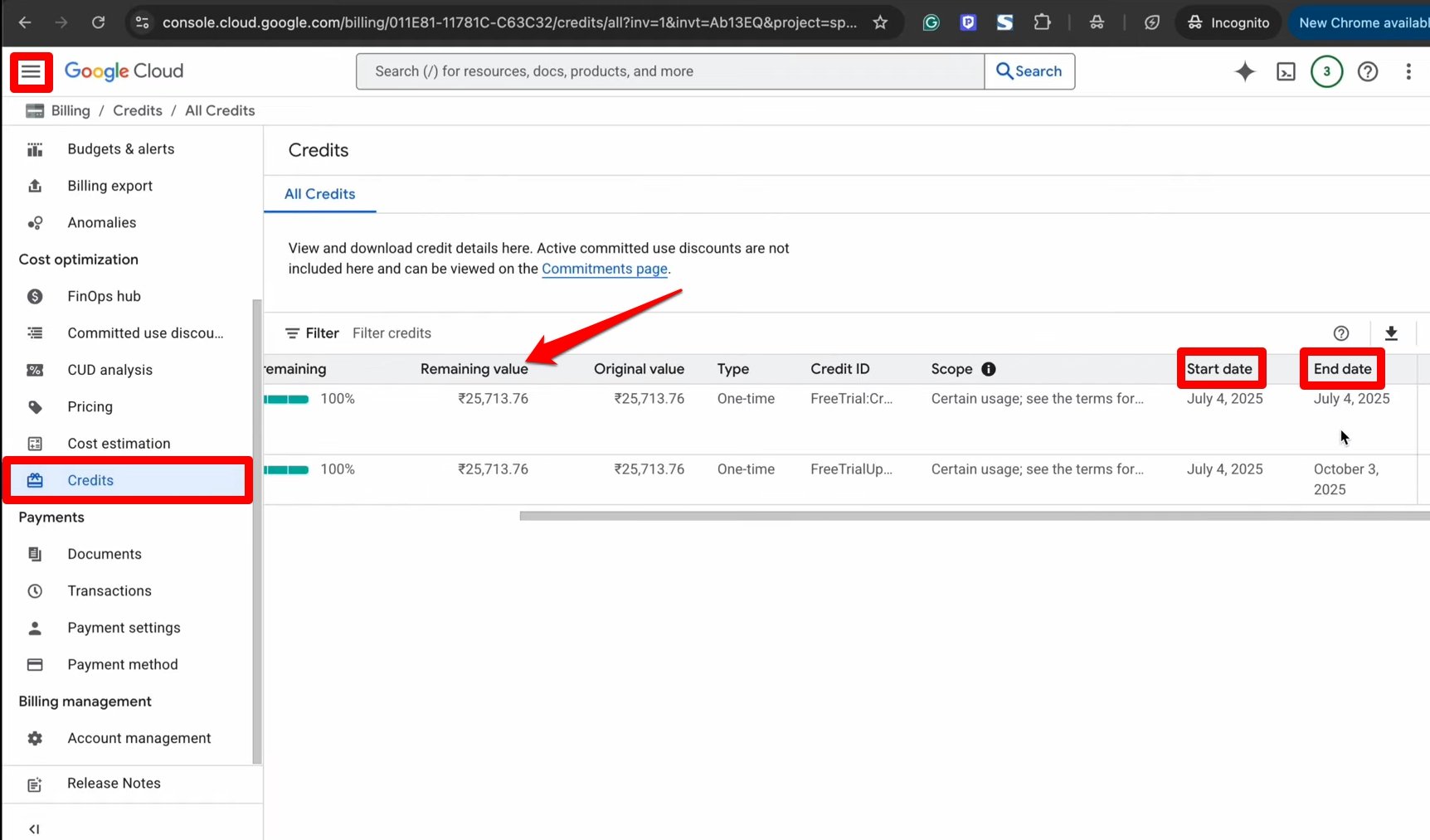
Per controllare i crediti spesi o per conoscere la data di inizio e fine dei crediti gratuiti disponibili, torna alla pagina della console di Google Cloud, clicca sul pulsante del menu hamburger e seleziona Crediti.
Come Gestire i Pagamenti e gli Abbonamenti di Google Cloud?
Puoi gestire i pagamenti e gli abbonamenti della console di Google Cloud accedendo all’account di fatturazione. Puoi chiudere l’account o interrompere la fatturazione in qualsiasi momento.
NOTA: ⚠️ Chiudere l’account di fatturazione annullerà anche i crediti gratuiti rimanenti disponibili per te per utilizzare VEO 3.
Clicca sul menu hamburger sulla console di Google Cloud.
Seleziona Fatturazione dal menu.
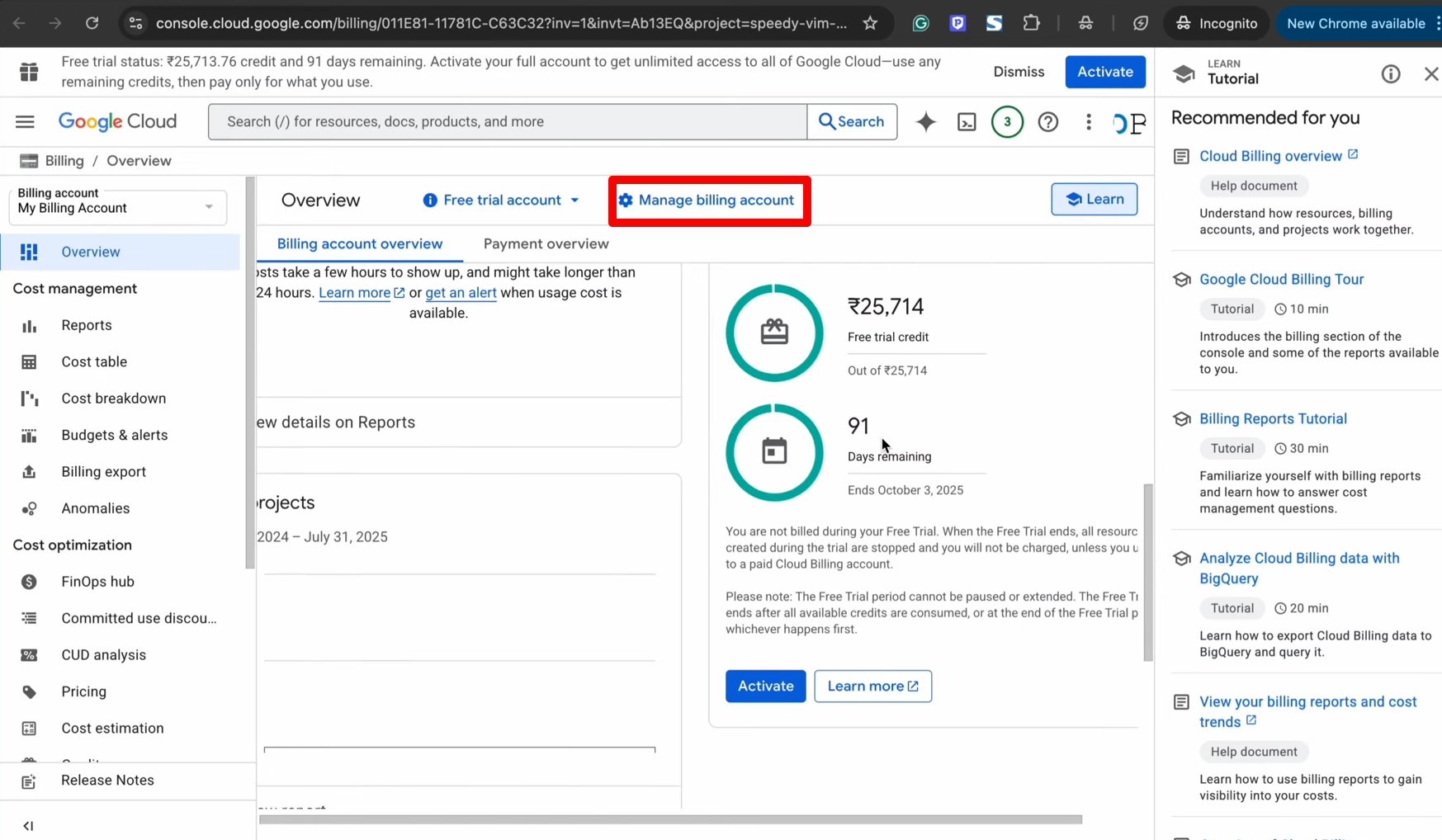
Ora, clicca su “Gestisci Account di Fatturazione.”
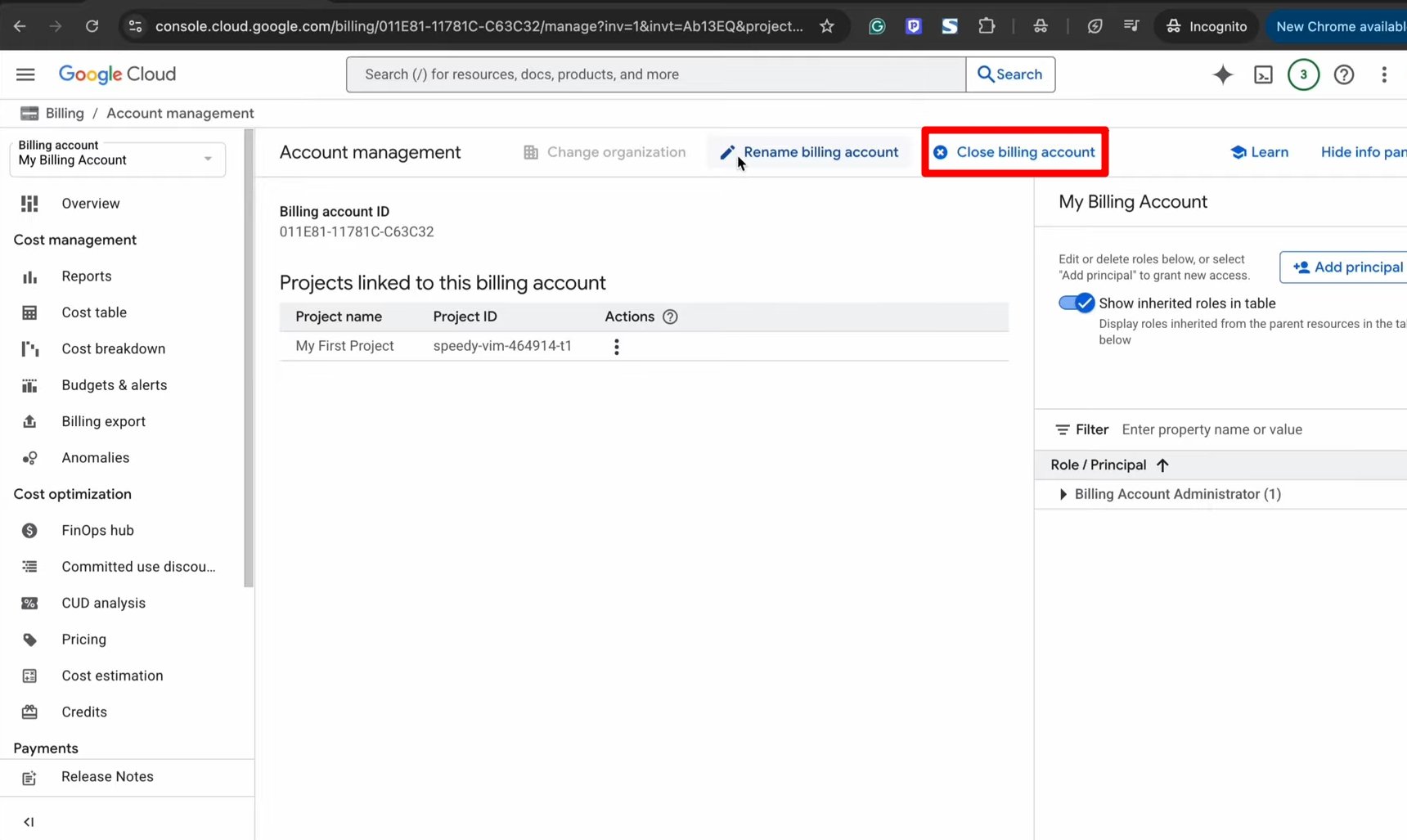
Premi Chiudi Account di Fatturazione per annullare il tuo account.
Come ho disabilitato l’Account di Fatturazione senza Perdere Accesso ai Crediti?
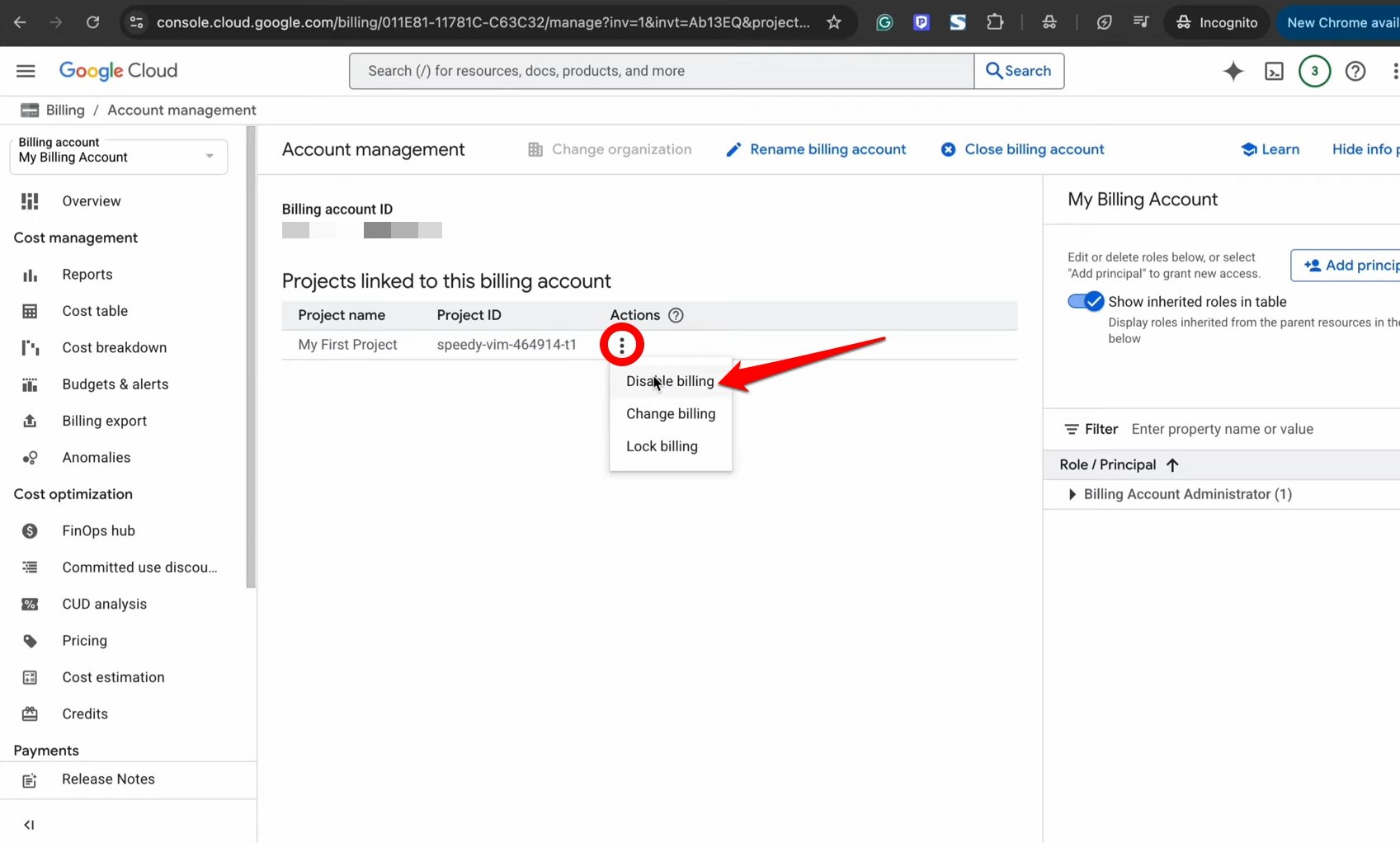
Non volevo essere addebitato, ma volevo sfruttare appieno i crediti gratuiti disponibili. Pertanto, ho disabilitato la fatturazione invece di chiudere l’account di fatturazione. Ecco come puoi farlo anche tu.
Clicca sul menu hamburger sulla console di Google Cloud.
Seleziona Fatturazione dal menu.
Ora, clicca su Gestisci Account di Fatturazione.
Clicca sul pulsante del menu accanto al nome del progetto sotto il tuo account di fatturazione.
Scegli Disabilita Fatturazione.
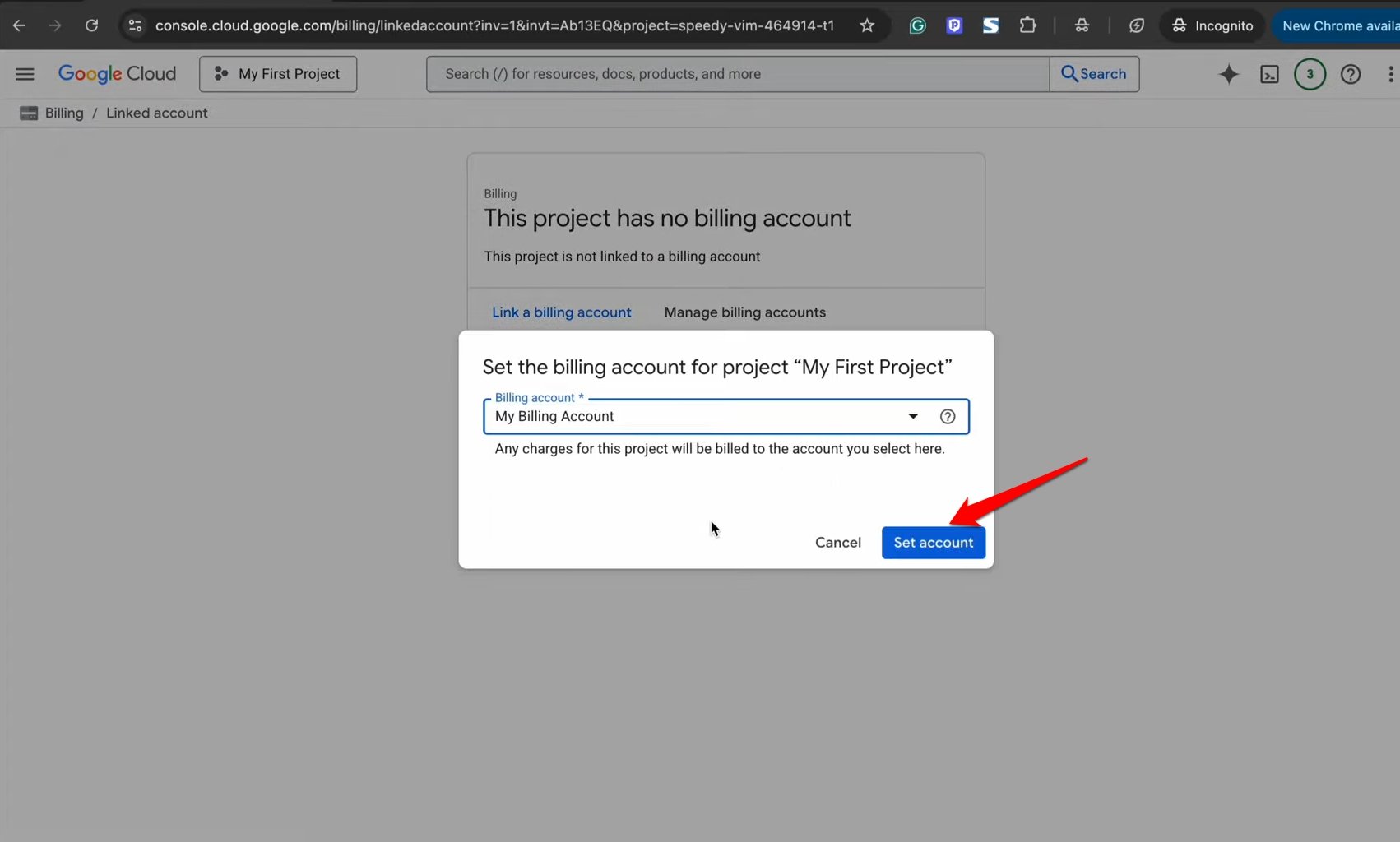
Puoi riattivare la fatturazione in qualsiasi momento cliccando su VEO nella console di Google Cloud, selezionando l’Account di Fatturazione e premendo il pulsante Imposta Account.
Domande Frequenti (FAQ)
Quanti Crediti sono utilizzati per generare un Video utilizzando VEO 3?
Google non ha ancora introdotto un modello di prezzo per l’utilizzo dei crediti su VEO 3. Si stima che si spendano da $0.01 a $0.05 per secondo di video AI. Ad esempio, un video di 8 secondi generato su VEO 3 potrebbe costare da $0.08 a $0.40.
È Necessario aggiungere un Account di Fatturazione per utilizzare Google Cloud?
SÌ. Per acquisti futuri o upgrade per utilizzare uno qualsiasi degli strumenti forniti da Google Cloud, è necessario aggiungere un metodo di pagamento. Nessun denaro viene dedotto durante la prova gratuita.
Viene Dedotto Denaro dalla Banca dopo aver Aggiunto un Metodo di Pagamento a Google Cloud?
Solo $1 o $2 vengono dedotti per verificare che sia il reale proprietario della carta a impostare il metodo di pagamento. Questo importo viene accreditato entro un mese.
Qual è il Periodo di Validità dei Crediti Gratuiti per Utilizzare VEO?
I crediti gratuiti del valore di $300 sono validi per 3 mesi/90 giorni dal momento dell’attivazione su Google Cloud.
Google Addebiterà Denaro Dopo la Scadenza dei Crediti?
Google non addebita automaticamente alcun denaro durante la prova gratuita o dopo la scadenza dei crediti fino a quando non opti manualmente per un abbonamento a pagamento.
Lascia che la Creatività Scoppi con lo Strumento Video AI VEO 3
Nell’era dell’AI, porta il tuo gioco di creazione di contenuti a nuovi livelli con il generatore di video AI VEO 3 di Google. Sfrutta i crediti gratuiti per sperimentare con la prova gratuita di VEO 3. Se ti piace come funziona VEO, procedi con un piano di abbonamento per acquistare più crediti da utilizzare con VEO quando Google introdurrà formalmente un piano tariffario per la generazione di video AI utilizzando VEO.
Se hai pensieri su Google VEO 3 GRATIS per 90 Giorni! Guida Passo-Passo, sentiti libero di lasciare un commento qui sotto. Inoltre, iscriviti al nostro canale YouTube di DigitBin per video tutorial. Saluti!
Ricevi i nuovi post nella tua casella di posta.
Nessuno spam. Disiscriviti in qualsiasi momento.