Tecnologia · 3 min read · Jan 08, 2026
[Guida] Sbloccare il Bootloader e Installare TWRP su OnePlus Three
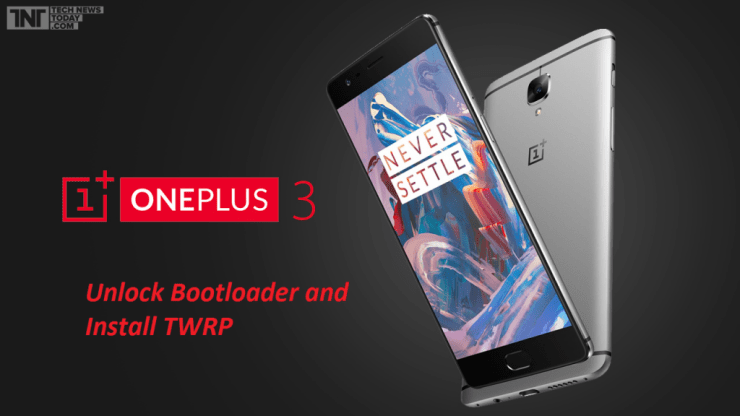
OnePlus è la compagnia di smartphone più discussa a causa delle sue specifiche eccezionali a un prezzo medio. Ancora una volta, la compagnia di smartphone ha portato il suo flagship killer del 2016, l’OP3. OnePlus 3 è protetto da Corning Gorilla Glass 4 e supporta 2G, 3G e 4G. OnePlus Three (3) monta Qualcomm MSM8996 Snapdragon 820 con Dual-core 2.15 GHz Kryo e dual-core 1.6 GHz Kryo. Funziona su Android OS 6.0 ed è disponibile in varianti di 16 GB, 2 GB di RAM o 32 GB, 3 GB di RAM o 64 GB, 6 GB di RAM.
Sbloccare il bootloader è il primo passo per flashare una recovery personalizzata e installare una ROM. Il bootloader è un codice che viene eseguito mentre il dispositivo si avvia. Esso alimenta il sistema operativo per l’esecuzione iniziale. Vediamo il processo ufficiale per sbloccare il bootloader dell’OP3.
ROM: Installare CyanogenMod 13 su OnePlus 3
Prerequisiti:
- Esegui il backup dei tuoi dati. Sbloccare il bootloader cancellerà tutti i dati del tuo dispositivo
- Mantieni la percentuale della batteria sopra il 60%
- Annullerai la garanzia del tuo dispositivo
- Usa un cavo USB originale
Come Sbloccare il Bootloader su OnePlus 3?
Scarica e installa ADB e Fastboot
Ecco il processo per l’installazione dei driver ADB e Fastboot. Sono importanti per sbloccare il bootloader dell’OP3.
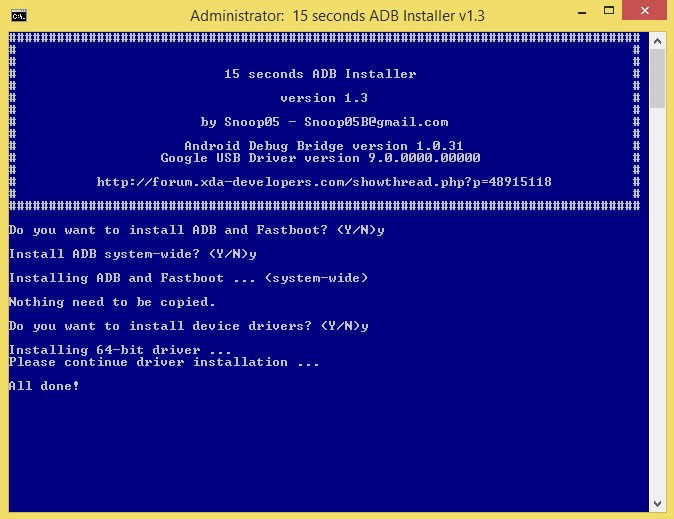
Installazione ADB e Fastboot
- Scarica il 15 sec ADB installer (∼9MB) sul tuo PC.
- Esegui il file adb-setup-1.3.exe.
- Vedrai un prompt dei comandi, digita Y e premi invio per dire SÌ a tutti i comandi.
- Dopo l’installazione corretta dei driver, la finestra di ADB e fastboot si chiude automaticamente. Confermando il funzionamento di ADB e fastboot.
Sblocca il Bootloader del tuo OnePlus 3
- Abilita il debug USB e lo sblocco OEM nell’OP3
- Nell’OP3, vai su Impostazioni > Informazioni sul telefono, e poi tocca ‘ Numero di build ’ 7 – 8 volte affinché appaiano le opzioni sviluppatore. Sotto impostazioni scegli l’opzione sviluppatore e abilita il debug USB e lo sblocco OEM
- Collega il tuo OnePlus 3 al PC utilizzando un cavo USB. Spunta la casella ‘Consenti sempre da questo computer’ e poi tocca il pulsante OK se richiesto
- Lascia che i driver del dispositivo vengano installati sul tuo PC
- Apri una finestra di comando sul tuo PC; apri qualsiasi cartella e fai clic con il tasto sinistro su uno spazio vuoto all’interno della cartella. Tieni premuto il tasto shift, fai clic con il tasto destro su uno spazio vuoto per ottenere un pop-up, scegli l’opzione ‘Apri finestra di comando qui’.
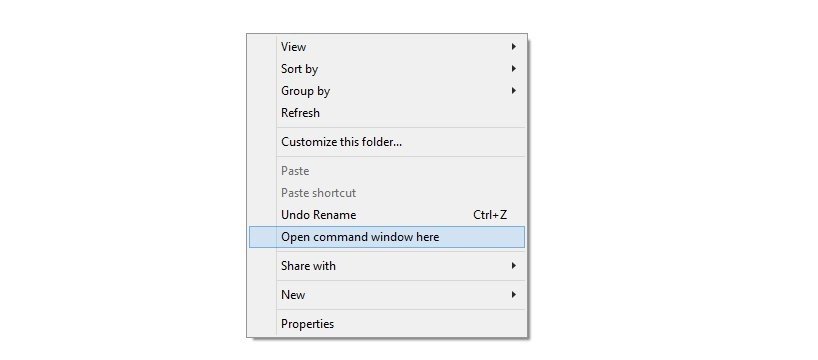 Apri finestra di comando
 - Avvia in modalità fastboot spegnendo il dispositivo e accendendolo utilizzando il pulsante Power + Volume Su fino a vedere il testo o il logo fastboot sullo schermo. Ora collega l’OP3 al PC.
- Esegui il seguente comando: fastboot devices e premi INVIO
fastboot devices - Vedrai il numero di serie del tuo dispositivo. Se non appare, reinstalla correttamente i driver.
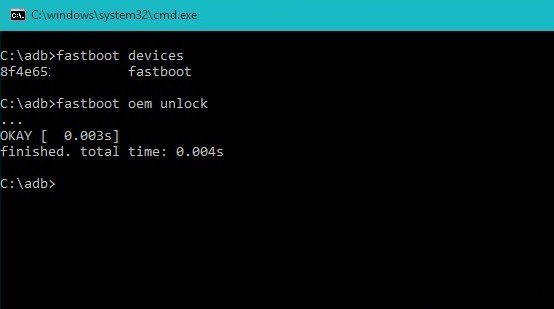 Sblocca codice OEM
 - Una volta confermata la connessione fastboot, usa il comando: fastboot oem unlock
fastboot oem unlock - Ora sul tuo dispositivo OnePlus appare un messaggio, confermalo digitando SÌ.
- Il dispositivo si riavvierà automaticamente e il bootloader sarà sbloccato.
Puoi confermare lo stato di sblocco riavviando in modalità fastboot per vedere il messaggio ‘ sbloccato ora ‘.
Come Flashare TWRP Recovery su OnePlus 3?
- Scarica il file recovery. img sul tuo PC (rinomina il file in twrp.img).
- Abilita il debug USB nel tuo OP3
- Collega nuovamente il dispositivo al PC utilizzando un cavo USB
- Apri la finestra di comando nella cartella in cui è memorizzato il file di recovery
- Assicurati che fastboot funzioni provando il comando fastboot devices come hai fatto in precedenza
- Flashare TWRP recovery sul tuo OnePlus Three eseguendo il seguente comando fastboot flash recovery twrp.img
fastboot flash recovery recovery.img - Riavvia il dispositivo ed entra in modalità recovery
Impara: Root OnePlus 3
Nota e Conclusione: DigitBin non è responsabile per eventuali danni causati. Si consiglia la discrezione dei lettori. Commenta qui sotto per qualsiasi assistenza.
Se hai pensieri su [Guida] Sbloccare il Bootloader e Installare TWRP su OnePlus Three, sentiti libero di lasciare un commento qui sotto. Inoltre, iscriviti al nostro canale YouTube di DigitBin per video tutorial. Saluti!
Ricevi i nuovi post nella tua casella di posta.
Nessuno spam. Disiscriviti in qualsiasi momento.