YouTube Revanced · 4 min read · Mar 04, 2026
Ecco come ho disattivato la fastidiosa funzione di doppiaggio automatico su YouTube [Revanced]
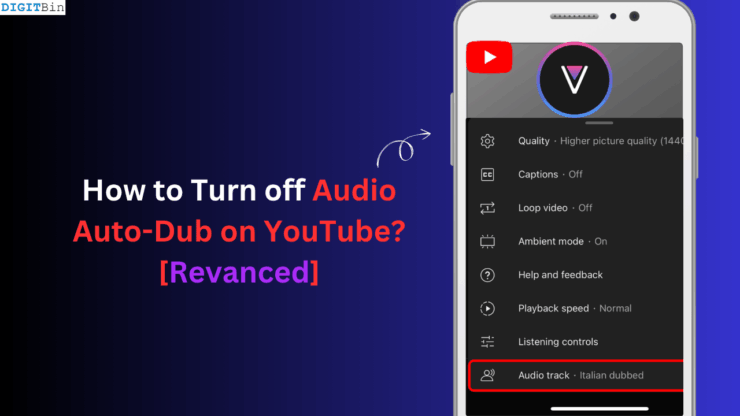
Riepilogo Veloce
- YouTube Revanced ha un’opzione “ Forza Lingua Audio Originale “ per disattivare il doppiaggio AI.
- Attivandola, i video vengono riprodotti con l’audio originale invece della versione doppiata automaticamente.
- Trovala sotto Revanced > Impostazioni > Video.
La funzione di doppiaggio automatico di YouTube è la caratteristica più irritante della piattaforma di condivisione video, che la maggior parte degli utenti non desidera. Puoi entrare manualmente nelle impostazioni di un video di YouTube (devi farlo per video singoli) e passare all’audio originale, ogni volta che l’algoritmo di YouTube decide casualmente di riprodurre un video con una traccia doppiata in un’altra lingua che suona imperdonabilmente robotica.
Sebbene tu possa passare alla traccia audio originale su YouTube (di Google), la versione Revanced di YouTube non ha l’opzione per passare alla colonna sonora originale del video. Questo rende insopportabile guardare un video con l’audio doppiato in una lingua che non preferisci ascoltare mentre guardi un video particolare.
Il Problema con la Funzione di Doppiaggio Automatico di YouTube
Lasciami spiegare il problema con il doppiaggio automatico AI di YouTube per far luce sulla questione reale. Ad esempio, posso capire l’inglese e l’hindi. Naturalmente, i video che guarderei su YouTube sarebbero in inglese o hindi.
Il problema è che, se sto guardando un video creato in hindi, il doppiaggio automatico di YouTube lo cambierebbe in inglese. Allo stesso modo, il doppiaggio automatico cambia la lingua in hindi se la lingua originale nel video è l’inglese.
Fondamentalmente, l’algoritmo potenziato dall’AI presume che io possa preferire guardare un video nella lingua in cui è stato doppiato. Fortunatamente, su YouTube originale, puoi cambiare tracce per l’audio originale; tuttavia, YouTube Revanced non ha questa funzione nelle impostazioni del lettore video.
Ho chiesto in giro nei forum e subreddit di internet. Ho scoperto alcune soluzioni temporanee per riprodurre i video di YouTube con la loro traccia audio originale invece di cambiare automaticamente l’audio in base alla percezione dell’algoritmo AI/YouTube.
Come Cambiare la Traccia Audio in YouTube Revanced?
Dovrei iniziare questa sezione affermando il fatto che non troverai un’opzione per disattivare la funzione di doppiaggio automatico su YouTube o YT Revanced.
Poiché stiamo affrontando il problema per Revanced, apportare alcune modifiche nelle impostazioni di YouTube Revanced può aiutare a trasmettere i video di YouTube con il loro audio originale.
Abilita la Scheda di Cambio Traccia Audio nel Menu del Lettore Video di YT Revanced
Se non vedi la scheda di cambio traccia audio nel lettore video di YouTube Revanced, disattiva l’opzione di spoofing del flusso video. Dopo aver fatto ciò, la maggior parte degli utenti è stata in grado di visualizzare l’opzione di selezione della traccia audio nel menu delle impostazioni del lettore video, consentendo loro di cambiare manualmente la traccia audio.
- Apri YouTube Revanced.
- Tocca la tua scheda account nell’angolo in basso a destra.
- Premi l’icona dell’ingranaggio in alto per accedere alle impostazioni di YouTube.
- Vai a Revanced > Impostazioni > Varie.
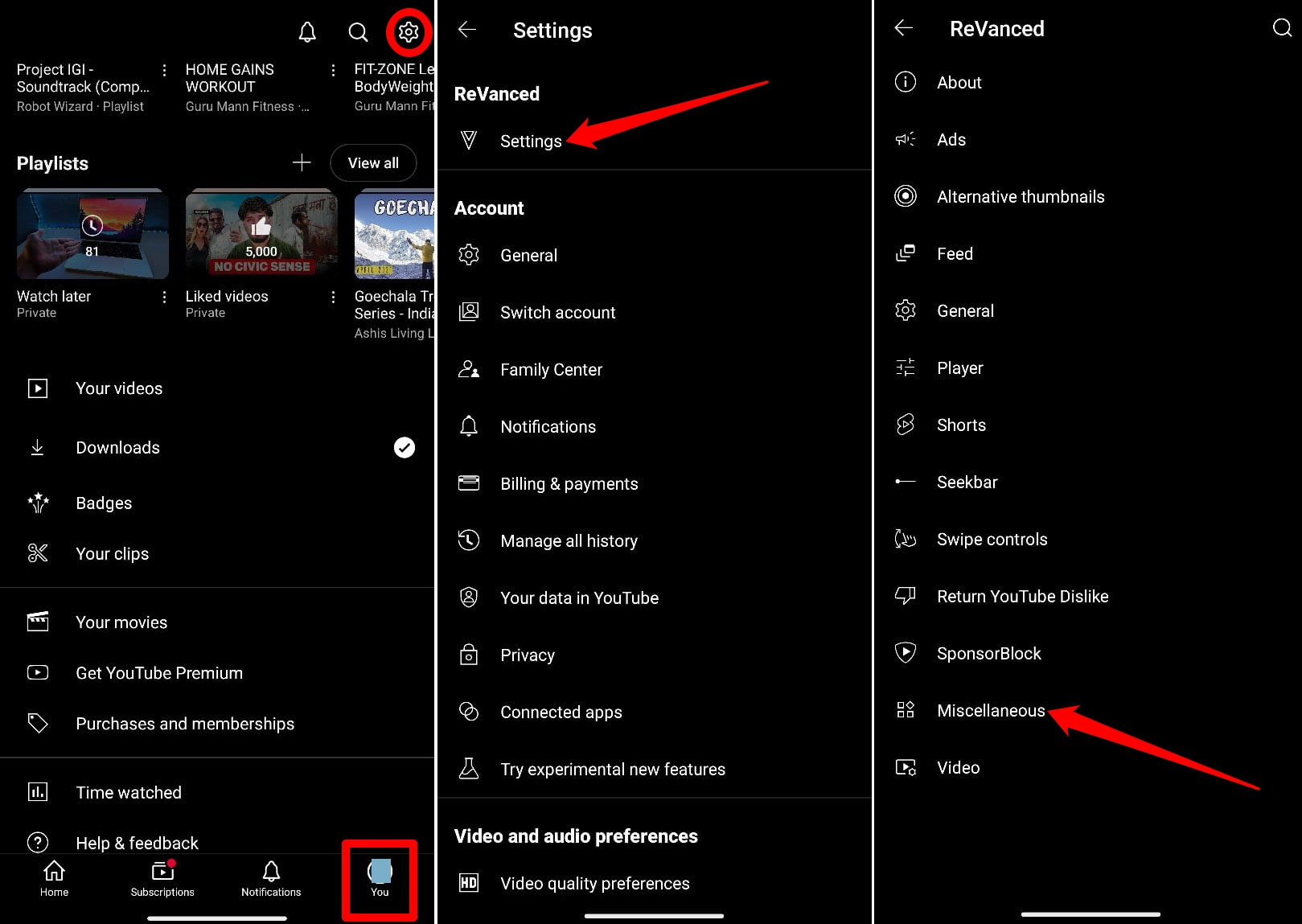
- Tocca Spoof Video Streams > Premi l’interruttore accanto a Spoof Video Streams per disattivarlo.
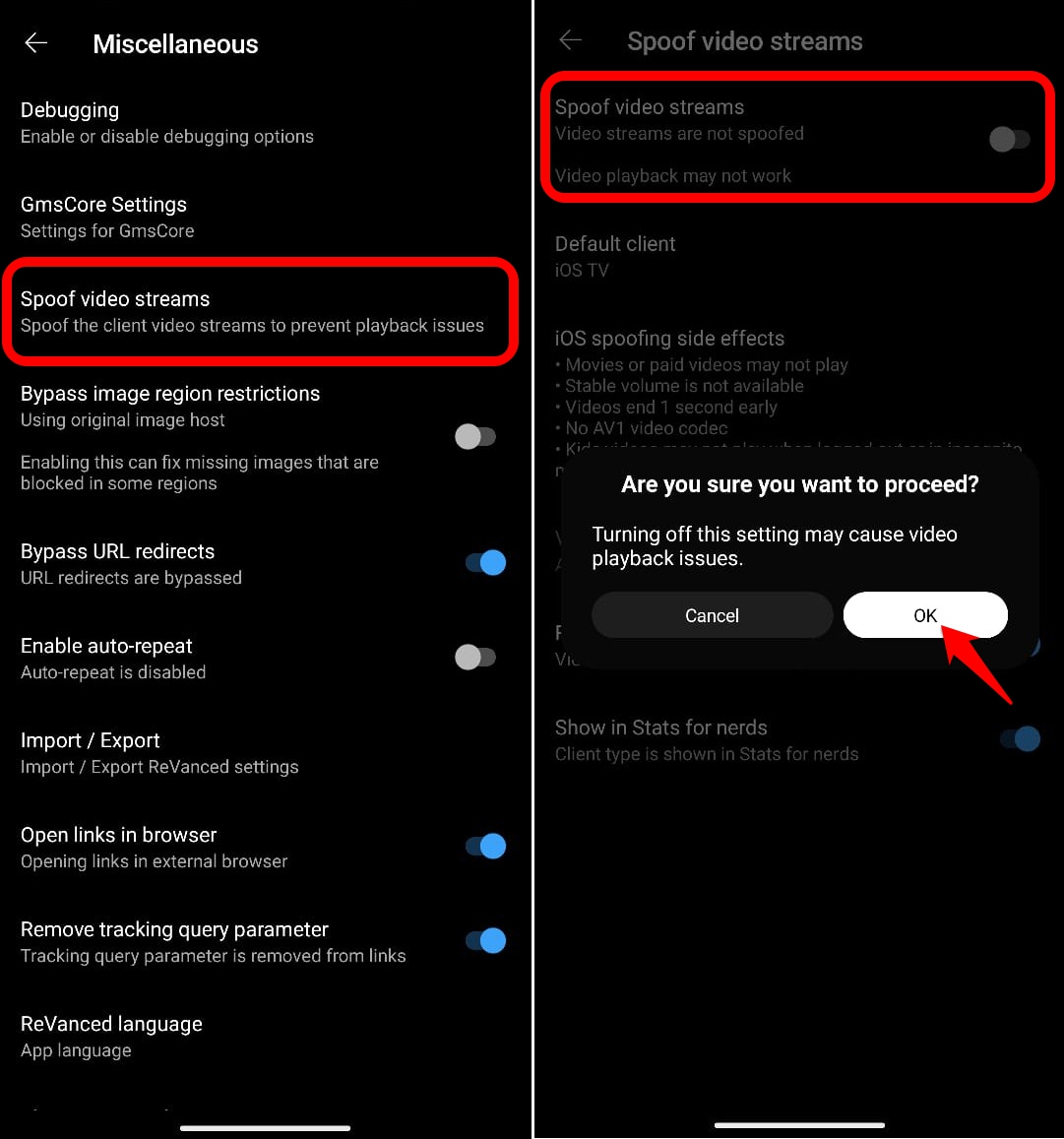
NOTA: Per diversi utenti, questo trucco ha mostrato l’opzione Traccia Audio nel menu del lettore video, ma ha portato all’interruzione della riproduzione video a metà. Ho anche sperimentato questo problema.
Se questo trucco non funziona per te a causa di un arresto anomalo di Revanced, di un errore di riproduzione video o di qualsiasi altro problema, procedi al trucco successivo.
Cambia il Tipo di Client del Flusso Video in Revanced
Questo è un altro consiglio molto suggerito per consentire a Revanced di riprodurre i video di YouTube con la loro traccia audio originale invece di cambiarla automaticamente in un’altra lingua.
Per cambiare il client del flusso video,
- Apri YouTube Revanced e tocca il tuo avatar del profilo.
- Premi l’icona dell’ingranaggio in alto.
- Vai a Revanced > Impostazioni > Varie.
- Tocca su Spoof Video Streams > Client Predefinito
- Seleziona iOS TV come client predefinito.
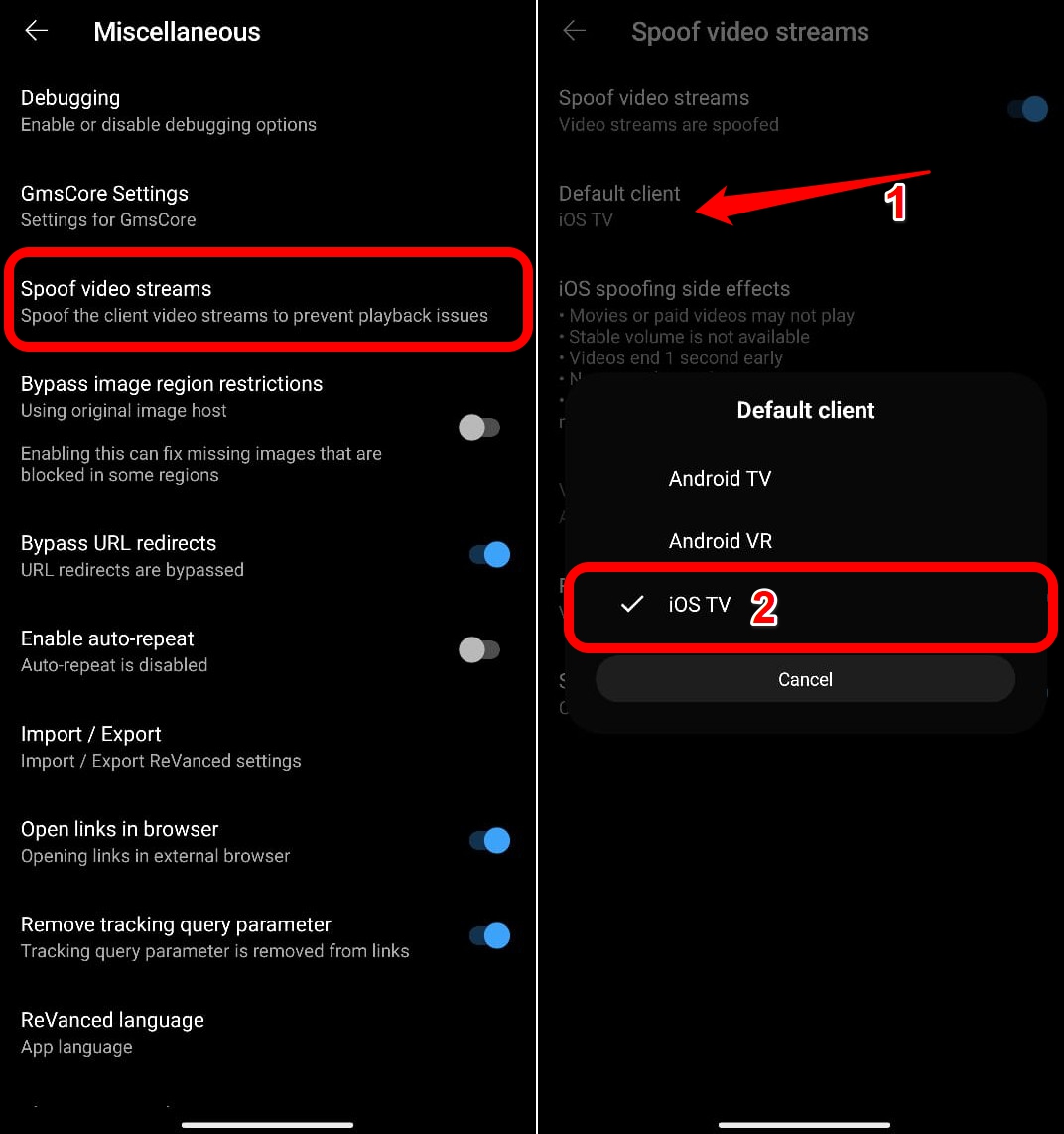
- Rilancia Revanced per YouTube.
Alcuni utenti hanno suggerito che impostare il client predefinito su Android VR funziona anche per riprodurre un video con la sua traccia audio originale.
Forza l’Audio Originale per un Video
Attiva la funzione per recuperare la traccia audio originale del video quando utilizzi YouTube Revanced. Invece di doppiare l’audio reale in altre lingue, YT Revanced lo riprodurrà così com’è.
- Avvia YouTube Revanced e tocca la tua scheda account nell’angolo in basso a destra.
- Premi l’icona dell’ingranaggio in alto.
- Vai a Revanced > Impostazioni.
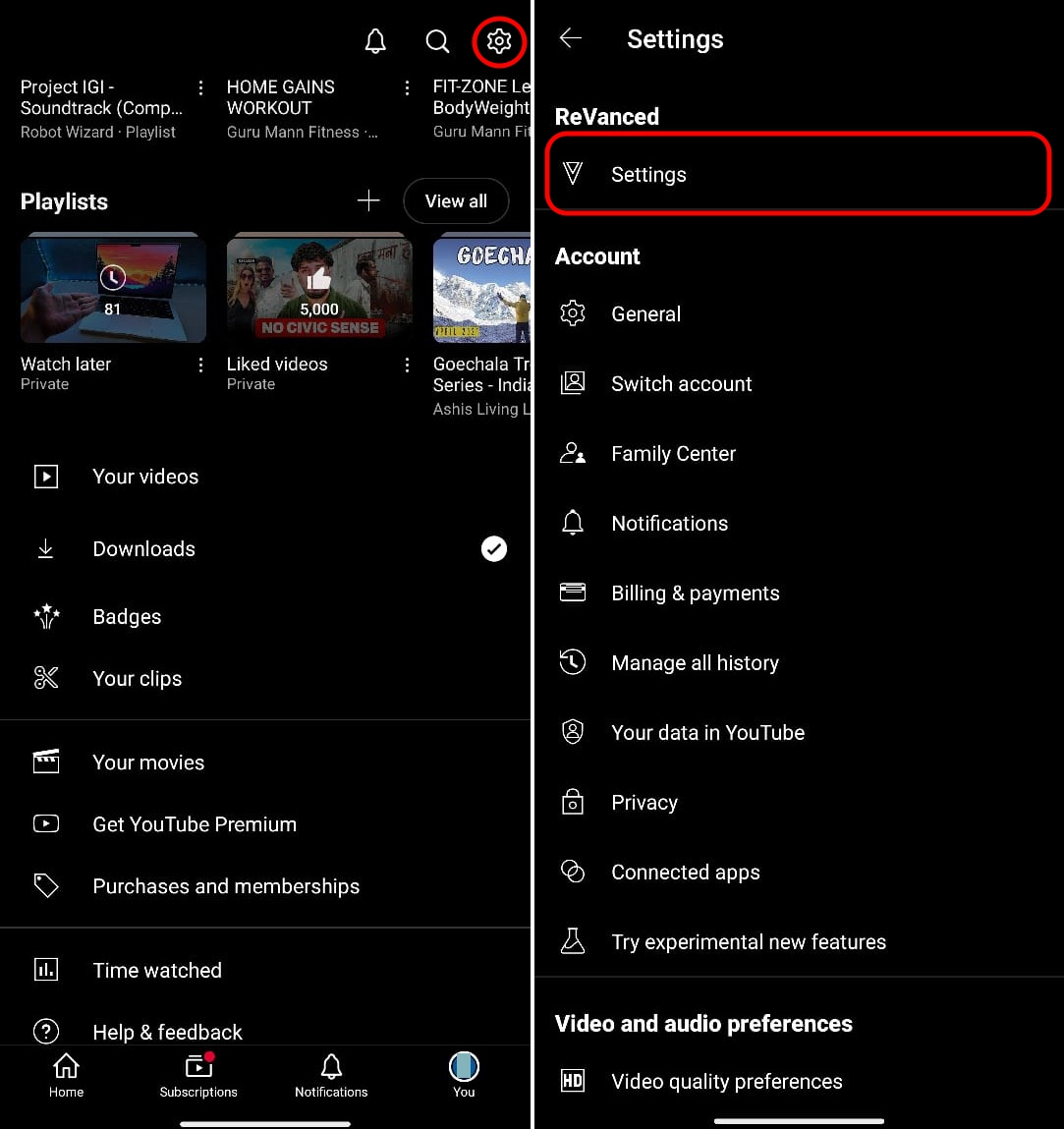
- Accedi alle impostazioni Video.
- Premi l’interruttore accanto a Forza Lingua Audio Originale.
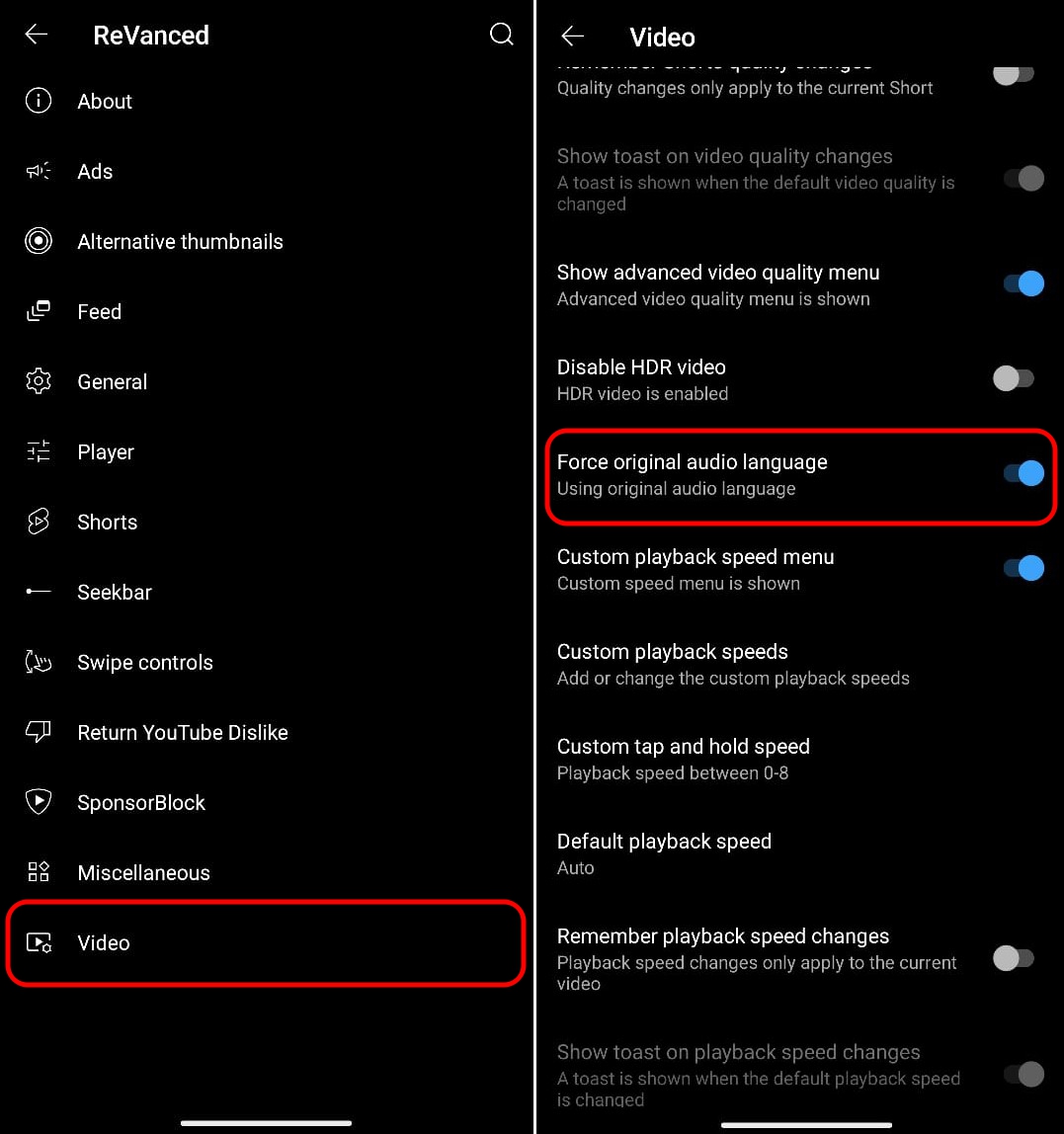
Chiudi YT Revanced e rilancialo per far sì che la modifica abbia effetto.
Goditi YouTube Revanced senza Doppiaggio Automatico
Il doppiaggio automatico dei video influisce negativamente sull’esperienza di visione su YouTube Revanced. I suggerimenti condivisi in questa guida dovrebbero aiutare a sovrascrivere il doppiaggio automatico su YouTube. La maggior parte di queste soluzioni potrebbe essere temporanea, ma hanno funzionato per diversi utenti di Revanced YT. Inoltre, abilita l’auto-patching su Revanced. Ogni volta che gli sviluppatori rilasciano una patch per disattivare/gestire la funzione di doppiaggio automatico, viene implementata facilmente.
Se hai qualche pensiero su Ecco come ho disattivato la fastidiosa funzione di doppiaggio automatico su YouTube [Revanced], sentiti libero di lasciare un commento qui sotto. Inoltre, iscriviti al nostro canale YouTube di DigitBin per video tutorial. Saluti!
Ricevi i nuovi post nella tua casella di posta.
Nessuno spam. Disiscriviti in qualsiasi momento.