Email Account · 6 min read · Jan 14, 2026
Ecco come puoi creare un account email Hotmail?
Questa guida spiega i passaggi necessari per creare un account Hotmail su PC e telefono. Hotmail è stata una delle prime servizi di webmail, lanciata nel 1996 da Sabeer Bhatia e Jack Smith.
È stato un grande progresso tecnologico quando i servizi email basati su ISP erano la norma. Invece di pagare un extra al tuo ISP per utilizzare i servizi email, passare a un servizio di posta come Hotmail per creare un account gratuito aveva più senso.
Un anno dopo il suo rilascio commerciale, Microsoft ha acquisito Hotmail per un valore stimato di 400 milioni di dollari. Durante la sua esistenza, Hotmail ha subito molteplici rebranding.
Dopo l’acquisizione da parte di Microsoft, il servizio email è stato chiamato MSN Hotmail. Un decennio dopo è stato rebranding in Windows Live Hotmail, come parte della Windows Live Suite.
Nel 2011, è stato brevemente rebranding semplicemente come Hotmail. Di nuovo nel 2013, Microsoft ha completamente cambiato il marchio Hotmail in Outlook.
Sebbene il servizio webmail Hotmail sia stato dismesso, puoi comunque creare un account gratuito su Outlook con il nome di dominio @hotmail.
Crea un nuovo account Hotmail su un PC
Se utilizzi principalmente un PC, segui i passaggi spiegati in questa sezione per generare il tuo account Hotmail gratuito.
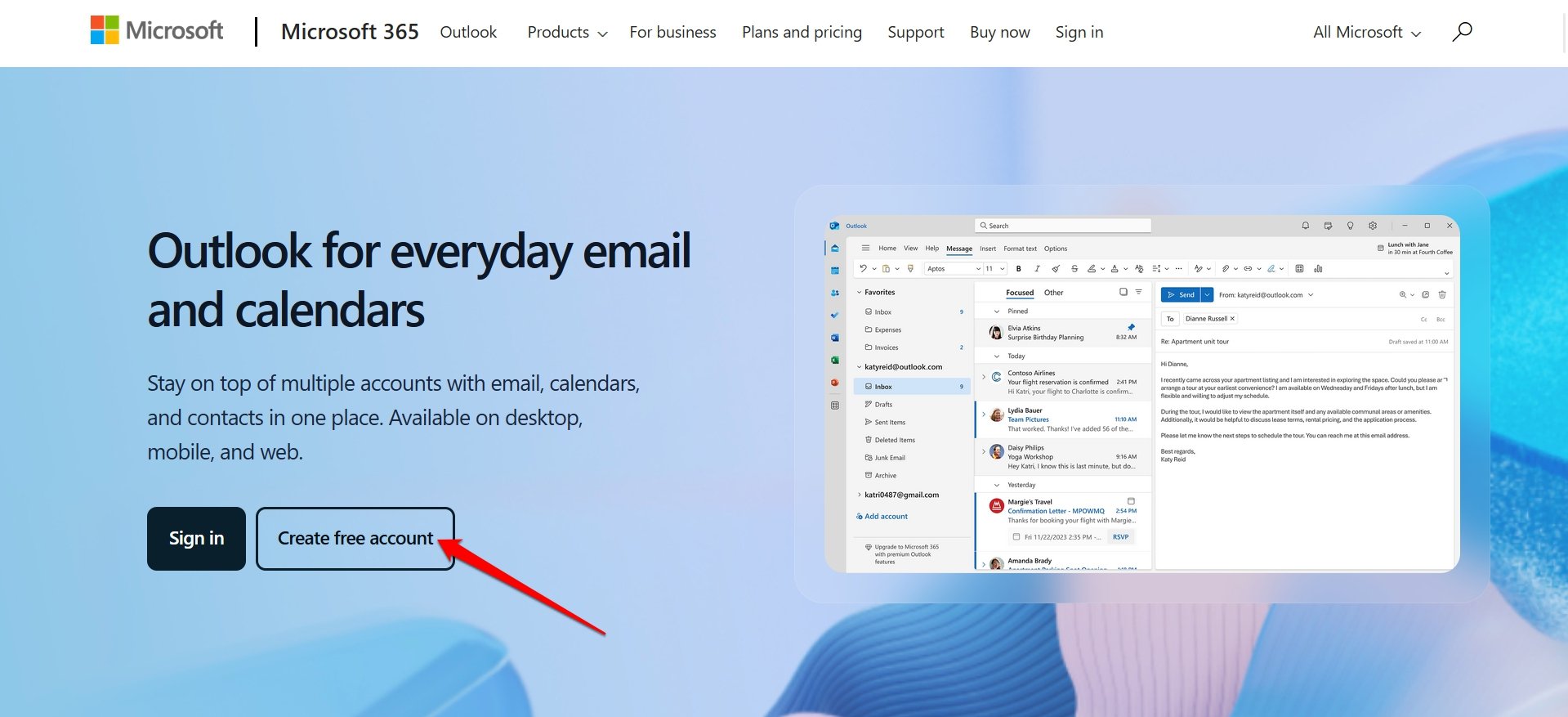
- Apri il browser sul tuo computer e vai alla pagina ufficiale di Microsoft Outlook.
- Clicca sul pulsante Crea account gratuito. Sarai reindirizzato a un’altra pagina.
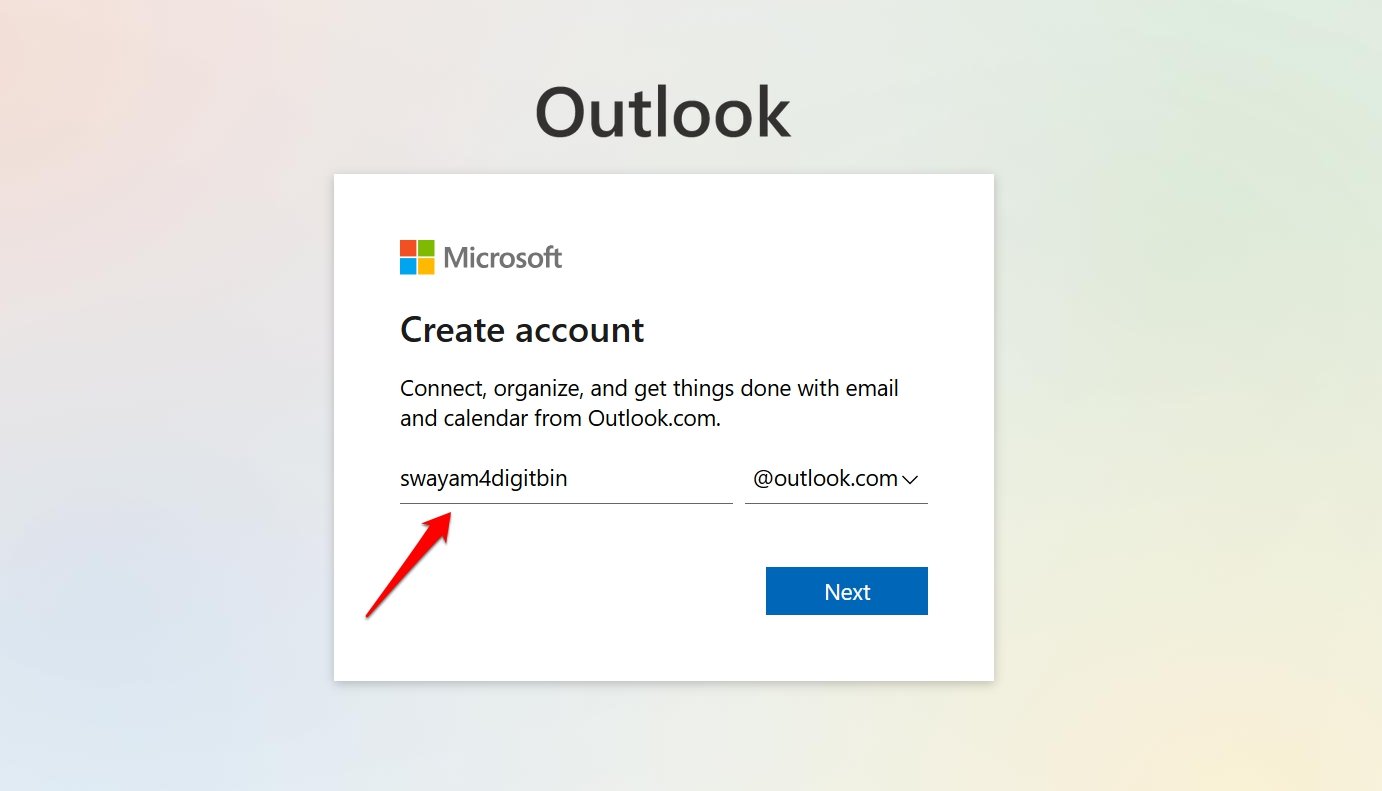
- Digita il tuo nuovo ID email nel campo “Nuova Email”.
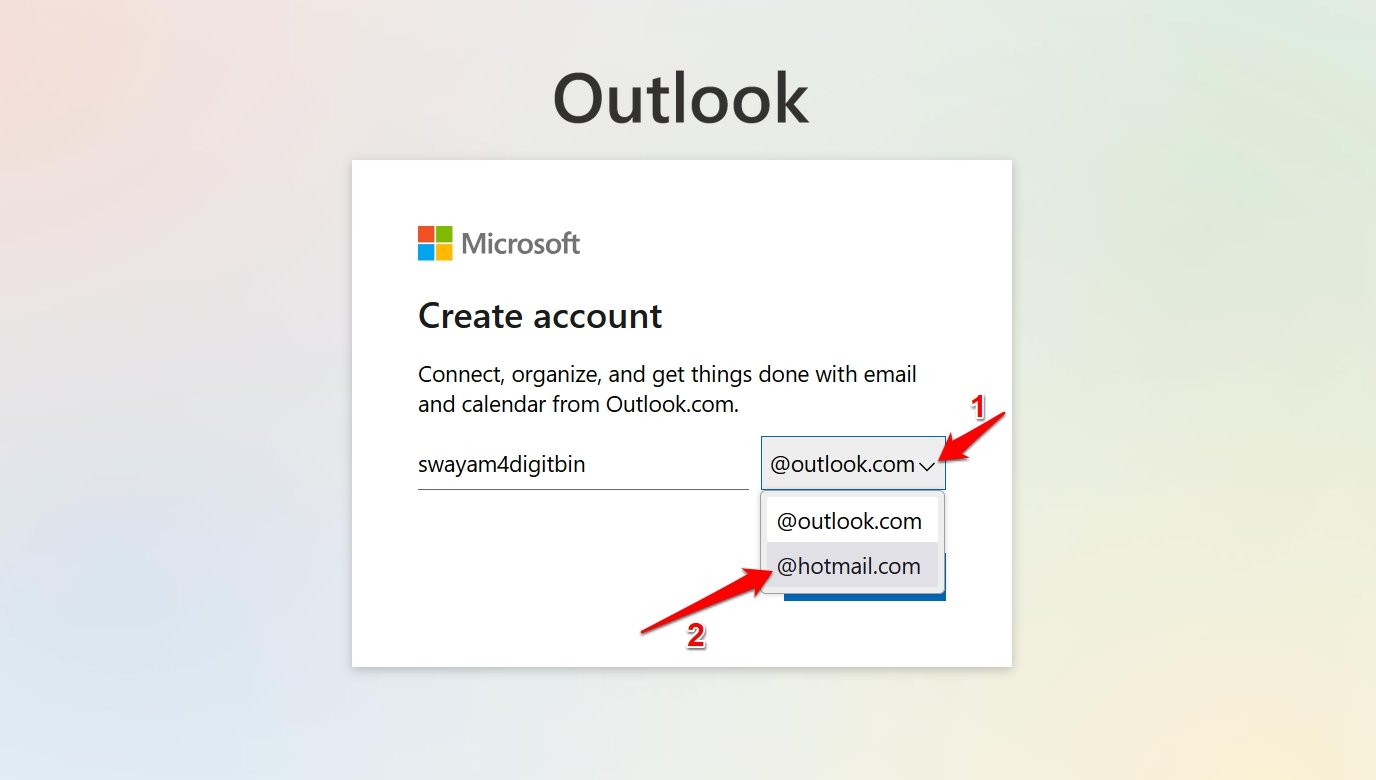
- Seleziona il dominio @hotmail dall’elenco a discesa.
- Premi Avanti dopo aver finalizzato l’ID email Hotmail e il dominio.
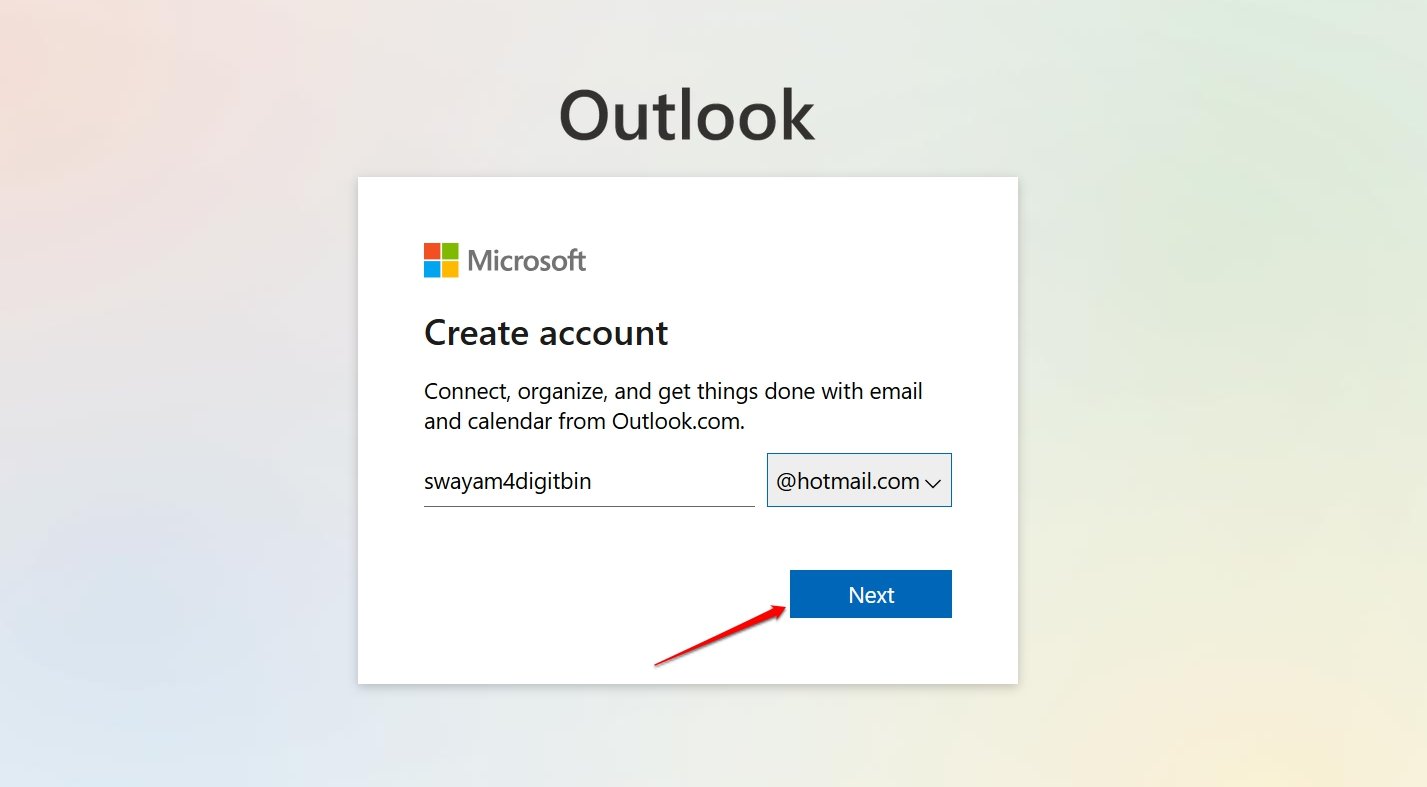
- Consenti al tuo browser di creare una password sicura per il tuo account Hotmail.
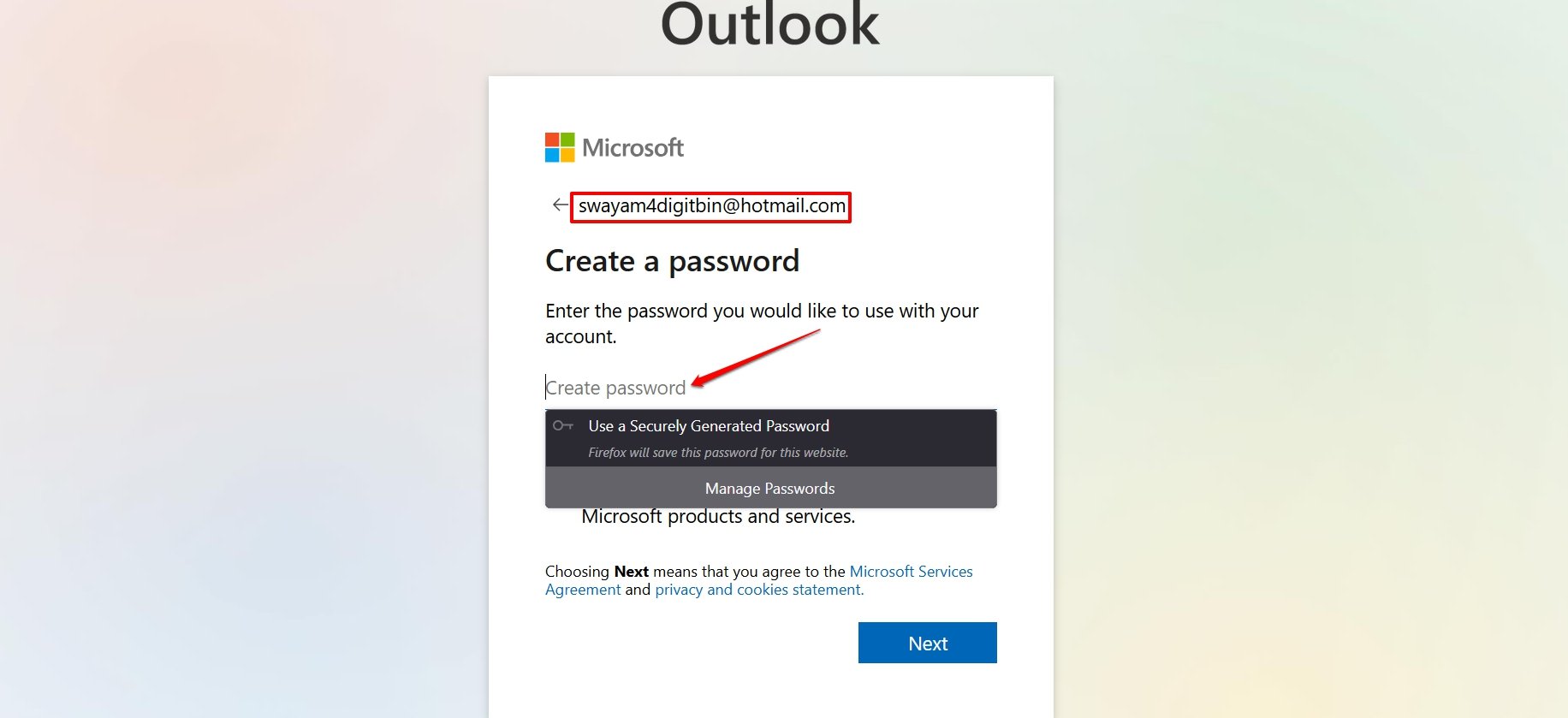
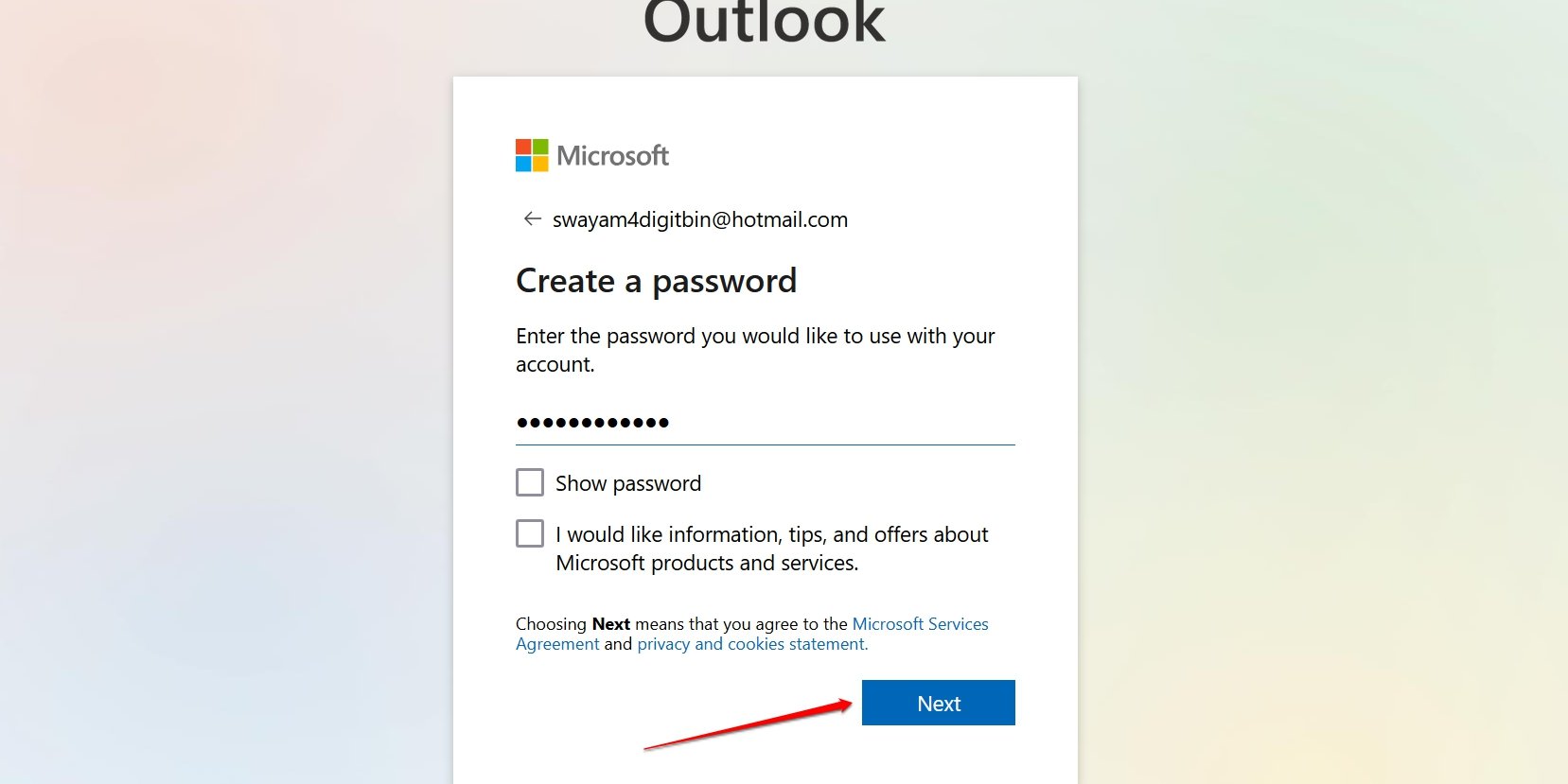
- In alternativa, puoi digitare una password a tua scelta. Premi Avanti per procedere.
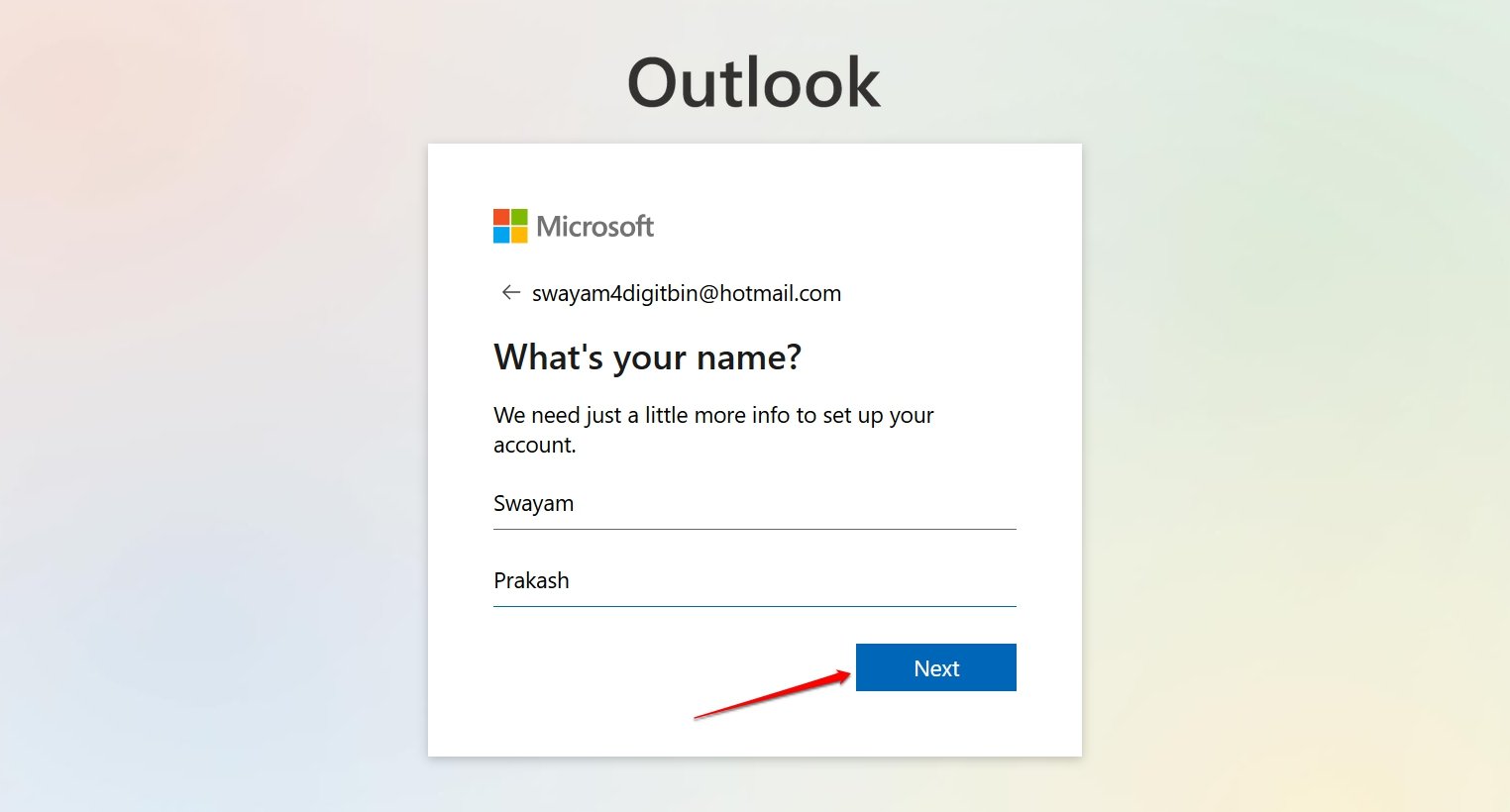
- Imposta il tuo nome per l’account e clicca su Avanti.
- Inserisci il paese/regione e la data di nascita.
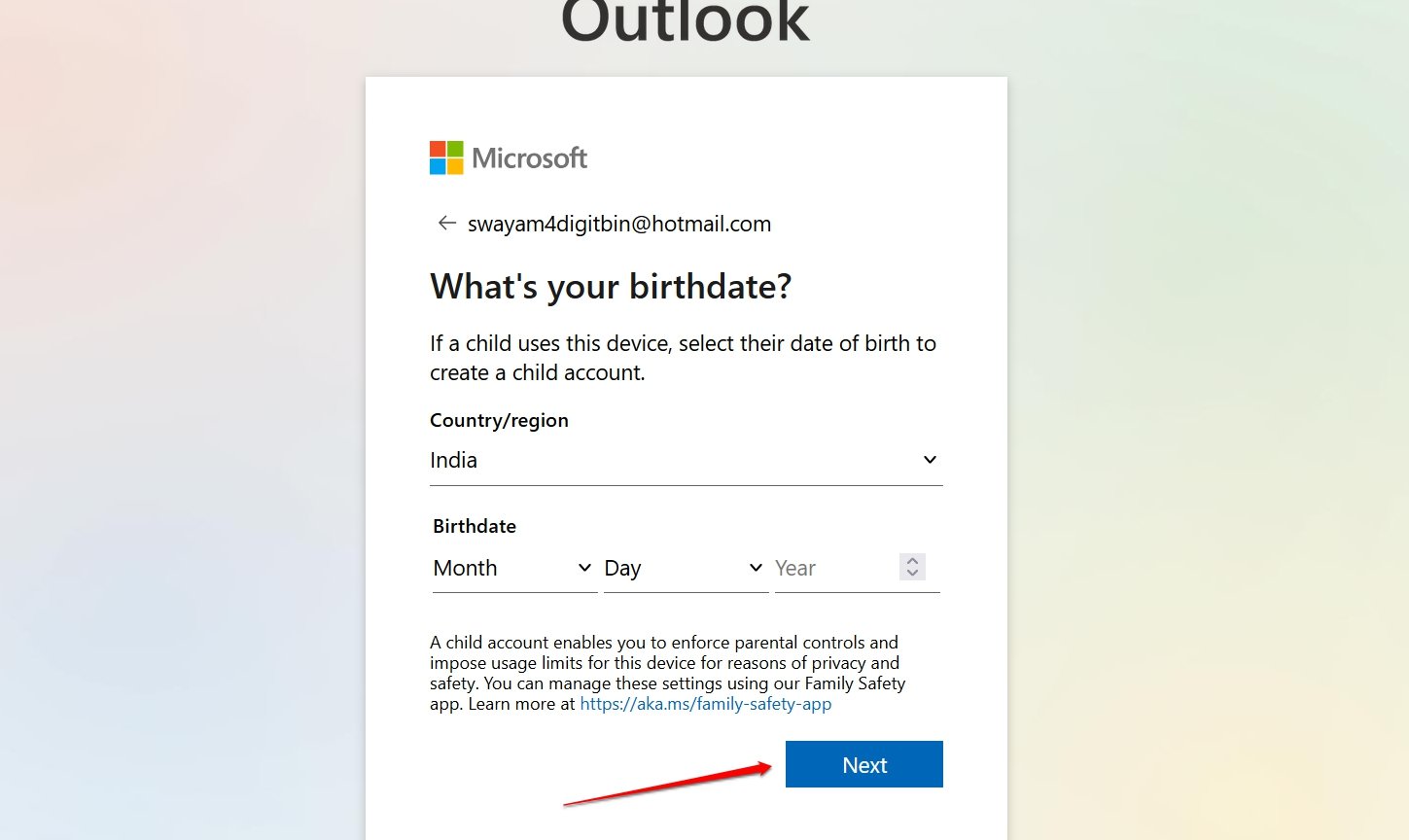
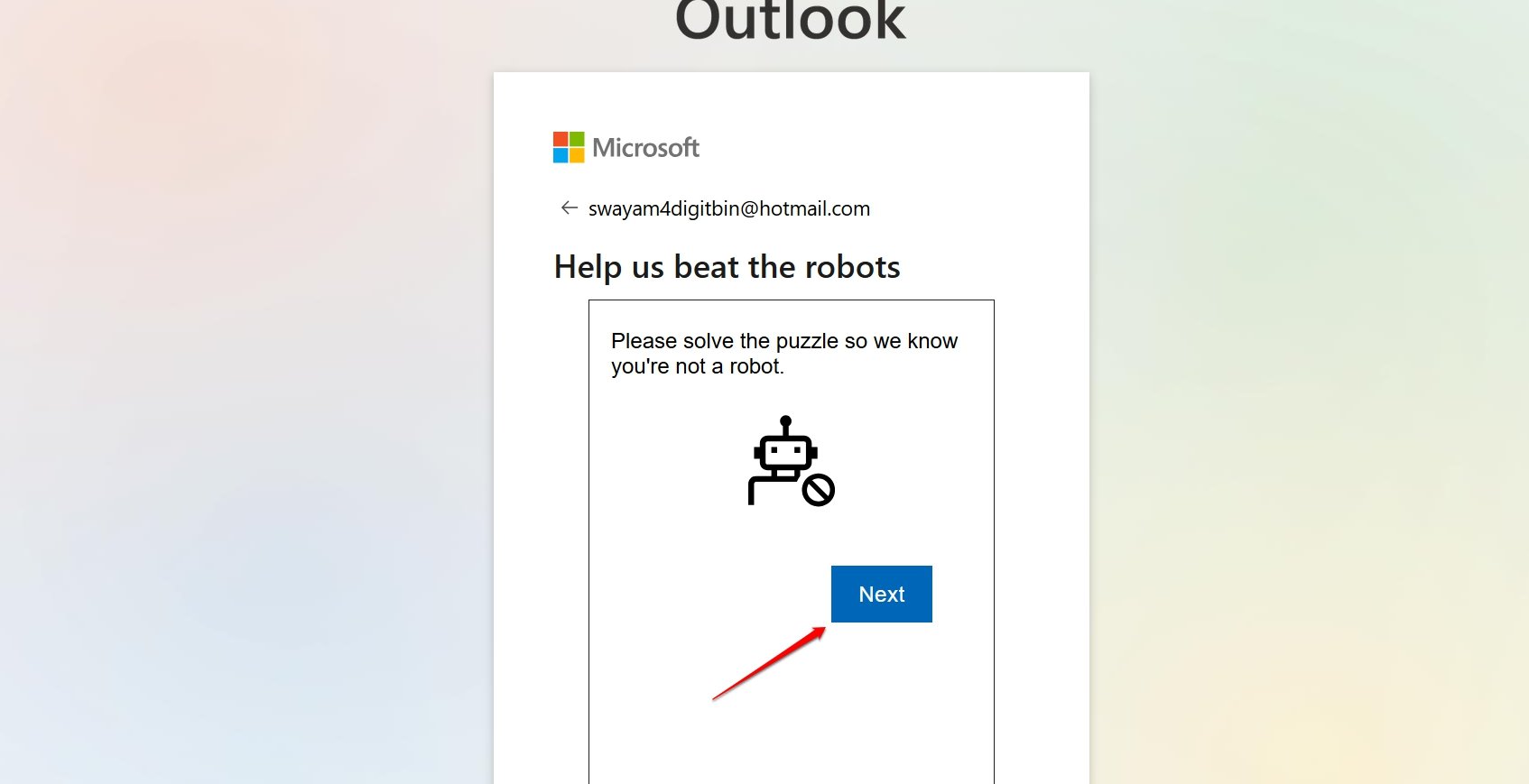
- Ti verrà chiesto di autenticare che non sei un robot. Clicca su Avanti per procedere a visualizzare il puzzle.
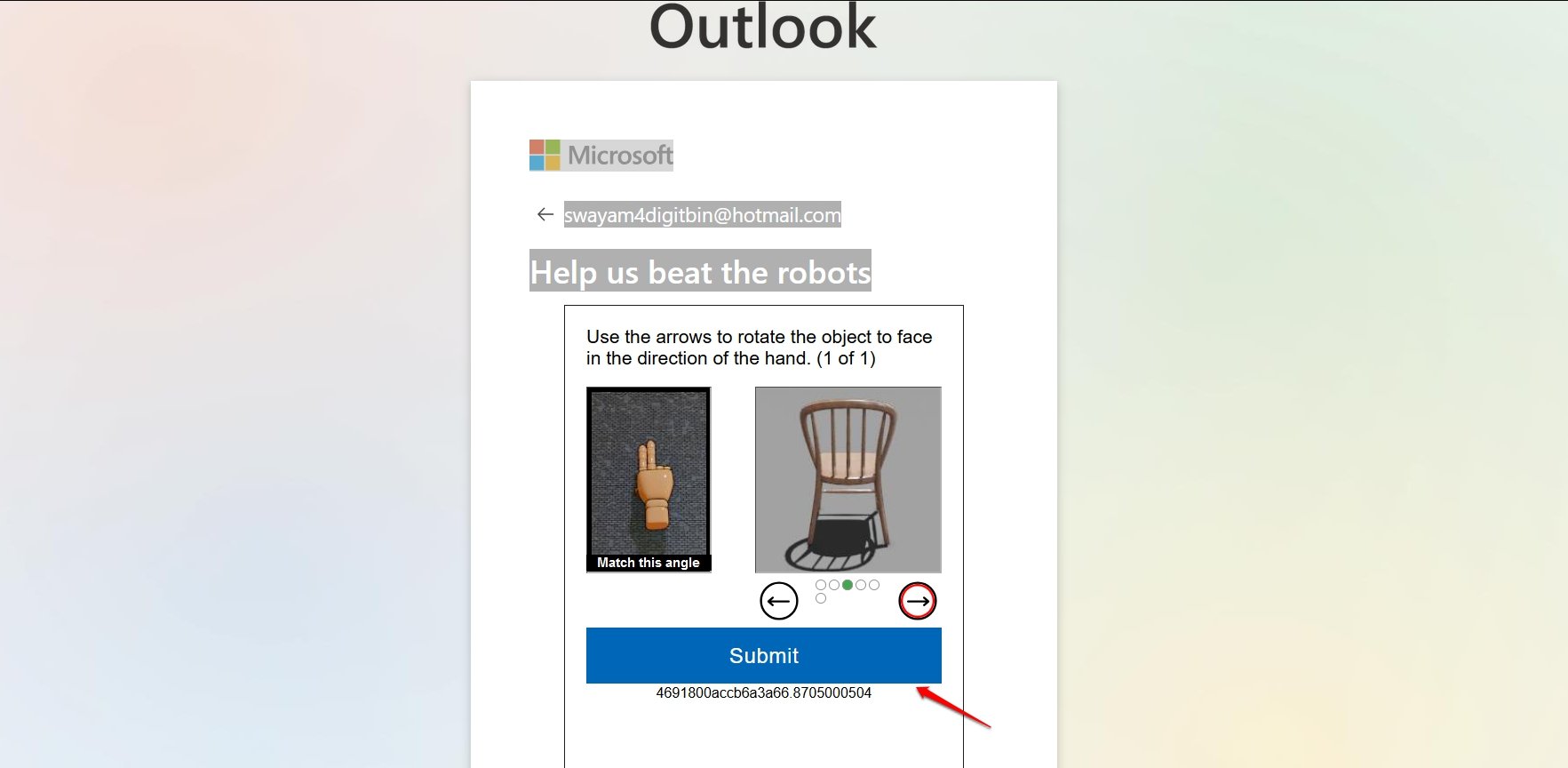
- Risolvi il puzzle sullo schermo secondo le istruzioni e premi Invia.
- Aspetta finché non vedi la notifica di completamento della verifica.
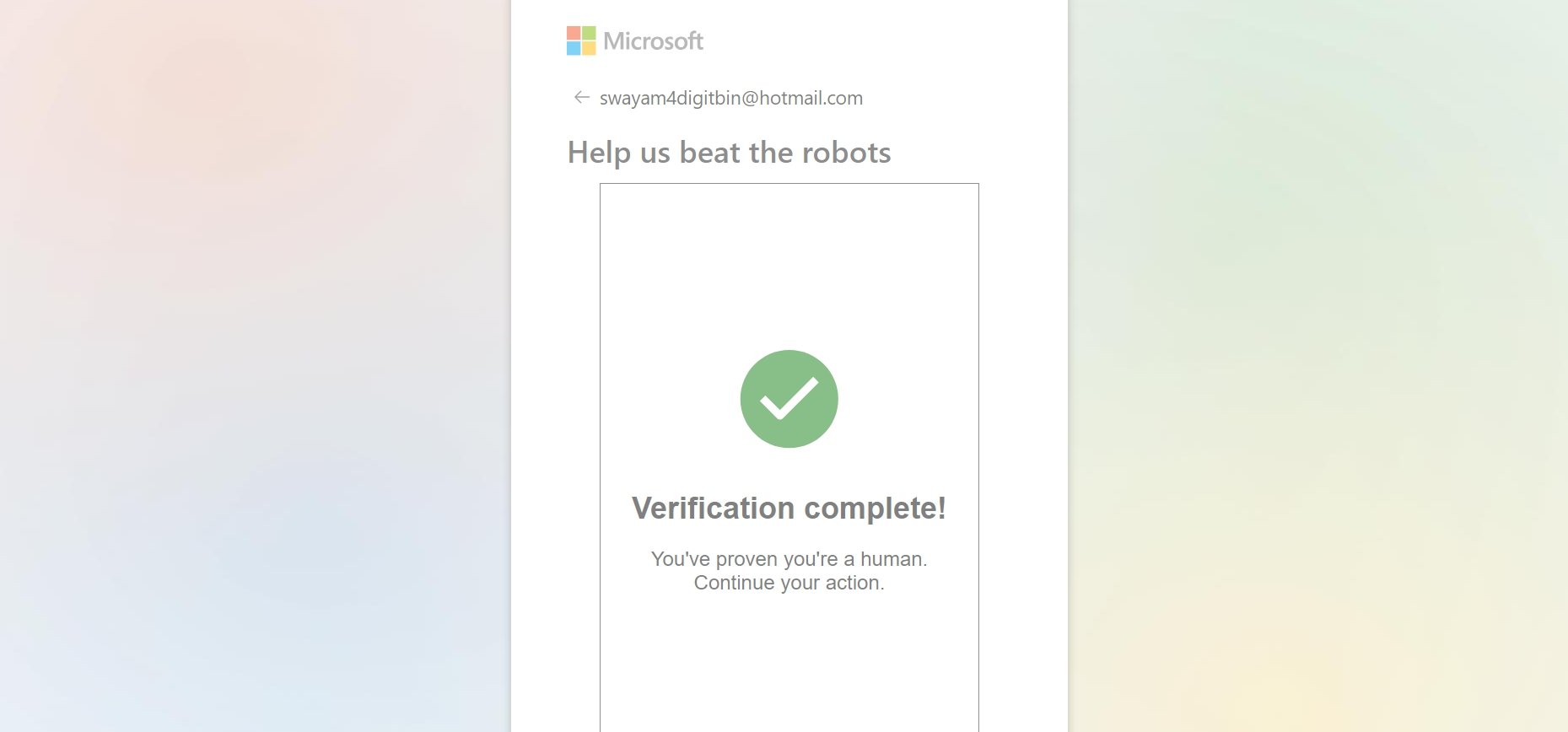
Questo indica che il tuo account Hotmail è stato generato con successo.
Puoi scegliere di rimanere connesso se stai utilizzando un computer personale. Altrimenti, su un computer pubblico, evita di rimanere connesso per evitare che i tuoi account email vengano hackerati da altri che utilizzano la macchina.
Come creare un account Hotmail da un telefono?
Nell’era degli smartphone attuale, le persone preferiscono utilizzare i propri telefoni per scambiare email. Se utilizzi un dispositivo Android o iOS, i passaggi descritti in questa sezione ti aiuteranno a impostare un nuovo account Hotmail sul tuo telefono.
Per dimostrare i passaggi ho utilizzato l’app Outlook per Android. Non ci sarà alcuna differenza nel creare un nuovo account Hotmail se utilizzi un iPhone/iPad.
- Avvia l’app Play Store sul tuo dispositivo Android/App Store sul tuo iPhone/iPad.
- Installa l’app Microsoft Outlook sul tuo telefono e avvia l’app.
- Tocca su Crea nuovo account.
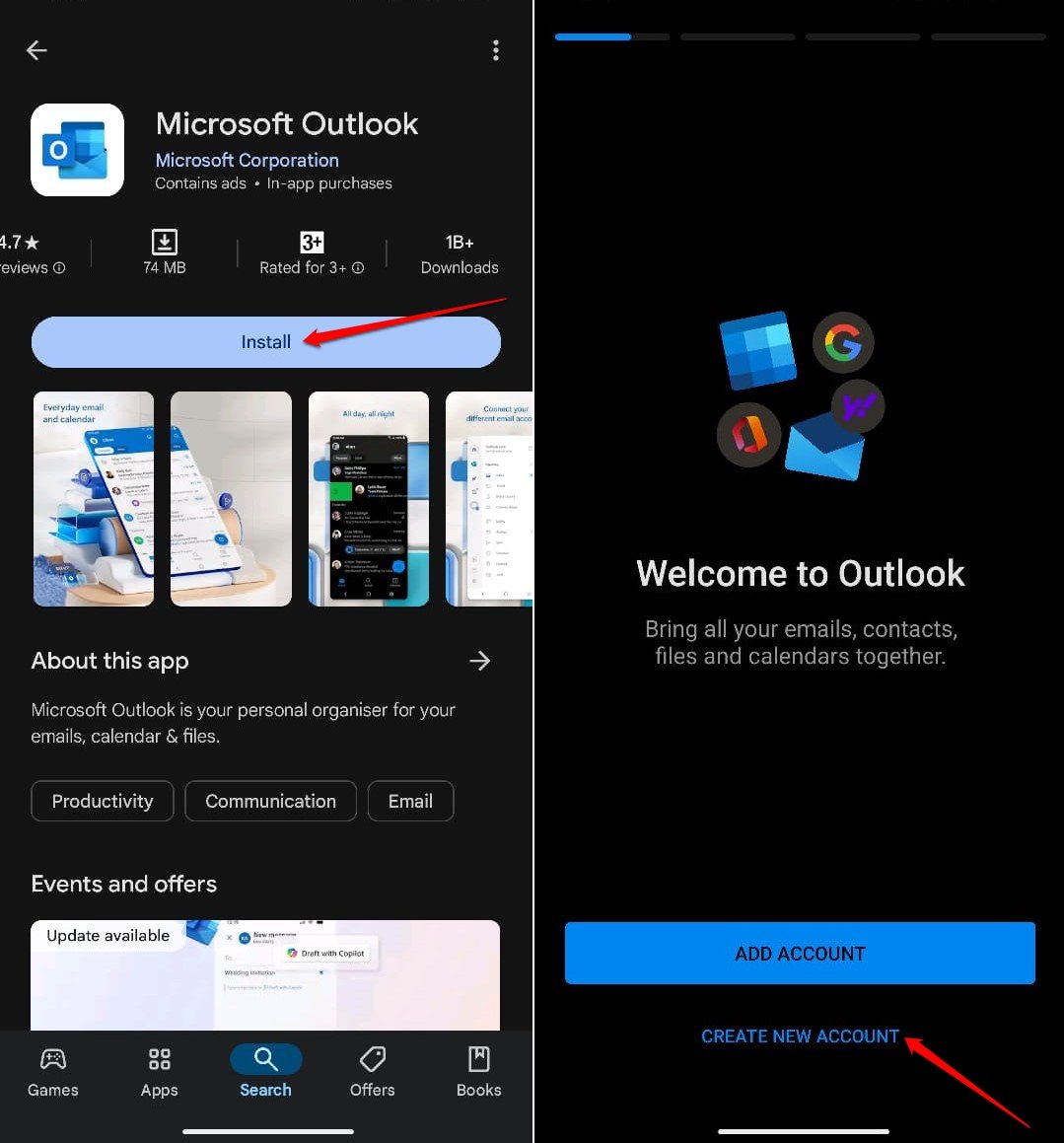
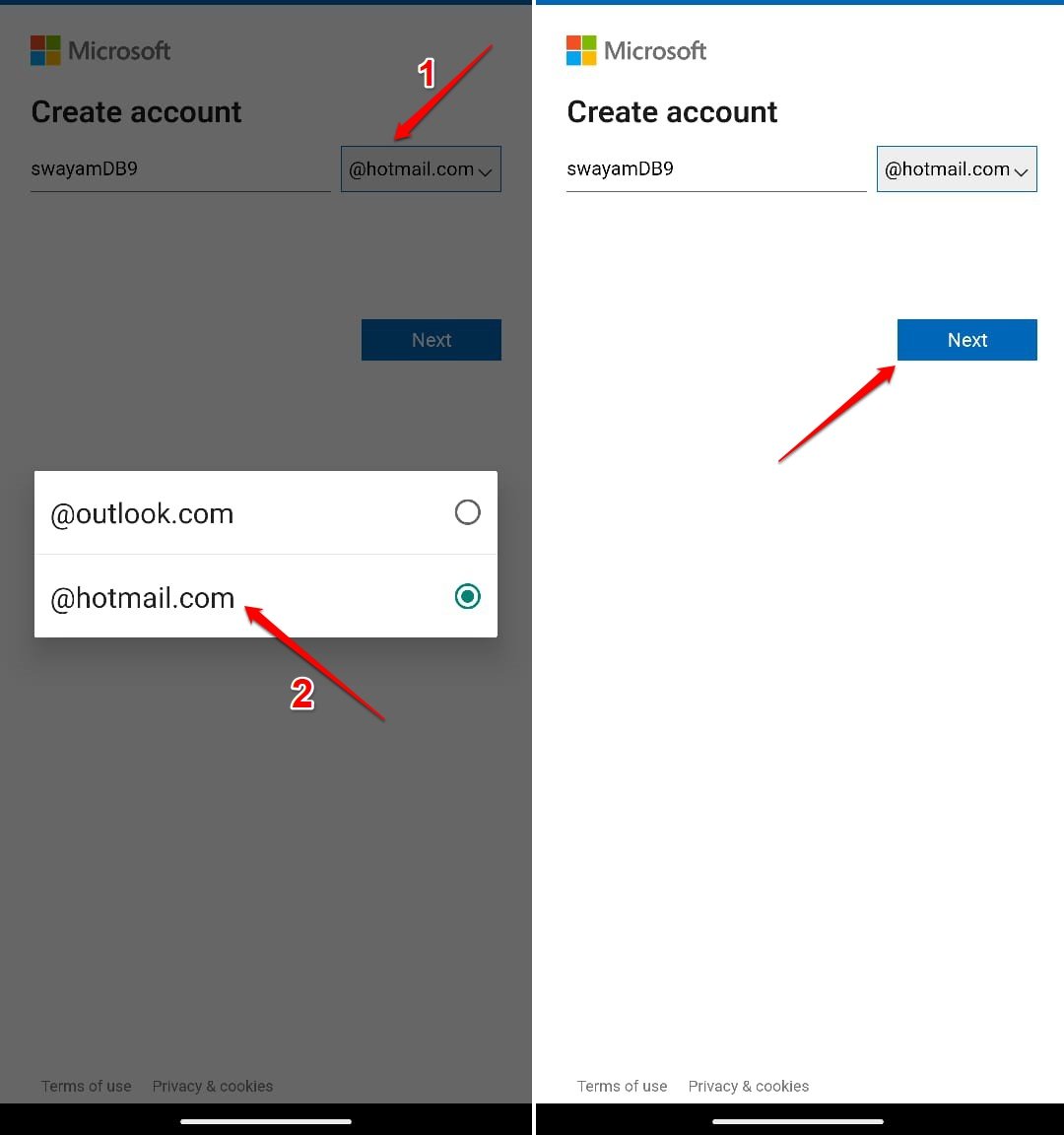
- Digita il nome utente a tua scelta e seleziona il dominio @hotmail.com.
- Premi Avanti.
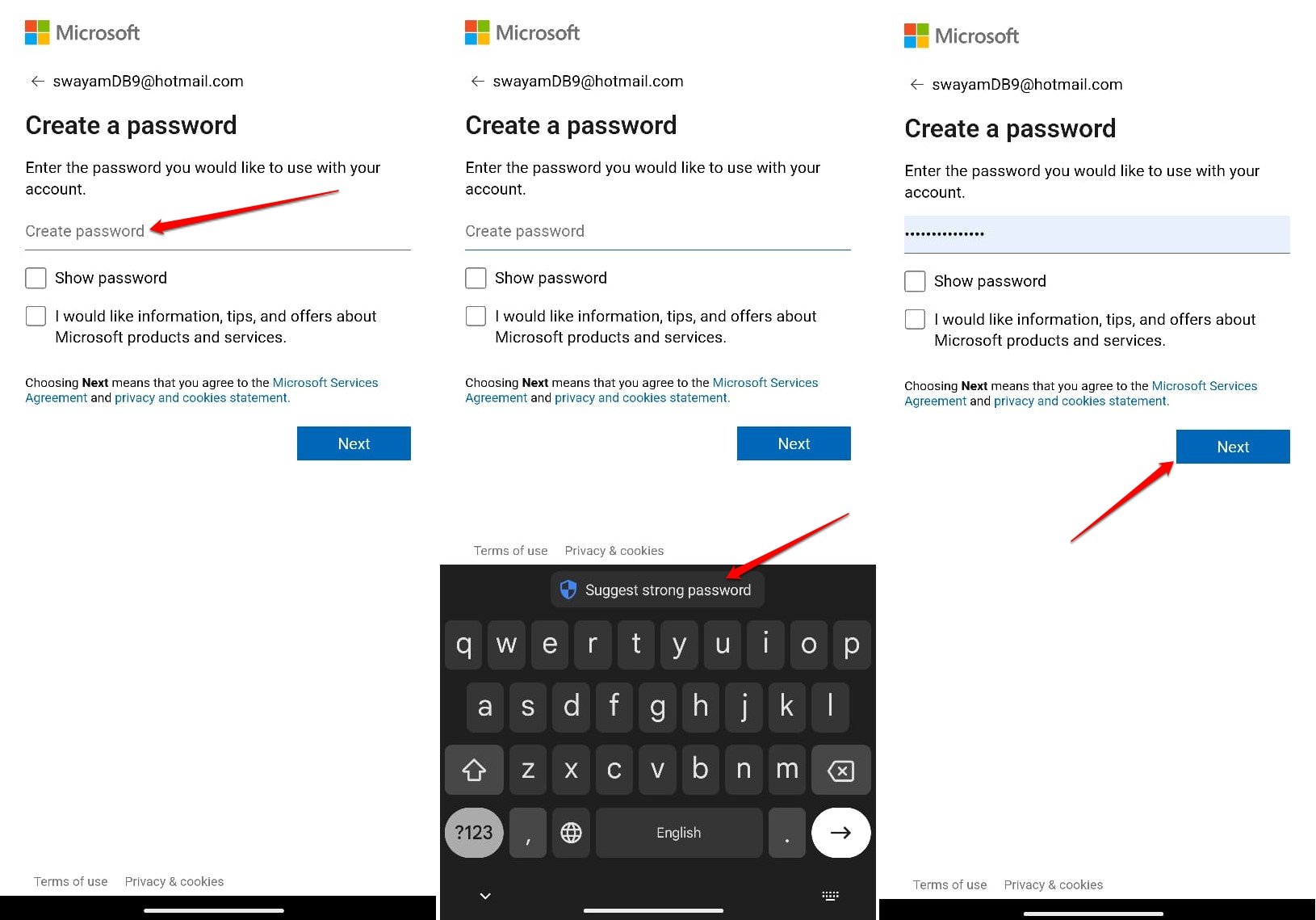
- Nella pagina successiva, crea una password sicura manualmente o utilizza la funzione di Suggerimento Password Sicura di Google Password Manager per generare una password per il tuo account Hotmail.
- Dopo aver finalizzato e salvato la tua password Hotmail, tocca Avanti per procedere.
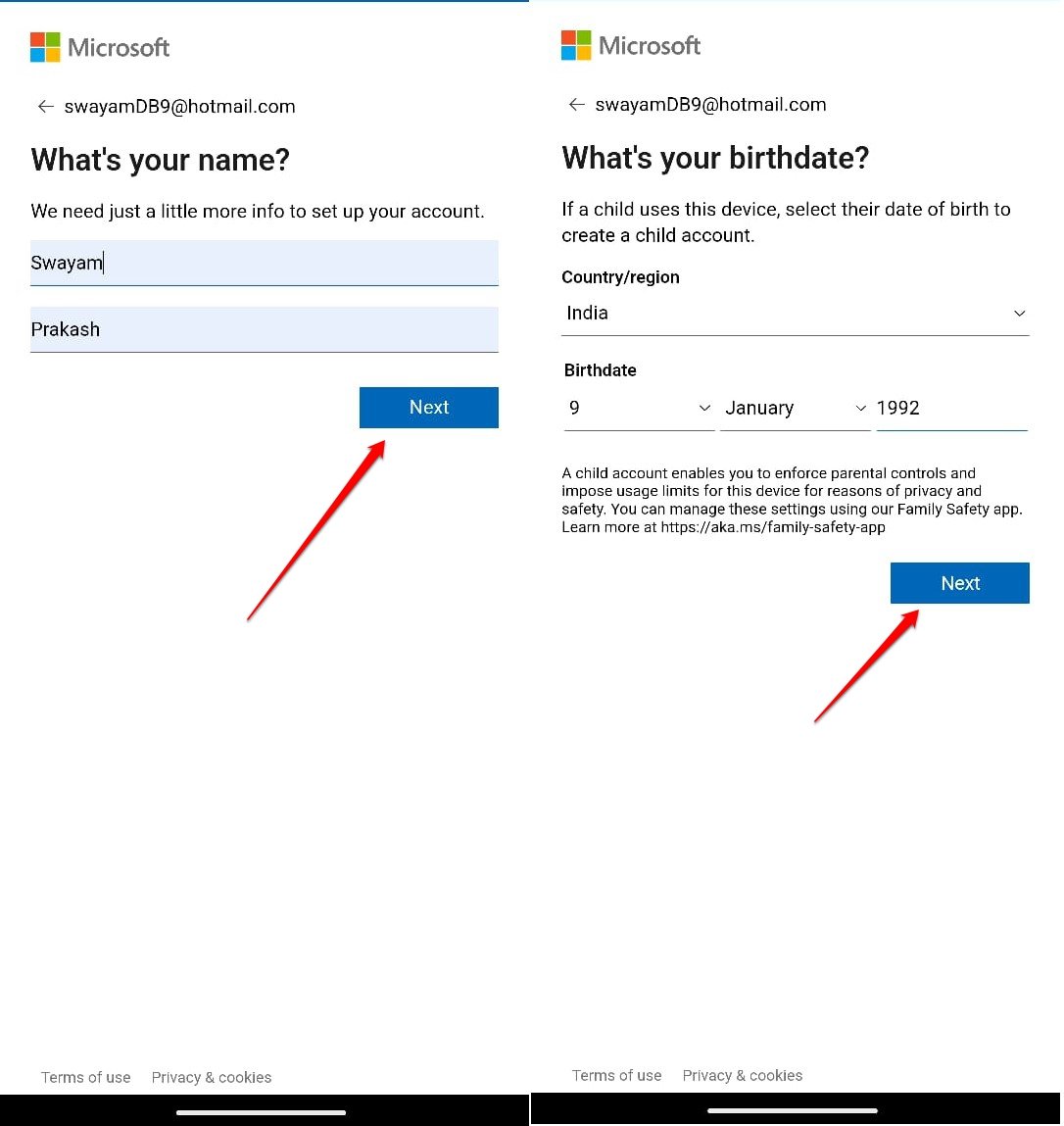
- Fornisci il tuo nome e cognome per aggiungere informazioni al tuo ID Hotmail. Premi Avanti per confermare.
- Seleziona il tuo Paese/regione e specifica la tua data di nascita. Tocca Avanti per continuare.
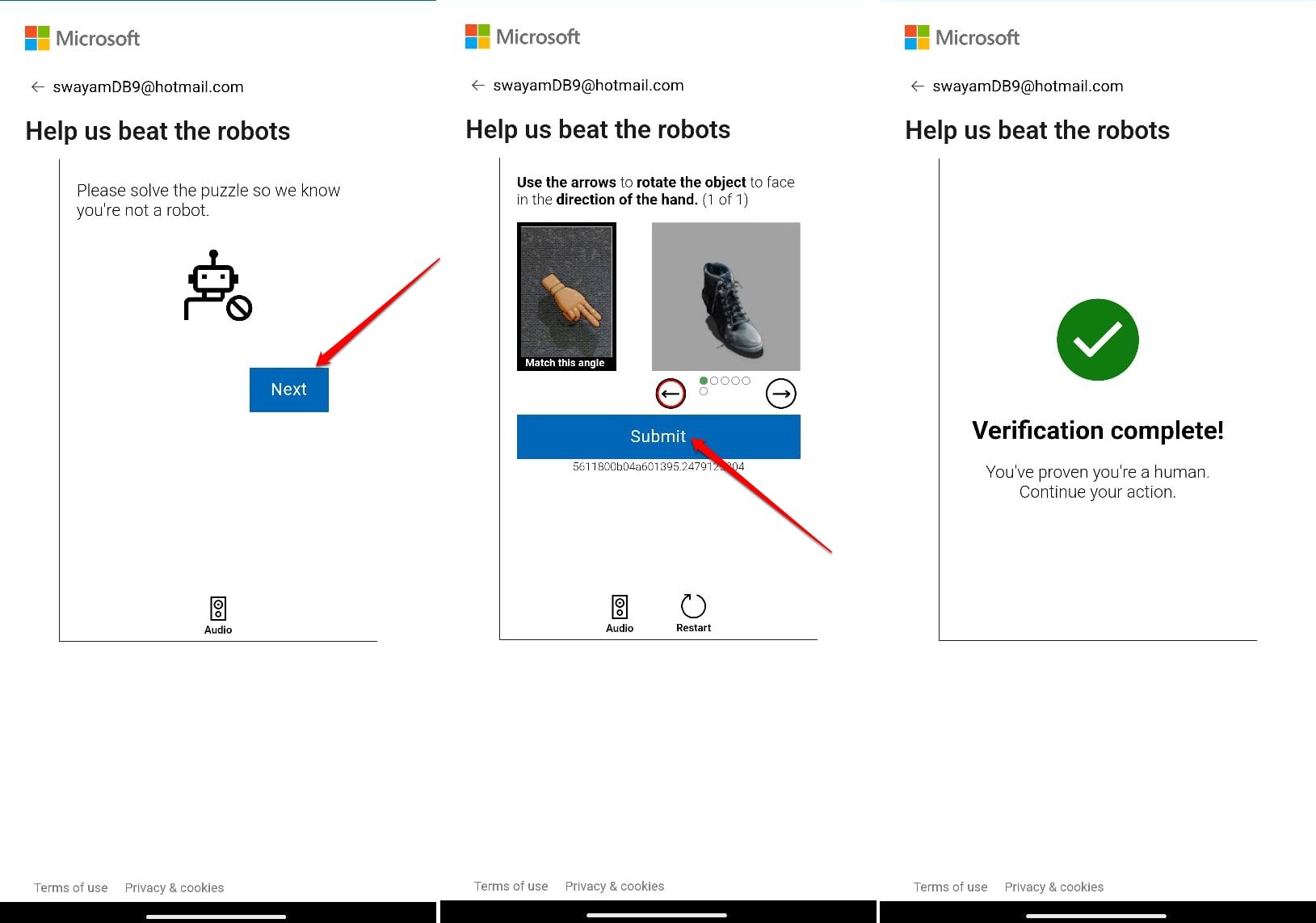
- Nella pagina “Aiutaci a battere i robot”, tocca Avanti per avviare l’autenticazione risolvendo i puzzle.
- Leggi le istruzioni sullo schermo del telefono, risolvi il puzzle e premi Invia.
- Aspetta il messaggio di verifica completata sullo schermo e verrai reindirizzato alla casella di posta del tuo nuovo account hotmail.
Come accedere a un account Hotmail?
Questa sezione è rivolta agli utenti principianti o alle persone più anziane che potrebbero non essere molto esperte di tecnologia per sapere come accedere ai propri account Hotmail.
Che tu utilizzi un PC o uno smartphone, segui i passaggi corrispondenti per accedere alla tua casella di posta Hotmail.
Su un PC,
- Apri il browser del PC e accedi alla pagina di accesso di Hotmail su Outlook.
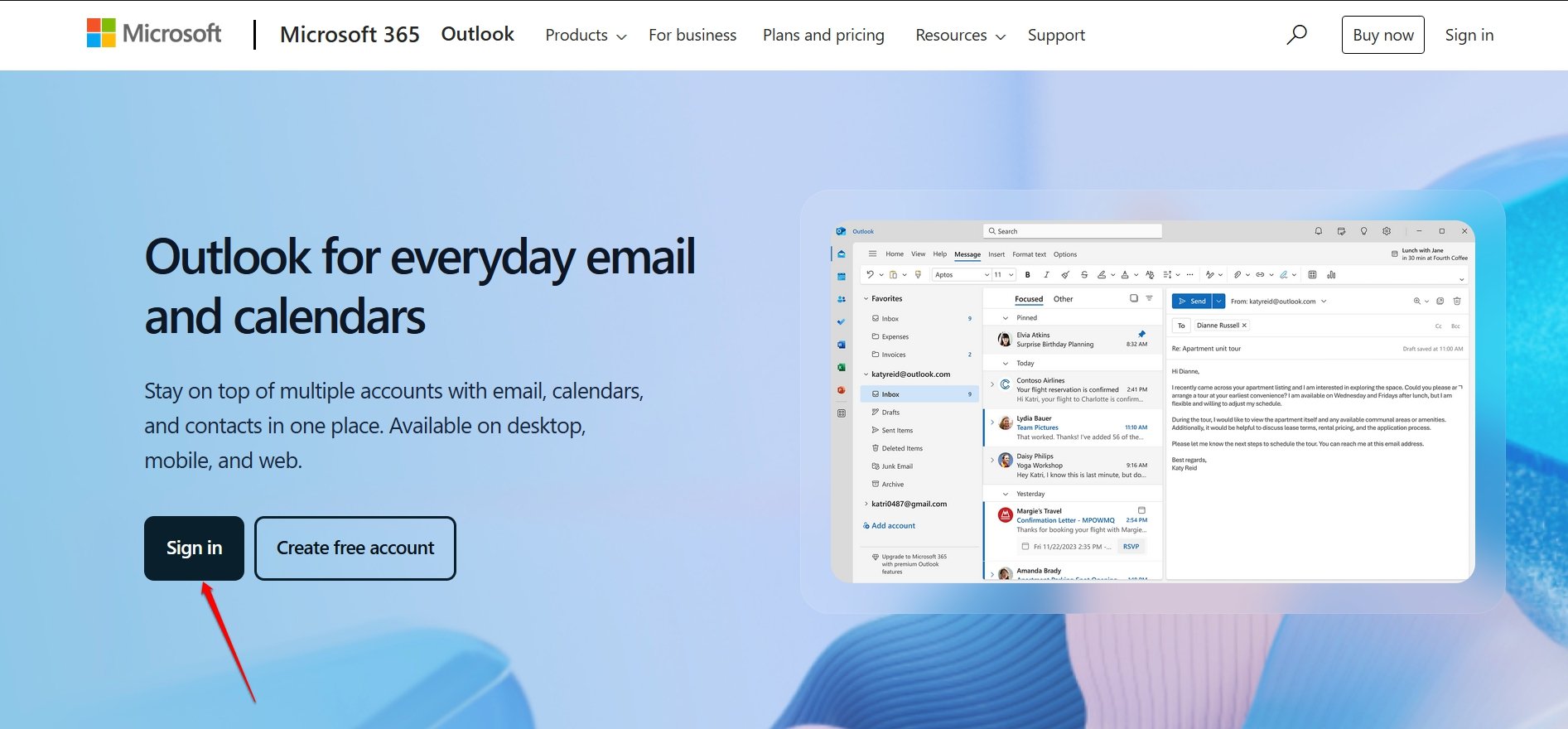
- Inserisci l’ID email e clicca su Avanti.
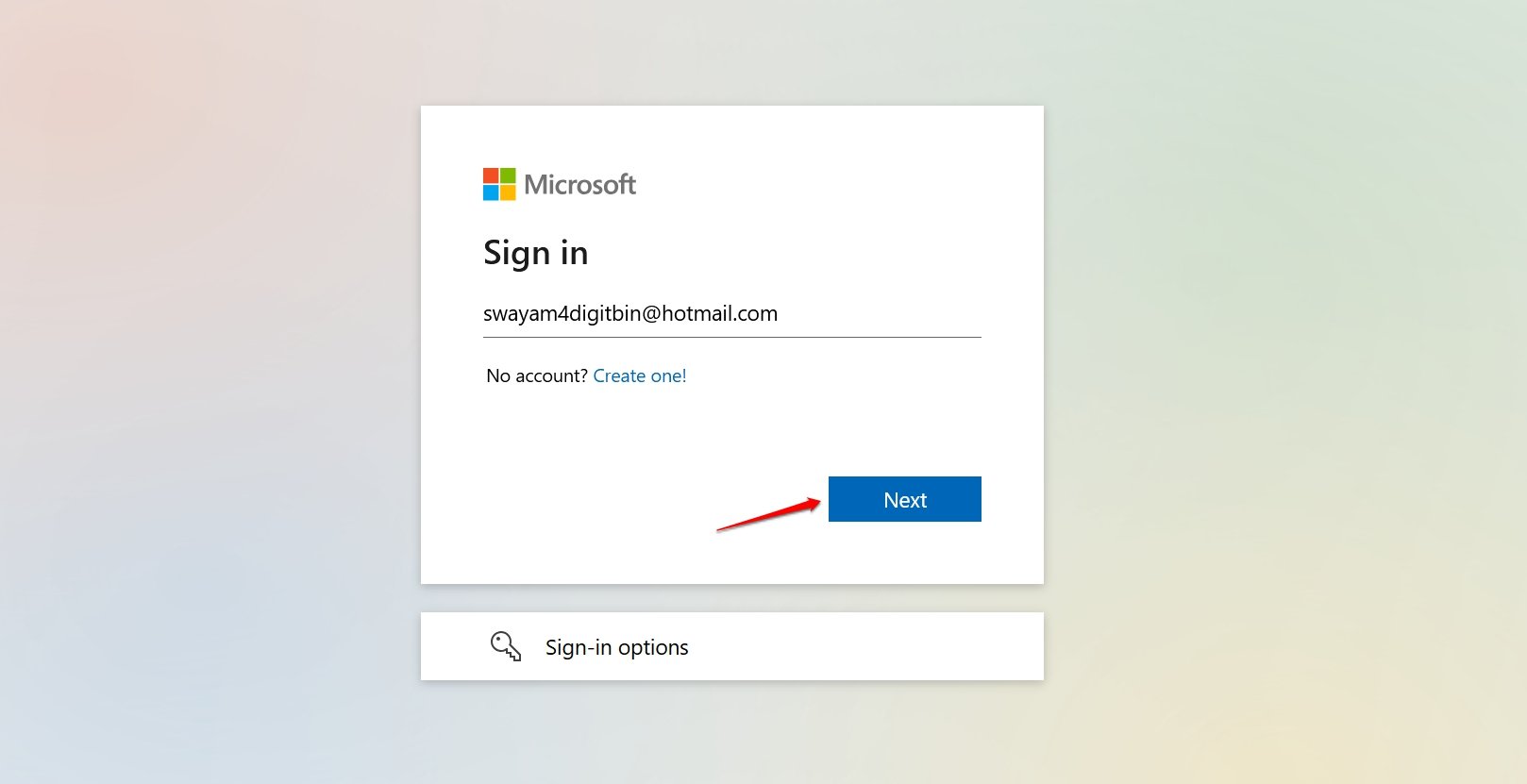
- Fornisci la password e premi Accedi per procedere.
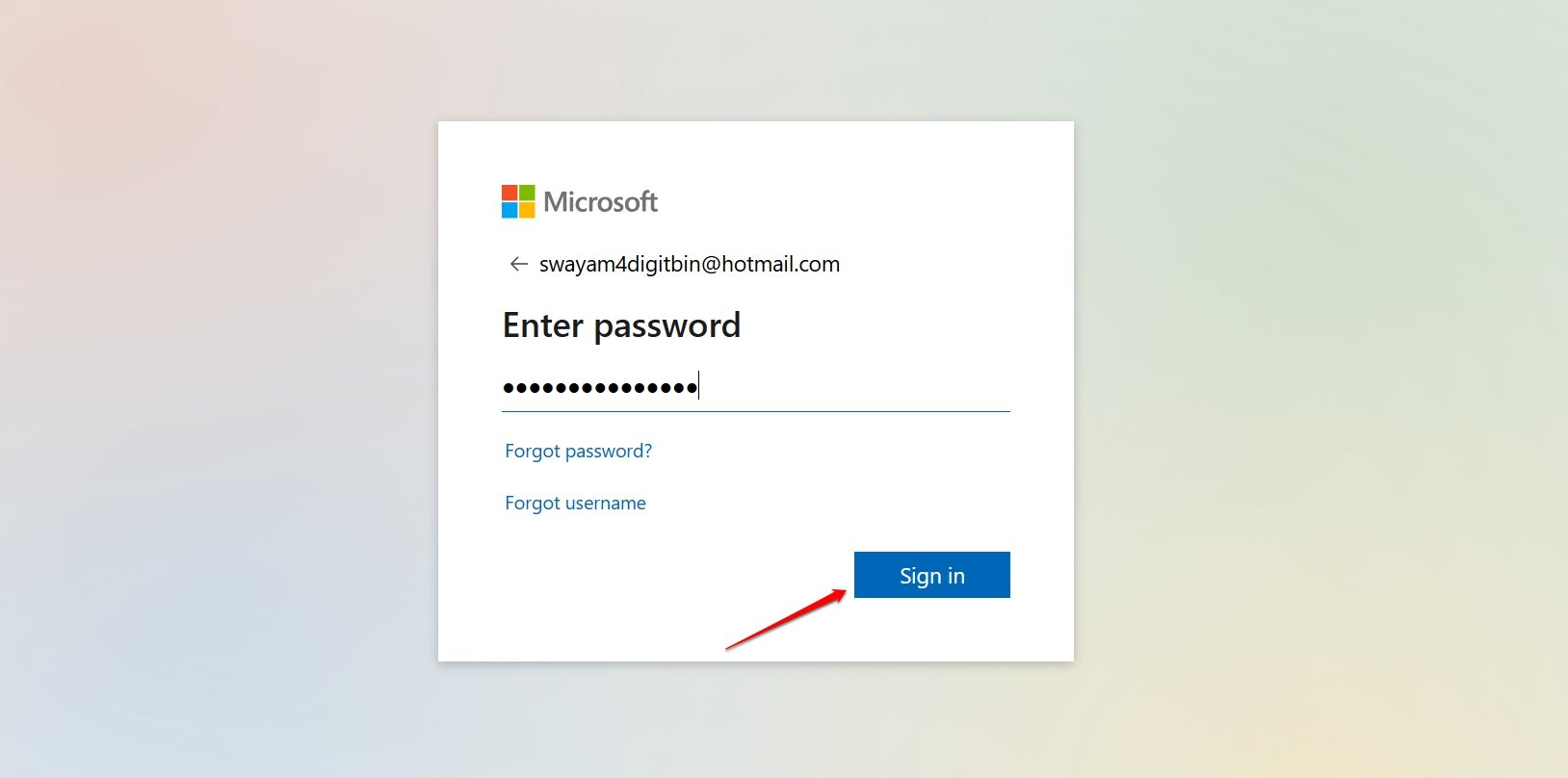
- Premi l’icona a mosaico in alto e clicca su Outlook per essere reindirizzato alla tua casella di posta Hotmail.
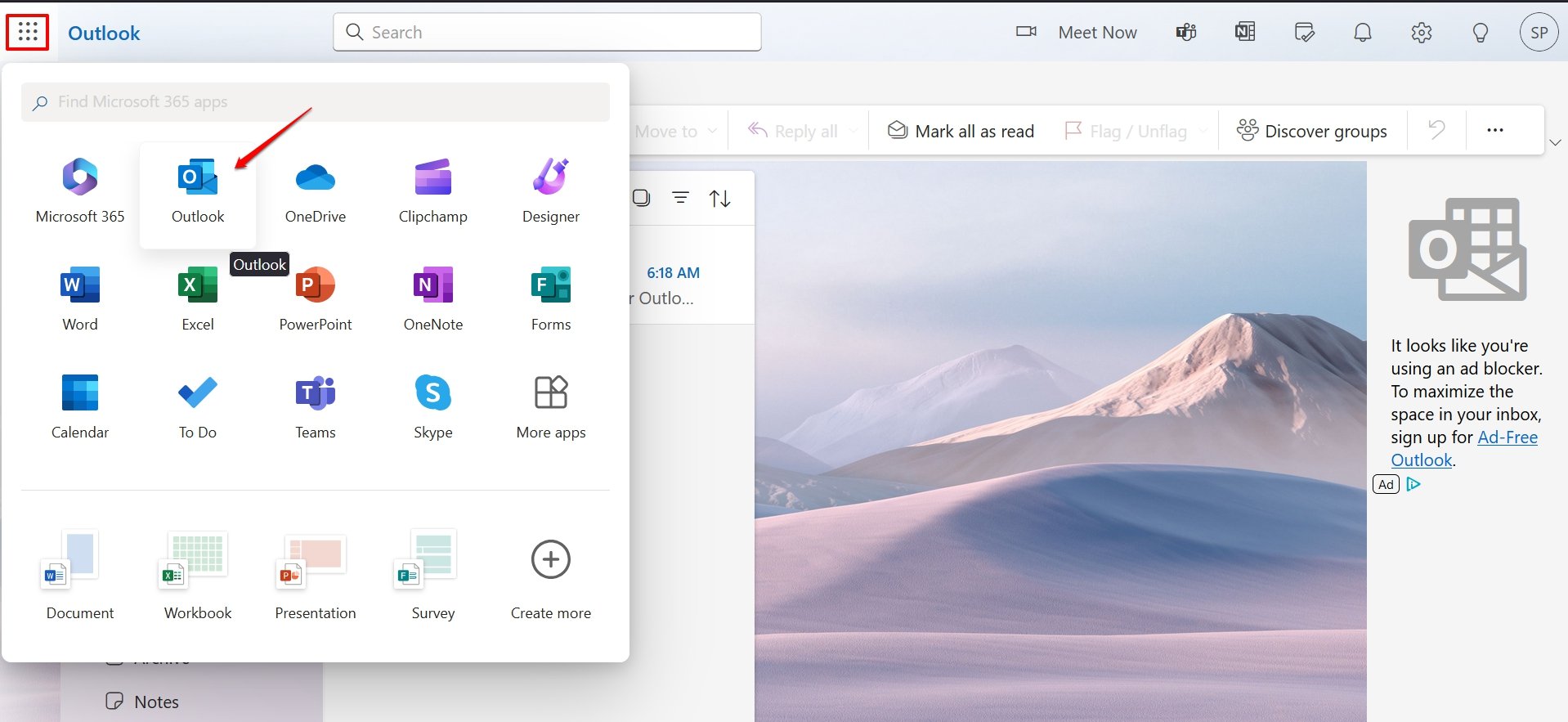
Se hai creato un account Hotmail dal tuo smartphone, non è necessario accedere separatamente. Subito dopo la creazione dell’account, verrai reindirizzato alla casella di posta Hotmail.
Nel caso in cui ti sia disconnesso dal tuo account Hotmail sul tuo telefono, segui questi passaggi per accedere di nuovo.
- Apri l’app Outlook e tocca su Aggiungi account.
- Nella pagina degli account trovati, tocca la casella accanto al tuo account Hotmail e tocca su Continua.
- Scegli Forse più tardi se Outlook ti chiede di aggiungere un altro account.
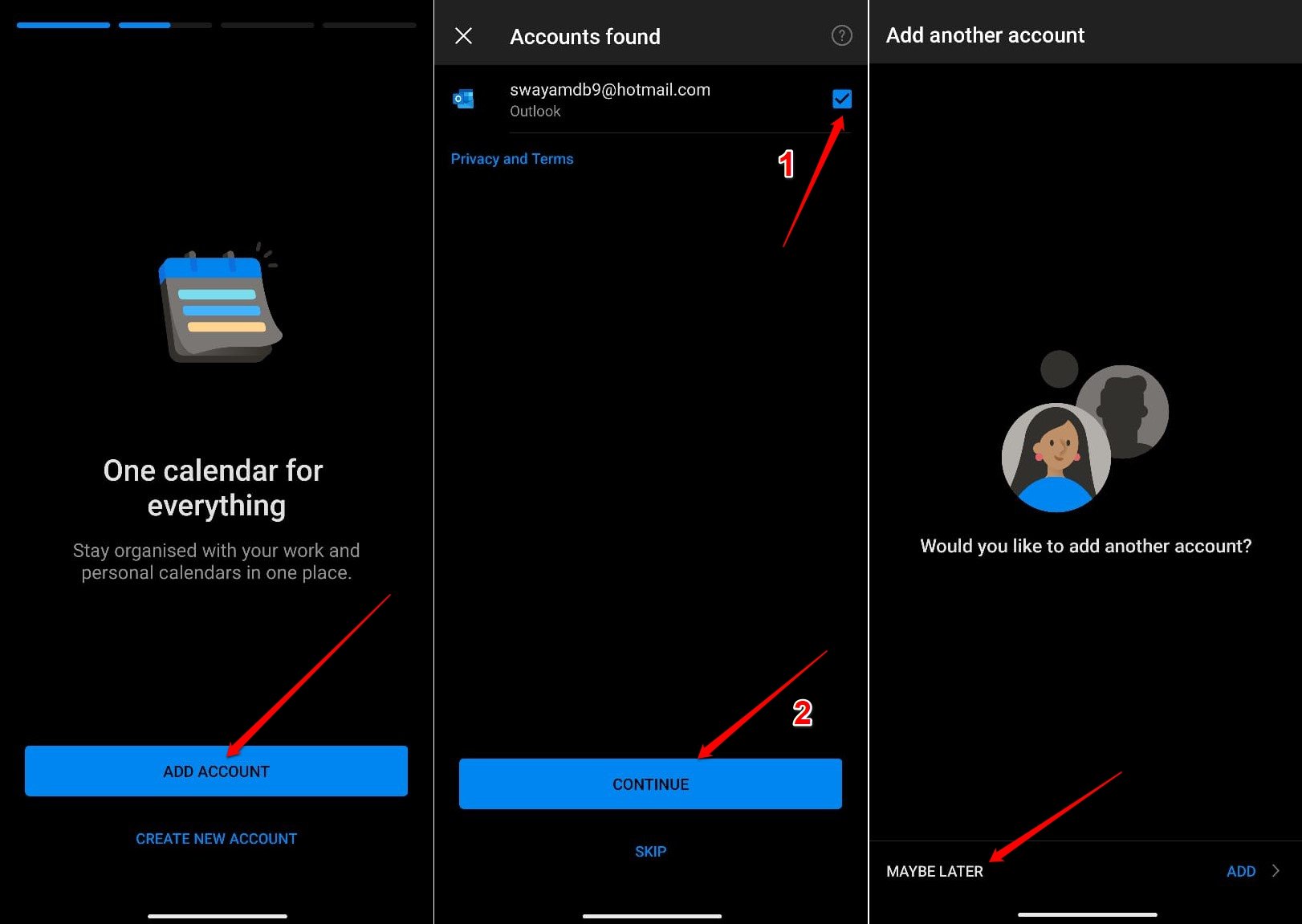
Verrai automaticamente reindirizzato alla casella di posta del tuo account Hotmail. Ora puoi inviare email o controllare qualsiasi email che hai ricevuto nella tua casella di posta.
Domande frequenti (FAQ)
Hotmail è ancora attivo?
Hotmail come marchio è stato dismesso e cambiato in Microsoft Outlook. Puoi comunque creare un account email con il dominio @hotmail su Outlook. Se hai un ID email più vecchio con il dominio @hotmail, questo rimane inalterato. Puoi accedere al tuo account Hotmail tramite Microsoft Outlook.
Hotmail e Outlook sono la stessa cosa?
SÌ. Hotmail è stato rebranding come Outlook nel 2013. È di proprietà di Microsoft.
Posso creare un account Hotmail gratuitamente?
SÌ. Non ci sono costi per creare un account Hotmail su PC o smartphone.
Posso creare più account Hotmail?
SÌ. Puoi creare più account Hotmail senza alcun costo o condizione aggiuntiva.
Conclusione
Hotmail è il pioniere dei servizi di webmail che è in attività da quasi tre decenni. Mentre tutti utilizzano principalmente Gmail, puoi seguire un percorso diverso e creare un account su Hotmail (ora Outlook). Con Microsoft come marchio madre, Hotmail rappresenta un servizio di posta gratuito, sicuro e facile da usare.
Se hai qualche pensiero su Ecco come puoi creare un account email Hotmail?, sentiti libero di lasciare un commento qui sotto. Inoltre, ti preghiamo di iscriverti al nostro canale YouTube di DigitBin per video tutorial. Saluti!
Ricevi i nuovi post nella tua casella di posta.
Nessuno spam. Disiscriviti in qualsiasi momento.