Driver touchscreen · 4 min read · Nov 29, 2025
Il driver del touchscreen conforme HID è mancante e non è più disponibile in Gestione dispositivi
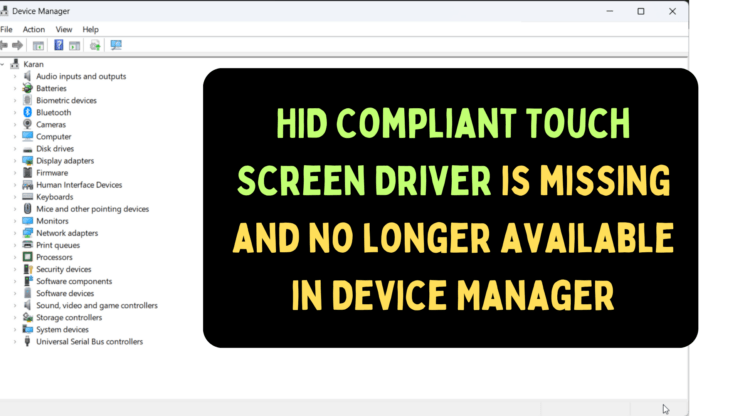
I touchscreen sono diventati popolari in questi giorni. Il driver del touchscreen conforme HID gestisce l’interazione tra i touchscreen e il sistema. Tuttavia, se i driver sono mancanti in Gestione dispositivi, non sarai in grado di gestirli. Se riscontri il problema che il driver del touchscreen conforme è mancante e non è più disponibile in Gestione dispositivi, leggi questo articolo per le soluzioni.
Modi principali per risolvere il problema del driver del touchscreen conforme HID mancante
Prova le seguenti soluzioni per risolvere il problema del driver del touchscreen conforme HID mancante su Windows 11
1. Mostra dispositivi nascosti in Gestione dispositivi
Il primo approccio dovrebbe essere abilitare l’opzione per Mostrare dispositivi nascosti in Gestione dispositivi.
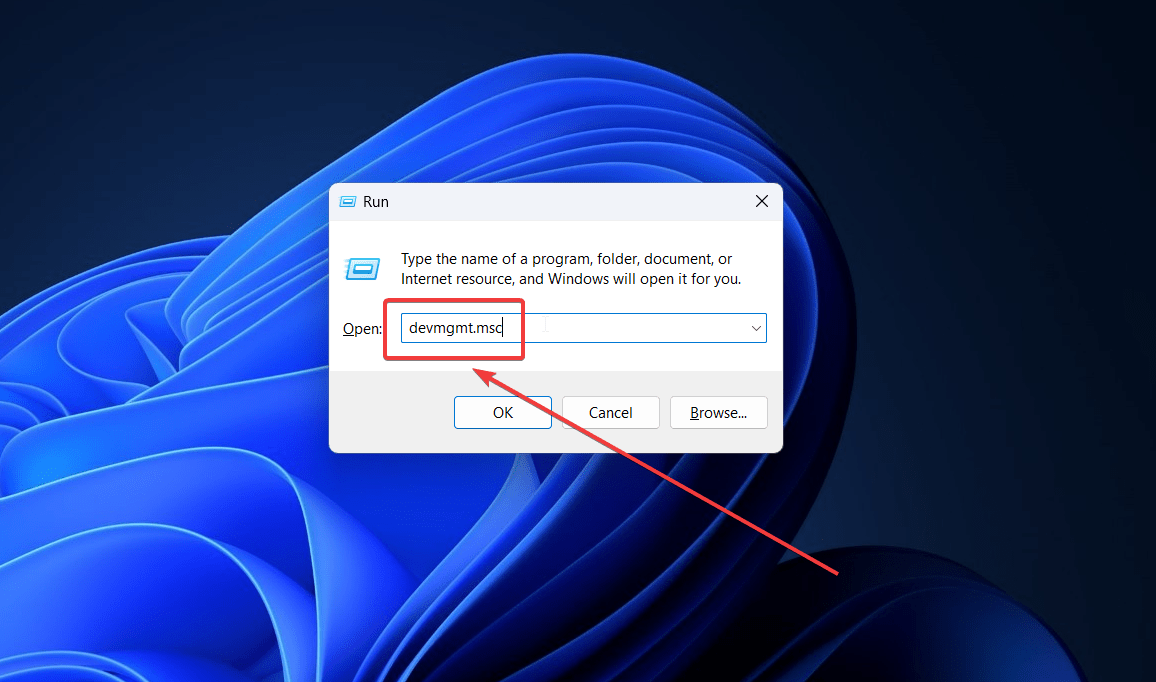
- Premi Windows + R per aprire la finestra Esegui.
- Digita il comando DEVMGMT.MSC e premi Invio per aprire la finestra Gestione dispositivi.
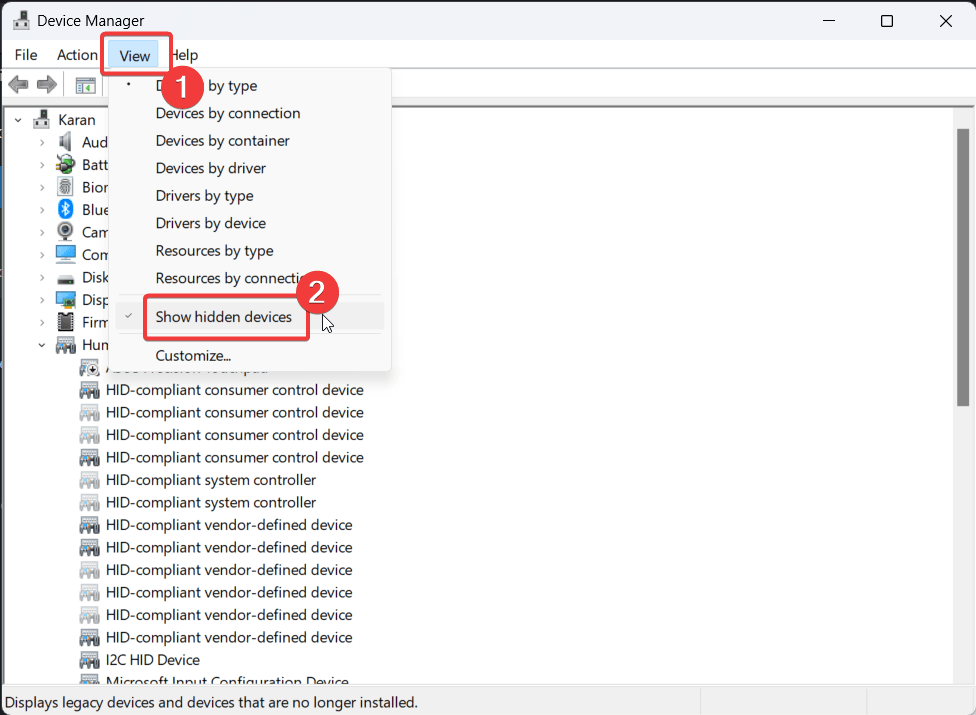
- Clicca su Visualizza.
- Seleziona Mostra dispositivi nascosti.
2. Scansione SFC e scansione DISM
Se i driver non appaiono nemmeno nella sezione Dispositivi nascosti, allora i file di sistema associati potrebbero essere mancanti. In questo caso, puoi eseguire le scansioni SFC e DISM per risolvere il problema.
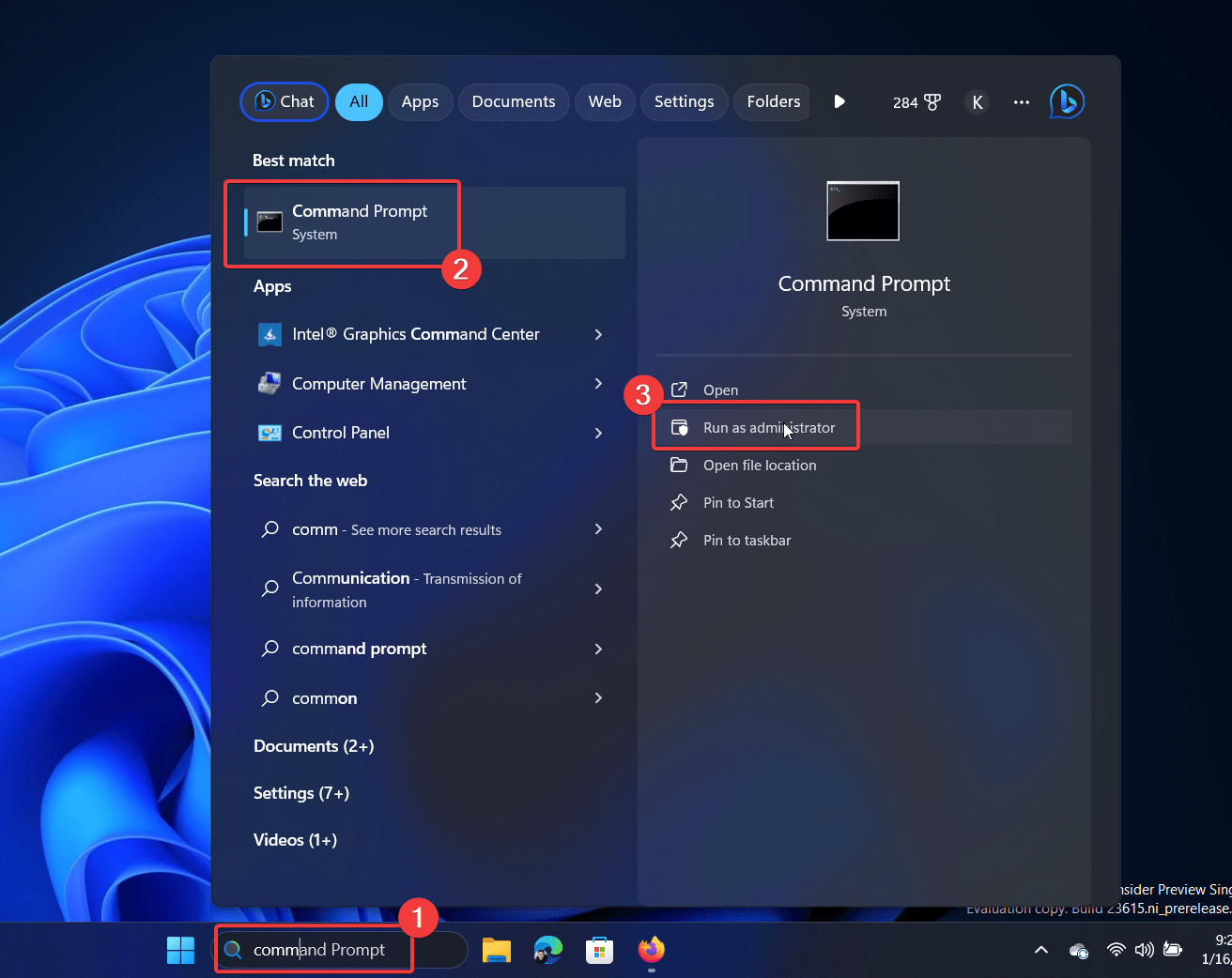
- Cerca Prompt dei comandi nella barra di ricerca di Windows.
- Clicca su Esegui come amministratore nel riquadro di destra per aprire la finestra Prompt dei comandi elevato.
- Copia e incolla i seguenti comandi in sequenza e premi Invio dopo ogni comando:
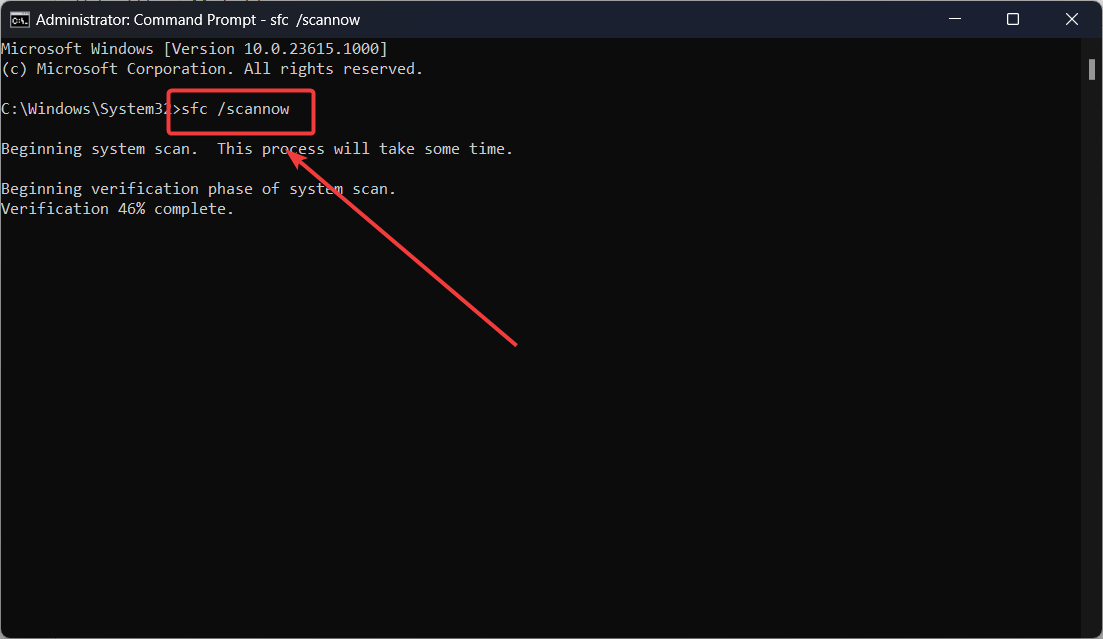
SFC /SCANNOW

DISM /Online /Cleanup-Image /CheckHealth

DISM /Online /Cleanup-Image /ScanHealth

DISM /Online /Cleanup-Image /RestoreHealth
3. Aggiorna i driver del touchscreen conforme HID insieme a Windows
Aggiornare i driver del touchscreen conforme HID può essere una soluzione utile, ma come aggiornerai questi driver quando non sono nemmeno visibili in Gestione dispositivi? Questo può essere fatto installando aggiornamenti facoltativi sul sistema.
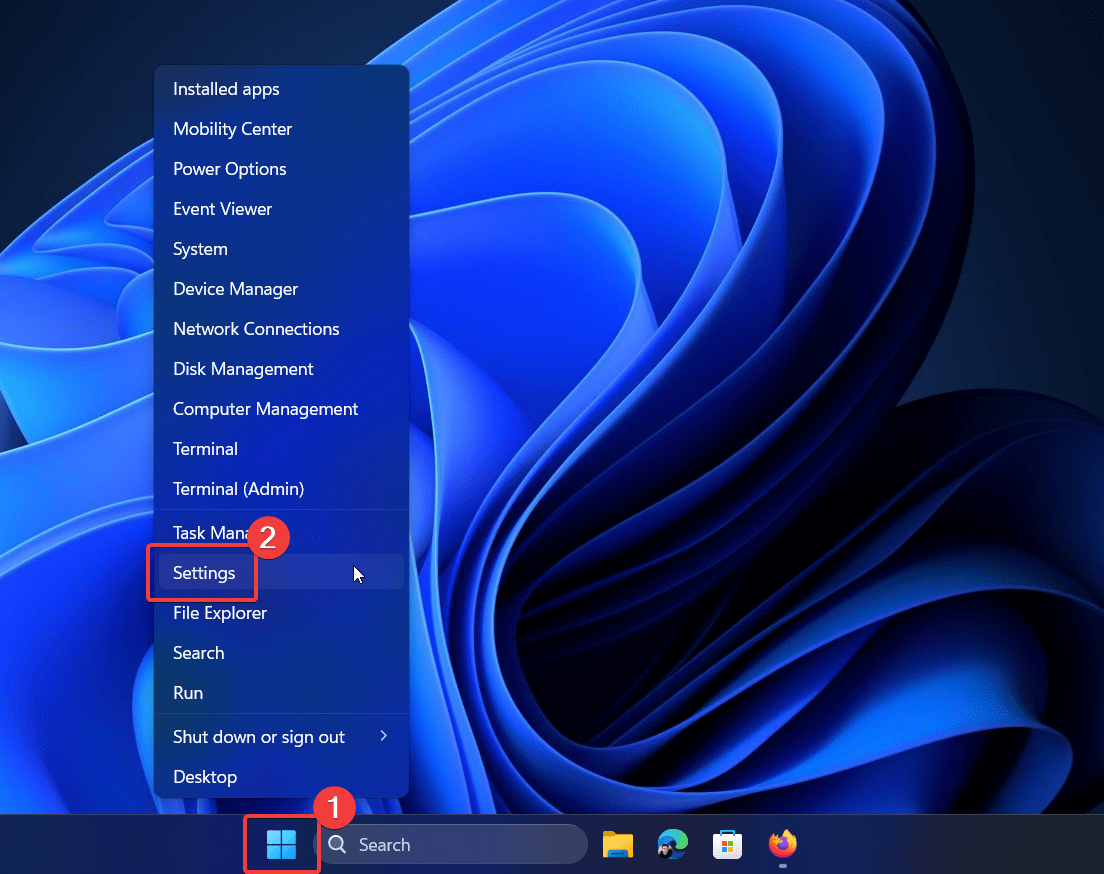
- Fai clic con il tasto destro sul pulsante Start e seleziona Impostazioni dal menu.
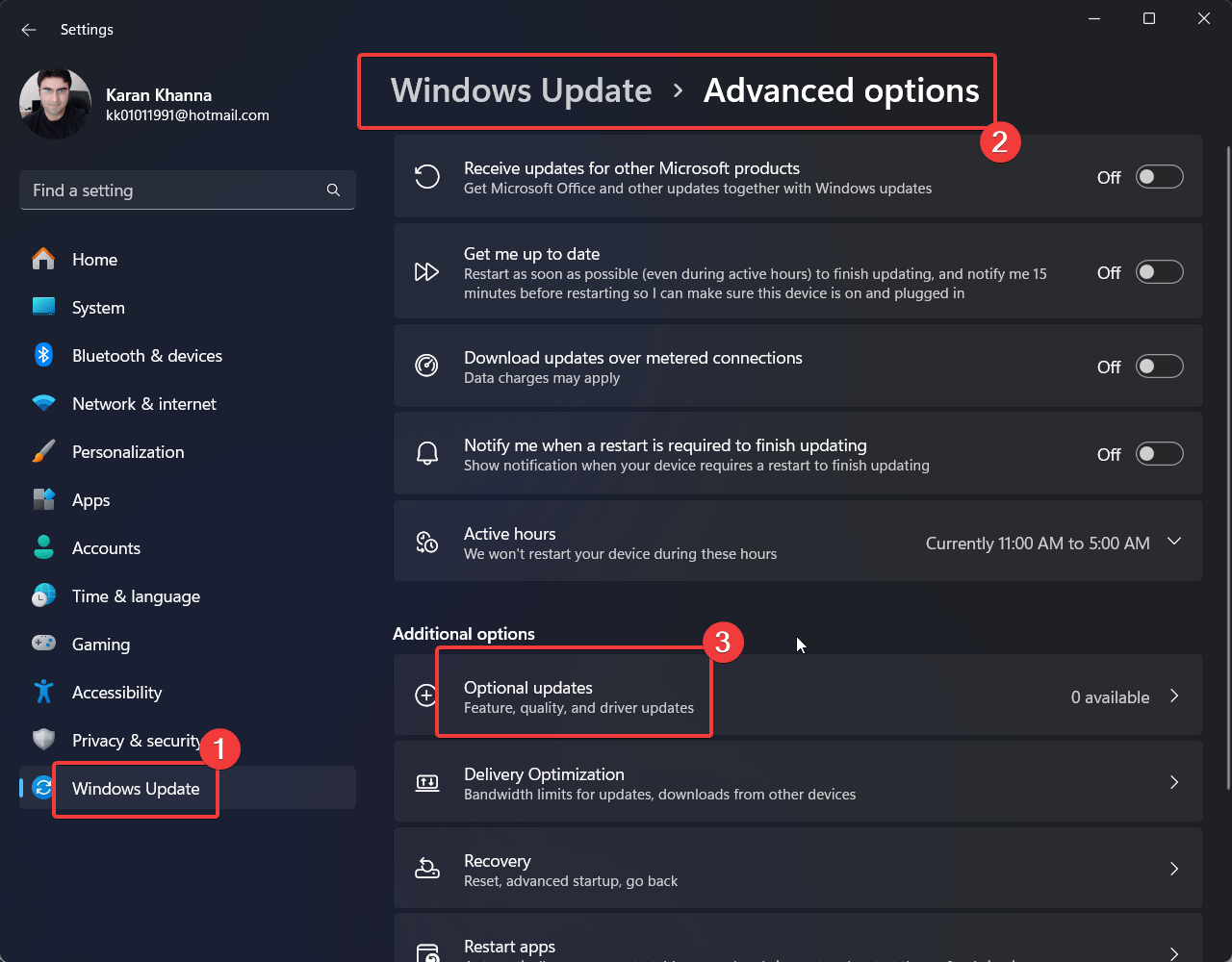
- Vai su Aggiornamento di Windows.
- Nel riquadro di destra, seleziona Opzioni avanzate >> Aggiornamenti facoltativi.
- Installa tutti gli aggiornamenti facoltativi.
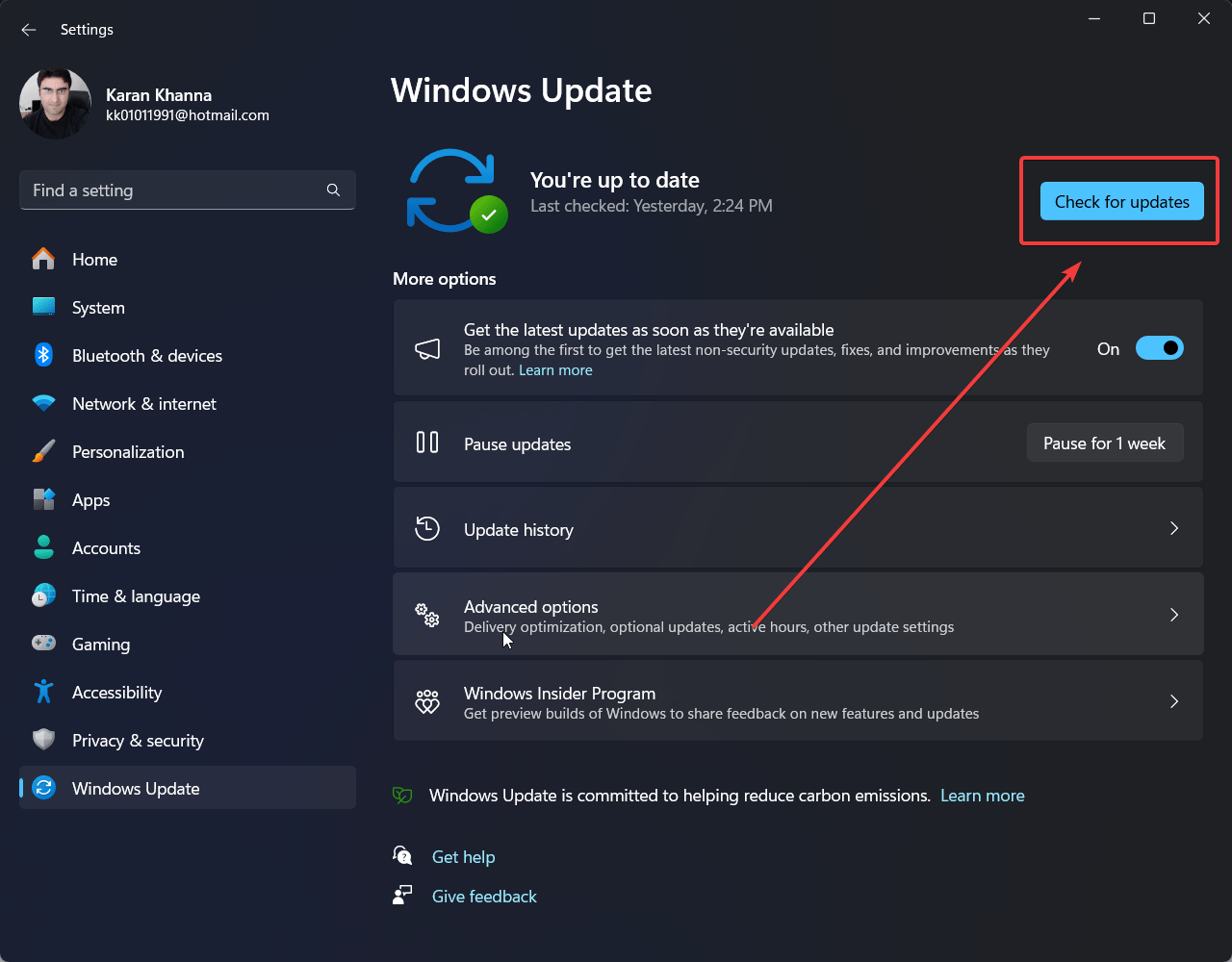
- Nella pagina Aggiornamento di Windows, fai clic su Controlla aggiornamenti.
4. Ripristina aggiornamenti problematici
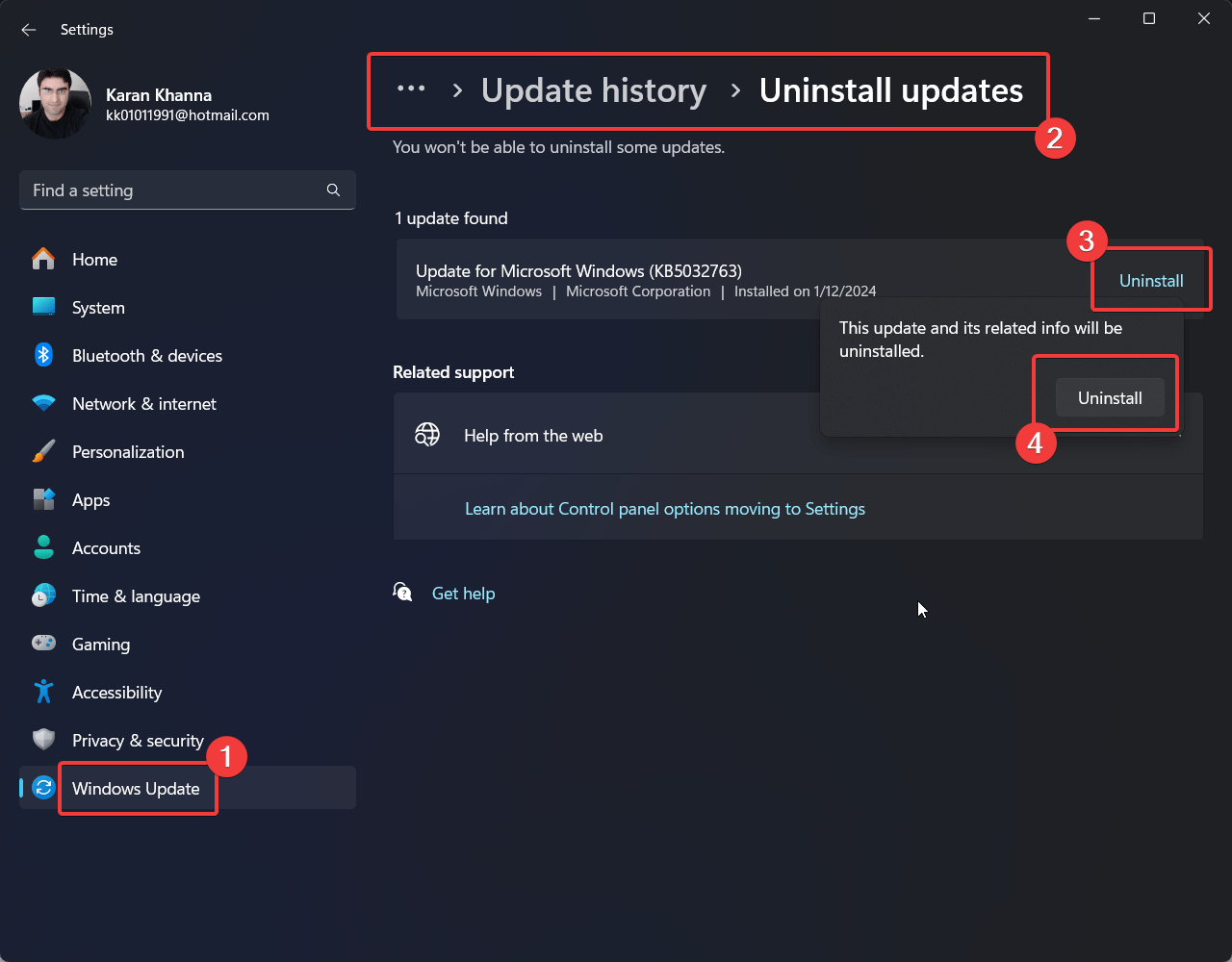
Se il problema è sorto dopo un aggiornamento recente, allora il problema potrebbe essere causato da quell’aggiornamento. In questo caso, puoi ripristinare quell’aggiornamento per risolvere il problema.
- Fai clic con il tasto destro sul pulsante Start e vai su Impostazioni.
- Vai su Aggiornamento di Windows.
- Nel riquadro di destra, seleziona Cronologia aggiornamenti.
- Scorri verso il basso e fai clic su Disinstalla aggiornamenti.
- In corrispondenza dell’ultimo aggiornamento, fai clic su Disinstalla e poi su Disinstalla ancora una volta.
5. Correzione dell’Editor del Registro
Se il driver del touchscreen conforme HID è disabilitato dall’Editor del Registro stesso, puoi risolvere il problema abilitando l’Entrata.
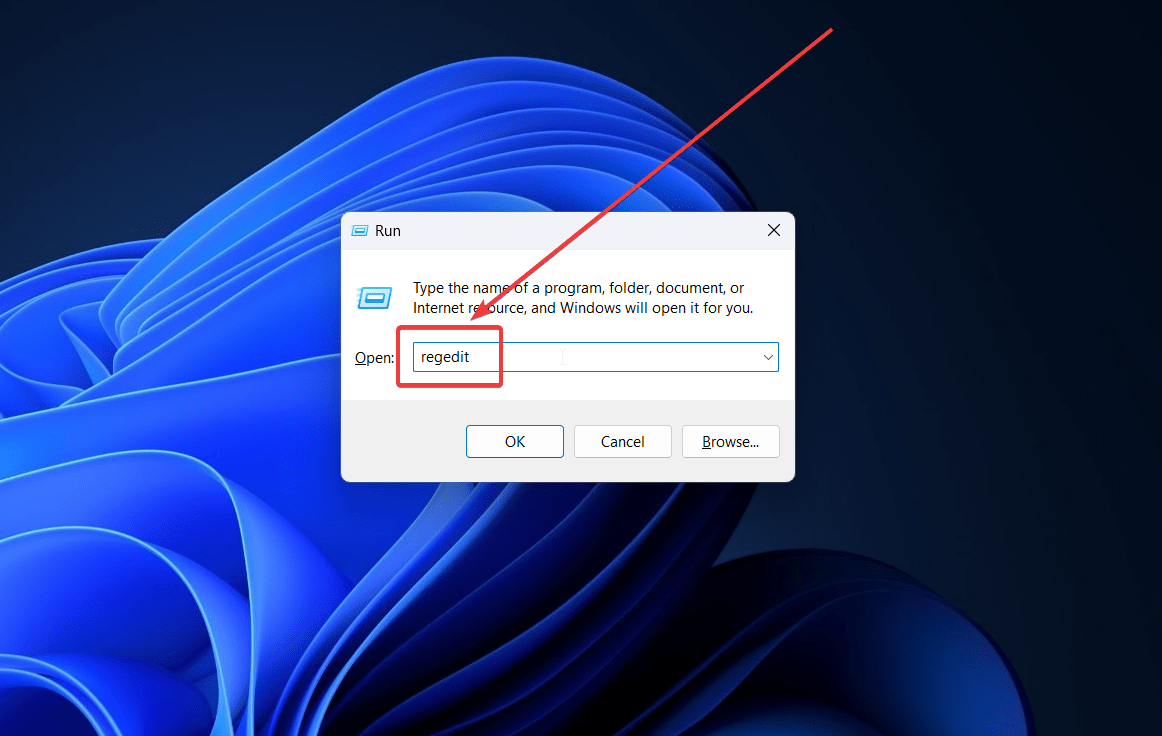
- Premi Windows + R per aprire la finestra Esegui.
- Digita il comando REGEDIT e premi Invio per aprire la finestra Esegui.
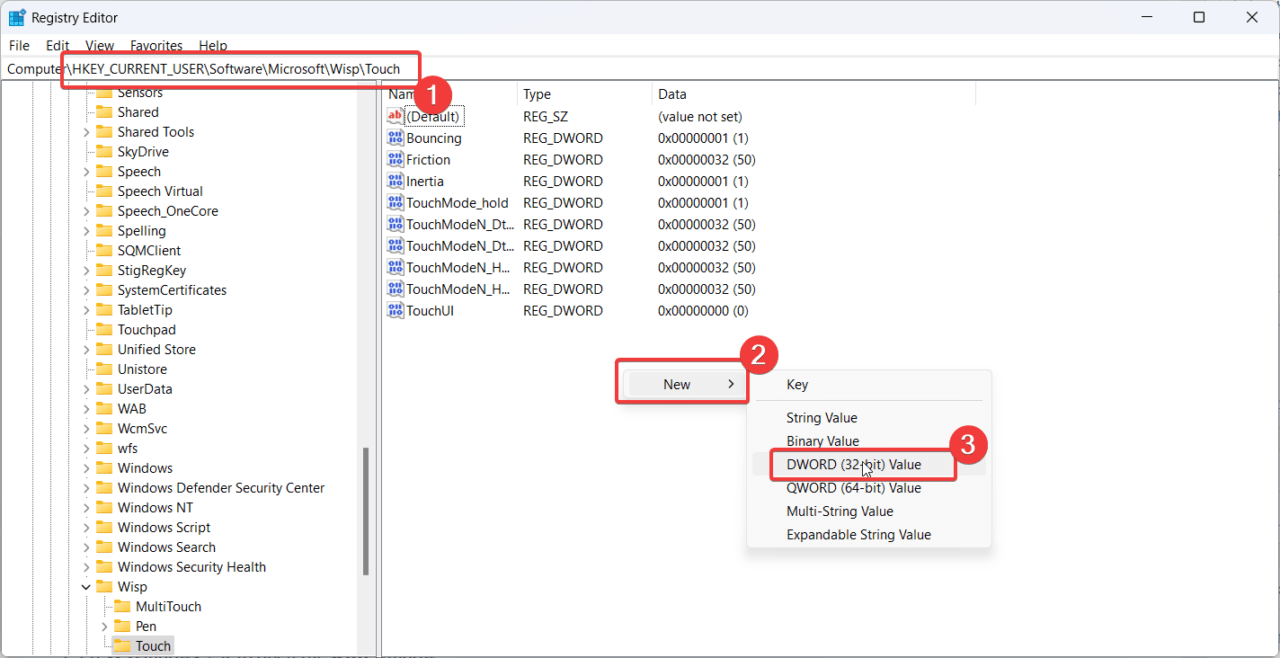
- Vai al percorso: HKEY_CURRENT_USER\Software\Microsoft\Wisp\Touch
- Nel riquadro di destra, fai clic con il tasto destro nello spazio aperto e fai clic su Nuovo >> DWORD (32 bit).
- Nomina l’entrata TouchGate.
- Fai doppio clic sull’entrata TouchGate per aprirne le proprietà.
- Cambia il Valore dati in 1.
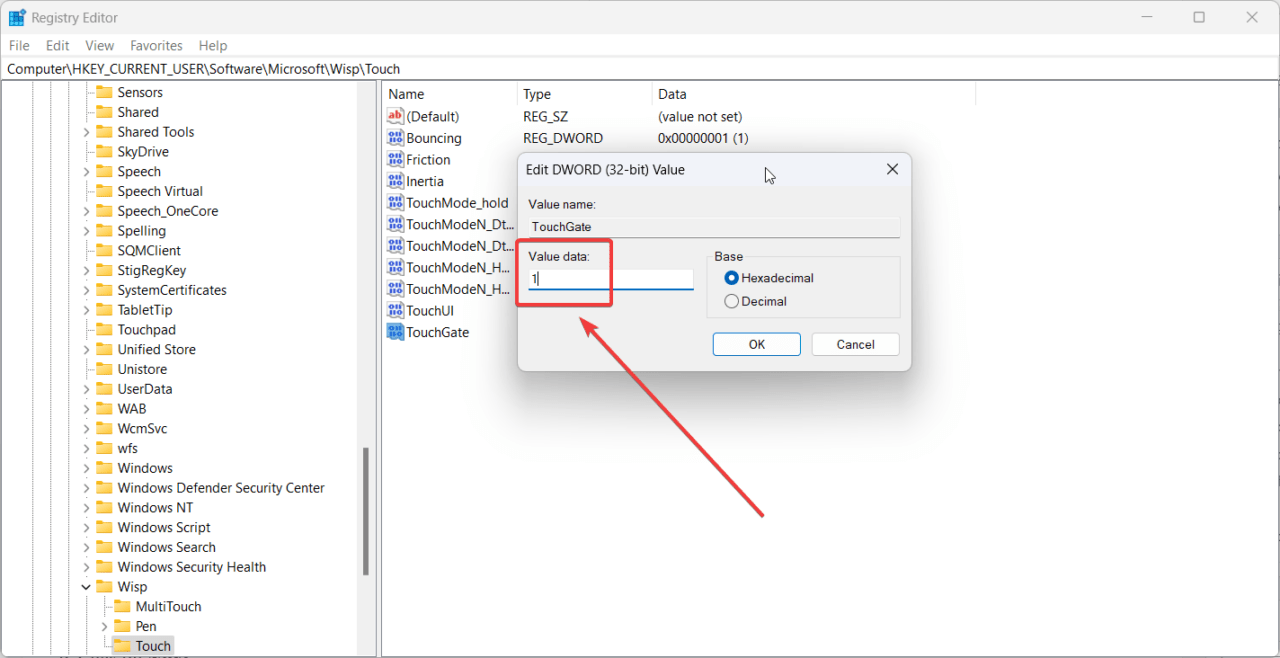
- Fai clic su OK per salvare le impostazioni.
6. Ripristina il sistema a un punto di ripristino precedente
Se il driver del touchscreen conforme HID era visibile in precedenza e lo hai perso di recente, un Ripristino di sistema può essere utile.
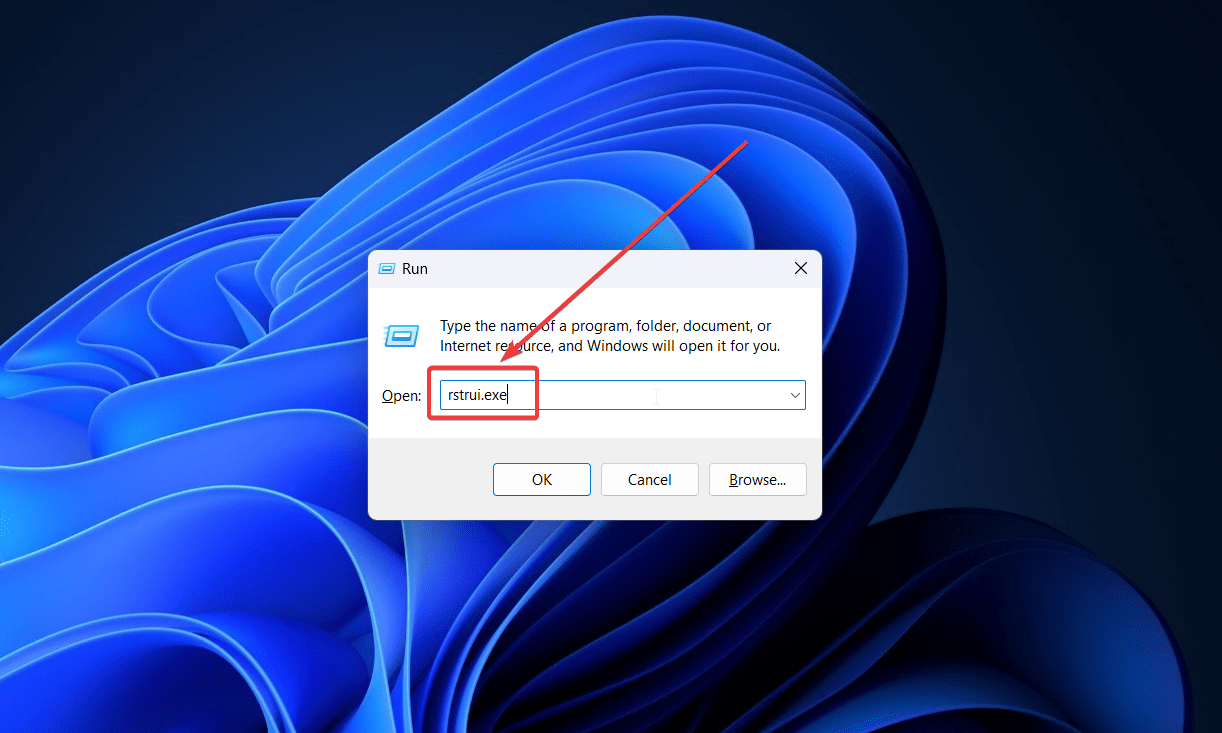
- Premi Windows + R per aprire la finestra Esegui.
- Digita il comando rstrui.exe nella finestra Esegui e premi Invio per aprire la finestra Ripristino di sistema.
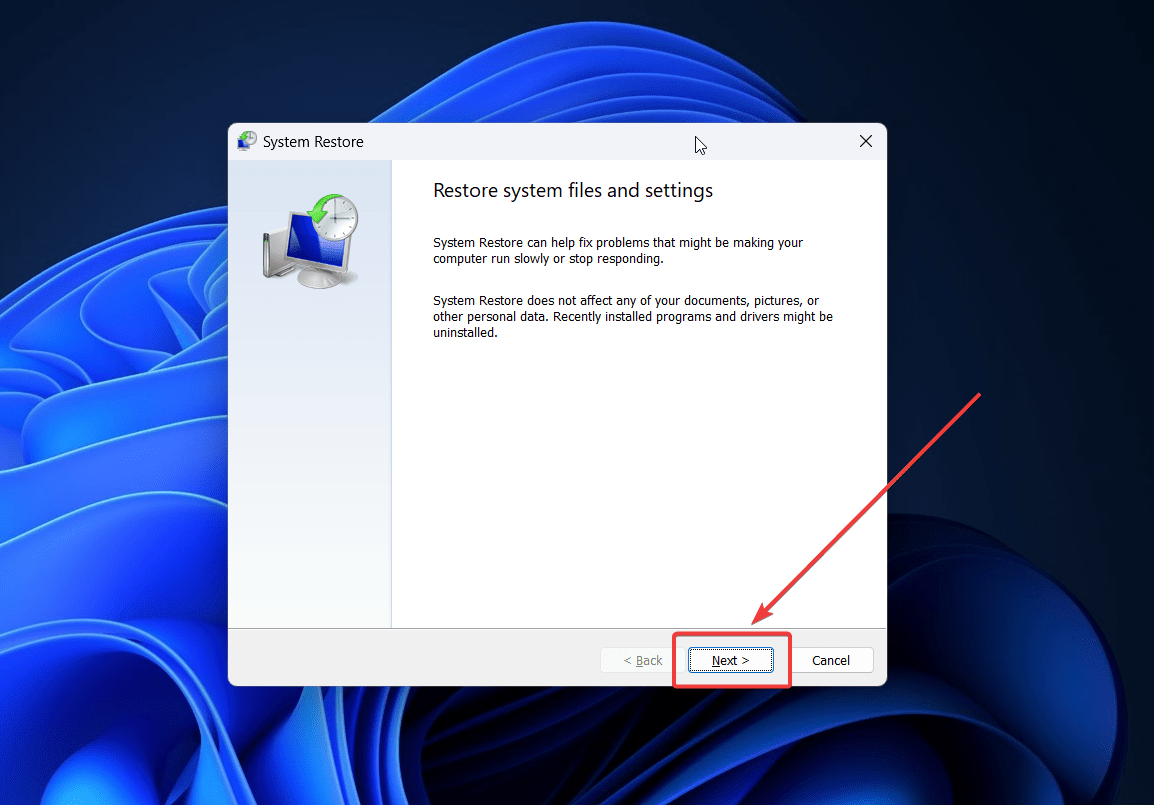
- Fai clic su Avanti.
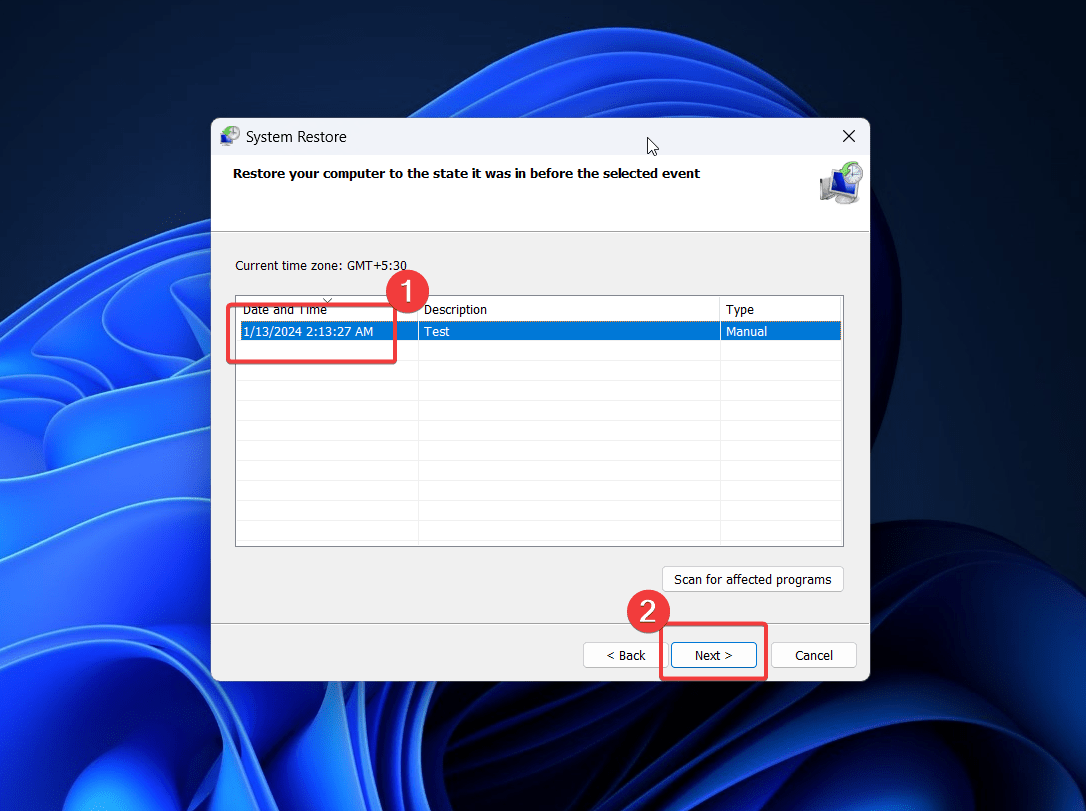
- Seleziona il Punto di ripristino e fai clic su Avanti.
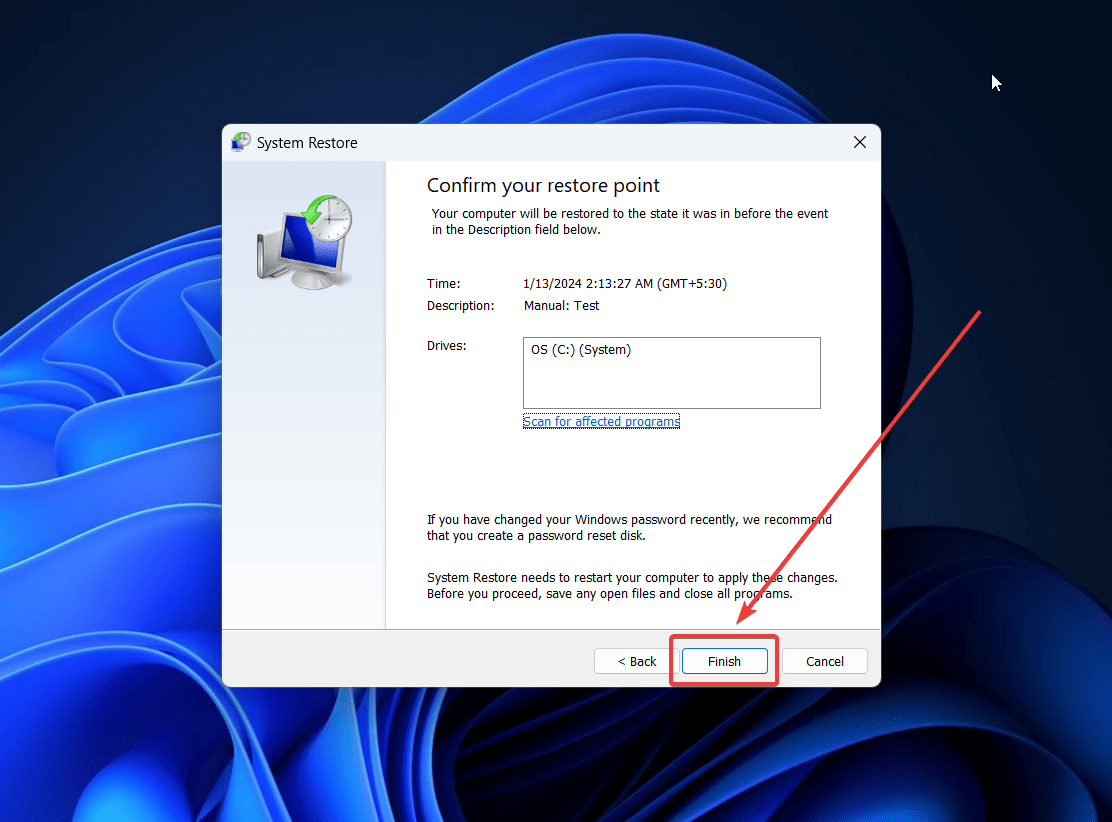
- Fai clic su Fine.
7. Ripristina Windows
Se tutte le soluzioni sopra menzionate falliscono, allora l’ultima opzione sarebbe ripristinare Windows. Questo risolverà sicuramente il problema.
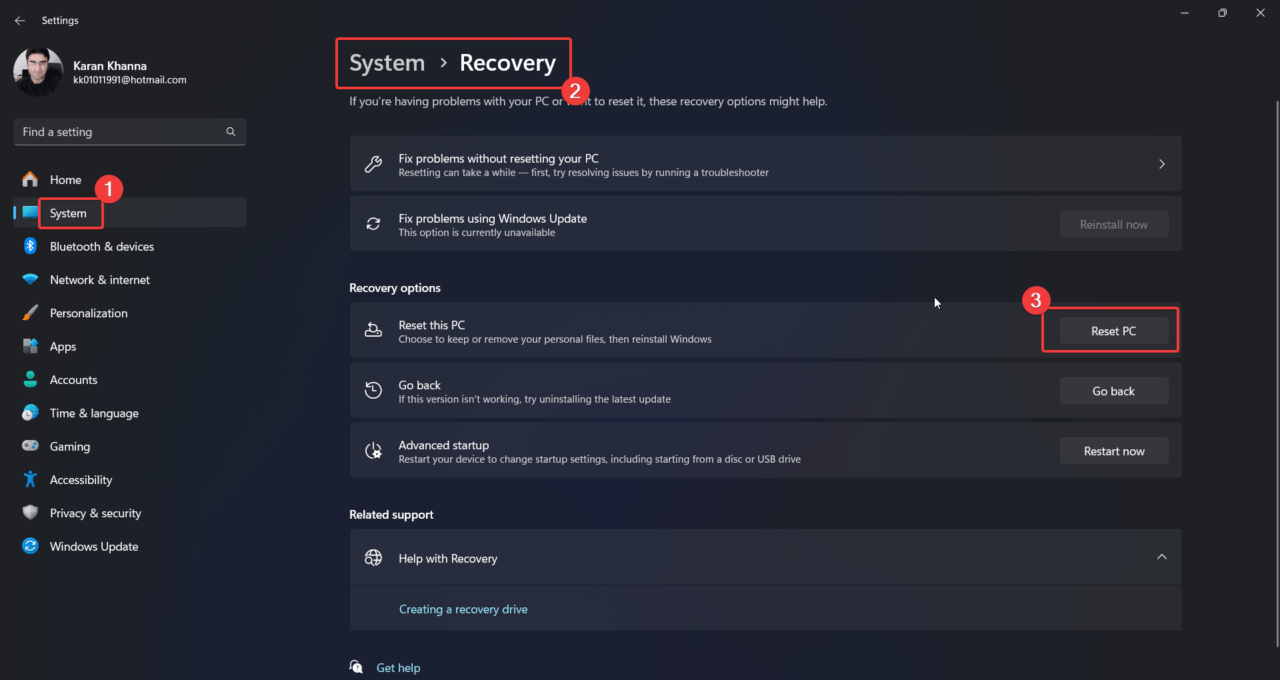
- Fai clic con il tasto destro sul pulsante Start e seleziona Impostazioni dal menu.
- Vai su Sistema >> Ripristino.
- Fai clic su Ripristina PC.
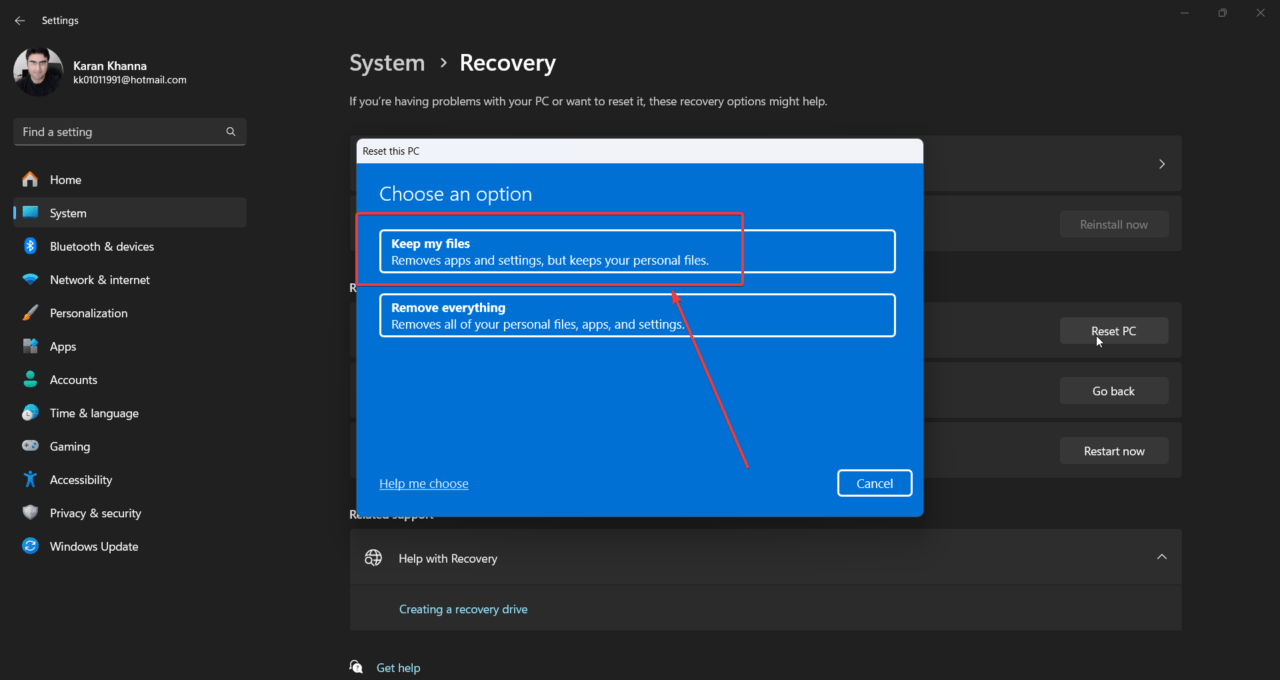
- Seleziona Mantieni i miei file.
- Seleziona Download da cloud.
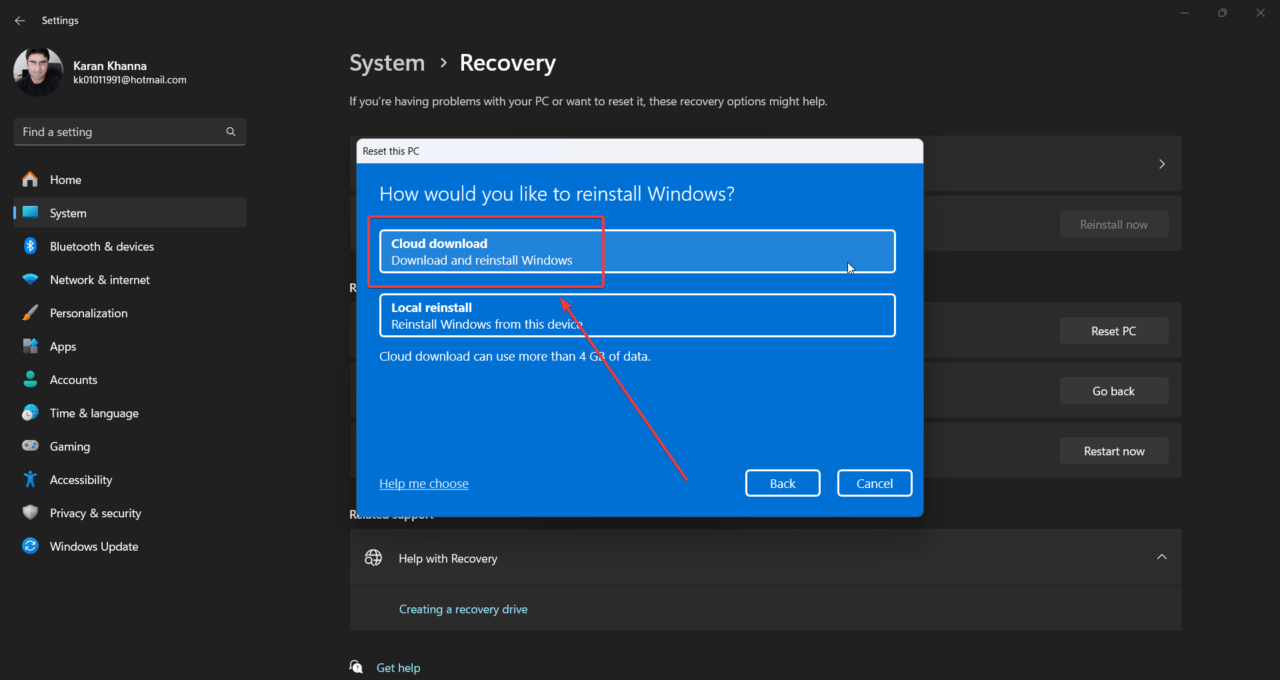
- Quando ripristini il sistema, manterrai i file e le cartelle, ma i programmi verranno disinstallati.
Se il driver del touchscreen conforme HID è mancante dal tuo sistema, allora le soluzioni che ho menzionato risolveranno il problema. Facci sapere se ti ha aiutato nella sezione commenti qui sotto.
Se hai qualche pensiero su Il driver del touchscreen conforme HID è mancante e non è più disponibile in Gestione dispositivi, sentiti libero di lasciare un commento qui sotto. Inoltre, iscriviti al nostro canale YouTube di DigitBin per video tutorial. Saluti!
Ricevi i nuovi post nella tua casella di posta.
Nessuno spam. Disiscriviti in qualsiasi momento.