Tecnologia · 2 min read · Jan 02, 2026
Nascondi il tuo JioFi Hotspot e Blocca gli Utenti dall'Accesso
Il router JioFi Mi-Fi Wifi è un hotspot portatile introdotto da Jio Infocomm LTD. Nella confezione, hai un caricabatterie e un cavo USB. Oltre a essere utilizzato come hotspot Wi-Fi, il JioFi offre anche chiamate vocali e video in HD con l’aiuto dell’app JioJoin su smartphone connessi a Wi-Fi.
Puoi limitare la visibilità del tuo dispositivo JioFi semplicemente apportando alcune semplici modifiche alle impostazioni di rete. Puoi nascondere il tuo dispositivo JioFi, bloccare gli utenti dall’accesso al tuo dispositivo, consentire solo ai tuoi dispositivi di connettersi al tuo JioFi.
Come Bloccare e Nascondere il tuo JioFi da Altri Utenti?
Nota: Il tuo JioFi non apparirà nella loro lista Wi-Fi se apporti la seguente impostazione SSID.
Passo 1. Collega il tuo Hotspot JioFi al tuo smartphone o PC.
Passo 2. Ora apri uno dei tuoi browser. Preferibilmente usa ‘Google Chrome’.
Passo 3. Inserisci l’URL http://jiofi.local.html/index.htm o http://jiofi.local.html/
Passo 4. Accedi con ID Admin e password
Passo 5. Vai su Impostazioni e clicca su Rete.
Passo 6. Vedrai l’opzione del filtro indirizzo MAC. Per impostazione predefinita, è disabilitato, basta abilitarlo.
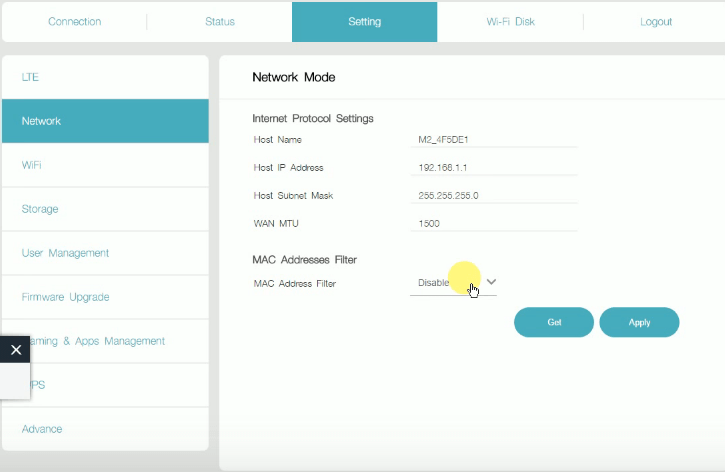
Modalità Rete per Default nel Pannello Impostazioni Admin JioFi
Consenti solo ai Dispositivi Preferiti di Connettersi al tuo JioFi
Se desideri che solo i dispositivi di tua scelta si connettano al tuo JioFi, procedi con i passaggi seguenti.
Una volta completati i passaggi sopra e Abilitato il filtro indirizzo MAC. Noterai un’opzione della modalità filtro indirizzo MAC.
Consenti la modalità filtro indirizzo MAC.
Ora clicca sull’opzione Aggiungi e noterai tutti gli indirizzi MAC (dispositivi) che sono connessi al tuo router JioFi.
Clicca sugli indirizzi MAC ai quali desideri dare accesso al tuo JioFi e conferma.
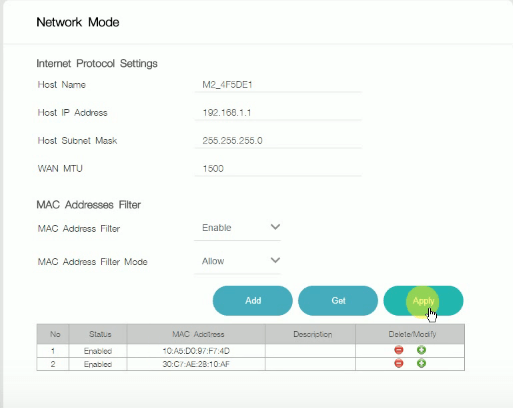 Impostazioni Filtro Indirizzo MAC
Ora clicca su Applica.
Una volta fatto, solo quegli indirizzi MAC o dispositivi che hai elencato avranno accesso a Internet JioFi.
Prevenire i Dispositivi dal Connettersi al tuo JioFi
Negare la modalità filtro indirizzo MAC
Ora clicca sull’opzione Aggiungi e noterai tutti gli indirizzi MAC (dispositivi) connessi al tuo JioFi.
Clicca sugli indirizzi MAC ai quali non desideri dare accesso e conferma. (Puoi selezionare quanti più MAC possibile)
Ora clicca su Applica.
Una volta fatto, tutti gli indirizzi MAC o dispositivi che hai elencato non avranno accesso a Internet JioFi.
È fornito un tutorial video dello stesso
Blocca gli Utenti dall’Utilizzare il Tuo Dispositivo JioFi
Nota e Conclusione: Devi semplicemente cliccare su Disabilita Filtro Indirizzo MAC per rendere il tuo JioFi aperto a tutti.
Spero che il post sia stato utile. Commenta qui sotto per qualsiasi assistenza.
Se hai qualche pensiero su Nascondi il tuo JioFi Hotspot e Blocca gli Utenti dall’Accesso, sentiti libero di lasciare un commento qui sotto. Inoltre, iscriviti al nostro canale YouTube di DigitBin per video tutorial. Saluti!
Ricevi i nuovi post nella tua casella di posta.
Nessuno spam. Disiscriviti in qualsiasi momento.