Email Guide · 11 min read · Dec 28, 2025
Utilizzo dell'Account Hotmail e Suggerimenti per Utenti Esperti (Guida Estesa 2019)
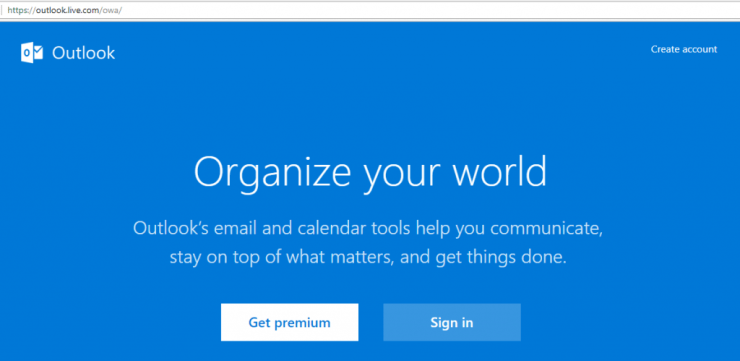
Ciao, benvenuto nella guida all’uso e alla gestione dell’account email MSN Hotmail. Ho creato questo post per fornire informazioni dettagliate su Hotmail e i suoi servizi insieme a alcuni suggerimenti importanti. Molte persone affermano che Hotmail sia morto e non sia più disponibile, ma io non sono d’accordo. Hotmail non è morto, ma è rinato come Microsoft Outlook. Tutti gli utenti esistenti e le funzionalità sono stati trasferiti in una nuova casa e gli utenti possono continuare a utilizzare il loro servizio da lì in poi utilizzando lo stesso ID di accesso Hotmail.
Oggi condividerò tutte le informazioni su come registrarsi, accedere e utilizzare l’ID email Hotmail nella nuova casa di Outlook senza alcun problema. Microsoft ha anche aggiunto molte altre funzionalità aggiuntive che mancavano nella vecchia casa. Senza ulteriori indugi, tuffiamoci direttamente in questa guida completa.
Hotmail crea un account o registrati gratuitamente
Scopri di più su come creare un account Hotmail e registrarti gratuitamente.
Puoi registrare un account Hotmail per uso personale gratuitamente. Tutto ciò che devi fare è iscriverti per la creazione dell’account e in pochi minuti, il tuo account sarà completamente configurato.
Passaggi per creare e registrare un nuovo account Hotmail:
- Visita la homepage di accesso www.hotmail.com
- Clicca sul link Crea account (screengrab sopra)
- Scegli l’indirizzo email desiderato con estensione @hotmail.com
- Scegli una password forte
- Registrati con tutti i dettagli richiesti nella pagina di registrazione
- Dovrai inserire il tuo numero di cellulare attivo e un indirizzo email alternativo per la verifica
- Completa la verifica e hai finito con la registrazione di un nuovo account Hotmail
Accesso MSN Hotmail o accesso all’account MSN
Scopri come accedere all’account email Hotmail per accedere alle tue email.
Accedere all’account Hotmail nel 2019 è piuttosto semplice e diretto. Una volta completata la verifica dei tuoi dettagli, puoi utilizzare lo stesso ID email e password che hai usato durante la registrazione dell’account.
Puoi facilmente accedere all’ID email Hotmail seguendo i passaggi menzionati di seguito:
- Visita la homepage di www.hotmail.com
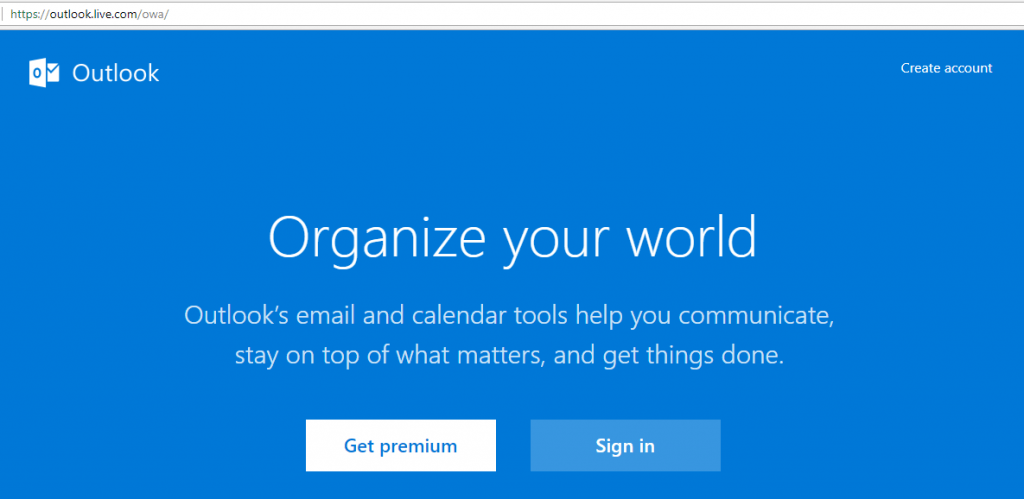
- Clicca sul pulsante Accedi (screengrab sopra)
- Inserisci il tuo ID Email MSN
- Inserisci la tua Password per lo stesso ID Hotmail
- Premi il tasto Invio sulla tastiera e il gioco è fatto!
Verrai automaticamente reindirizzato alla casella di posta di Hotmail dopo una corretta autenticazione delle credenziali. Nel caso in cui tu abbia dimenticato la tua password, utilizzare l’email alternativo e il numero di telefono che hai compilato nel modulo di registrazione ti aiuterà a ripristinare l’accesso.
Nota: È meglio memorizzare l’ID di accesso e la password piuttosto che scriverli su un foglio di carta o salvarli online, rimani sicuro.
Differenza tra Hotmail e Outlook
Comprendi la differenza tra Hotmail e Outlook mail.
Microsoft ha acquisito Hotmail nel 1997 e lo ha chiamato Windows Live Hotmail, che è stato successivamente rinominato Outlook.com nel 2011 che vediamo oggi. Non c’è molta differenza in termini di aspetto e sensazione, tuttavia, ci sono stati molti aggiornamenti dal lancio.
Microsoft Outlook non è altro che lo stesso Hotmail con funzionalità arricchite e rebranding. Anche se cerchi hotmail.com nel browser, verrà reindirizzato alla pagina di accesso outlook.live.com.
In breve – non c’è differenza, ma entrambe le piattaforme sono le stesse e integrate l’una nell’altra. Qualsiasi utente con ex*@*il.com può accedere alla pagina di accesso di Outlook con le credenziali esistenti.
Controlla la casella di posta MSN Hotmail
Scopri come controllare le tue email Hotmail ricevute nella tua casella di posta.
Puoi controllare la tua casella di posta Hotmail sia utilizzando la versione desktop di Microsoft Outlook che utilizzando le app mobili.
Entrambe le versioni di Hotmail ti permetteranno di accedere:
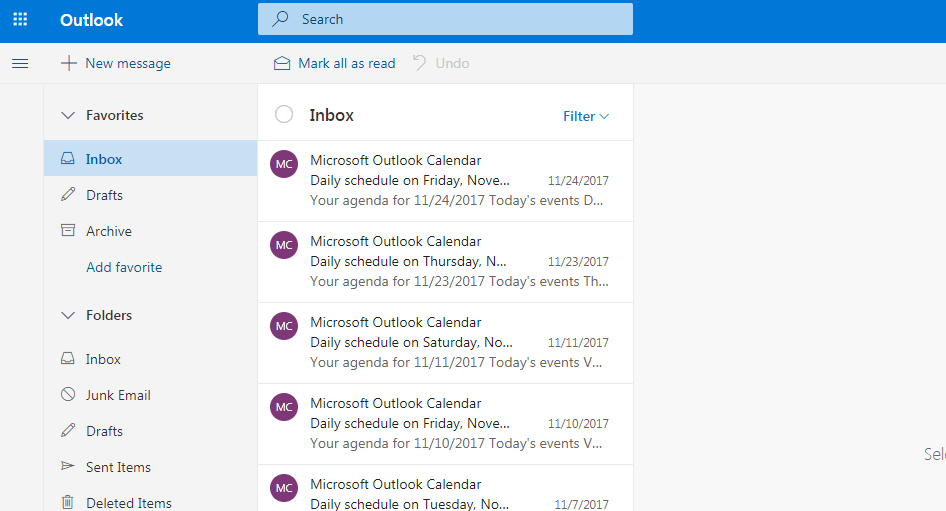
Posta in arrivo di Hotmail
Tutte le email in arrivo al tuo ID Hotmail saranno memorizzate in questa cartella Posta in arrivo. Puoi anche creare regole della posta in arrivo di Hotmail per spostare queste email in diverse cartelle o categorie predefinite.
Bozza di Hotmail
Le email che stai redigendo o salvando temporaneamente prima di inviarle saranno disponibili qui. Nel caso in cui chiudi involontariamente il browser del sito web di Hotmail o premi il pulsante indietro, l’email scritta sarà disponibile nella sezione bozza.
Archivio di Hotmail
Le email di Hotmail che hai archiviato in passato saranno elencate in questa sezione. Quelle email non verranno eliminate ma rimarranno qui permanentemente.
La ricerca di qualsiasi Hotmail restituirà anche risultati dalla casella di archiviazione, rendendola un’opzione secondaria amichevole e poco ingombrante rispetto alla casella di posta.
Elementi inviati di Hotmail
Tutte le email che sono state inviate utilizzando questa casella di posta Hotmail saranno disponibili qui. Se non riesci a trovare alcuna email recentemente inviata in questa cartella, probabilmente è ancora in coda nella cartella Posta in uscita.
Email indesiderate di Hotmail
Tutte le email spam o indesiderate che vengono riconosciute dall’AI di Microsoft saranno memorizzate nella sezione email indesiderate. Puoi visitare le email indesiderate e spostare qualsiasi email importante nella Posta in arrivo o in qualsiasi altra cartella desideri.
Se qualche email che non è spam ma si sposta automaticamente in questa cartella può essere fermata creando una regola o aggiungendo l’ID email del mittente nella tua lista di contatti Hotmail.
Elementi eliminati
Tutte le email che hai eliminato dalla Posta in arrivo, Archivio, Bozza o qualsiasi altra cartella appariranno nella sezione Elementi eliminati. Le email eliminate saranno temporaneamente mantenute in attesa per 30 giorni dopo i quali Hotmail le eliminerà automaticamente il 31° giorno.
Puoi anche ripristinare le email eliminate entro il periodo di grazia di 30 giorni.
Inviare email con Hotmail
Scopri come inviare email utilizzando un account Hotmail gratuito.
Puoi inviare Hotmail a qualsiasi ID email senza alcuna restrizione, a condizione che tu non stia spammando il destinatario o inviando file troppo pesanti in una sola volta.
Microsoft consente di inviare email in testo semplice e anche in formato HTML. Puoi inviare allegati fino a 25 MB di dimensione del file o caricare file pesanti in OneDrive e inviare il link diretto.
Dopo aver effettuato l’accesso all’account Hotmail su un browser desktop, vedrai tutte le schede nel pannello di sinistra. In cima al pannello, cerca e clicca sul comando “+ Nuovo Messaggio”.
Questo aprirà una nuova finestra in linea con il pannello di redazione/scrittura dell’email come sotto.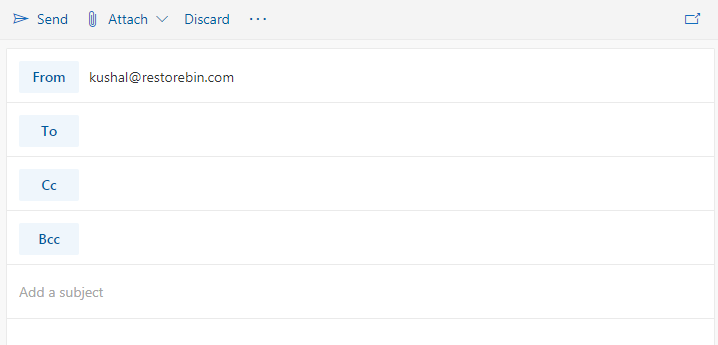
- Da: L’ID email da cui viene inviato il Hotmail
- A: L’elenco degli ID email a cui viene inviata l’email (destinatario)
- Cc: una copia carbone della tua email sarà inviata all’ID email menzionato qui
- Bcc: La copia carbone nascosta della tua email sarà inviata all’ID email menzionato, tuttavia, il destinatario non sarà in grado di vedere che questo ID email è stato copiato
- Allega: Questo comando attiva l’opzione per aggiungere allegati in Hotmail dal computer o dal tuo cloud, cioè OneDrive
- Scarta: Questa opzione eliminerà l’email redatta in questa finestra
- Invia: Questo comando invierà infine il Hotmail alle persone che hai contrassegnato nelle opzioni sopra
Puoi anche aggiungere la firma preconfigurata, impostare l’importanza, passare tra HTML e testo semplice, o anche salvare il Hotmail come Bozza sotto le opzioni a tre punti [ … ] disponibili accanto al comando di scarto.
Impostazioni dell’account MSN Hotmail
Comprendi le diverse impostazioni e opzioni disponibili nella pagina delle impostazioni di Hotmail.
Hotmail o Outlook ha aggiunto molte più opzioni di quante ne ricordi dall’ultima visita alla pagina delle impostazioni. Hanno aggiunto un sacco di integrazioni e anche diverse opzioni per personalizzare l’aspetto dell’interfaccia utente di Hotmail.
Puoi visitare rapidamente la pagina delle impostazioni email di Hotmail dall’icona dell’ingranaggio disponibile vicino alla tua foto profilo nell’angolo in alto a destra. Cliccando sull’icona dell’ingranaggio si aprirà una finestra popup leggera sulla stessa pagina con le opzioni delle impostazioni.
Fondamentalmente, ci sono tre diverse opzioni di impostazione disponibili in Hotmail:
- Impostazioni generali
- Calendario
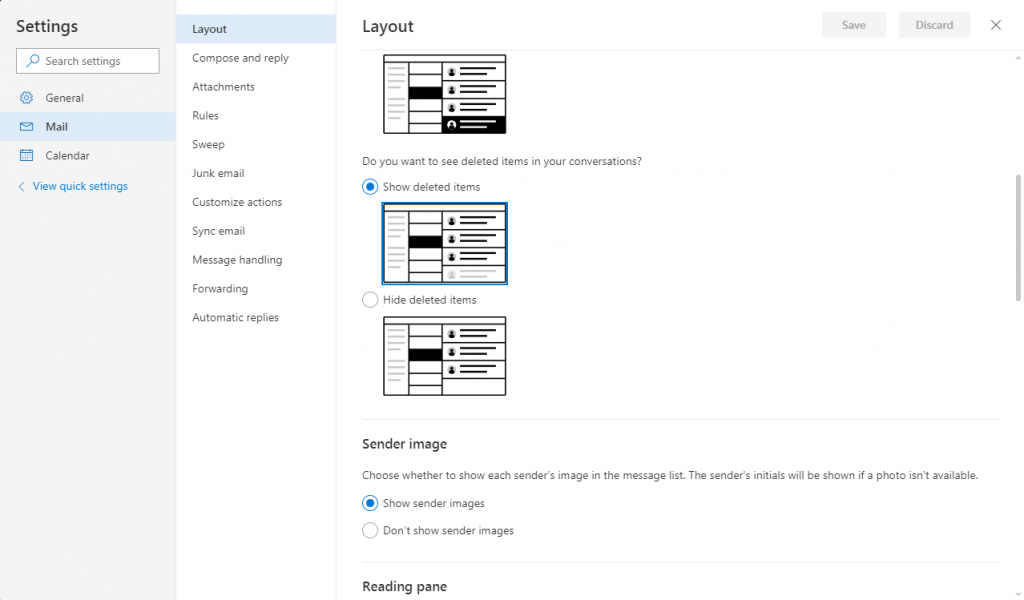
Impostazioni Generali di Hotmail
Le impostazioni generali hanno le impostazioni di base dell’intera piattaforma. Come Lingua e Ora, Aspetto, Notifiche, Categorie, Configurazione (scorciatoie da tastiera), notifiche di Skype, accesso all’app mobile e archiviazione.
C’è anche un’opzione per esportare tutte le tue email che richiederebbe circa 48 ore per completare il processo.
Puoi anche esportare o eliminare la Cronologia di Ricerca dal database di Outlook, il che penso sia una funzionalità piuttosto interessante.
Impostazioni Email
Le impostazioni email ti consentono di personalizzare il layout dell’intera casella di posta, insieme a opzioni email come la firma, i formati, gli allegati, le regole di categorizzazione delle email.
Le impostazioni email forniscono anche la capacità di sincronizzare qualsiasi altra casella di posta come Gmail, Yahoo, ecc. per integrarsi e ricevere email direttamente nella casella di posta Hotmail.
Puoi anche impostare un inoltro email dalla tua casella di posta Hotmail a qualsiasi altro ID email mantenendo una copia dell’email originale.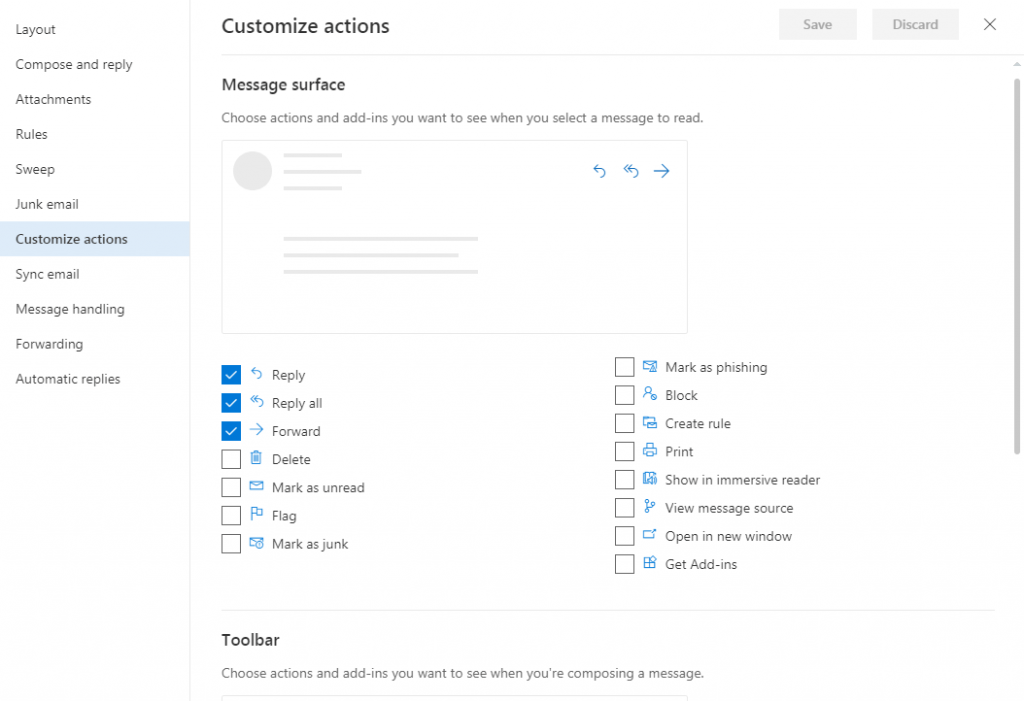
Le impostazioni email offrono anche un’opzione per contrassegnare o rimuovere il contrassegno di un mittente email nella casella di posta indesiderata, il che aiuterà ulteriormente a combattere gli spammer con facilità.
Impostazioni del Calendario di Hotmail
Questa pagina delle impostazioni del calendario è piuttosto semplice e fornisce opzioni per visualizzare il calendario di Hotmail e gli eventi all’interno delle tue email in un unico posto.
Il calendario di Hotmail recupera automaticamente tutti gli eventi come voli, prenotazioni alberghiere, noleggi auto, prenotazioni di ristoranti e li segna sul tuo calendario.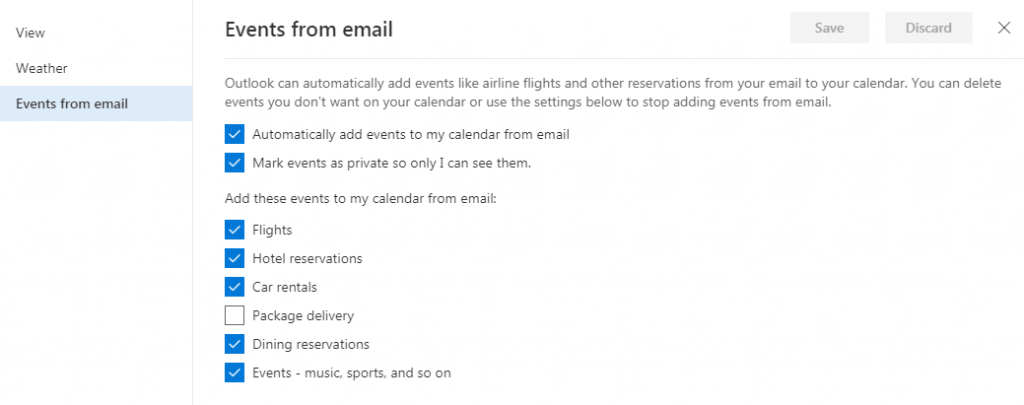
Ci sono anche alcune opzioni per configurare il rapporto meteo nell’interfaccia del calendario.
App mobile di Hotmail e software desktop
Controlla le app desktop e mobili di Hotmail per diversi sistemi operativi dei dispositivi.
L’app mobile di Hotmail o Outlook è disponibile in tutti gli store di app per dispositivi mobili e anche nello store desktop. Di seguito ci sono link rapidi per il download:
- App Android
- App iOS
- App Windows
Non penso che avrai bisogno di una guida all’installazione per questo. È piuttosto semplice come qualsiasi altra app. Basta utilizzare le credenziali del tuo account Hotmail esistente per accedere all’account e controllare le tue email in movimento.
Ci sono molte app di terze parti disponibili su questi store di download di app online che utilizzano server SMTP e IMAP per connettersi e recuperare le email. Tuttavia, ti consiglio di procedere con un’app costruita dall’azienda per motivi di sicurezza.
Infine, non confondere Microsoft Outlook con Microsoft Outlook 365. Questi due sono varianti diverse, Office 365 è la versione business a pagamento di Outlook per utenti di abbonamento aziendale.
Se la tua email di lavoro utilizza Microsoft Outlook, allora Office 365 ti aiuterà a connetterti con le tue email aziendali.
Disconnettersi dall’account Hotmail
Scopri come disconnettersi completamente dall’account Hotmail dal tuo browser web e dall’app.
Vediamo come funzionerà la disconnessione su diverse versioni di Hotmail; browser desktop e app mobili.
Disconnettersi da un browser desktop
Se stai utilizzando un laptop o un desktop condiviso, ti consiglio vivamente di disconnettere il tuo account prima di lasciare la macchina. Il link di disconnessione è facilmente accessibile nella versione web di Hotmail.
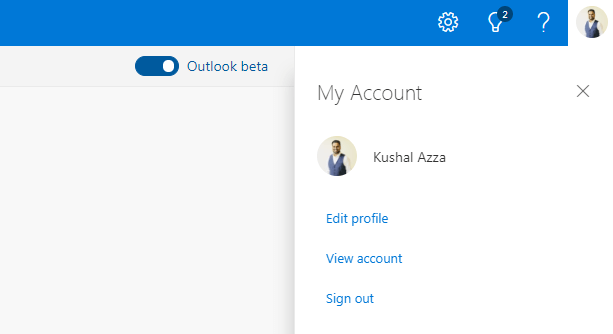
Nell’angolo in alto a destra della vista del browser, troverai la tua foto profilo. Cliccando sulla foto verranno visualizzate le opzioni con un link per Disconnettersi dall’account. Cliccando su questo comando ti disconnetterai automaticamente dall’account Hotmail nel browser.
Disconnettersi da un’app mobile
Non mi considero una persona che accede e si disconnette frequentemente. Tuttavia, quando stai completamente eliminando i dati email dal telefono, allora la disconnessione sarà utile prima di disinstallare l’app. Inoltre, penso che le opzioni di disconnessione saranno le stesse indipendentemente dal sistema operativo mobile.
Di seguito ci sono i passaggi per disconnettersi dall’app Android di Microsoft Outlook:
- Apri l’app Microsoft Office Outlook
- Clicca sulle 3 barre orizzontali per le opzioni
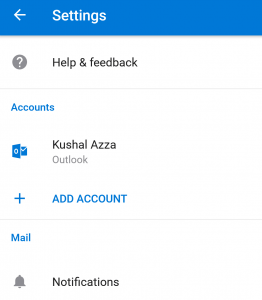
- In fondo alla pagina delle opzioni, troverai un’icona a forma di ingranaggio – cliccaci sopra
- Ora sarai in grado di vedere il tuo ID Hotmail nella sezione Account (screengrab sotto)
- Tocca per aprire le opzioni avanzate
- Infine, in fondo, vedrai il comando “ELIMINA ACCOUNT”
- Clicca sul comando e infine disinstalla la tua app
Eliminare e chiudere l’Account Hotmail
Puoi anche chiudere il tuo account Hotmail ed eliminarlo permanentemente. Scopri di più su come eliminare e chiudere l’account Hotmail.
Nota: Ci sono molte cose da considerare prima di chiudere un account, ti consiglio di leggere l’articolo completamente.
Com’è stata la tua esperienza?
Ho utilizzato le email Hotmail per scopi personali e sono passati ormai molti anni (forse più di 8 anni, non ricordo esattamente!). Mi piace davvero i recenti aggiornamenti all’interfaccia utente che rendono l’esperienza più fluida. Inoltre, la funzionalità dell’alias dell’account email che non trovo in altri fornitori di servizi email gratuiti.
Come gli account Google, Hotmail è prontamente integrato con il prodotto Microsoft e la sua funzionalità di accesso unico rende più facile accedere a tutti gli strumenti MS e ai prodotti Office.
Sentiti libero di condividere la tua esperienza e lasciare eventuali domande relative all’account Hotmail nei commenti qui sotto.
Se hai pensieri su Utilizzo dell’Account Hotmail e Suggerimenti per Utenti Esperti (Guida Estesa 2019), sentiti libero di scrivere nel box commenti qui sotto. Inoltre, iscriviti al nostro canale YouTube di DigitBin per video tutorial. Saluti!
Ricevi i nuovi post nella tua casella di posta.
Nessuno spam. Disiscriviti in qualsiasi momento.