iCloud Photo Library · 6 min read · Sep 18, 2025
Come condividere una libreria fotografica iCloud all'interno di una famiglia?
Q: Ciao Jesse, ho trovato l’articolo Condivisione di iTunes e account iCloud in una famiglia del 2012 e pensavo fosse la cosa migliore che avessi trovato finora per spiegare come utilizzare diversi account iCloud per abilitare comportamenti diversi in una famiglia con più dispositivi iOS. Tuttavia, diventa rapidamente confuso! Ora che Apple ha rilasciato Foto, vorrei che aggiornassi/ampliassi quell’articolo per coprire iTunes Match e la nuova app Foto. Alcuni scenari sarebbero fantastici. Ho una famiglia di due persone con un Mac mini, un MacBook Pro, due iPhone e un iPad. So che iTunes Match non supporta la Condivisione Familiare, ma entrambi vogliamo poter condividere lo stesso account iTunes Match, vogliamo che tutte le nostre foto vadano in un unico account della libreria fotografica iCloud, vogliamo un calendario condiviso e vogliamo impostazioni separate per Messaggi e FaceTime.
A: Probabilmente hai già indovinato che questo è uno di quegli ambiti in cui la Condivisione Familiare di Apple ti delude piuttosto duramente. iTunes Match non è supportato dalla Condivisione Familiare e, in definitiva, neanche la nuova funzione della libreria fotografica iCloud. Considerando le altre limitazioni della Condivisione Familiare, ci si deve chiedere se ne valga davvero la pena, in particolare tra coniugi.
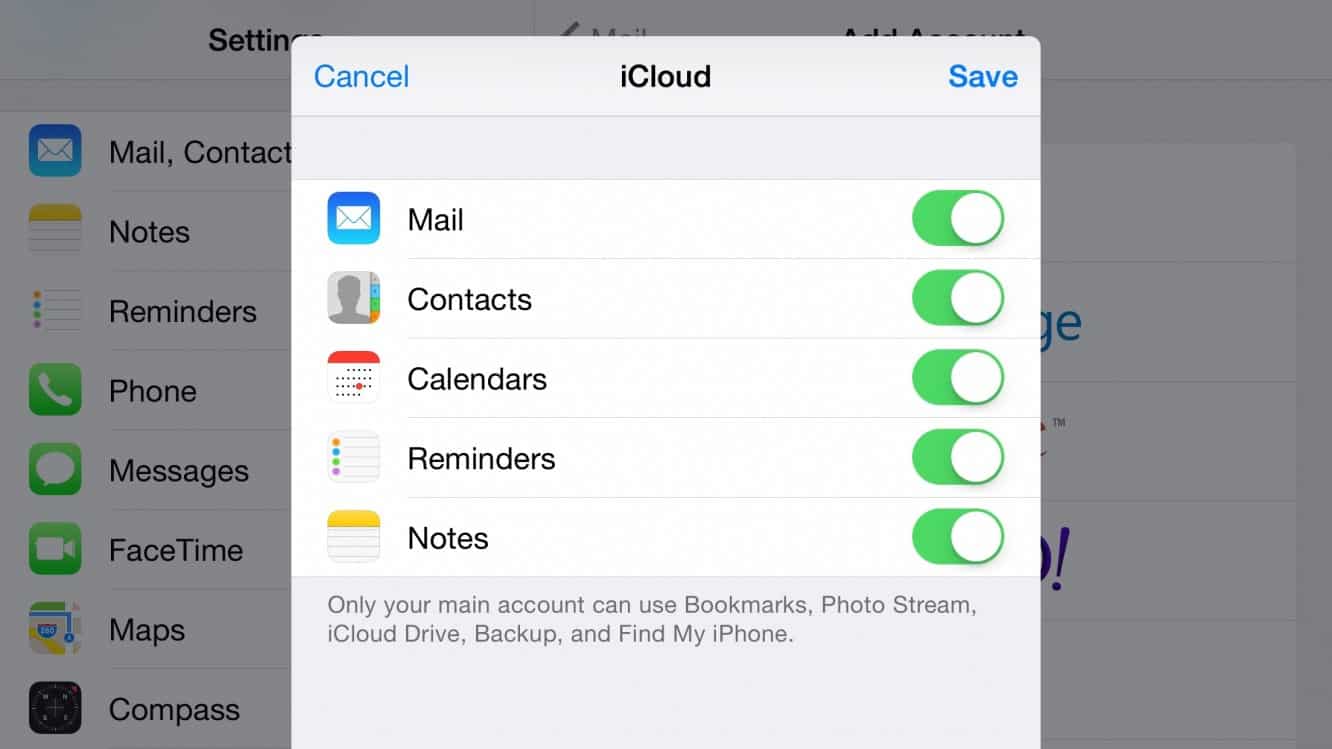
In definitiva, la risposta a questo è praticamente dimenticare completamente la Condivisione Familiare e tornare essenzialmente a condividere un unico account iTunes e iCloud — essenzialmente lo stesso processo dell’articolo sulla condivisione che hai citato. Poco è cambiato in linea di principio da quando quell’articolo è stato pubblicato per la prima volta — puoi ancora avere più account iCloud, anche se a partire da iOS 7, Trova il mio iPhone e i segnalibri di Safari sono ora anche limitati solo all’account iCloud principale, lasciando gli account secondari utilizzabili solo per Mail, Contatti, Calendari, Promemoria e Note.
Un’altra cosa che rimane invariata è che gli ID Apple utilizzati per i diversi servizi iOS rimangono distinti, quindi puoi utilizzare un account diverso per iCloud, iTunes, iMessage, FaceTime e persino Game Center. Questo significa che puoi condividere un account iTunes, pur continuando a utilizzare i tuoi account per iMessage e FaceTime.
Condivisione dello stesso account iTunes Match
Questo è probabilmente il più semplice di tutti e non è cambiato da quando iTunes Match e iCloud sono stati lanciati per la prima volta.
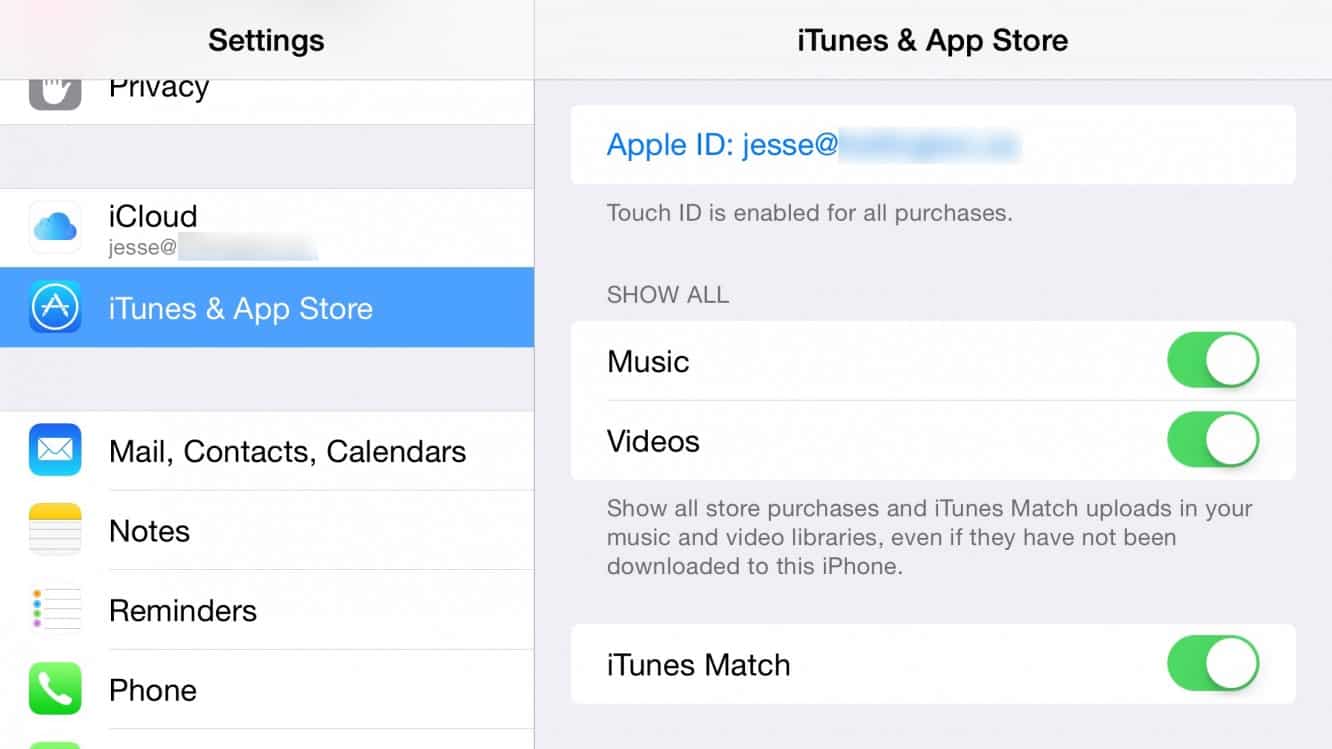
Basta scegliere l’account dello Store iTunes che stai utilizzando per iTunes Match e configurarlo sotto Impostazioni, iTunes e App Store sui tuoi dispositivi iOS e in iTunes sui tuoi Mac. Tutti i tuoi acquisti nello Store iTunes e nell’App Store verranno effettuati utilizzando questo account, ma non è davvero un problema finché entrambi conoscete la password, e in effetti è generalmente un vantaggio in una situazione tipica di coppia, poiché avrete il vantaggio di condividere gli acquisti in-app che effettuate, oltre a non avere restrizioni su se le app stesse possono essere condivise. Ancora una volta, qui stai praticamente facendo finta che la Condivisione Familiare non esista e semplicemente condividendo un account. Apple consente ancora fino a dieci dispositivi di condividere un unico account dello Store iTunes, quindi è improbabile che tu incontri limitazioni facendo questo in una situazione tipica di due utenti.
Nota che non è chiaro come potrebbe funzionare quando uscirà il nuovo servizio di streaming musicale di Apple, poiché i servizi di streaming hanno tipicamente limitazioni sui dispositivi più restrittive, in particolare per l’ascolto simultaneo. Tuttavia, per ascoltare la tua musica in iTunes Match per ora, starai bene con più dispositivi che condividono lo stesso account.
Condivisione di una libreria fotografica iCloud
Puoi gestire questo in modo praticamente identico a come avresti fatto per iCloud Photo Stream nell’articolo precedente. Fondamentalmente, vuoi che entrambi i dispositivi utilizzino lo stesso account iCloud principale — quello che ha impostato la tua libreria fotografica iCloud e probabilmente ha pagato per l’aumento di spazio di archiviazione come parte dello stesso processo — ricorda che gli aggiornamenti di spazio di archiviazione iCloud non vengono condivisi tramite la Condivisione Familiare.
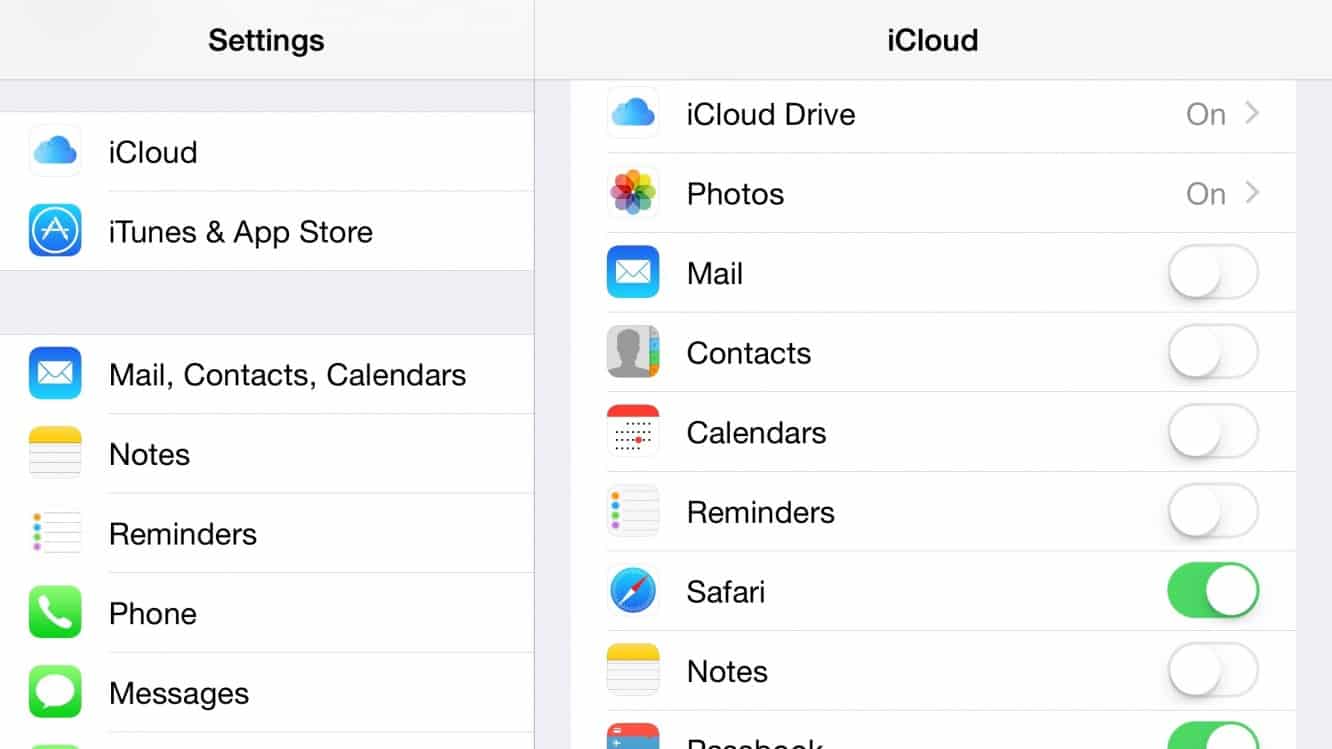
Per l’utente principale di quell’account, nulla cambia realmente, poiché probabilmente vorrai comunque utilizzare tutto in modo praticamente identico. Per l’altro utente, tuttavia, ciò che dovrai fare è disattivare Mail, Contatti, Calendari, Promemoria e Note su quell’account condiviso (a meno che tu non voglia condividere alcune di queste informazioni — questo può essere un modo utile per condividere contatti, ad esempio). Quindi vai su Mail, Contatti, Calendari nell’app Impostazioni sul dispositivo iOS di quell’utente, e Account Internet sotto Preferenze di Sistema sul Mac dell’utente, e aggiungi il loro account iCloud come account secondario. Questo darà a quell’utente accesso alla propria Mail, Contatti, Calendari, Promemoria e Note, pur continuando a condividere tutto il resto, inclusa la libreria fotografica iCloud, con l’account principale.
Lo svantaggio qui è che potresti finire anche per condividere ulteriori cose che non vuoi, quindi dovrai trovare un modo per far funzionare questa situazione, o disattivarle completamente su uno o entrambi i dispositivi.
I backup andranno bene, poiché ogni dispositivo memorizza il proprio backup separatamente, e in effetti beneficerai di qualsiasi spazio di archiviazione aggiuntivo che hai acquistato su un unico account, piuttosto che dover acquistare un aumento di spazio di archiviazione due volte. Allo stesso modo, Trova il mio iPhone/iPad/Mac dovrebbe probabilmente rimanere attivo per tutti i dispositivi, il che replicherà ciò che otterresti se stessi utilizzando la Condivisione Familiare comunque.
Funzionalità come iCloud Drive, Safari, Passbook e Keychain potrebbero essere un po’ più problematiche, tuttavia, a seconda di quanto vuoi condividere. Sfortunatamente, non c’è modo di aggirare questo — o condividi tutto in quelle categorie, o nulla. Naturalmente, puoi comunque semplicemente lasciarli disattivati sul dispositivo dell’altra persona per condividerli tra i tuoi dispositivi.
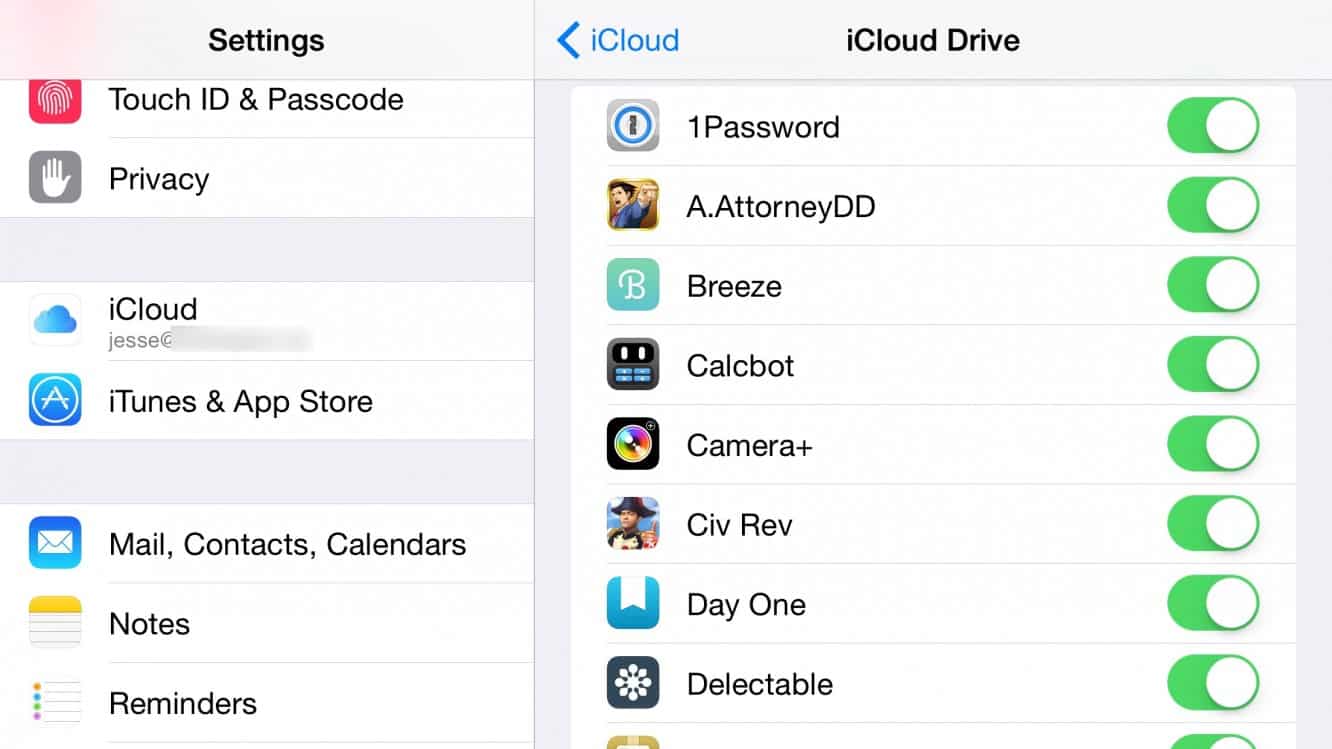
A seconda delle app che stai utilizzando, quella che potrebbe essere la più problematica di tutte è iCloud Drive, poiché molte app salveranno dati lì senza alcuna aspettativa che più di un utente possa utilizzare lo stesso account — i giochi sono noti per questo, ad esempio, ma anche altre app potrebbero memorizzare preferenze e altri dati. Dovrai esaminare le app che ciascuno di voi utilizza, per determinare se questo potrebbe essere un problema o meno. In alcuni casi potrebbe persino essere un vantaggio, poiché condividere questi dati può essere utile. Puoi vedere un elenco delle app che memorizzano dati in iCloud Drive e persino disattivarne alcune su base app per app, accedendo alle impostazioni di iCloud e selezionando l’opzione iCloud Drive. Questo dovrebbe almeno aiutarti a vedere con cosa hai a che fare, e se c’è una situazione in cui potrebbero verificarsi conflitti tra i dati di diversi utenti, puoi sempre disattivare quell’app individuale per uno o entrambi, a seconda che tu abbia davvero bisogno di quei dati condivisi tra i tuoi dispositivi — la maggior parte delle app funzionerà bene senza supporto per iCloud Drive finché non sei preoccupato di accedere ai dati o alle impostazioni da esse su più di un dispositivo.
Calendari condivisi
Se segui i passaggi sopra per configurare i tuoi account iCloud, utilizzerai comunque i tuoi account separati per i tuoi Calendari, quindi la condivisione dei calendari non cambia davvero in modo significativo. Se hai già configurato la Condivisione Familiare, avrai già un calendario “Famiglia” impostato per te, ma tieni presente che non c’è nulla di particolarmente speciale in questo calendario; è davvero solo un calendario condiviso con la membership predefinita dal gruppo di condivisione familiare. Quindi, se non hai già impostato la Condivisione Familiare, non è necessario farlo solo per creare questo calendario Famiglia — puoi facilmente condividere qualsiasi calendario ti piaccia semplicemente accedendo alla tua app “Calendario”, portando su l’elenco dei Calendari e toccando il piccolo pulsante “i” che appare a destra del nome del calendario.
Ricevi i nuovi post nella tua casella di posta.
Nessuno spam. Disiscriviti in qualsiasi momento.