Trasferimento file · 3 min read · Oct 21, 2025
Come trasferire file PDF sul mio iPad
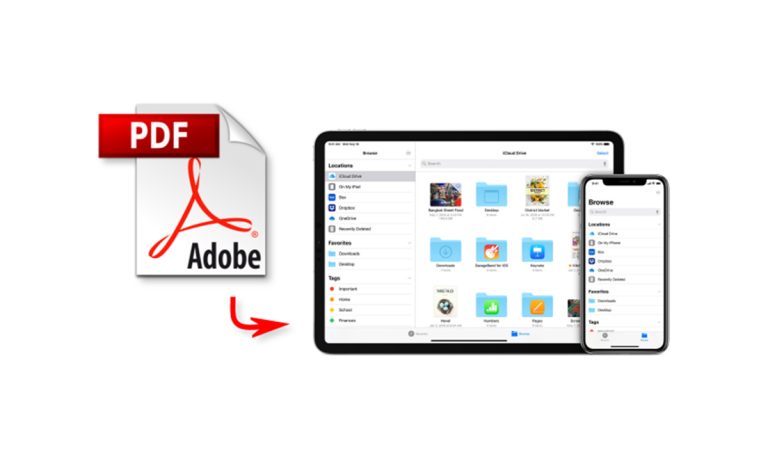
I PDF sono un ottimo e affidabile modo per salvare e visualizzare i tuoi documenti. È un formato affidabile per condividere i tuoi documenti con altri poiché appare più professionale, ben strutturato e pulito.
Sono organizzati e non interferiscono con la formattazione dei contenuti, indipendentemente dal dispositivo su cui li visualizzi.
Il PDF è considerato il formato ufficiale per la condivisione di file poiché puoi anche firmarli in modo formale. Oltre ad essere utilizzati per documenti, i PDF sono diventati anche un formato standard per gli eBook.
È il modo più efficiente di leggere eBook poiché i PDF non interferiscono con la loro formattazione e ti permettono di leggerli facilmente, indipendentemente dal numero di pagine.
Non c’è bisogno di acquistare ingombranti libri cartacei! Basta trasferire gli eBook PDF sul tuo iPad e leggere i tuoi libri preferiti su uno schermo più grande.
Ma poiché non puoi scaricare PDF da Internet direttamente sul tuo iPad, l’unica opzione è trasferirli utilizzando il tuo PC. Puoi usare iTunes per sincronizzare i file PDF sul tuo iPad. Ma sappiamo tutti quanto sia complicato e stancante.
Non preoccuparti però! Perché ci sono numerose app di terze parti che puoi utilizzare per trasferire in modo sicuro i file PDF sul tuo iPad. Una di queste app è WALTR 2. Utilizzando WALTR 2, puoi inviare PDF all’iPad senza iTunes. Continua a leggere per scoprire cos’è WALTR 2 e come funziona.
Come trasferire file PDF su iPad utilizzando WALTR 2?
Sviluppato da Softorino, WALTR 2 è una soluzione tutto-in-uno per convertire e inviare file ai tuoi dispositivi iOS. È un’app desktop per Windows e Mac che ti consente di inviare qualsiasi file ai tuoi dispositivi iOS senza iTunes.
WALTR 2 è un convertitore di formato automatico che trasferisce tutti i formati in formati compatibili con iOS durante i trasferimenti di file. Quindi puoi inviare foto, video, musica, suonerie, ePubs, PDF, documenti e altro dal tuo PC ai tuoi dispositivi iOS senza dover convertire i loro formati.
Inoltre, WALTR 2 ordinerà anche tutti i file trasferiti nelle rispettive posizioni sul tuo dispositivo iOS. Ad esempio, tutti i video e gli spettacoli saranno inviati all’app Apple TV.
Tutte le suonerie saranno inviate a Impostazioni > Suoni e feedback aptico > Suonerie. Tutti i file PDF saranno inviati all’app File sui tuoi dispositivi iOS.
Ecco come funziona:
Passo 1: Scarica e installa WALTR 2 sul tuo PC
Una volta installato WALTR 2, avvia l’app sul tuo PC e collega il tuo iPad al PC utilizzando il suo cavo.
La prossima volta che utilizzi WALTR 2 per lo stesso dispositivo, rileverà automaticamente il tuo dispositivo e si connetterà ad esso tramite Wi-Fi se hai abilitato la connessione Wi-Fi dalle preferenze di WALTR 2. Puoi quindi trasferire file senza fili.
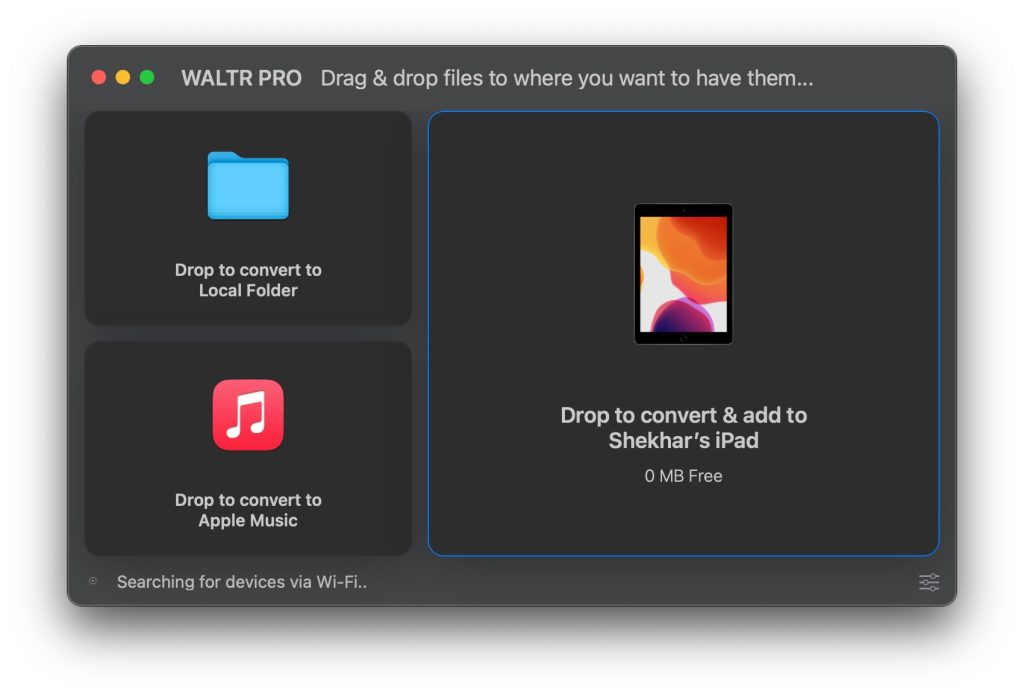
Passo 2: Trascina e rilascia i file PDF
Trascina i file PDF dal tuo computer e rilasciali nella finestra di WALTR 2. Puoi anche inviare più file PDF contemporaneamente. I tuoi file saranno trasferiti all’app “File” sul tuo iPad in pochi secondi.
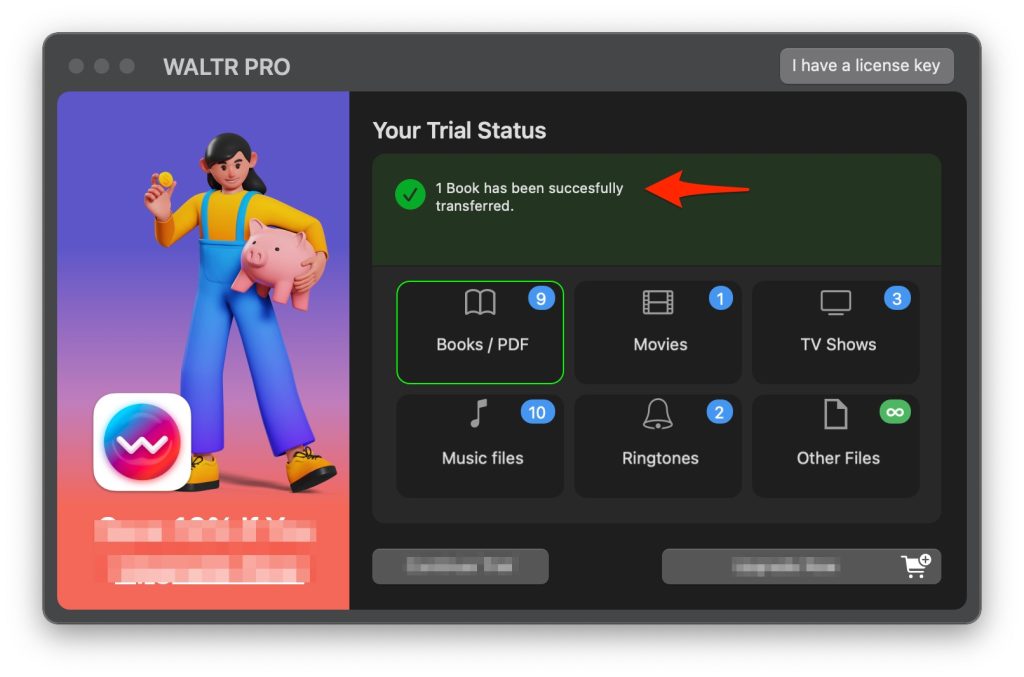
Una volta trasferiti i tuoi file, riceverai una notifica che dice “Trasferito con successo”.
WALTR 2 – Caratteristiche speciali
Ecco cosa rende WALTR 2 il miglior strumento di trasferimento per dispositivi iOS:
- Trasferimenti senza fili utilizzando Wi-Fi.
- Conversioni automatiche di formato.
- Velocità fulminea.
- Ordina automaticamente i file nelle rispettive posizioni.
- Modifica i metadati e la copertina dei file prima del trasferimento.
- Trasferimenti in blocco.
- Interfaccia user-friendly.
Conclusione
Quindi, ecco quanto è facile trasferire file PDF sul tuo iPad utilizzando WALTR 2. Basta trascinare e rilasciare i tuoi libri preferiti in formato PDF in due passaggi e goderti la lettura sul tuo iPad! Puoi praticamente inviare qualsiasi file ai tuoi dispositivi iOS allo stesso modo.
Da foto e film a spettacoli TV e suonerie personalizzate, trasferire file sui tuoi dispositivi iOS è incredibilmente facile!
Inoltre, leggi: Come utilizzare Control F su iPhone per cercare un documento?
Ricevi i nuovi post nella tua casella di posta.
Nessuno spam. Disiscriviti in qualsiasi momento.