Windows 11 · 6 min read · Feb 02, 2026
Come cambiare il timeout dello schermo in Windows 11
Supercaricato con molte funzionalità utili, Windows 11 consente di spegnere lo schermo del computer quando c’è un periodo prolungato di inattività. Questa impostazione è utile in vari modi: aiuta a conservare la batteria. Previene accessi non autorizzati ai dati del computer.
Per impostazione predefinita, la funzione di timeout dello schermo è abilitata sul tuo PC Windows 11. Tuttavia, hai la libertà di modificare la durata del timeout dello schermo per soddisfare le tue esigenze. Curiosamente, ci sono non uno ma molti modi per cambiare la durata del timeout dello schermo su Windows 11, adatti sia per utenti principianti che per utenti esperti.
Quindi, senza perdere tempo, immergiamoci subito in essi uno alla volta!
Modi principali per cambiare la durata del timeout dello schermo su PC Windows
Ecco diversi metodi con cui puoi cambiare il timeout della schermata di blocco sul tuo PC Windows 11:
1. Cambiare il timeout della schermata di blocco utilizzando le Impostazioni di Windows
Puoi utilizzare l’app Impostazioni di Windows integrata per cambiare le impostazioni di timeout del tuo PC Windows 11. Diamo un’occhiata al processo passo dopo passo per cambiare le impostazioni di timeout della schermata di blocco di Windows 10:
- Avvia l’app Impostazioni di Sistema utilizzando la scorciatoia Windows + I.
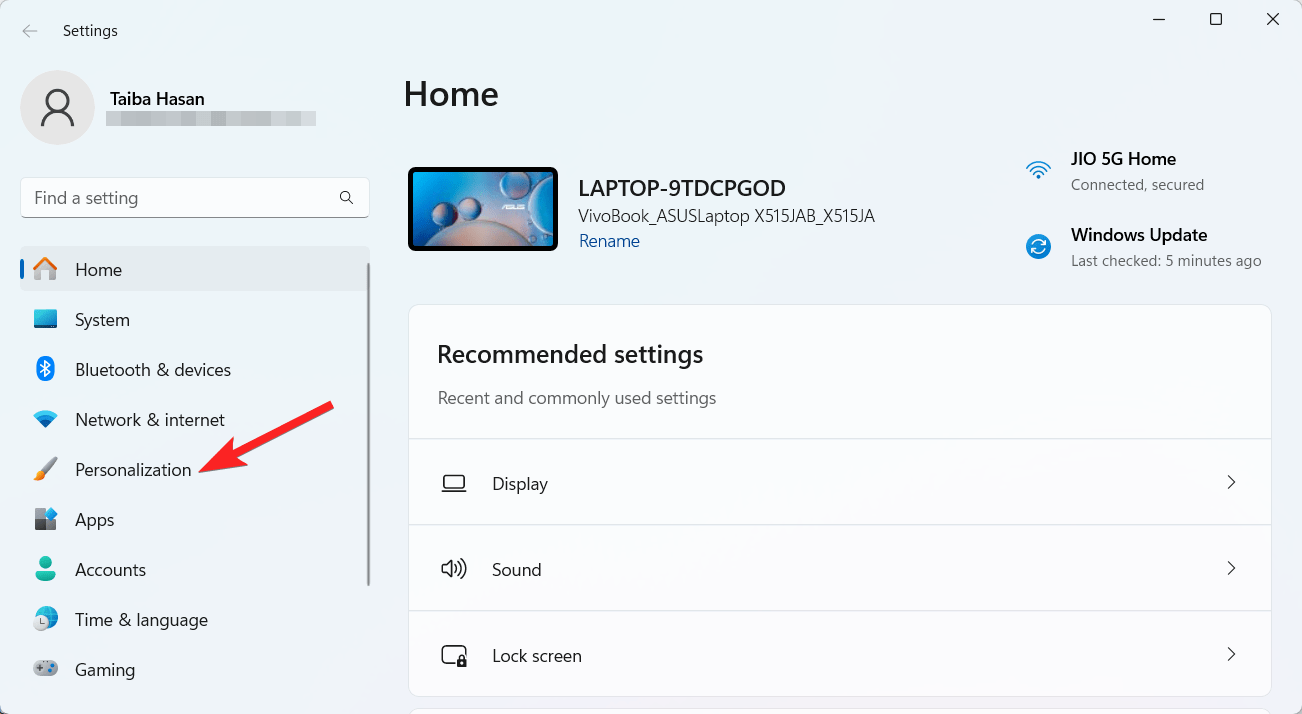
- Scegli l’opzione Personalizzazione dalla barra laterale sinistra della finestra Impostazioni.
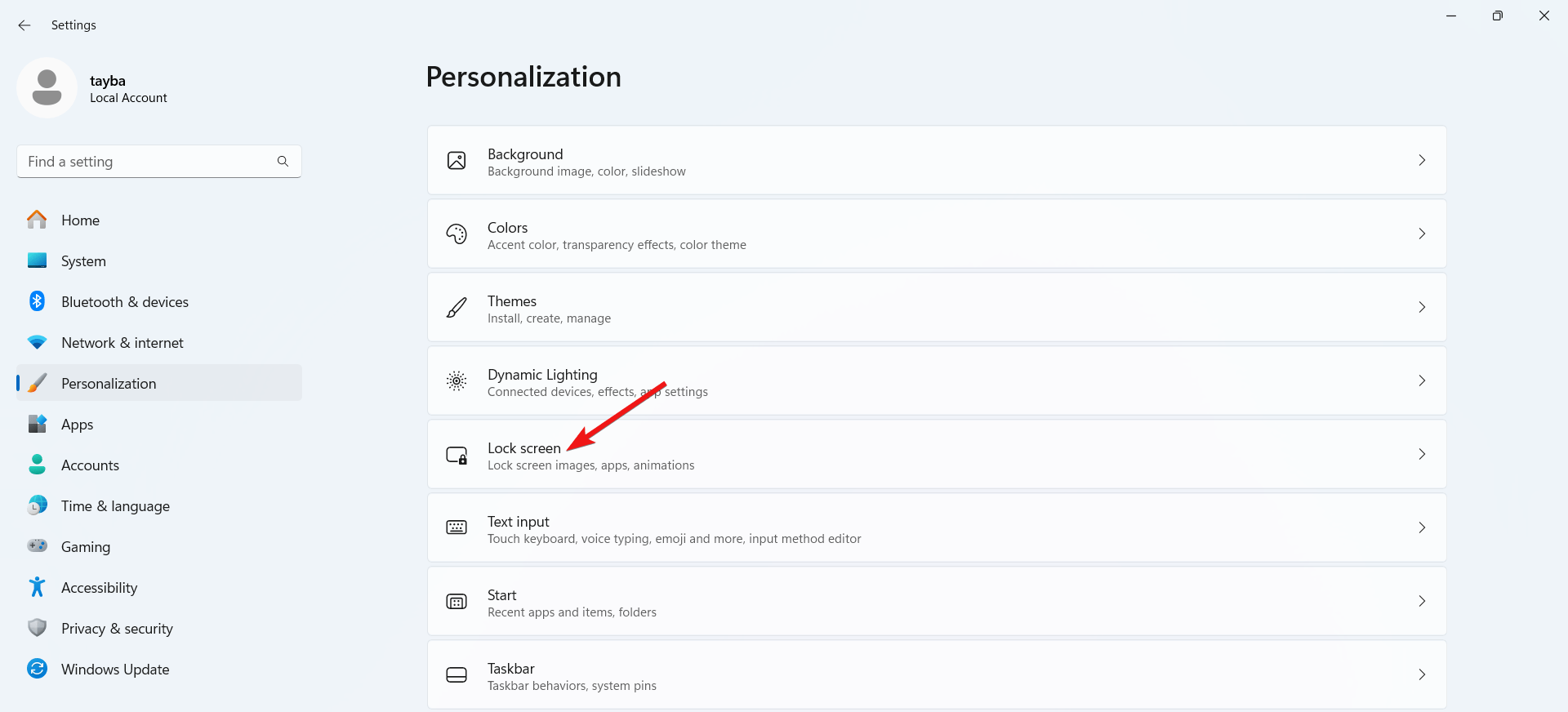
- Seleziona Schermata di blocco dalla parte destra della barra laterale destra.
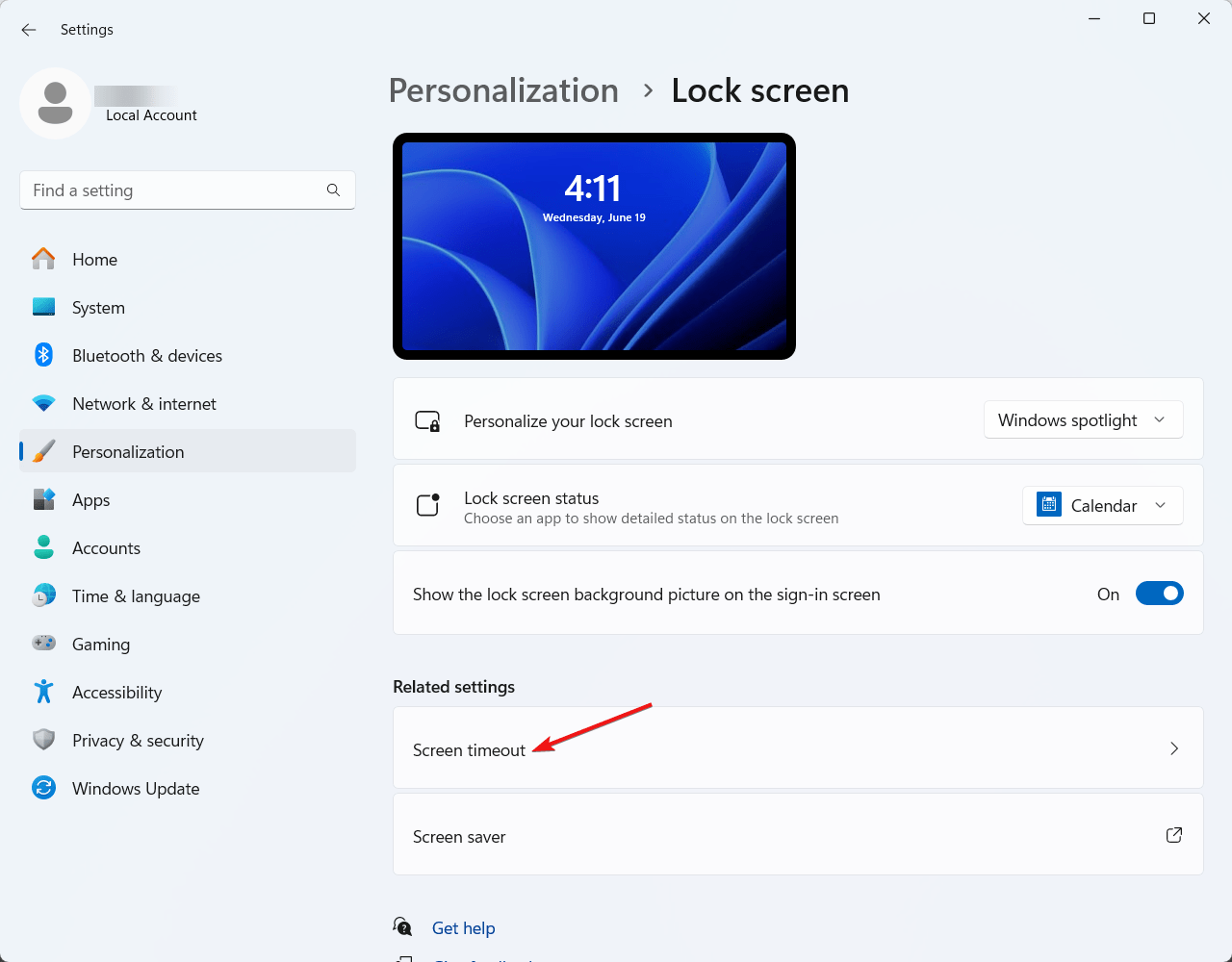
- Successivamente, seleziona l’opzione Timeout dello schermo situata sotto la sezione Impostazioni correlate.
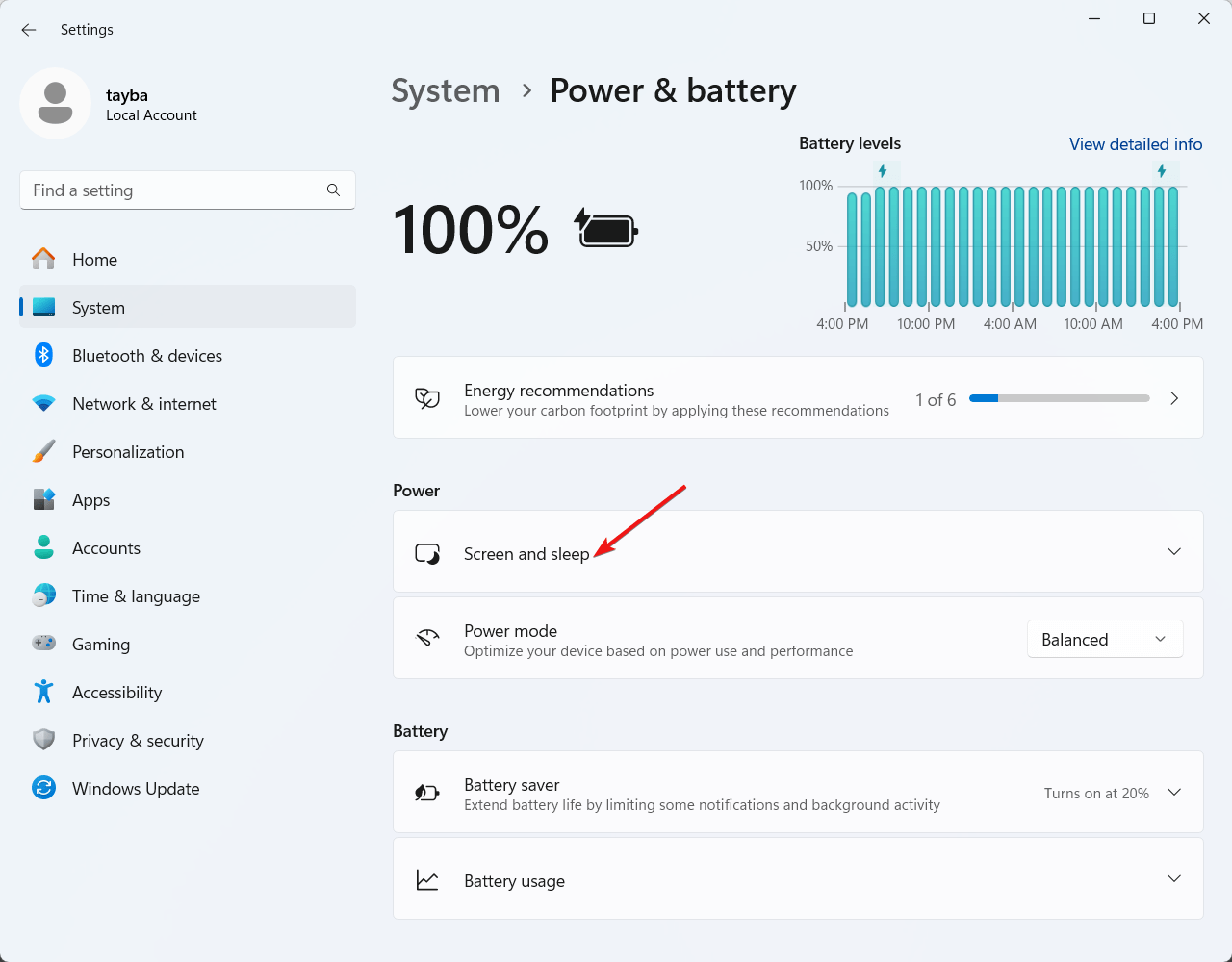
- Ora fai clic sull’opzione Schermo e sospensione nel menu Alimentazione per rivelare le opzioni nascoste.
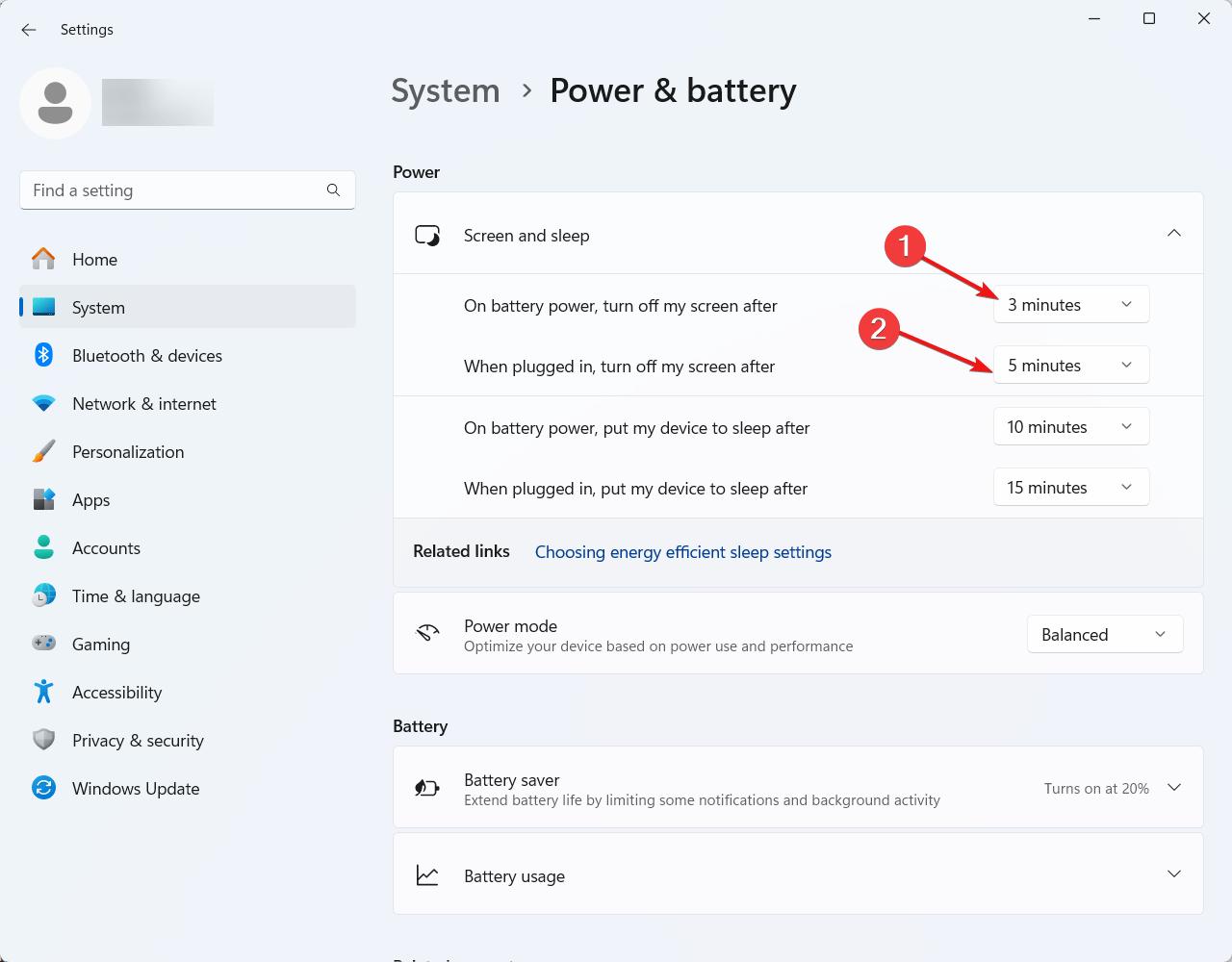
- Ora fai clic sul menu a discesa accanto a Quando alimentato a batteria, spegni il mio schermo dopo, e seleziona il valore di timeout preferito.
- Allo stesso modo, espandi il menu a discesa accanto a Quando collegato, e spegni il mio schermo dopo scegliendo la durata di timeout pertinente in minuti.
Dopo questo, esci dalla finestra delle Impostazioni di Sistema e riavvia il tuo PC Windows 11 per applicare le modifiche apportate.
2. Cambiare le impostazioni di timeout dello schermo utilizzando il Prompt dei comandi
Puoi anche configurare le impostazioni di timeout dello schermo utilizzando lo strumento Prompt dei comandi di Windows. Ecco il processo passo dopo passo per farlo:
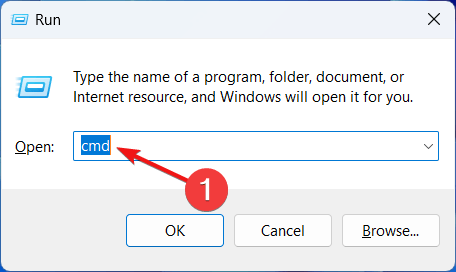
- Avvia la finestra di dialogo Esegui utilizzando la combinazione di tasti Windows + R.
- Digita cmd nella casella di testo e utilizza la combinazione di tasti Ctrl + Shift + Invio per avviare il Prompt dei comandi con permessi elevati.
- Ora digita uno alla volta i seguenti comandi e premi il tasto Invio dopo ciascuno per eseguire il comando. Sostituisci la durata con il limite di tempo in secondi dopo il quale desideri che appaia la schermata di blocco.
powercfg.exe /setacvalueindex SCHEME_CURRENT SUB_VIDEO VIDEOCONLOCK durata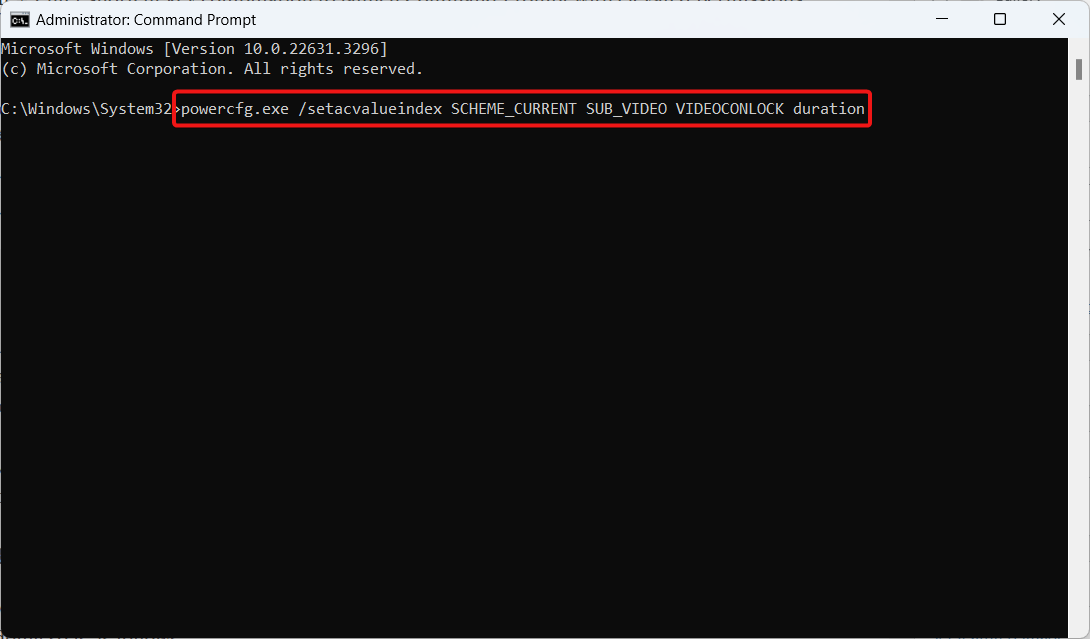
- Infine, esegui il seguente comando per attivare lo schema di timeout corrente.
powercfg.exe /SETACTIVE SCHEME_CURRENT - Ora esci dalla finestra del prompt dei comandi e riavvia il tuo PC.
3. Cambiare le impostazioni di timeout dello schermo utilizzando il Pannello di controllo
Il Pannello di controllo, un componente essenziale del PC Windows 11, ti consente di modificare la durata di tempo dopo la quale lo schermo si spegne automaticamente se il dispositivo rimane inattivo. Il processo passo dopo passo per farlo è il seguente:
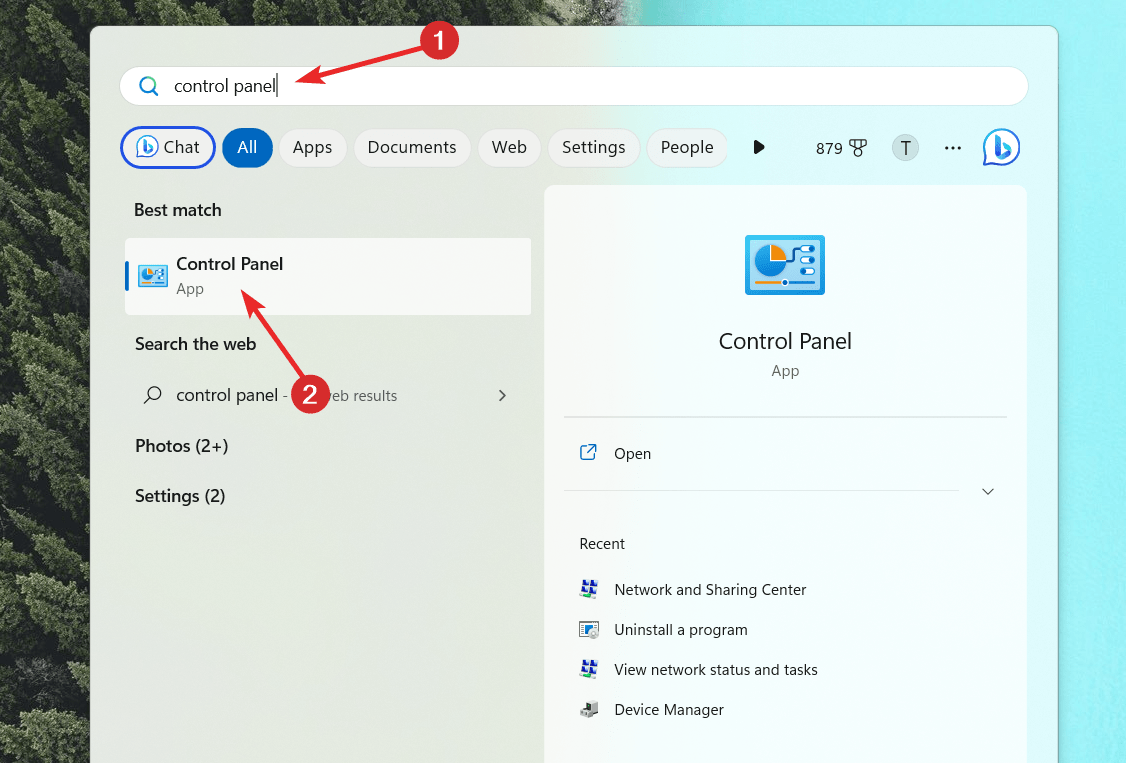
- Premi il pulsante Start e digita Pannello di controllo nella casella di ricerca in alto. Fai clic sull’icona del Pannello di controllo situata nella sezione dei risultati di ricerca.
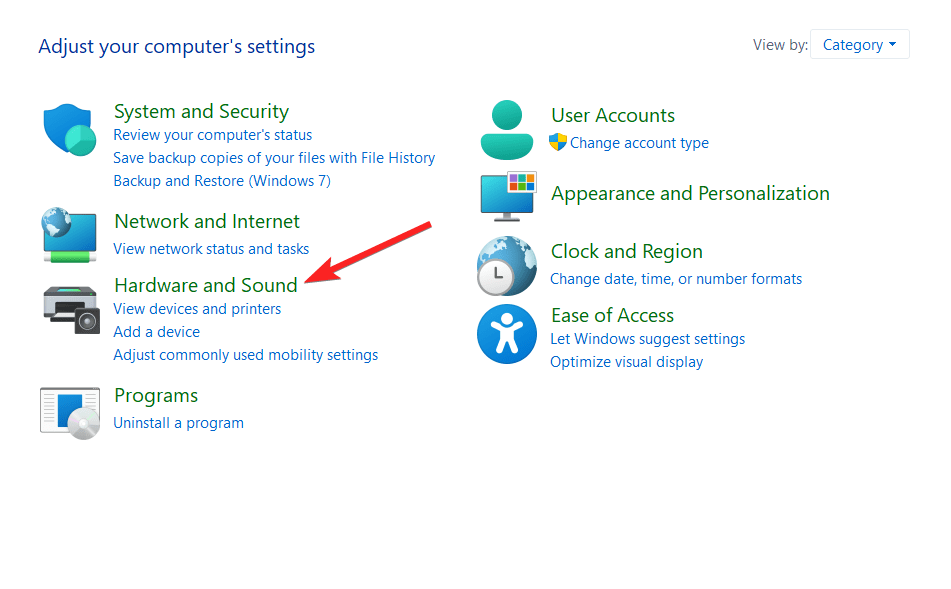
- Nella finestra del Pannello di controllo, scegli Hardware e suono per visualizzare le impostazioni correlate.
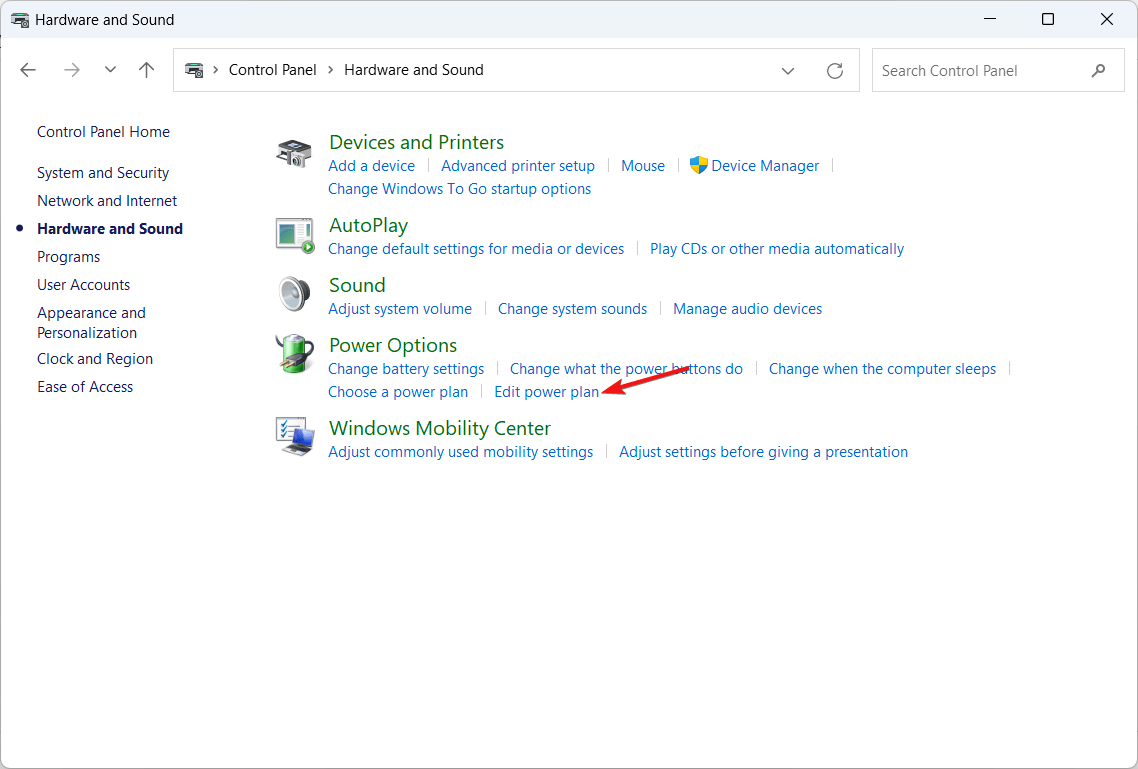
- Successivamente, fai clic su Modifica piano di alimentazione situato sotto la sezione Opzioni di alimentazione.
- Ora espandi il menu a discesa Spegni il display sotto le sezioni Alimentazione a batteria e Alimentato e scegli la tua durata di timeout preferita.
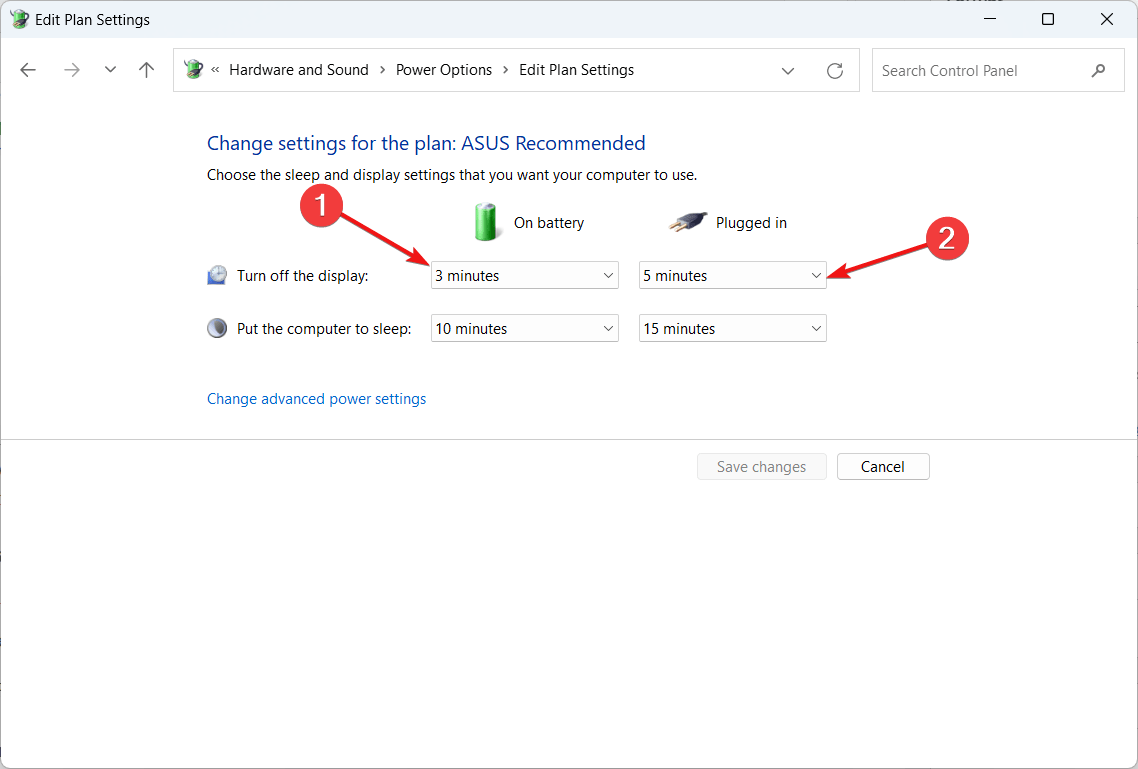
- Infine, premi il pulsante Salva modifiche ed esci dalla finestra del pannello di controllo.
4. Cambiare la durata del timeout dello schermo utilizzando Windows PowerShell
Simile al Prompt dei comandi, puoi sfruttare lo strumento Windows PowerShell per cambiare la durata del timeout dello schermo su un PC Windows 11. Curiosamente, a differenza del Prompt dei comandi, questo è possibile eseguendo un singolo comando nella finestra di PowerShell. Detto ciò, vediamo come procedere.
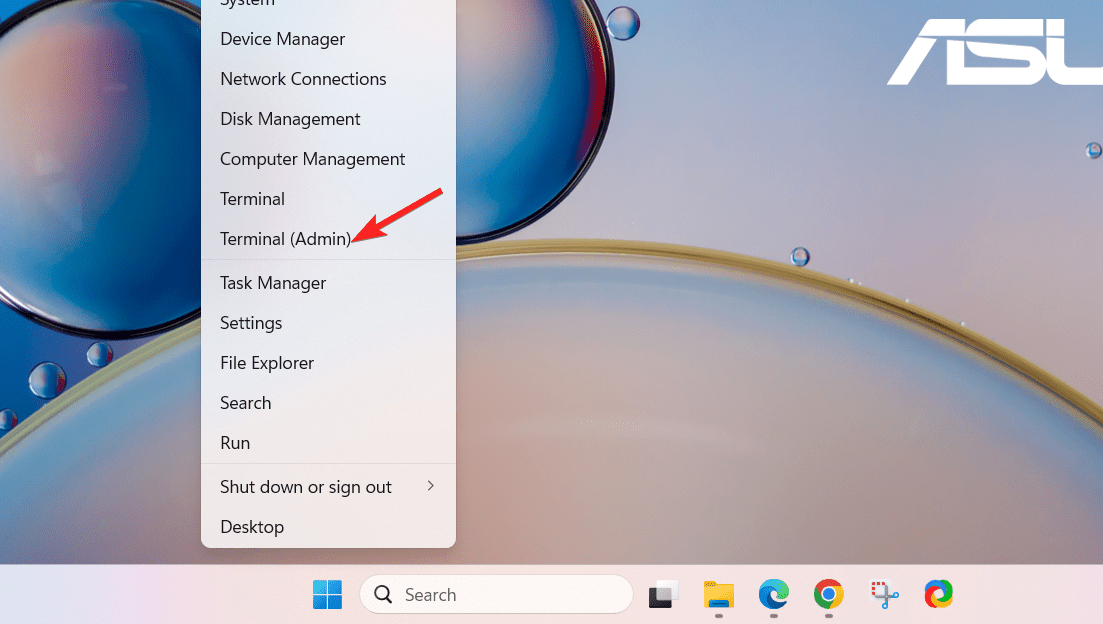
- Prima di tutto, devi avviare il terminale Windows PowerShell. Per questo, fai clic con il tasto destro sull’icona di Windows e scegli l’opzione Terminale (Amministratore) dal menu Collegamenti rapidi.
- Premi il pulsante Sì nella finestra di Controllo dell’azione utente per avviare Windows PowerShell in modalità amministrativa.
- Ora digita o incolla il seguente comando e premi il tasto Invio per impostare la durata del timeout dello schermo. Qui, devi sostituire D con la durata del timeout dello schermo in secondi.
powercfg -change -monitor-timeout-ac D 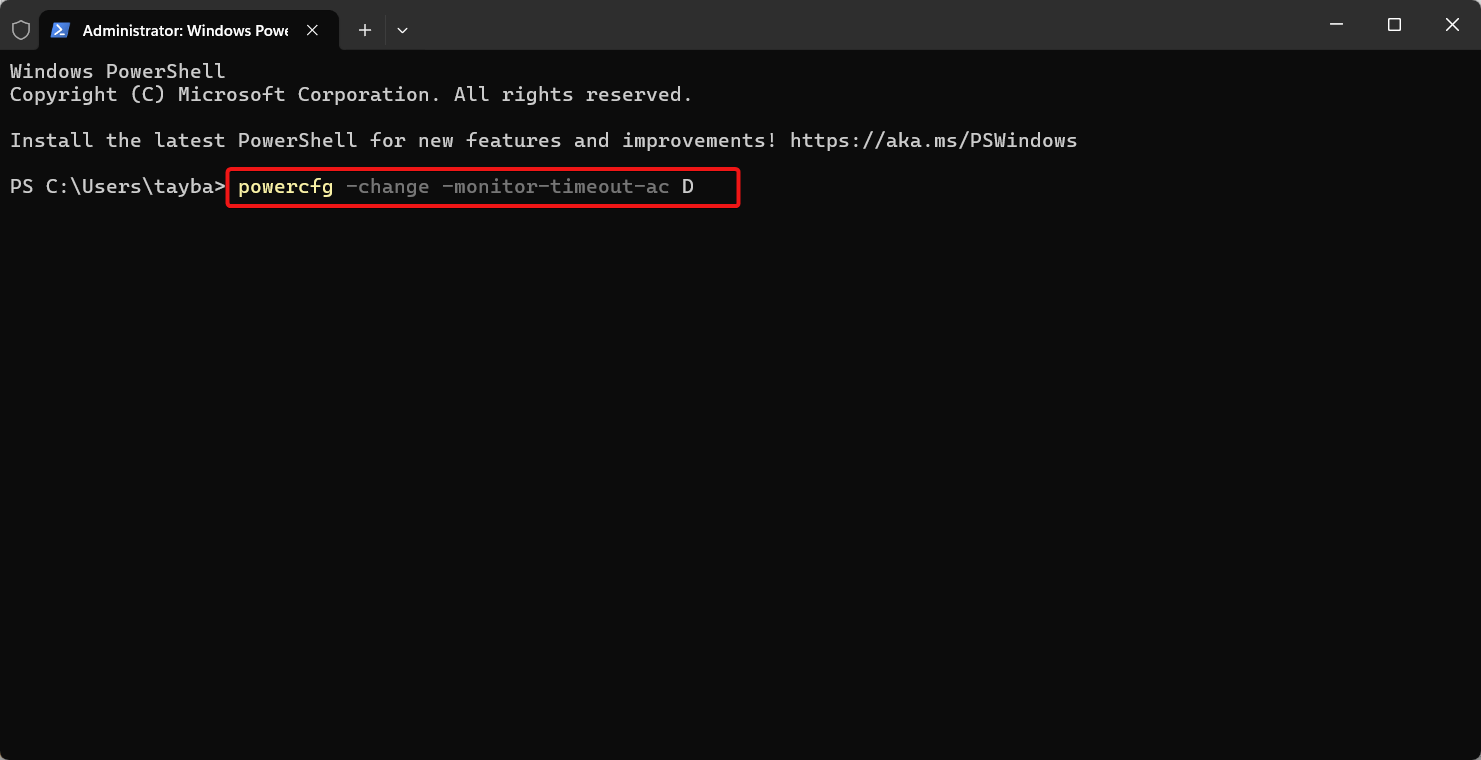
5. Cambiare la durata del timeout dello schermo utilizzando l’Editor del Registro di sistema di Windows
Proprio come altre impostazioni, puoi impostare le impostazioni di timeout dello schermo in Windows 11 utilizzando l’Editor del Registro di sistema di Windows. Il vantaggio di questo metodo è che le impostazioni prevalgono sulle altre impostazioni di Windows. Tuttavia, devi essere particolarmente cauto mentre modifichi il Registro di sistema di Windows per prevenire malfunzionamenti del tuo PC Windows 11. Detto ciò, procediamo a cambiare il timeout dello schermo utilizzando l’Editor del Registro di sistema su un PC Windows 11.
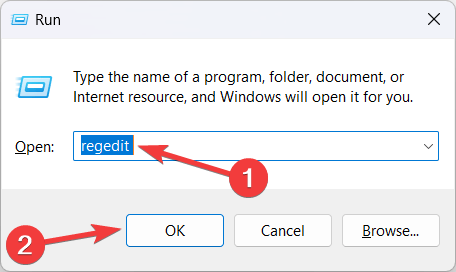
- Usa la scorciatoia Windows + R per avviare la finestra di dialogo Esegui. Digita regedit nella barra di ricerca e premi il tasto Invio per eseguire il comando.
- Ora, utilizzando la barra degli indirizzi in alto, naviga alla seguente posizione:
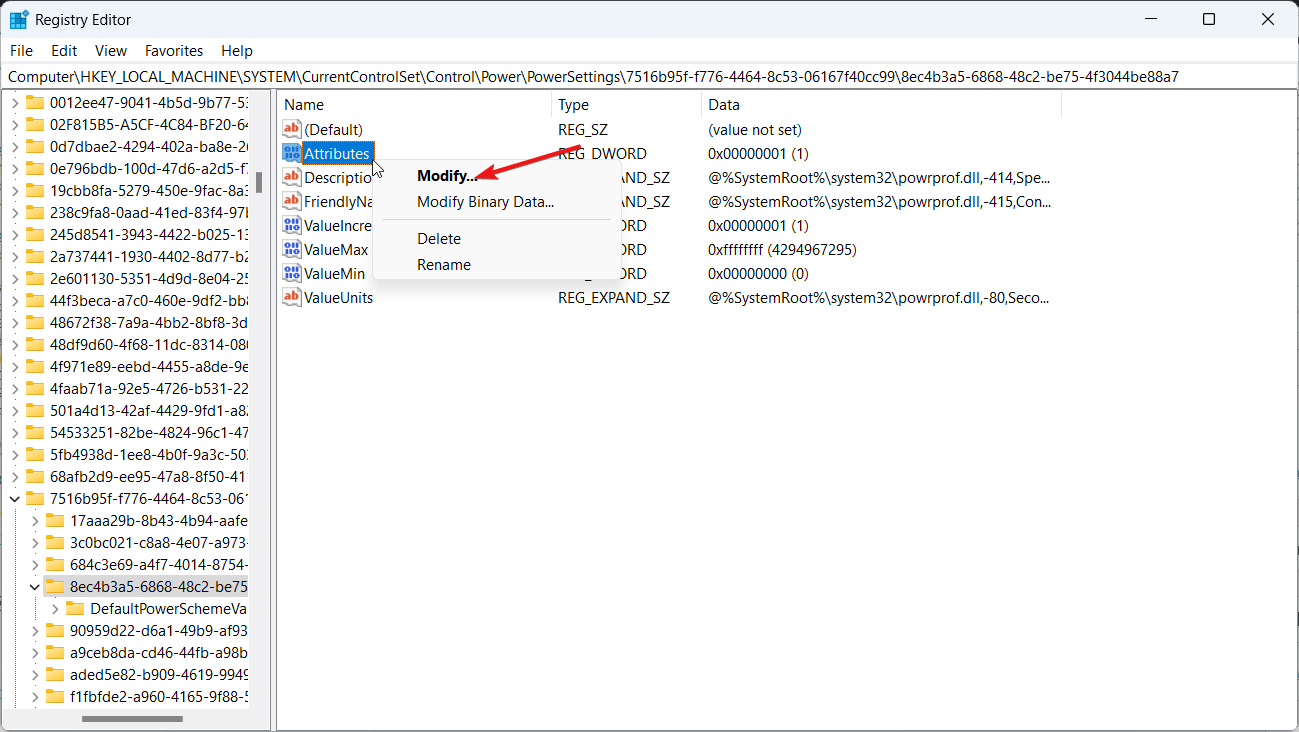
HKEY_LOCAL_MACHINE\SYSTEM\CurrentControlSet\Control\Power\PowerSettings\7516b95f-f776-4464-8c53-06167f40cc99\8EC4B3A5-6868-48c2-BE75-4F3044BE88A7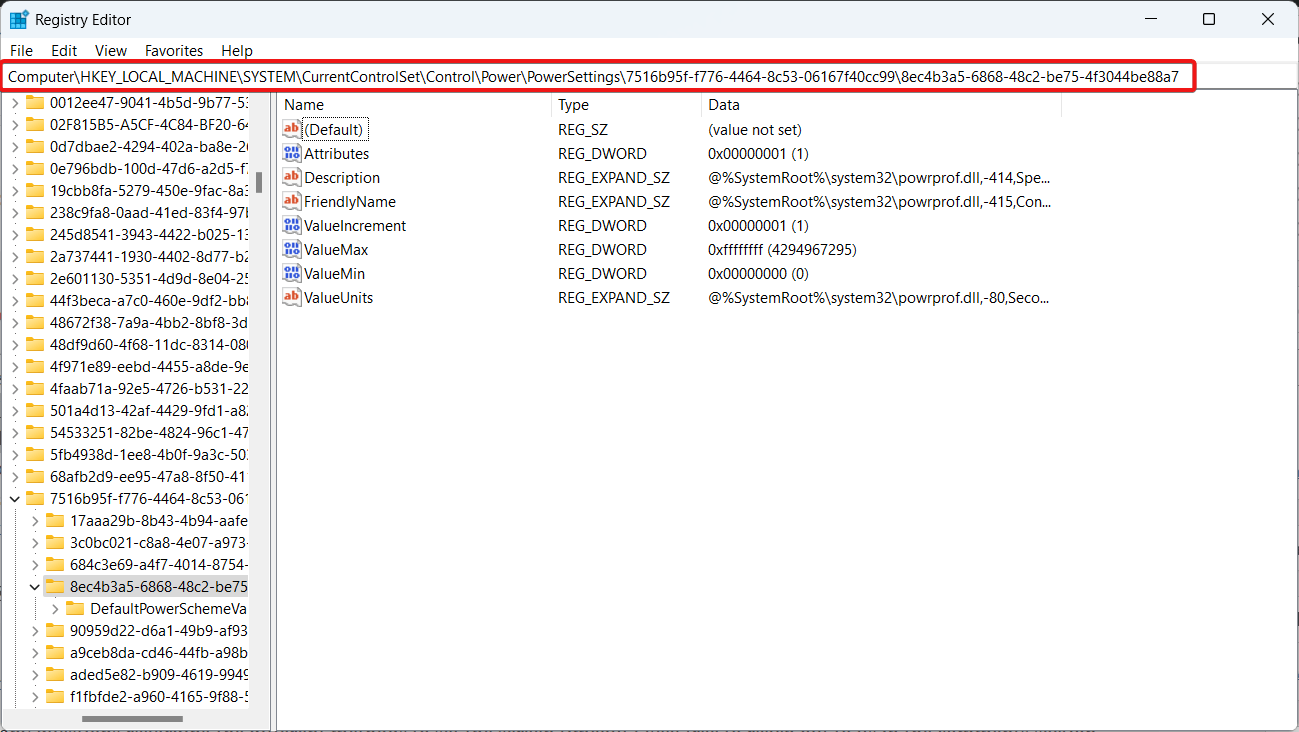
- Ora cerca Attributi nella sezione destra della finestra dell’Editor del Registro di sistema. Fai clic con il tasto destro su di esso e scegli Modifica dal menu contestuale.
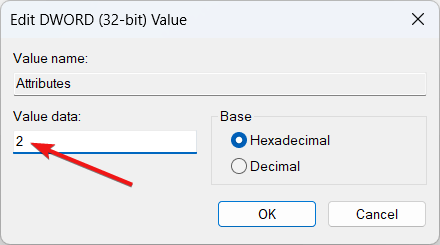
- Ora assegna 2 nel campo Dati valore e fai clic sul pulsante OK per salvare le modifiche.
- Ora esci dalla finestra dell’editor del registro e riavvia il tuo PC Windows.
Conclusione
Ecco fatto! I metodi discussi sopra ti consentono di cambiare facilmente le impostazioni di timeout dello schermo in base alle tue preferenze. Una volta impostata una particolare durata di tempo per il timeout dello schermo, il dispositivo si spegnerà automaticamente dopo che il tuo PC Windows 11 è rimasto inattivo senza alcuna attività.
Hai domande riguardo ai diversi metodi per impostare il timeout dello schermo? Sentiti libero di contattarci nella sezione commenti.
Se hai pensieri su Come cambiare il timeout dello schermo in Windows 11, sentiti libero di lasciare un commento qui sotto. Inoltre, ti preghiamo di iscriverti al nostro canale YouTube DigitBin per video tutorial. Saluti!
Ricevi i nuovi post nella tua casella di posta.
Nessuno spam. Disiscriviti in qualsiasi momento.