Estensioni Chrome · 5 min read · Feb 03, 2026
Come ho fatto a far funzionare le estensioni di Chrome sul mio iPhone?
Riepilogo
- Scarica Orion Browser dall’App Store (richiede iOS 15 o successivo)
- Vai a Menu → Impostazioni → Avanzate e abilita le estensioni di Chrome e Firefox
- Per installare un’estensione: Menu → Estensioni → + → Installa estensione Chrome
- Per abilitare un’estensione: Menu → Estensioni → Attiva l’estensione
- Non tutte le estensioni funzioneranno perfettamente su iOS; testale singolarmente
Amo il mio iPhone, ma le restrizioni che impone a volte rendono le cose difficili. Ad esempio, stavo cercando una particolare estensione AdBlock che era esclusiva di Chrome: pensavo fosse impossibile aggiungere un’estensione di Chrome a un ambiente iOS. Tuttavia, con mia sorpresa, ho scoperto un metodo per installare le estensioni di Chrome e persino di Firefox sul mio iPhone. Sebbene Apple di solito limiti le estensioni di terze parti e le funzionalità delle app non native su iOS, questo ingegnoso workaround funziona senza jailbreak.
La soluzione? Orion Browser — un browser incentrato sulla privacy disponibile direttamente su App Store.
Orion non solo supporta le estensioni di Chrome e Firefox, ma offre anche potenti funzionalità come il blocco degli annunci integrato, il salto degli annunci e la sincronizzazione tra dispositivi. Ora utilizzo Orion come mio browser predefinito, una valida alternativa a Safari: l’interfaccia e le funzioni sono molto simili a quelle del browser nativo di iOS.
In questa guida, ti guiderò su come iniziare a utilizzare Orion sul tuo iPhone e installare estensioni in pochi passaggi. Prima di ciò, lascia che ti parli di come Orion supporta le estensioni.
Come supporta le estensioni Orion Browser?
Ero curioso di sapere come un browser iOS fosse in grado di integrare le estensioni: sembrava impossibile, potresti anche pensare lo stesso, giusto? Ecco cosa ho scoperto: Orion supporta le estensioni di Chrome e Firefox utilizzando un ingegnoso workaround.
Sebbene tutti i browser su iOS debbano utilizzare il motore WebKit di Apple per caricare le pagine web, Orion implementa anche le API delle estensioni web di Chrome e Firefox sopra WebKit. Questo funziona poiché tutti i browser moderni utilizzano uno standard comune noto come WebExtensions API. Questo consente a Orion di installare molte estensioni popolari per browser, come uBlock Origin, Google PiP, AdBlocker e altro, senza bisogno di jailbreak o sideload, rimanendo così conforme alla politica di Apple.
Scarica Orion Browser su iPhone
Ho creato un video che dimostra l’uso delle estensioni di Chrome su iOS tramite il browser Orion sul nostro canale YouTube. Controlla qui sotto.
Installa l’estensione Chrome su iOS (2025): Usa le estensioni su iPhone
Inizia installando il browser Orion su iOS. Qui, ti mostrerò come installare un’estensione con un’estensione Google Picture-in-Picture come demo di prova: se hai un iPad, questi passaggi funzioneranno anche per iPadOS.
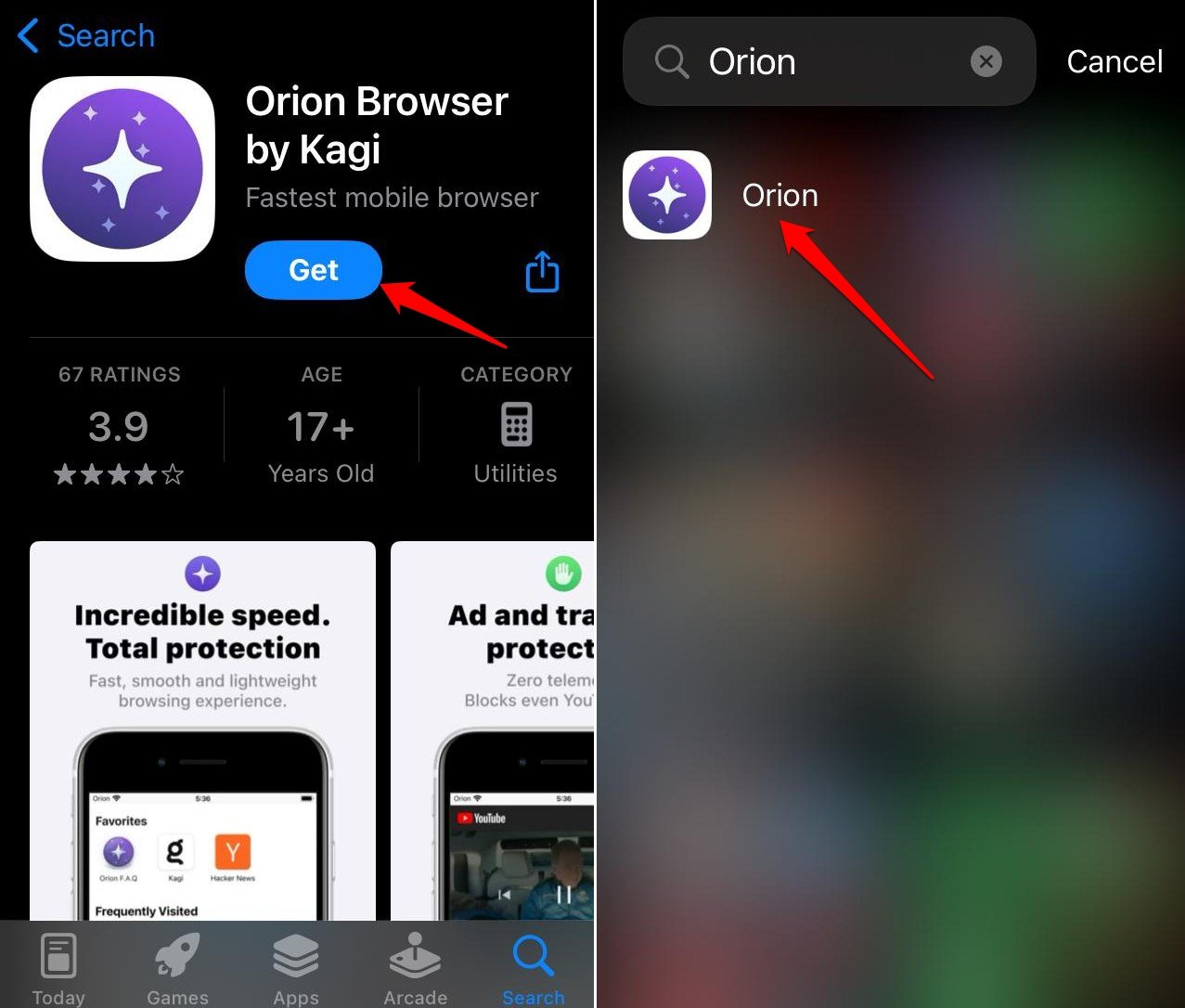
- Avvia l’App Store di Apple e cerca Orion Browser.
- Tocca Ottieni per installare l’app.
- Avvia il browser Orion.
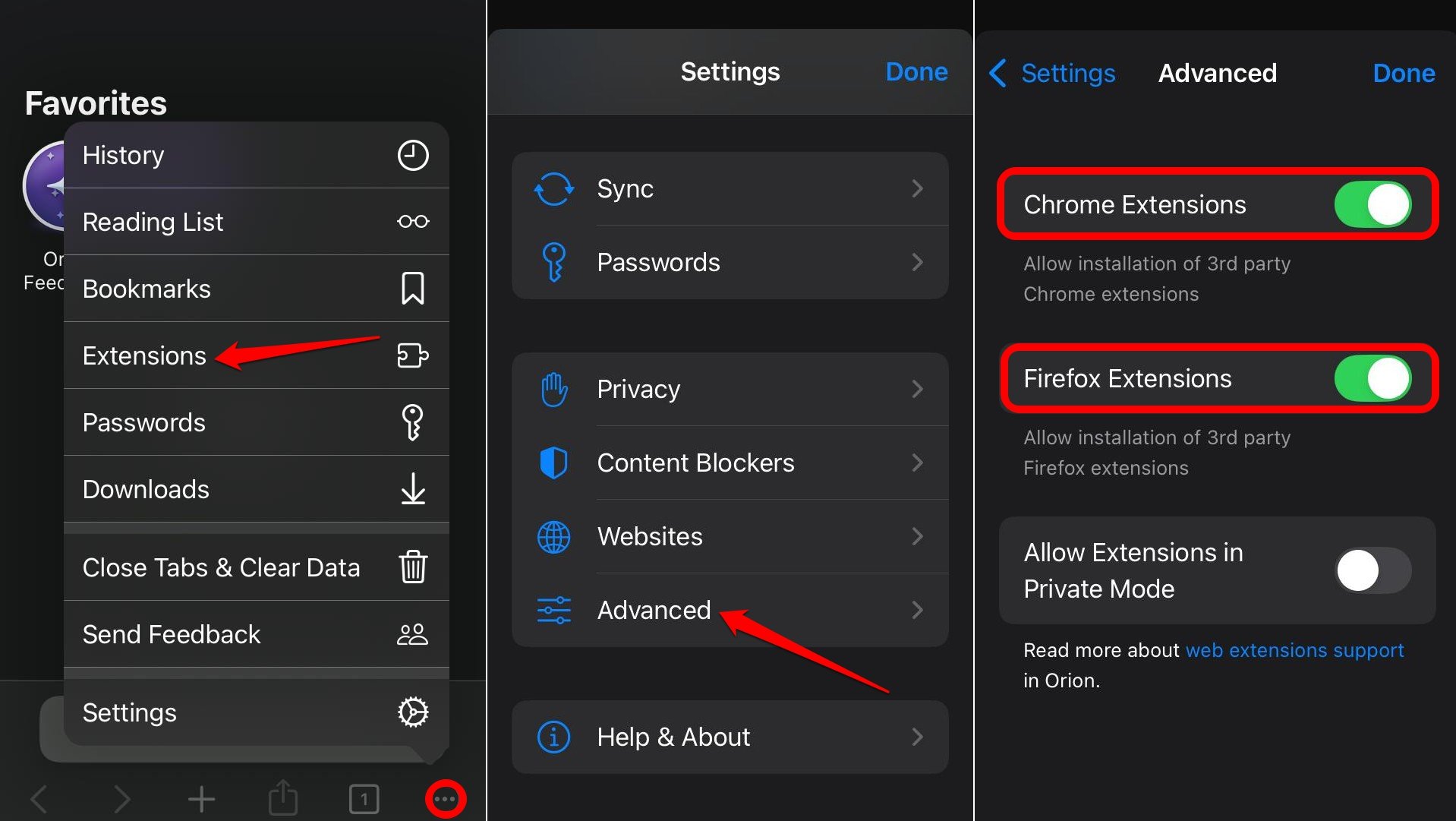
- Tocca il pulsante menu nell’angolo in basso a destra.
- Vai su Impostazioni > Avanzate.
- Nelle impostazioni avanzate, abilita Estensioni di Chrome e Estensioni di Firefox.
Passaggi per installare le estensioni di Chrome su iPhone
Una volta completata la configurazione iniziale, ti mostrerò come installare le estensioni. Segui i passaggi.
- Torna alla homepage del browser Orion.
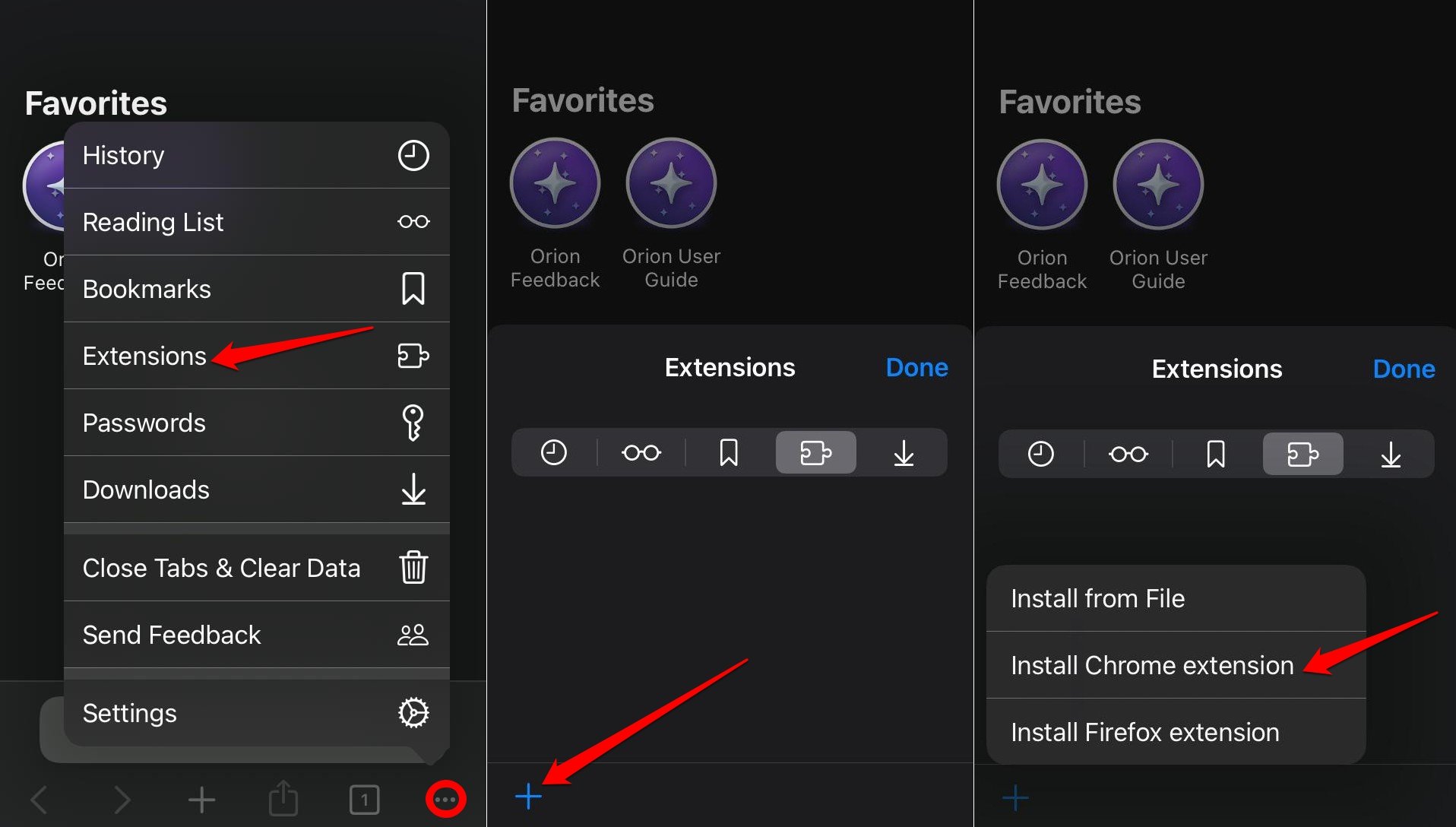
- Tocca il pulsante menu e seleziona Estensioni.
- Premi l’icona + nell’angolo in basso a sinistra.
- Seleziona Installa estensione Chrome. Sarai reindirizzato al Chrome Web Store.
- Sul sito di Chrome, utilizza la barra di ricerca per cercare qualsiasi estensione di tua scelta. Per questa guida, sto cercando l’estensione della modalità Picture-in-Picture.
- Tocca l’estensione che desideri installare.
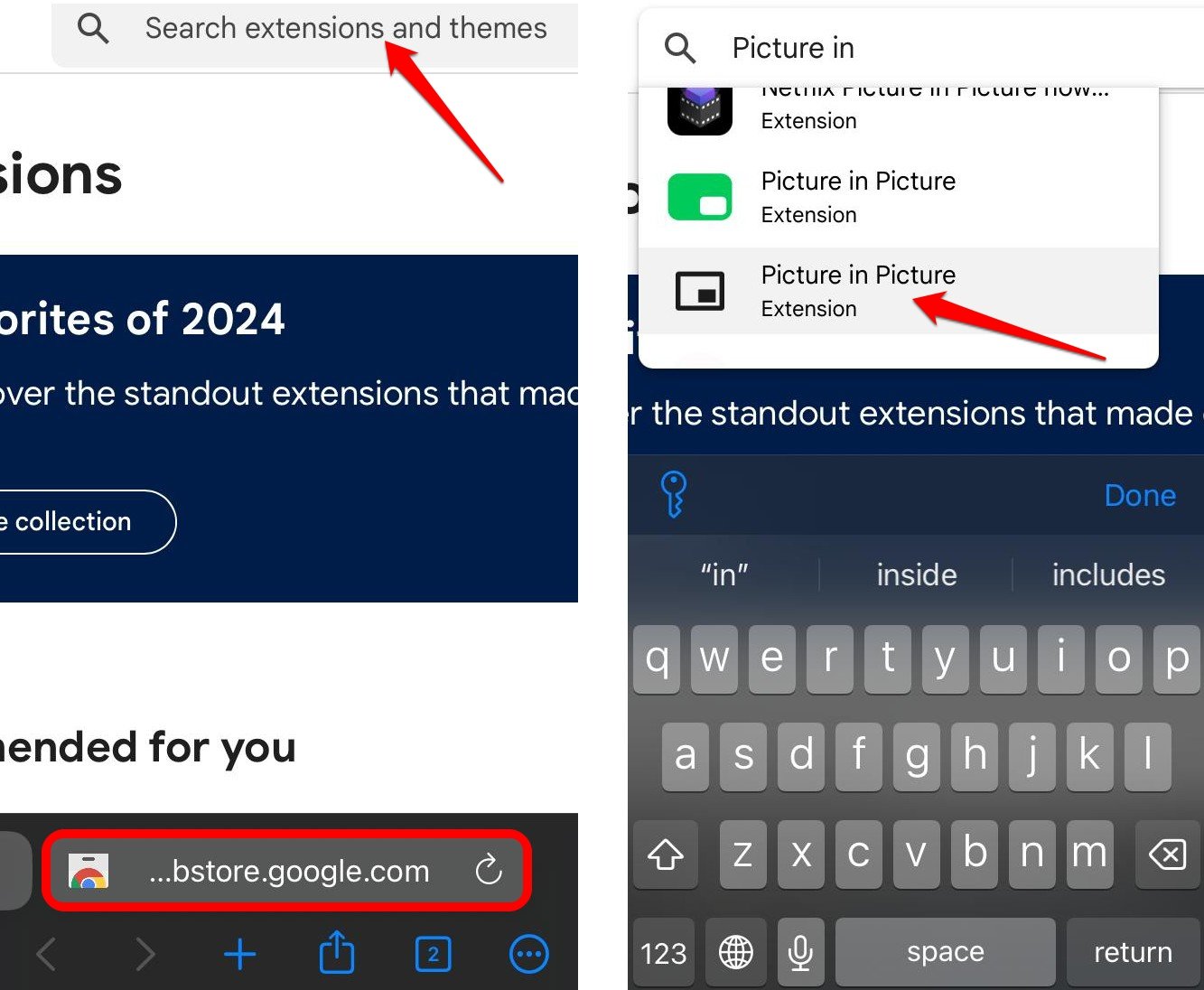
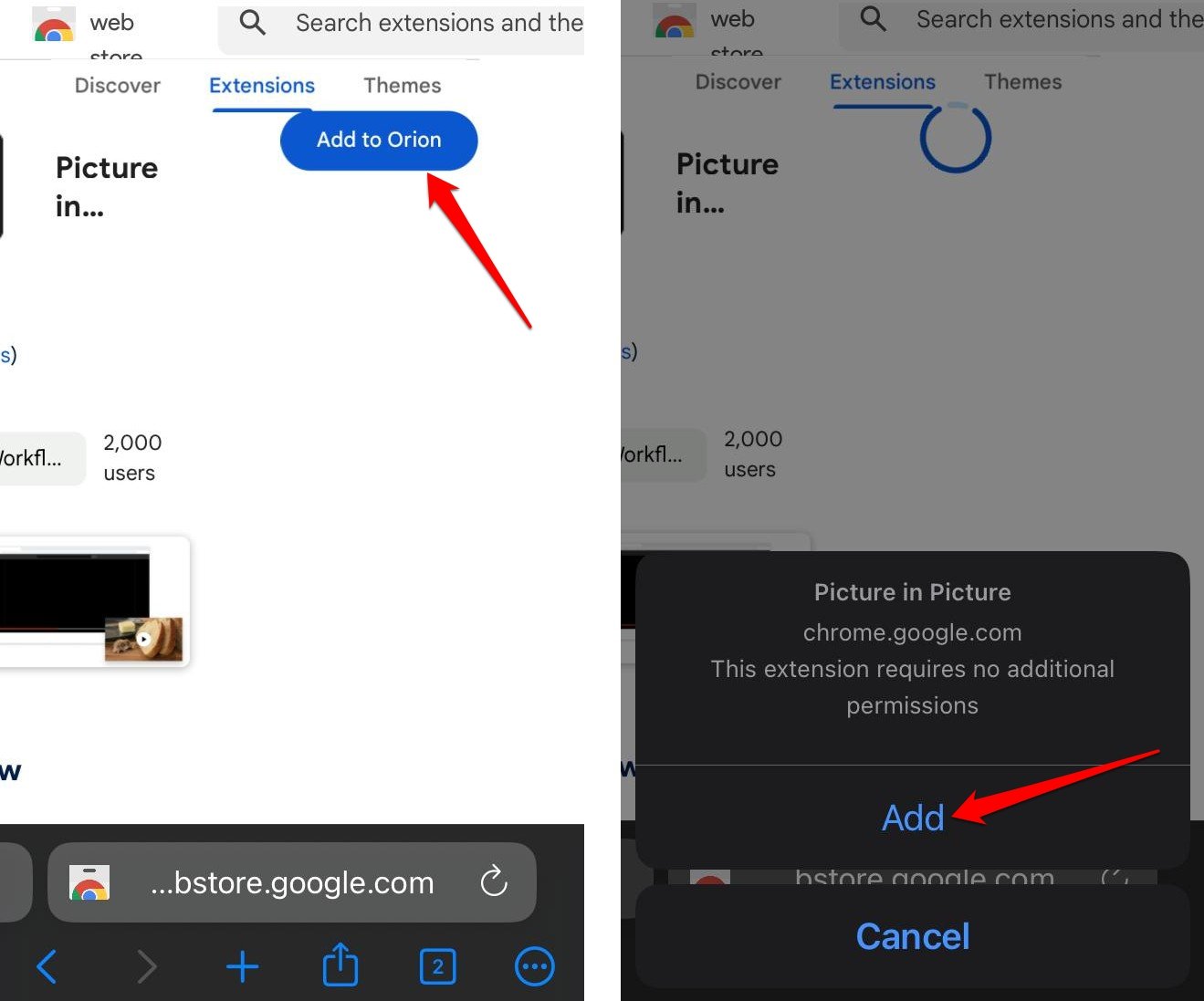
- Nella pagina del profilo dell’estensione, tocca su Aggiungi a Orion.
- Dopo che l’estensione è stata scaricata, premi Aggiungi per integrarla nel browser.
Come abilitare le estensioni di Chrome su iOS?
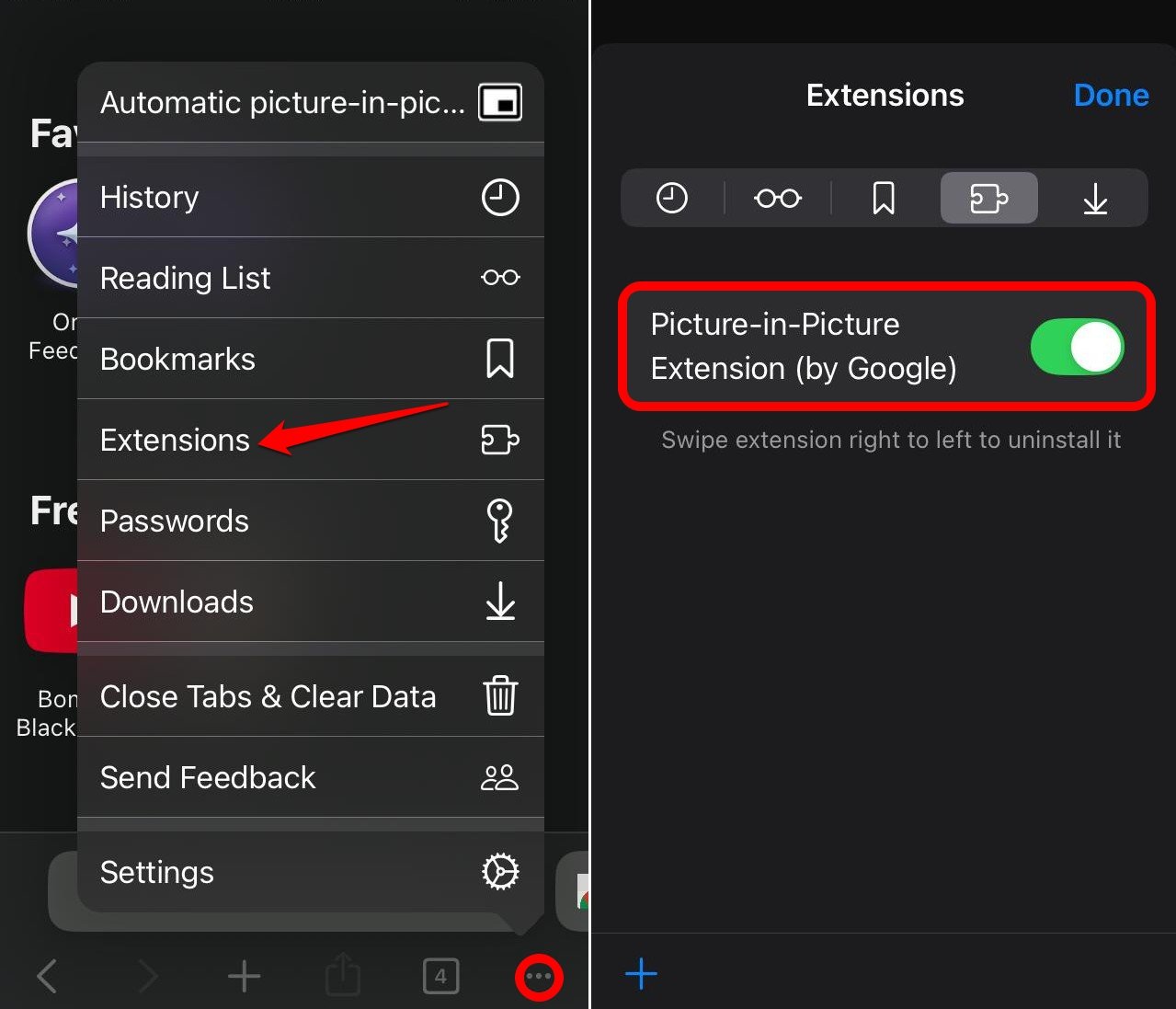
Dopo aver integrato l’estensione di Chrome dal Web store, dobbiamo abilitarla prima di utilizzarla. Possiamo visualizzare le estensioni installate nella scheda Estensioni.
- Visita la homepage del browser Orion.
- Tocca il pulsante menu nell’angolo in basso a destra e seleziona Estensioni.
- Premi l’interruttore accanto all’estensione picture-in-picture per abilitarla.
- Ora, avvia YouTube sul browser Orion.
- Riproduci un video a tua scelta su YouTube.
- Una volta che il video inizia a essere trasmesso, tocca il pulsante menu nell’angolo in basso a destra.
- Dal menu, tocca l’estensione della modalità PiP visibile nel menu.
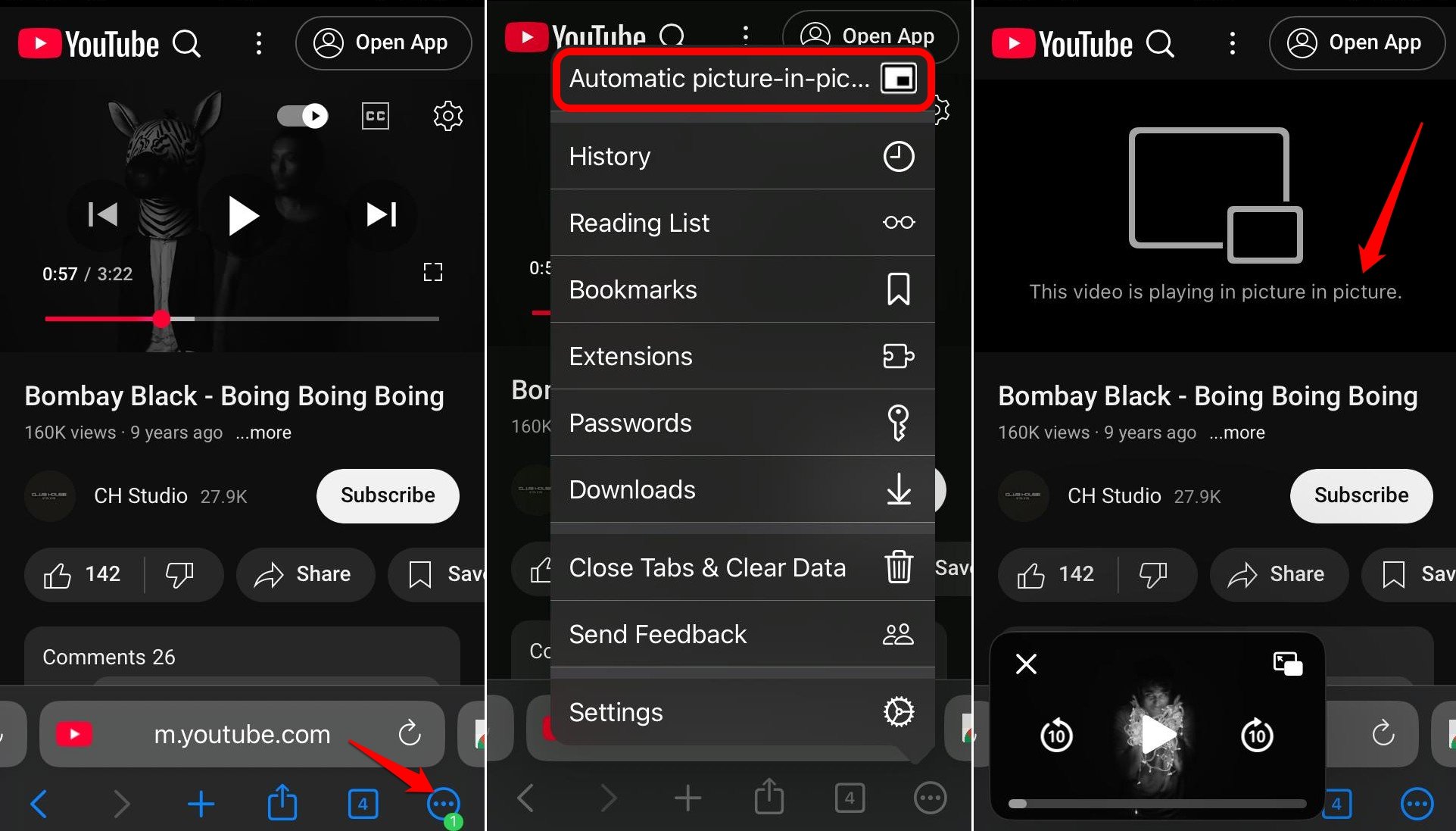
Ora, il video verrà riprodotto nel mini-player. Puoi anche spostare il mini player video ovunque sullo schermo.
Come disinstallare le estensioni di Chrome su iPhone?
Se vogliamo rimuovere una o più estensioni di Chrome installate sul browser Orion per iOS, dovresti seguire questi passaggi.
- Apri il browser Orion.
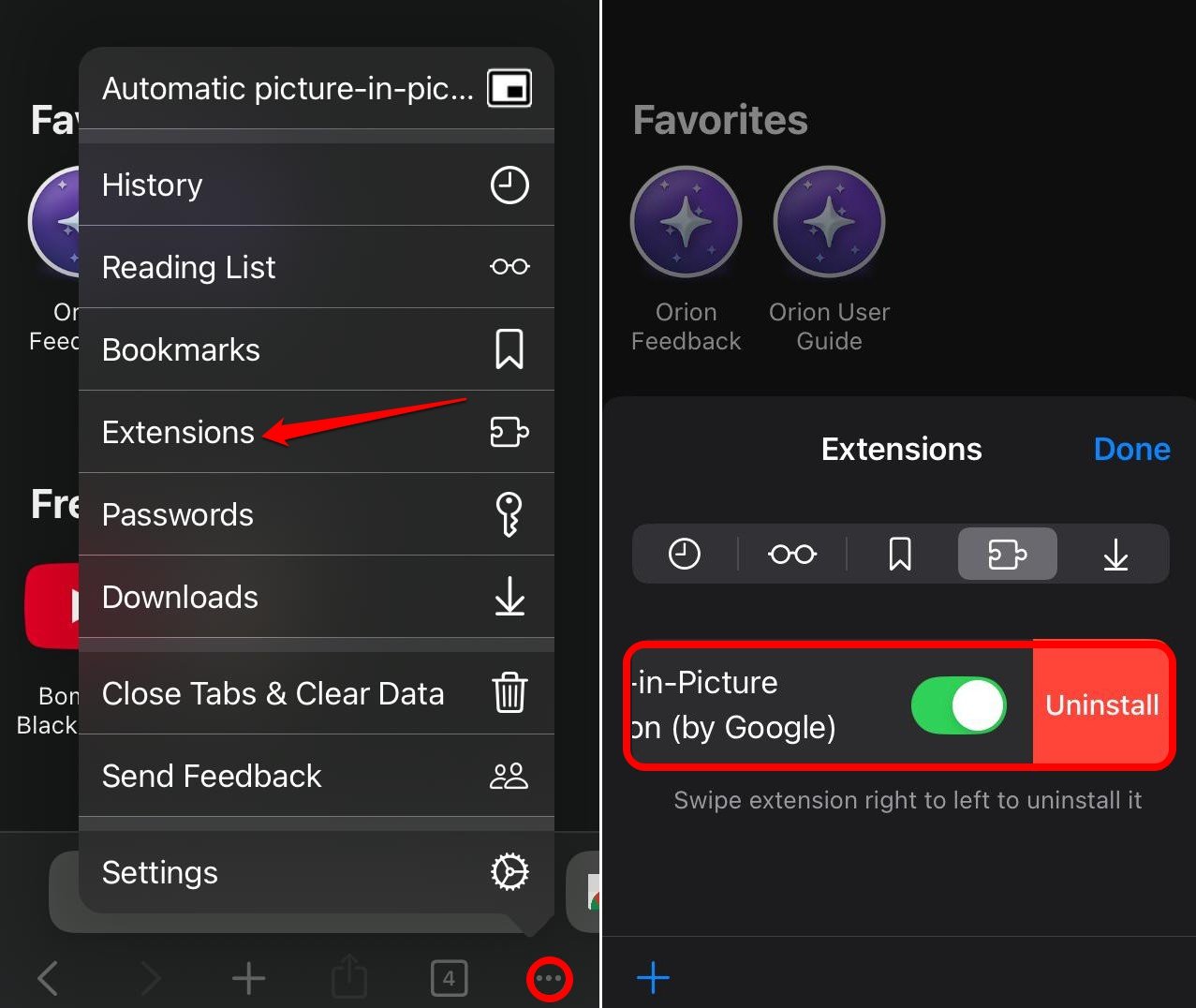
- Tocca il pulsante menu e vai su Estensioni per visualizzare tutte le estensioni installate.
- Scorri da destra a sinistra parzialmente su qualsiasi estensione per rivelare un’opzione Disinstalla. Tocca su di essa e l’estensione verrà rimossa dal browser.
- In alternativa, scorri completamente da destra a sinistra per rimuovere automaticamente l’estensione.
Domande frequenti (FAQ)
Quali versioni di iOS supportano l’installazione delle estensioni di Chrome?
L’installazione delle estensioni di Chrome tramite il browser web Orion è supportata su iOS 15.0 o successivo.
Posso installare le estensioni di Chrome su un iPad?
Se l’iPad esegue iPadOS 15.0 o successivo, puoi scaricare il browser Orion e installare le estensioni di Chrome tramite esso.
L’estensione di Chrome non funziona su iPhone: come risolvere?
Prova a ricaricare la pagina web se un’estensione non funziona. Puoi anche provare a disinstallare e reinstallare l’estensione di Chrome interessata su iOS.
Tutte le estensioni di Chrome funzioneranno su iOS?
Non tutte le estensioni potrebbero funzionare nativamente su iOS a causa dell’incompatibilità del web mobile. Devi installare le estensioni singolarmente per conoscere la compatibilità con l’iPhone.
Posso installare i componenti aggiuntivi di Firefox su un iPhone?
Sì! Il browser Orion su iPhone supporta anche i componenti aggiuntivi di Firefox. Puoi abilitare il supporto per le estensioni nelle impostazioni avanzate del browser Orion.
Conclusione
Il Chrome Web Store offre alcune estensioni davvero utili per rendere la tua navigazione produttiva. Tuttavia, non siamo riusciti a installarle su iOS tramite il browser Chrome per iOS. Utilizzando il leggero browser Orion per iOS, possiamo installare le estensioni di Chrome e anche le estensioni di Firefox sul tuo iPhone.
Scarica il browser Orion e prova le varie estensioni di Chrome su iOS. Condividi la tua esperienza nei commenti.
Se hai qualche pensiero su Come ho fatto a far funzionare le estensioni di Chrome sul mio iPhone?, sentiti libero di lasciare un commento qui sotto. Inoltre, iscriviti al nostro canale YouTube di DigitBin per video tutorial. Saluti!
Ricevi i nuovi post nella tua casella di posta.
Nessuno spam. Disiscriviti in qualsiasi momento.