Steam Guide · 4 min read · Mar 04, 2026
Come ho impedito a Steam WebHelper di utilizzare troppa memoria
Riepilogo Veloce
- Disabilita il Rendering GPU – Disattiva il rendering accelerato dalla GPU nelle impostazioni di Steam per ridurre il carico sulle risorse.
- Usa la Modalità Offline – Limita l’attività di WebHelper ma disabilita download, aggiornamenti e alcuni giochi solo online.
- Disattiva Funzioni Extra – Disabilita avatar animati, Steam Overlay e altre funzioni non essenziali.
- Esegui Steam Lite – Usa la Mini Lista Giochi o crea un file batch per avviare Steam in una modalità essenziale senza WebHelper.
Spesso, mentre utilizzo Steam, ho notato che consuma una grande quantità di memoria. Dopo aver indagato, ho realizzato che è il client WebHelper di Steam a richiedere una quantità sufficiente di potenza CPU per eseguire vari compiti.
Puoi pensare al WebHelper del Client Steam come a un browser integrato in Steam. Tutte le funzioni di Steam che richiedono accesso web sono caricate con il WebHelper. Ci sono più client WebHelper che Steam implementa per gestire vari compiti.
Sappiamo che le pagine web moderne sono intensive in termini di risorse. Lo stesso problema si verifica con il WebHelper del client Steam. Nel processo di gestione di varie funzioni e caratteristiche attraverso le pagine web, viene utilizzata una quantità significativa di memoria in ogni sessione.
Finché utilizzi Steam, i diversi WebHelper attivi in background continuano a consumare memoria. Ci sono diversi modi per ridurre il carico sulla RAM e conservare memoria mentre utilizzi Steam, che ho delineato in questa guida.
Diversi Modi per Impedire a Steam Web Helper di Utilizzare Troppa Memoria
Se stai utilizzando Steam e noti un alto utilizzo di memoria, potrebbe essere dovuto al WebHelper del client Steam. Segui le soluzioni spiegate qui per utilizzare una quantità di memoria relativamente inferiore mentre sei connesso a Steam.
1. Disabilita il Rendering GPU
La funzione di rendering accelerato dalla GPU su Steam consente l’utilizzo dell’unità grafica del PC per fornire risorse per il caricamento delle pagine web e dei componenti associati. È simile alla funzione di accelerazione hardware trovata nei browser.
Disattiva questa funzione in Steam per ridurre il carico sulla GPU.
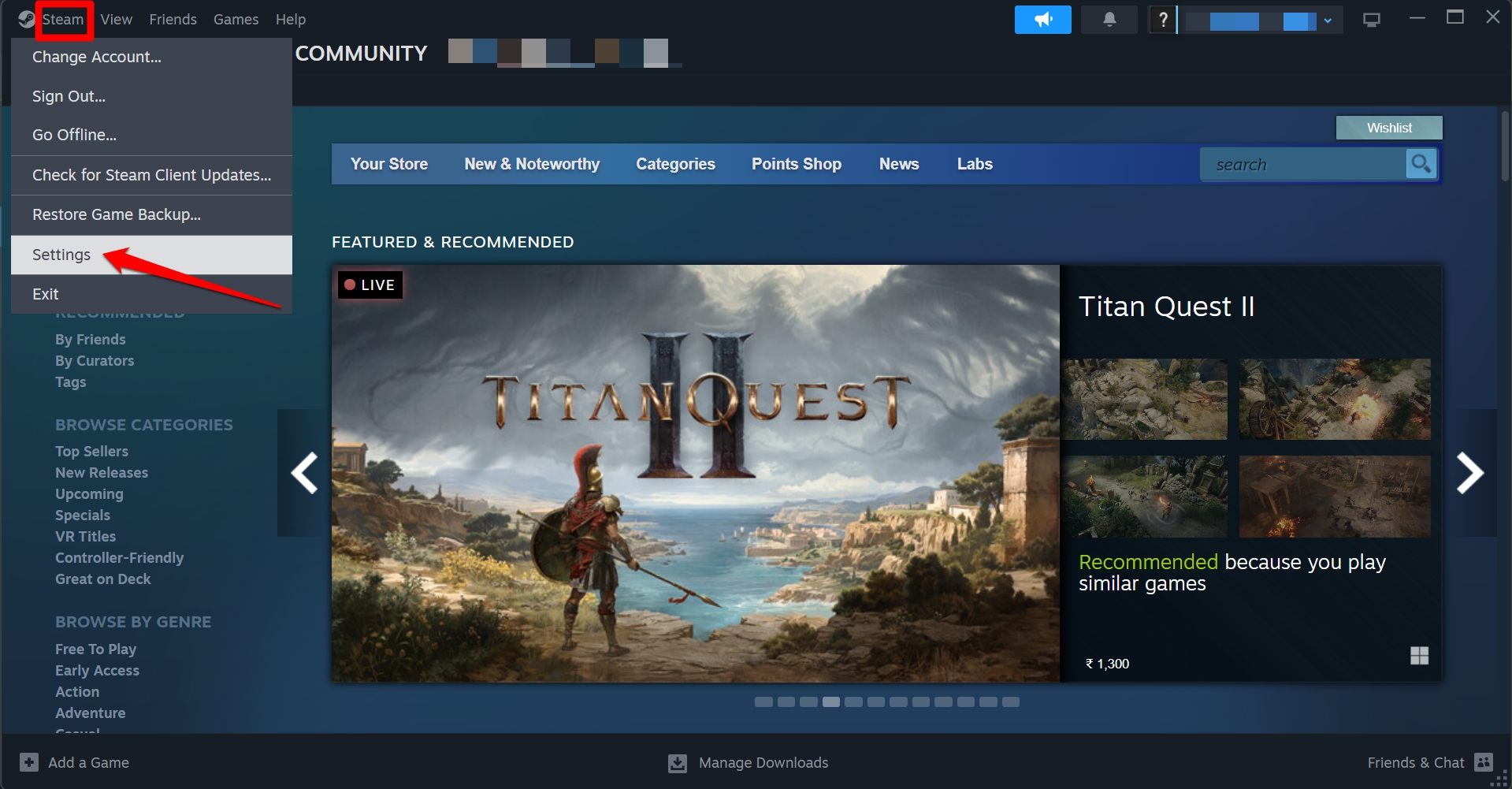
- Clicca sul pulsante Steam e vai su Impostazioni.
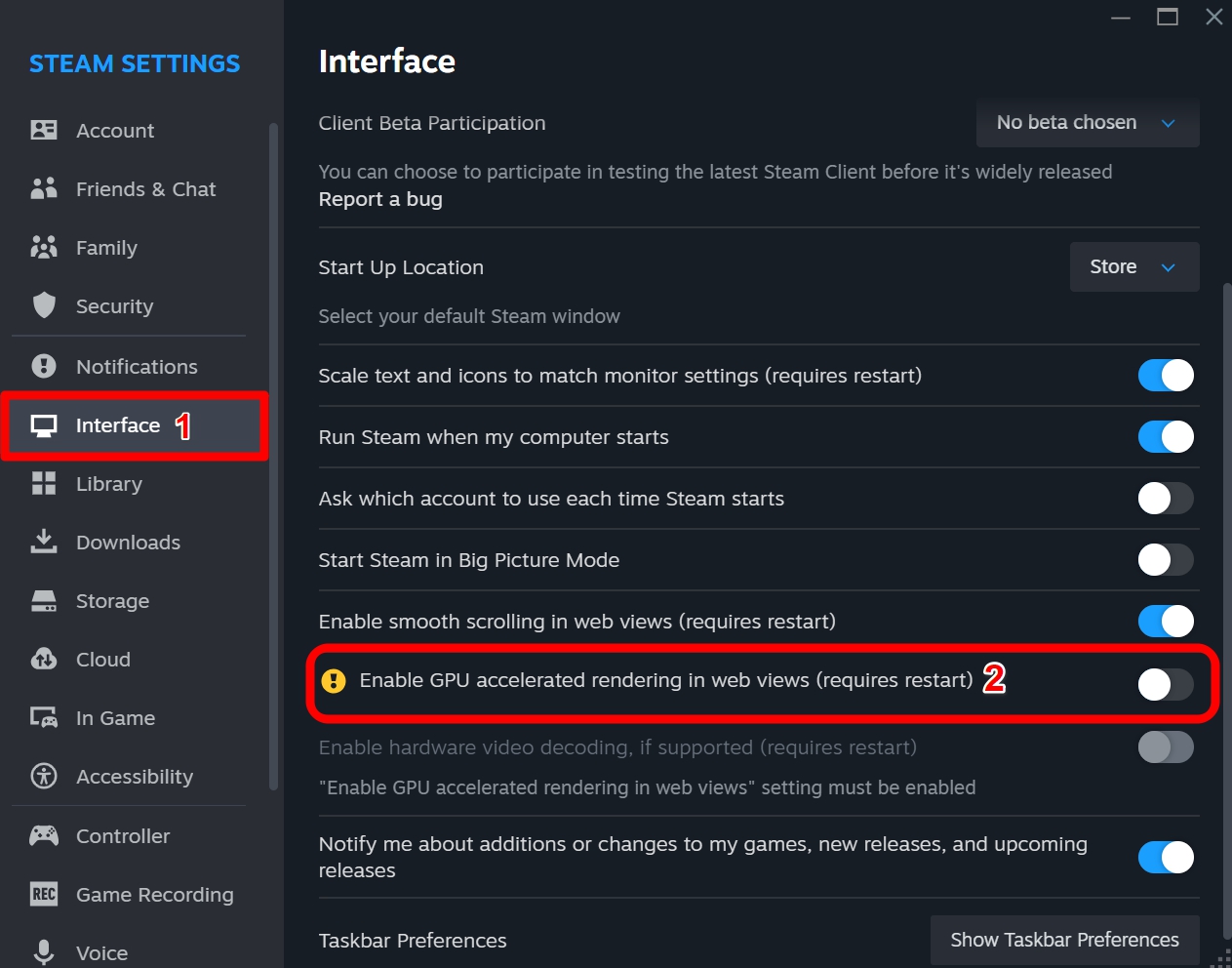
- Successivamente, vai su Interfaccia.
- Scorri fino a Abilita il rendering accelerato dalla GPU nelle visualizzazioni web.
- Disattiva l’interruttore per la funzione sopra.
- Rilancia Steam.
2. Usa Steam in Modalità Offline
Utilizzare Steam in modalità Offline impedisce ai diversi WebHelper di Steam di funzionare in background e consumare memoria.
- Dal menu, clicca su Steam > Vai Offline.
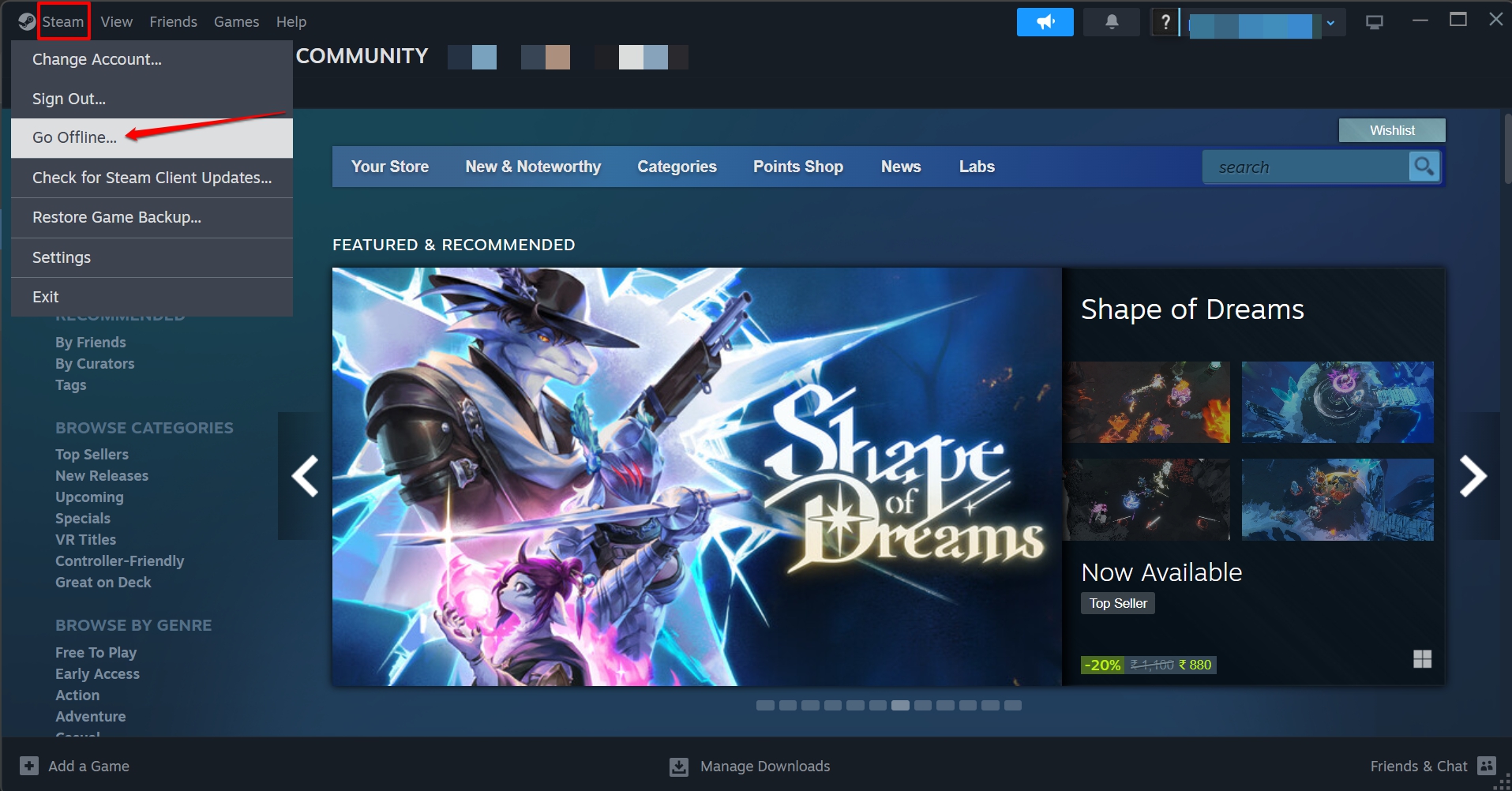
Quando vuoi passare alla Modalità Online,
- Clicca su Steam > Vai Online.
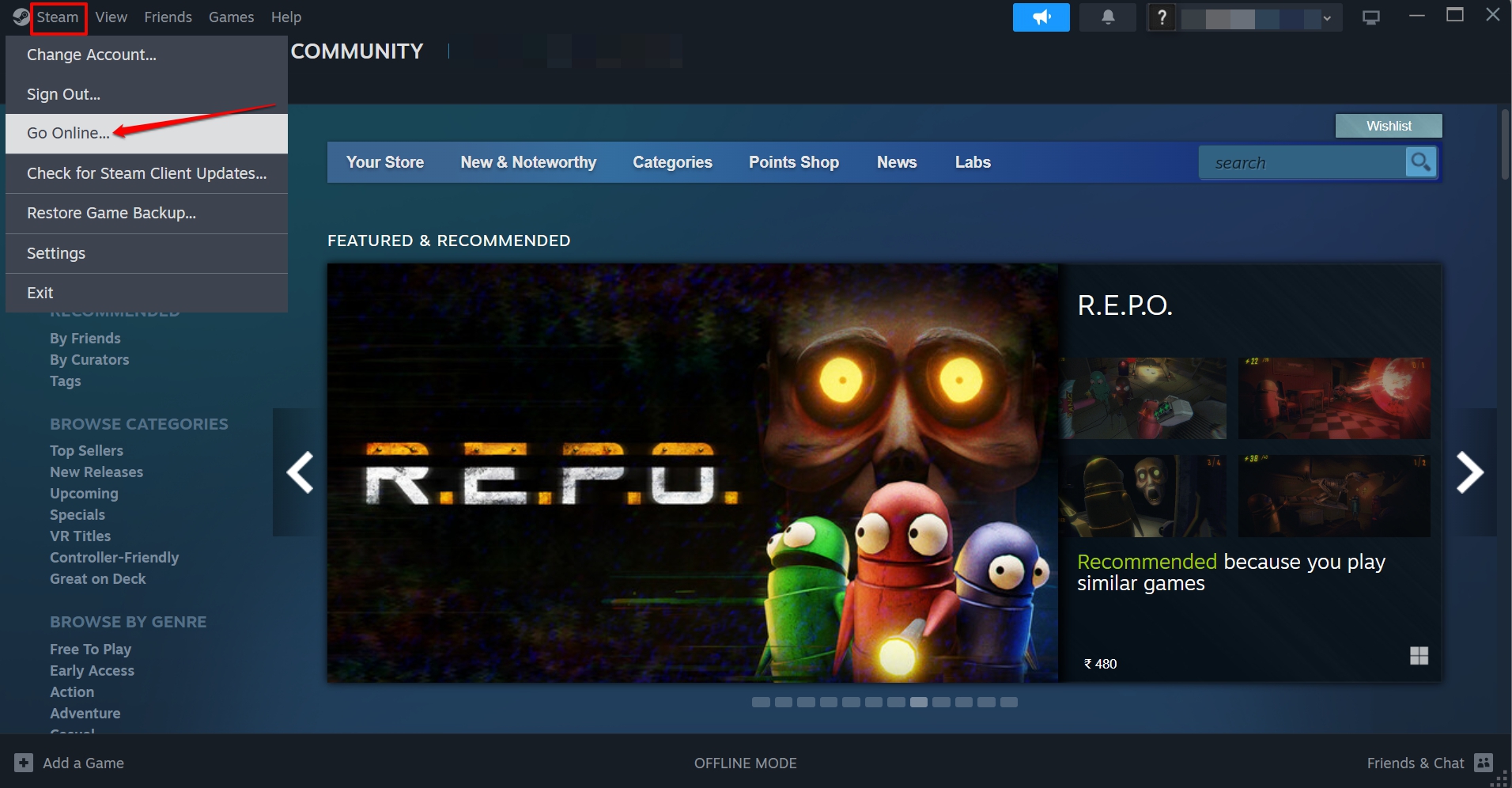
- Premi Vai Online per confermare.
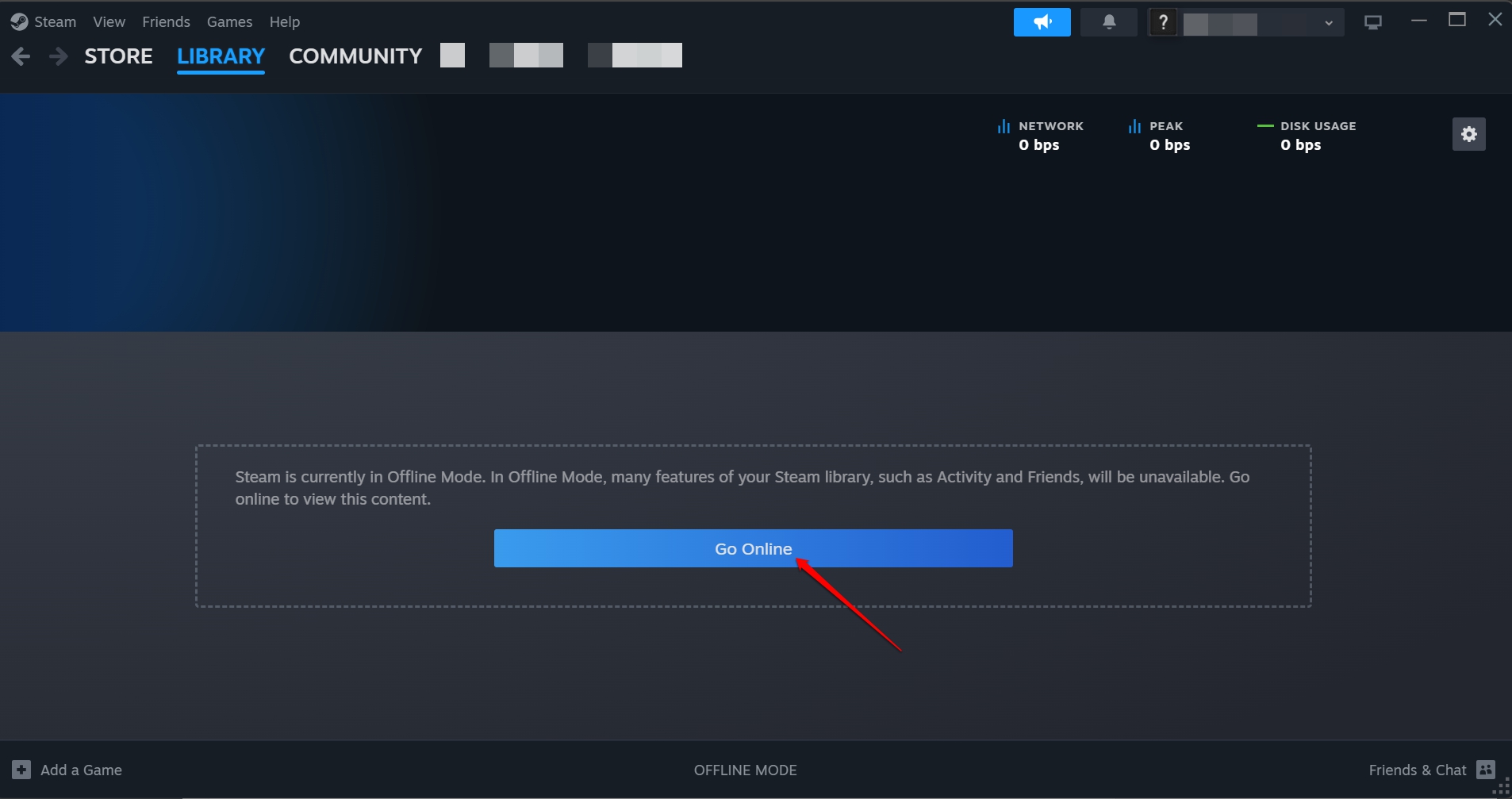
NOTA: La modalità offline di Steam impedisce il download di aggiornamenti, giochi e la possibilità di giocare a giochi specifici che devono essere giocati mentre l’utente è connesso al web.
3. Disattiva Funzioni Non Desiderate di Steam
Steam offre diverse funzioni che aggiungono al fascino estetico della piattaforma, ma il processo consuma molta memoria. Puoi disattivare le funzioni indesiderate su Steam, senza le quali puoi goderti la tua sessione di gioco senza problemi.
- Apri Steam.
- Vai su Impostazioni Steam.
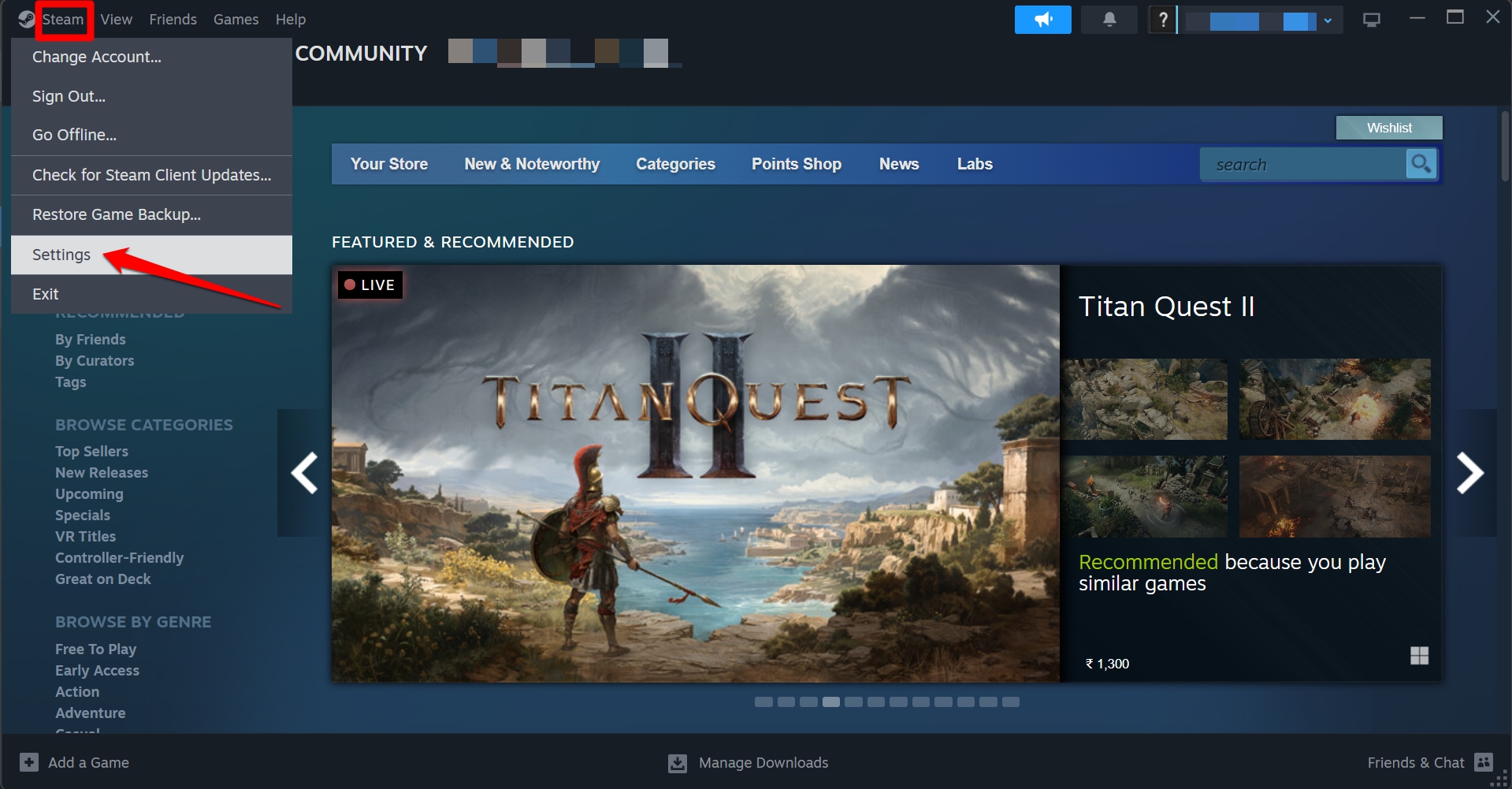 **
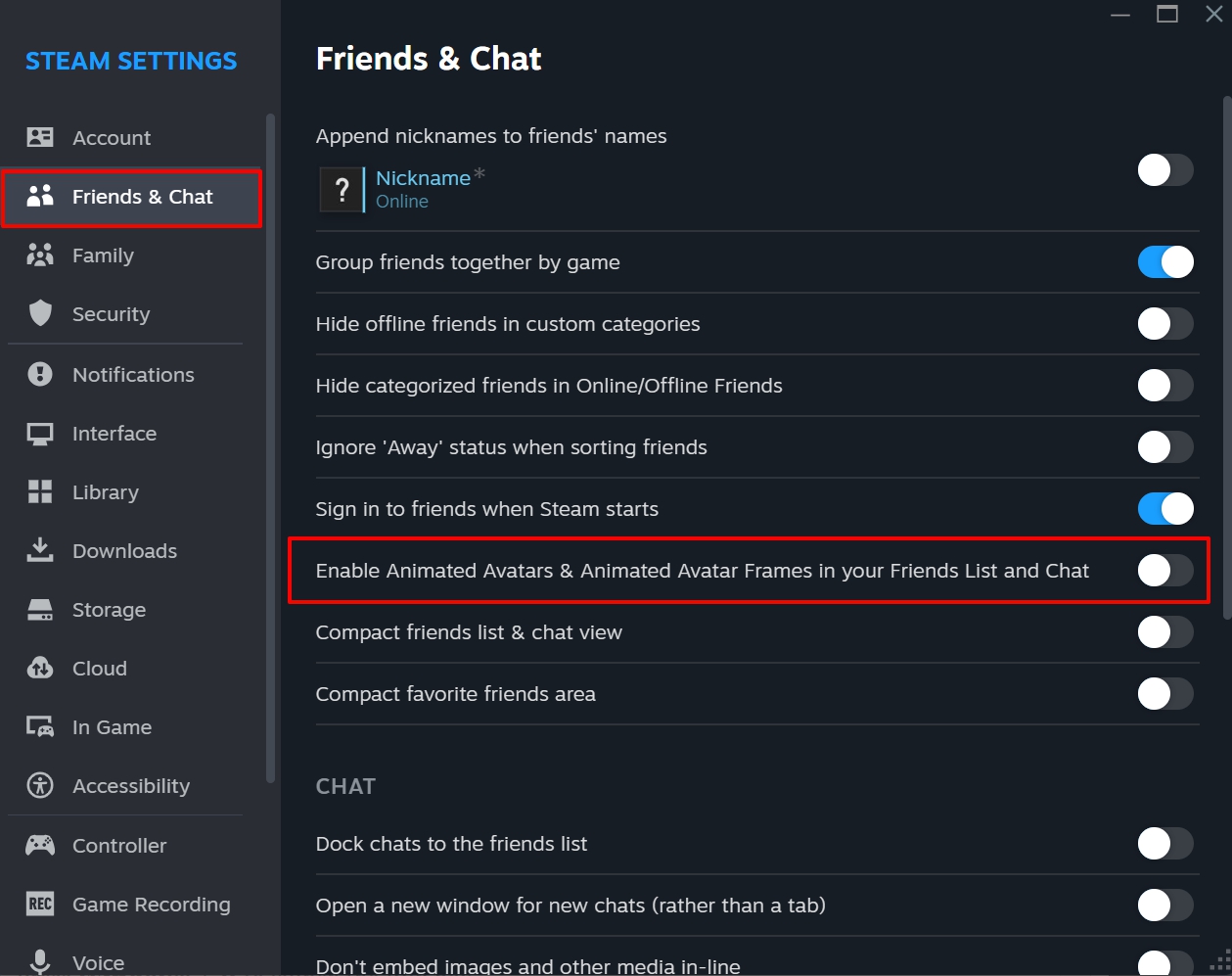
** - Clicca sulla scheda Amici e chat.
- Disattiva l’interruttore accanto a Abilita Avatar Animati e Cornici di Avatar Animati nella tua Lista Amici e Chat.
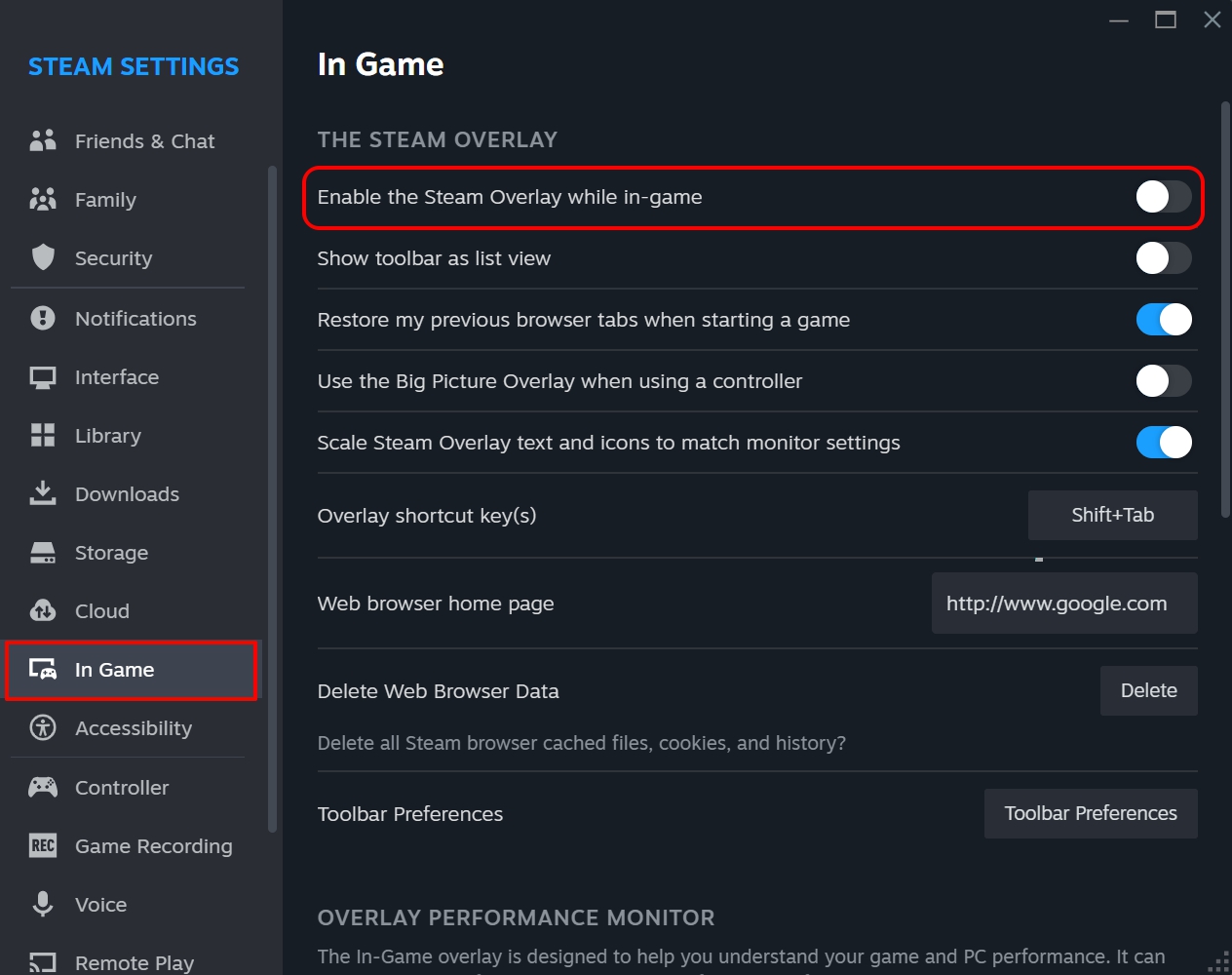
- Successivamente, vai alla scheda In-gioco.
- Disabilita l’interruttore accanto a Abilita lo Steam Overlay mentre sei in gioco.
4. Avvia Steam Mini Giochi
Accedi alla Mini Lista Giochi di Steam se sei concentrato a giocare ai giochi sul tuo PC e non sei interessato a notizie, aggiornamenti o blog aggiuntivi da Steam.
Per invocare la Mini Lista Giochi di Steam,
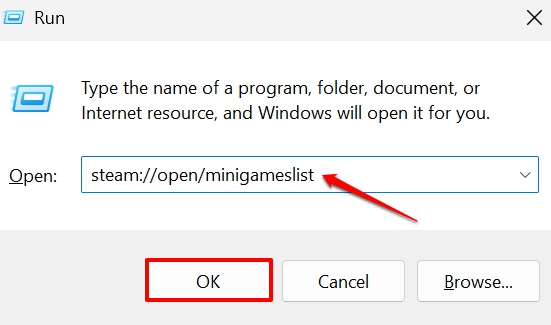
- Premi Windows + R per aprire la finestra Esegui.
- Digita steam://open/minigameslist e premi il tasto Invio.
Ora, Steam si avvierà in una piccola finestra verticale invece della sua forma a schermo intero e mostrerà i giochi che hai scaricato.
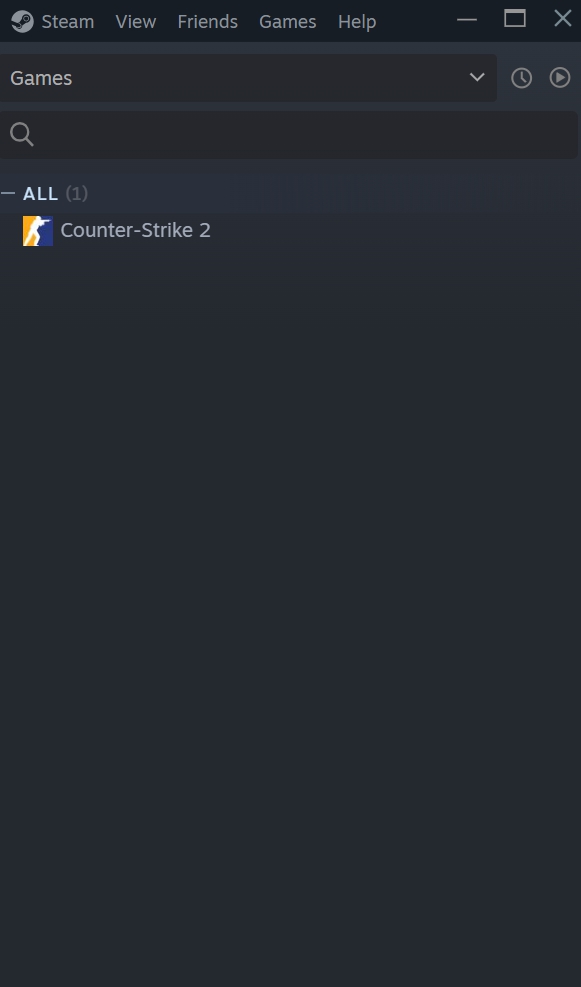
Per tornare alla visualizzazione normale, clicca su Visualizza nella barra dei menu di Steam e scegli l’opzione Modalità Grande.
5. Esegui la Forma Essenziale di Steam
Ho scoperto che è possibile creare un file batch di comandi specifici che avvieranno Steam e permetteranno di utilizzarlo senza eseguire il WebHelper del client Steam.
Puoi farlo anche tu.
- Apri Blocco Note e crea un nuovo file.
- Copia e incolla i seguenti comandi.
*start steam.exe -dev -console -nofriendsui -no-dwrite -nointro -nobigpicture -nofasthtml -nocrashmonitor -noshaders -no-shared-textures -disablehighdpi -cef-single-process -cef-in-process-gpu -single_core -cef-disable-d3d11 -cef-disable-sandbox -disable-winh264 -cef-force-32bit -no-cef-sandbox -vrdisable -cef-disable-breakpad* - Salva il file come Steamy.bat nella stessa directory in cui è installato Steam.
Ora, avvia questo file BAT e Steam verrà eseguito rimuovendo varie funzioni come negozio, visualizza amici, notizie, ecc.
Conserva la Memoria del PC mentre Giochi su Steam
Le sessioni di gioco sono un ottimo modo per alleviare lo stress; non c’è dubbio. Allo stesso modo, questo non dovrebbe stressare troppo la memoria del tuo computer. Seguendo i suggerimenti condivisi in questo articolo, puoi impedire al WebHelper del client Steam di utilizzare troppa memoria o eseguire Steam nella sua forma minima.
Se hai qualche pensiero su Come ho impedito a Steam WebHelper di utilizzare troppa memoria, sentiti libero di lasciare un commento qui sotto. Inoltre, ti preghiamo di iscriverti al nostro canale YouTube di DigitBin per video tutorial. Saluti!
Ricevi i nuovi post nella tua casella di posta.
Nessuno spam. Disiscriviti in qualsiasi momento.