iTunes · 2 min read · Mar 14, 2026
Come iTunes organizza i video musicali
Q: Non capisco l’organizzazione del mio iPod. Ho acquistato il modello iPod classic da 160 GB perché ho molta musica, video musicali e film. Ho caricato tutto in iTunes 8 e tutta la mia musica è andata nella categoria principale Musica, e i film e i video musicali sono andati nella categoria Film. Poi ho collegato il mio iPod in modalità manuale e ho creato alcune playlist sotto le categorie principali sull’iPod per separare i miei film, video musicali e musica. Utilizzando il drag-and-drop da iTunes, ho quindi caricato i film nella sezione film, i video musicali nella playlist “Video musicali” e la musica nelle varie playlist che avevo impostato per diverse categorie.
Il problema che sto avendo è che quando guardo lo schermo del mio iPod, le cose NON sono dove le ho messe. Ad esempio, tutti i film e i video musicali sono ancora elencati insieme sotto il titolo principale “Film”. Il fatto è che tutto è nell’iPod, solo non nel posto giusto, cosa mi manca o cosa sto facendo di sbagliato?
– Alan
A: La cosa da tenere a mente è che iTunes e l’iPod hanno tre categorie diverse per i contenuti video: Film, Serie TV e Video musicali. Come viene categorizato un brano video dipende da un tag “Media Kind” all’interno del file stesso, e non ha davvero alcuna connessione con dove provi a mettere l’elemento specifico, sia in iTunes che sul tuo iPod.
Mentre ti aspetteresti che le cose che aggiungi a una playlist specifica dovrebbero apparire in quella playlist specifica, questo non è sempre il caso per i contenuti video, poiché l’iPod cerca di filtrare i contenuti che non sono rilevanti per la categoria attuale.
Pertanto, se hai un “Film” in una playlist, questo non apparirà quando navighi nella tua sezione “Musica” sul tuo iPod, poiché iTunes e l’iPod non si aspettano che tu voglia ascoltare un film come parte della tua selezione musicale.
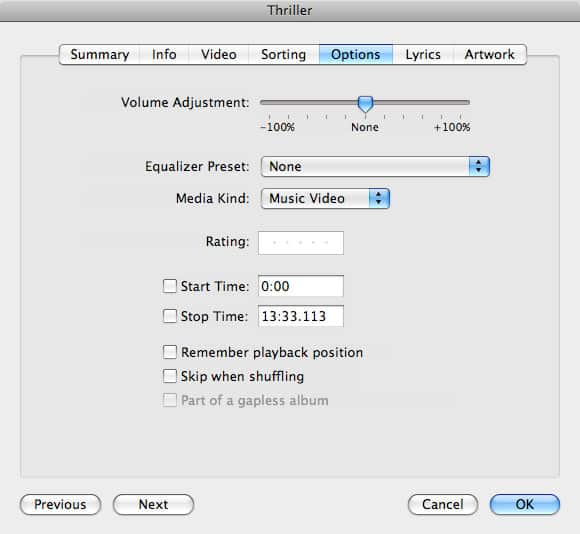
Ogni file video che importi in iTunes inizia come un “Film” per impostazione predefinita, e quindi sarà elencato sotto la sezione “Film” e trattato come un brano film. Per cambiare questo, devi modificare le informazioni all’interno di questi brani e cambiare il loro “Media Kind” in qualcos’altro, come “Video musicale”. Questo si realizza selezionando il/i brano/i in questione, scegliendo File, Ottieni informazioni dal menu di iTunes per aprire la finestra di dialogo delle informazioni sul brano e poi scegliendo la scheda “Opzioni”.
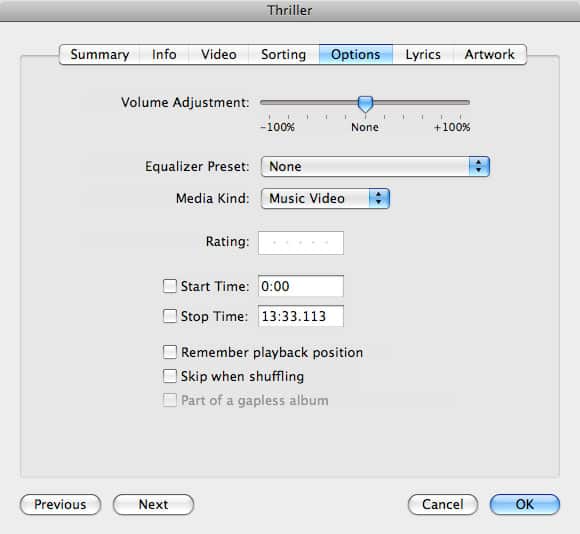
Da qui, puoi cliccare sul menu a discesa accanto a “Media Kind” per cambiare il/i brano/i video selezionati dalla loro impostazione predefinita di Film a Video musicale o Serie TV.
Una volta che un brano è stato impostato come Video musicale, sarà fondamentalmente catalogato nello stesso modo di qualsiasi altro brano musicale; dovrebbe apparire accanto ai tuoi normali brani audio quando navighi nella tua libreria musicale in iTunes o sul tuo iPod, e apparirà sia nelle tue playlist sotto la sezione “Musica” dell’iPod, sia elencato sotto “Video musicali” nella sezione “Video” dell’iPod.
Ricevi i nuovi post nella tua casella di posta.
Nessuno spam. Disiscriviti in qualsiasi momento.