Windows 11 · 5 min read · Dec 15, 2025
Come Accedere e Personalizzare la Cartella di Avvio in Windows 11
Quando si cerca di migliorare le prestazioni del proprio PC Windows 11, la maggior parte degli utenti si concentra sulla rimozione di applicazioni inutili o sulla disattivazione di funzionalità non utilizzate.
Ma c’è un altro ottimo trucco che spesso viene trascurato: personalizzare la cartella di avvio.
Questo ti permetterà di scegliere quali programmi si avviano automaticamente ogni volta che accendi il computer. Che tu stia cercando di velocizzare il tempo di avvio o di aprire più rapidamente le app di cui hai bisogno, la cartella di avvio è un ottimo punto di partenza.
Ti guideremo attraverso tutto ciò che devi sapere, dalla sua posizione a come sfruttarla, esplorando tutto ciò che c’è da sapere sulla cartella di avvio di Windows 11.
Cos’è la Cartella di Avvio in Windows?
La cartella di avvio è una posizione speciale in Windows che ti consente di posizionare collegamenti a programmi che desideri avviare automaticamente quando accendi il computer.
Fornisce essenzialmente un maggiore controllo sul tuo ambiente di avvio. Nelle versioni precedenti di Windows, come XP o Windows 7, era facile trovare la cartella dei programmi utilizzando il menu Start.
In Windows 11, la cartella è ancora presente, ma Microsoft l’ha nascosta un po’ più in profondità nel file system.
Qualsiasi cosa tu metta nella cartella di avvio si avvierà automaticamente quando il sistema si avvia, il che significa che puoi usarla per gestire strumenti o app di produttività che usi frequentemente.
Ma se installi troppe applicazioni in essa, potrebbe rallentare il tempo di avvio e occupare risorse di sistema, quindi usala con saggezza.
Navigare alla Cartella di Avvio in Windows 11
Windows 11 ha effettivamente due cartelle di avvio:
- Una per l’utente corrente.
- Una per tutti gli utenti del dispositivo.
1. Cartella di Avvio per l’Utente Corrente
Puoi cercare questa cartella utilizzando Esplora File. Ecco il percorso:
C:\Users\{username}\AppData\Roaming\Microsoft\Windows\Start Menu\Programs\StartupQuesto dovrebbe essere tutto per ora! Assicurati solo di modificarlo con il tuo nome utente di Windows. Inoltre, puoi copiare e incollare questo percorso direttamente nella barra degli indirizzi di Esplora File per accedere rapidamente alla cartella.
2. Cartella di Avvio per Tutti gli Utenti
Alcuni programmi devono avviarsi per tutti gli utenti che utilizzano il computer. Questi elementi sono conservati in un’altra posizione:
C:\ProgramData\Microsoft\Windows\Start Menu\Programs\StartUpPuoi accedere a questa cartella andando nella finestra Esegui e digitando shell:common startup e premendo Invio.
3 Modi Facili per Aprire la Cartella di Avvio
Ecco alcuni modi facili per aprire la cartella di avvio in Windows 11:
Metodo 1: Utilizzando la Finestra Esegui
Utilizzare la Finestra Esegui per accedere alla cartella di avvio è un metodo perfettamente sicuro ed efficiente, ed è raccomandato se desideri:
Per prima cosa, premi Windows + R per aprire la casella Esegui.
Digita shell:startup per l’utente corrente o shell:common startup per tutti gli utenti.
Premi Invio — la cartella si apre immediatamente.
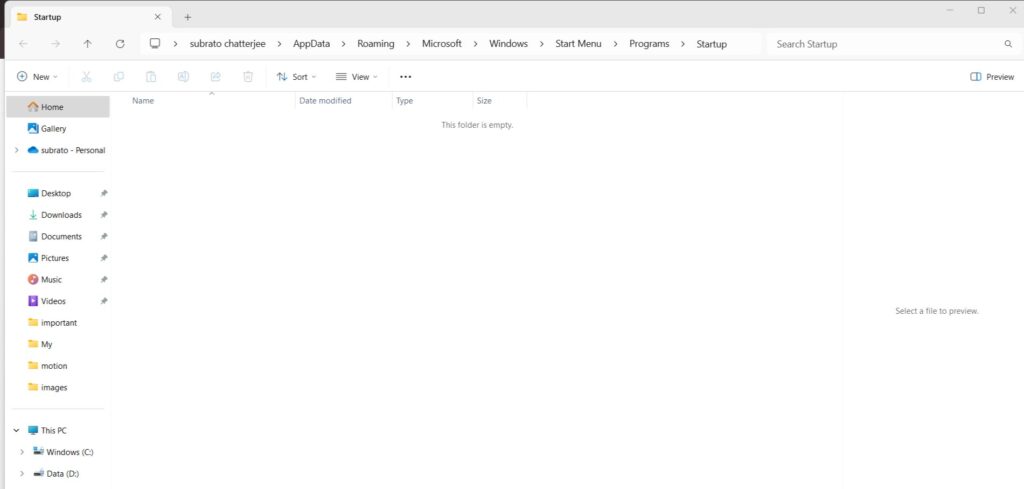
Metodo 2: Tramite Esplora File
Utilizzare Esplora File per aprire la cartella di avvio è un altro modo per essere sicuri, trasparenti e un preferito per coloro che non possono sopportare l’idea che i loro computer ascoltino i comandi digitati.
Iniziamo aprendo Esplora File ( Windows + E).
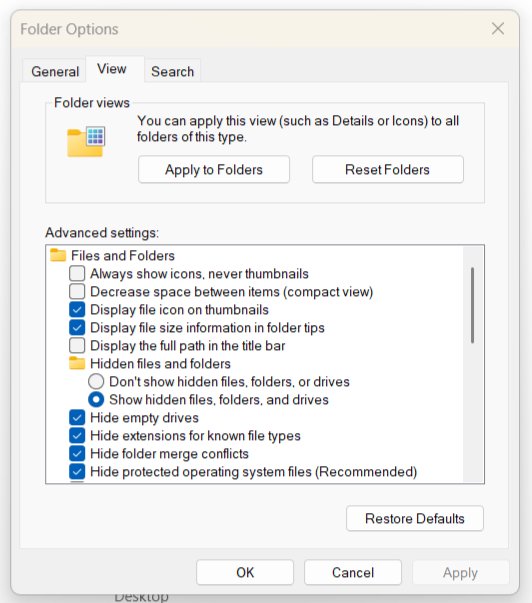
Quindi, fai clic su Opzioni.
Ora, tocca Visualizza e scegli Mostra file, cartelle e unità nascoste trovato sotto File e cartelle nascoste.
Quindi, fai clic su Applica > OK.
Infine, tocca la freccia rivolta verso il basso accanto a “Questo PC” nella sezione nome PC o nome utente.
Ora, vai a C:\Users{username}\AppData\Roaming\Microsoft\Windows\Start Menu\Programs\Startup
Qui troverai collegamenti a tutti i programmi.
Metodo 3: Crea un Collegamento sul Desktop
Se visiterai spesso questa cartella, considera di aggiungere un collegamento al tuo desktop:
Fai clic con il tasto destro sul tuo desktop > Nuovo > Collegamento.
Incolla il percorso della cartella di avvio e dagli un nome come ”Cartella di Avvio” per un accesso facile.
Come Controllare Quali App Si Avviano all’Avvio
Tante app che si avviano all’avvio possono rallentare il tuo sistema. Ecco come gestirle:
Utilizzando il Task Manager:
Per prima cosa, apri il Task Manager con Ctrl + Shift + Esc.
Quindi, seleziona la scheda App di avvio.
Controlla l’elenco — fai clic con il tasto destro su qualsiasi app per abilitare o disabilitare il suo comportamento di avvio.
È utile per quelle applicazioni non situate nella cartella di avvio, poiché la maggior parte di esse non si registra con essa.
Suggerimenti Professionali per un Avvio più Fluido
Limita le app di avvio automatico: Consenti solo ai programmi necessari di caricarsi all’avvio.
Controlla frequentemente: Inoltre, verifica se le nuove app si sono aggiunte all’avvio dopo averle installate.
Utilizza strumenti di terze parti: Autoruns o CCleaner offrono un po’ più di controllo sulla ‘modifica’ delle voci di avvio.
Crea script: Gli utenti più esperti possono automatizzare questo processo tramite script batch/PowerShell e metterli nella cartella di avvio per l’automazione.
Risoluzione dei Problemi di Avvio
A volte, i programmi nella cartella di avvio non funzionano correttamente. Ecco le cause comuni e cosa fare:
Problemi di Permessi: Assicurati che l’app non venga eseguita con diritti amministrativi. Se lo fa, il Task Scheduler può essere la soluzione. Quindi, abilitalo con i permessi richiesti.
Collegamento Errato: Assicurati che il collegamento nella tua cartella di avvio punti al file .exe appropriato.
Problemi di Compatibilità: Non tutte le app più vecchie funzioneranno come previsto su Windows 11. Controlla il sito web dell’applicazione software per aggiornamenti o patch.
Se il problema persiste, prova a visitare le risorse di supporto o i forum dell’app per consigli su cosa fare.
Considerazioni Finali
Personalizzare la cartella di avvio è un modo semplice per ottimizzare la tua esperienza con Windows 11.
Che tu stia cercando di avviare il tuo client di messaggistica istantanea preferito o stia solo cercando di ridurre l’elenco delle cose che il tuo PC carica quando accedi per la prima volta, imparare a manovrare questa cartella ti metterà al comando.
Seguendo i suggerimenti e i trucchi che ti mostriamo qui, puoi velocizzare il tuo sistema o migliorarne l’efficienza: in ogni caso, personalizzerai la tua nuova macchina per fare ciò di cui hai bisogno ancora più rapidamente, fin dal momento in cui premi il pulsante di accensione.
Ricevi i nuovi post nella tua casella di posta.
Nessuno spam. Disiscriviti in qualsiasi momento.