File nascosti · 5 min read · Oct 21, 2025
Come accedere ai file nascosti su Mac?

Il tuo Mac ha file nascosti per un motivo, ed è di solito una buona idea non modificarli. Ma se hai mai bisogno di accedere o modificare questi file per qualche motivo, puoi utilizzare le funzionalità integrate di Mac o app di terze parti. In questa guida, esploreremo di più sui file nascosti sul tuo Mac, dove si trovano e come mostrare i file nascosti sul tuo Mac. Iniziamo!
Perché alcuni file sono nascosti su Mac?
Alcuni file sono nascosti su Mac per motivi come la funzionalità del sistema e l’esperienza dell’utente. In primo luogo, proteggono la stabilità del sistema impedendo modifiche accidentali a dati di sistema importanti che potrebbero danneggiare il sistema operativo.
In secondo luogo, i file nascosti proteggono la privacy e la sicurezza dell’utente memorizzando informazioni sensibili come le password Wi-Fi, prevenendo accessi non autorizzati.
Ultimo ma non meno importante, la maggior parte degli utenti non ha bisogno di visualizzare questi file a meno che non affrontino problemi specifici o se hanno un compito particolare che richiede l’accesso ai file nascosti. Quindi, questi file rimangono nascosti per mantenere un’esperienza macOS più pulita e user-friendly, permettendo agli utenti di godere di un’interfaccia senza ingombri.
Dove sono nascosti la maggior parte dei file di sistema su Mac?
La maggior parte dei file di sistema e delle cartelle importanti sul tuo Mac sono nascosti nella cartella Library. Ma di solito non vedrai la cartella Library nell’app Finder perché è nascosta per prevenire modifiche o eliminazioni accidentali, che potrebbero causare problemi al tuo Mac.
All’interno della cartella Library ci sono vari sottocartelle, ognuna con il proprio scopo. Ad esempio, le preferenze per le tue applicazioni, le impostazioni di sistema, i file di configurazione e altri file di supporto sono memorizzati qui. Puoi accedere alla cartella Library sul tuo Mac in diversi modi, come:
- Finder
- Terminale
- Scorciatoie da tastiera
- Gestori di file di terze parti
Esploreremo ciascuno di questi metodi in dettaglio qui sotto.
Suggerimento: Puoi visualizzare tutti i file nascosti all’interno della cartella Library, assicurati di non modificare o eliminare questi file senza sapere cosa stai facendo, poiché potrebbe danneggiare il tuo Mac o addirittura farlo smettere di funzionare.
Suggerimento 2: Fai particolare attenzione ai file che sono grigi, poiché sono super importanti, ed è meglio non interferire con essi a meno che tu non sia un esperto.
Detto ciò, iniziamo.
Come trovare file nascosti usando Finder?
Puoi accedere ai file nascosti nella cartella Library con Finder, il programma di gestione file predefinito sui computer Mac. Segui semplicemente questi passaggi:
- Clicca sull’icona Finder nel Dock in fondo allo schermo.
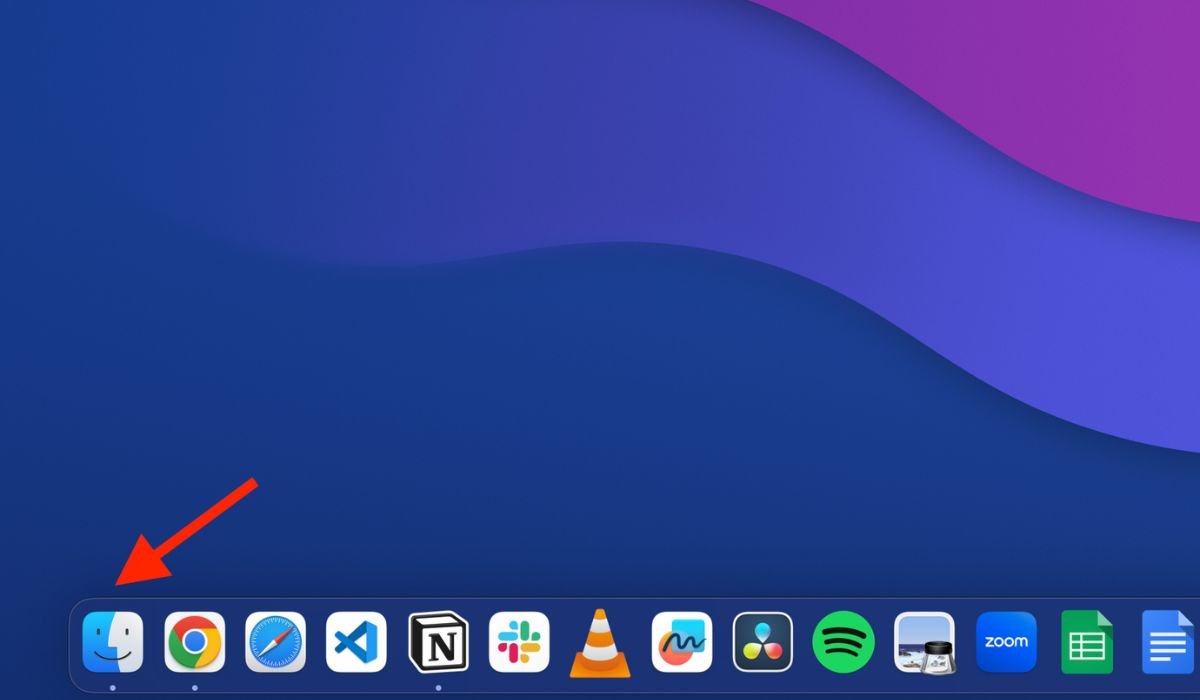
- Tieni premuto il tasto ⌥ Opzione sulla tastiera e poi clicca sul menu “ Vai ” in cima allo schermo.
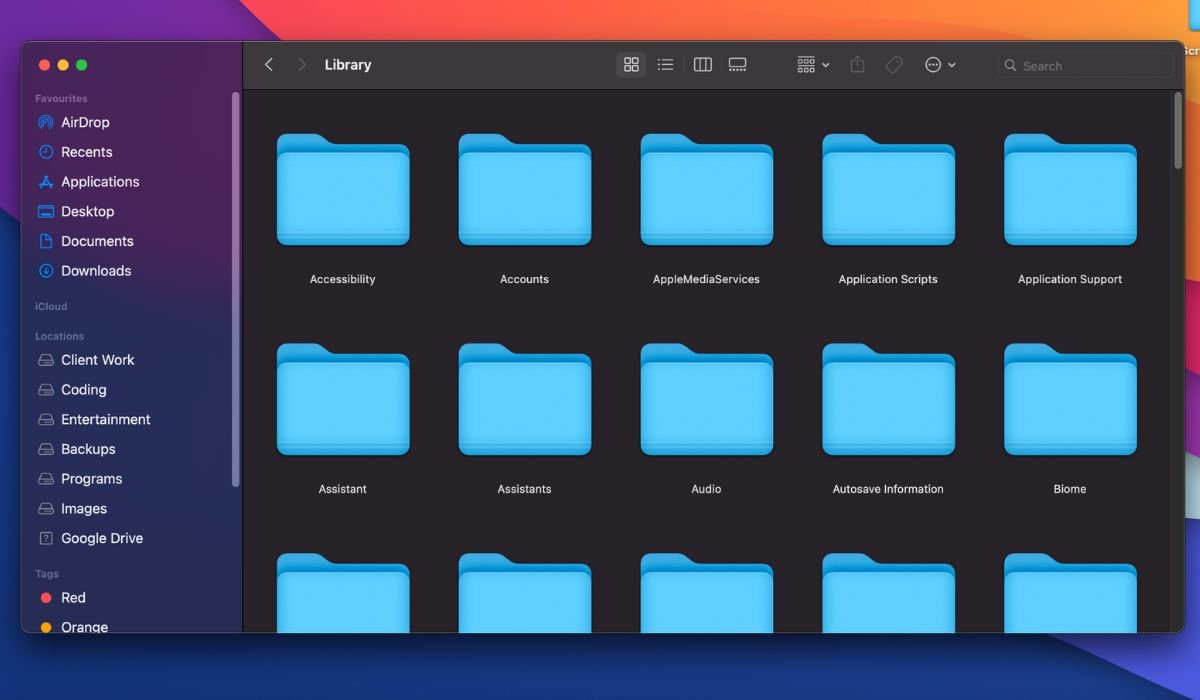
- Nel menu a discesa, seleziona “ Library.”
- Questo aprirà la cartella Library, dove puoi vedere i file nascosti.
Come trovare file nascosti usando Terminal?
Terminale su un Mac è un’app basata su testo dove puoi dare comandi per mostrare i file nascosti. Ecco come fare:
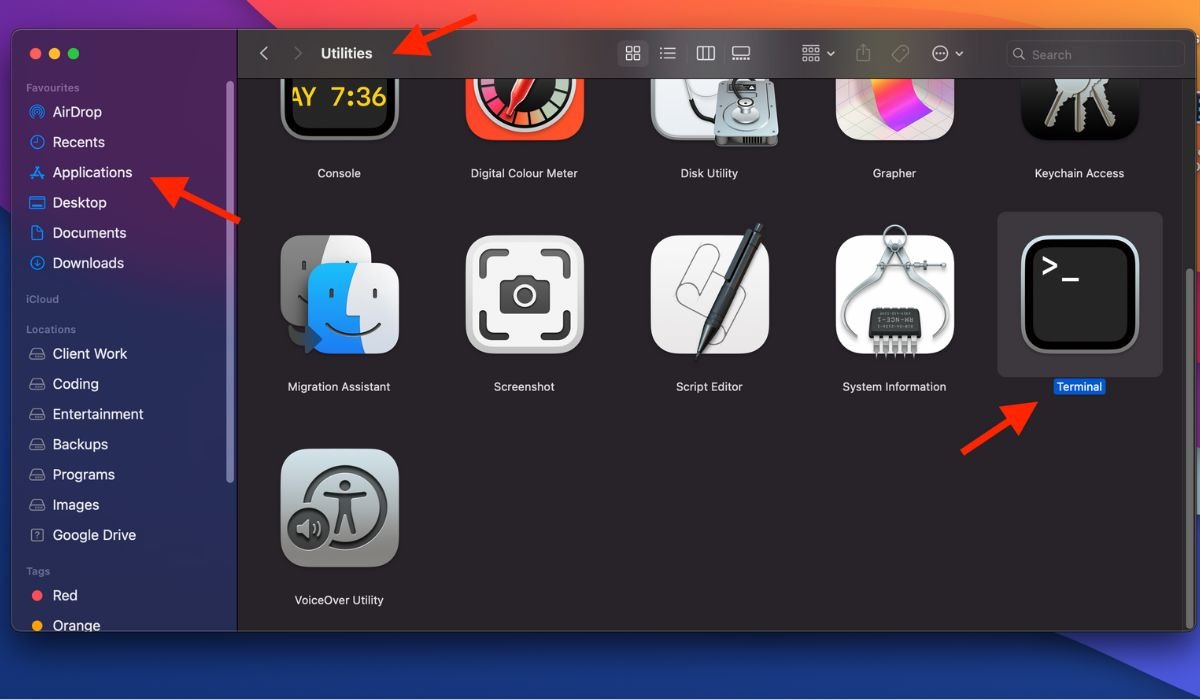
- Apri Finder e vai su Applicazioni > Utility > Terminale.
- Dopo aver eseguito il comando, digita il seguente comando e premi di nuovo Invio.
killall Finder - In Terminale, digita il seguente comando e premi Invio:
defaults write com.apple.Finder AppleShowAllFiles true
Questo comando farà riavviare Finder e applicherà le modifiche. Una volta fatto, dovresti essere in grado di vedere i file nascosti sul tuo Mac.
Buono a sapere: Se vuoi nascondere di nuovo i file, inserisci il seguente comando in Terminale e premi Invio:
defaults write com.apple.Finder AppleShowAllFiles falseDevi eseguire questo codice per nascondere tutti i file.
Come trovare file nascosti usando scorciatoie da tastiera?
Le scorciatoie da tastiera sono un modo rapido per trovare file nascosti sul tuo Mac. Segui semplicemente i seguenti passaggi:
- Apri Finder e naviga nella cartella Library o in qualsiasi altra cartella con file nascosti sul tuo Mac.
- Tieni premuti Command, Shift e il tasto punto contemporaneamente ( Command + Shift + .).
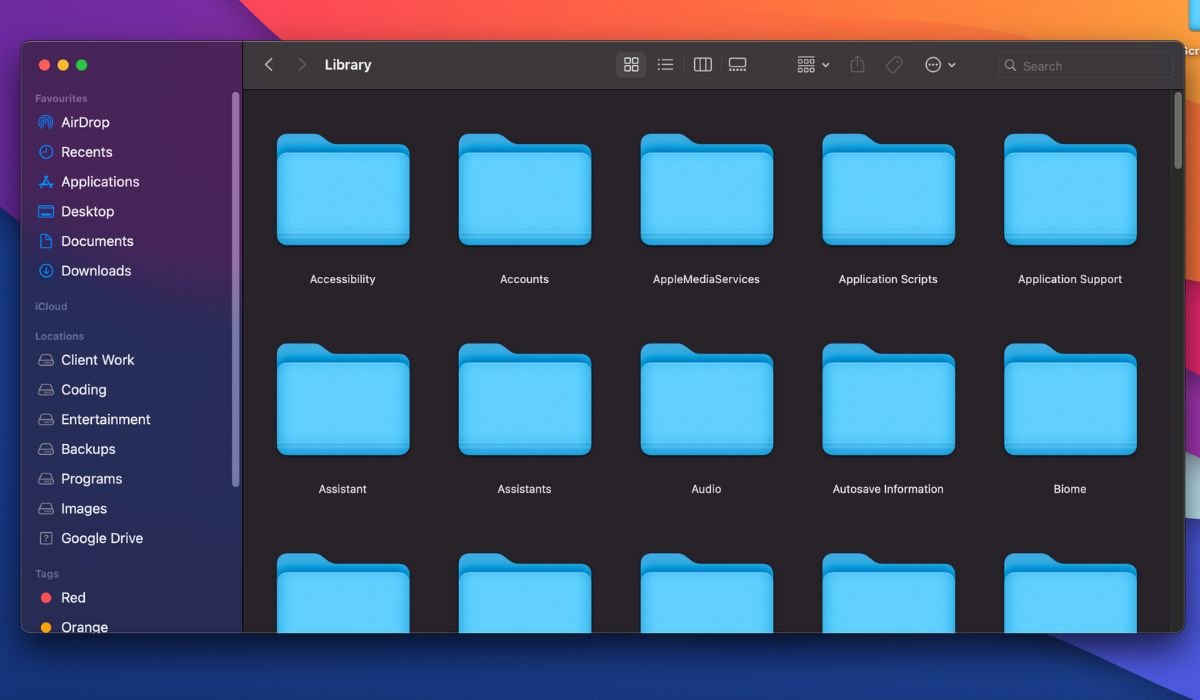
Questo farà apparire i file nascosti nella cartella. Se vuoi nasconderli di nuovo, premi di nuovo la stessa combinazione di tasti (Command + Shift + .) per nascondere i file. Questo metodo richiede di aprire una cartella con file nascosti. Ma puoi anche andare sul desktop e utilizzare questa scorciatoia per mostrare i file nascosti sul desktop.
Come trovare file nascosti usando gestori di file di terze parti?
Mentre Finder e Terminale sono le app predefinite sul tuo Mac, hai anche la possibilità di utilizzare strumenti di terze parti per trovare file nascosti. I seguenti strumenti offrono un approccio più user-friendly e hanno funzionalità aggiuntive come opzioni di ricerca dettagliate, rappresentazioni visive e accesso semplificato ai file nascosti.
Funter
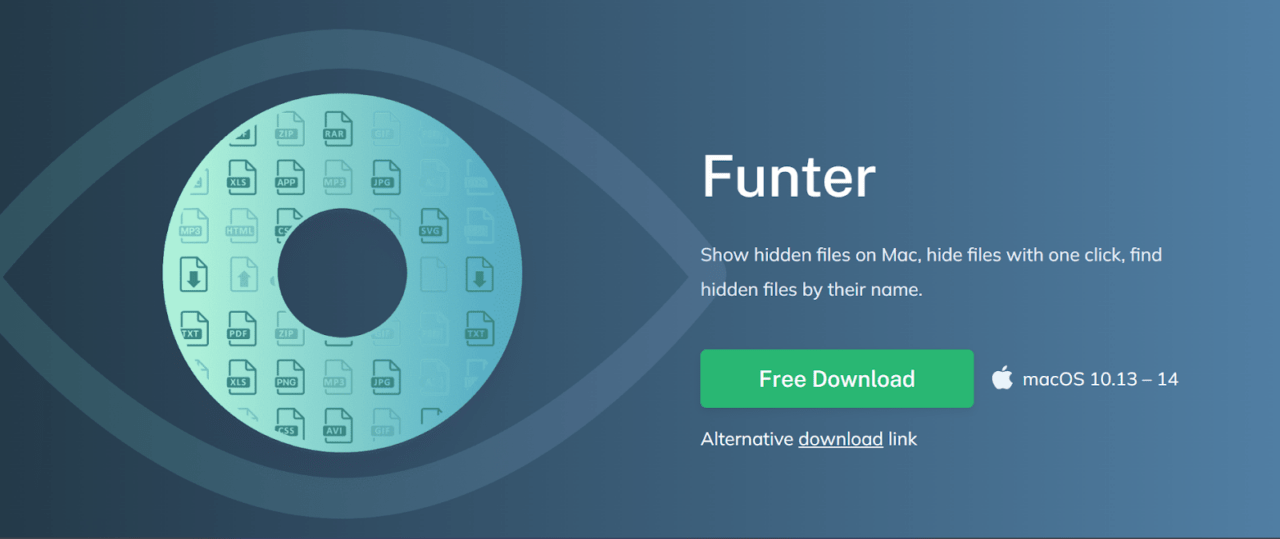
Funter è una grande app per gli utenti Mac che vogliono gestire facilmente file e cartelle nascosti senza seguire linee guida manuali. Questa app ha un’interfaccia user-friendly e non richiede competenze tecniche, quindi anche i principianti possono usarla.
La cosa migliore di Funter è che è gratuito e ha molte funzionalità utili. Ti consente di attivare e disattivare rapidamente i file nascosti, rendendo facile accedervi quando necessario. Inoltre, Funter offre un modo conveniente per eliminare file in modo sicuro, il che è ottimo per mantenere la privacy e liberare spazio su disco.
Forklift

Gli utenti che devono visitare frequentemente file nascosti dovrebbero procurarsi Forklift. È un’app a pagamento ma offre funzionalità che valgono il prezzo.
Una di queste funzionalità è la sua interfaccia a doppio pannello, che consente agli utenti di trascinare e rilasciare file tra diverse posizioni senza sforzo. Un’interfaccia del genere rende facile gestire i file, sia che tu stia spostando documenti, foto o intere cartelle.
Inoltre, ForkLift supporta vari protocolli come FTP, SFTP e WebDAV. Questa funzionalità è eccellente per coloro che lavorano frequentemente con server remoti o servizi di archiviazione cloud. Opzioni avanzate di sincronizzazione dei file rendono anche facile mantenere i file aggiornati su più dispositivi.
Parole finali
Accedere ai file nascosti su un Mac non è difficile se sai come trovarli. Mentre le app integrate offrono un modo rapido per accedere ai file nascosti, puoi anche utilizzare strumenti di terze parti per gestire facilmente i tuoi file. Soprattutto se non ti senti a tuo agio nell’utilizzare interfacce a riga di comando o navigare manualmente nelle cartelle di sistema, puoi approfittare degli strumenti di terze parti per rendere il processo più fluido e accessibile.
Se hai pensieri su Come accedere ai file nascosti su Mac?, sentiti libero di lasciare un commento qui sotto. Inoltre, iscriviti al nostro canale YouTube di DigitBin per video tutorial. Saluti!
Ricevi i nuovi post nella tua casella di posta.
Nessuno spam. Disiscriviti in qualsiasi momento.