Email Setup · 3 min read · Dec 04, 2025
Come aggiungere un account Gmail in Outlook in Windows 11?
Microsoft Outlook, il client email nativo del sistema operativo Windows, è incluso nelle suite software Microsoft Office e Microsoft 365. Inizialmente, Microsoft consentiva solo di utilizzare gli account email forniti dalla propria organizzazione e istituzioni. Questo significava che non era possibile aggiungere il proprio account Gmail all’app Outlook e si doveva passare a un client email diverso per farlo.
È interessante notare che Microsoft ha introdotto la versione anteprima dell’app Outlook per Windows 11, rendendo possibile aggiungere account Gmail di terze parti al client email Outlook. Tutti, compresi gli utenti con un abbonamento Microsoft 365 e quelli che utilizzano solo l’app Mail e Calendario, avranno accesso alla versione anteprima della nuova app Outlook dai propri PC Windows 11.
È importante menzionare che Microsoft sta lentamente implementando la funzionalità per tutti gli utenti, quindi potresti dover aspettare un po’ di tempo per poter aggiungere il tuo account Gmail alla nuova app Outlook in Windows 11. Un modo rapido per riconoscere se la funzionalità è disponibile per te è controllare la finestra delle impostazioni di Microsoft. Se vedi il pulsante Aggiungi tutti gli account email, significa che sei a posto. Tuttavia, se vedi l’opzione Aggiungi tutti i tuoi account Microsoft 365, la funzionalità non è stata ancora aggiunta per te.
Detto ciò, vediamo le istruzioni dettagliate qui sotto per aggiungere l’account Gmail alla nuova app Outlook sul tuo PC Windows 11.
Passaggi per aggiungere un account Gmail alla tua app Outlook
Aggiungere il tuo account Gmail all’app Outlook è un processo semplice. Tuttavia, come principiante, potresti confonderti con il layout complesso di Outlook e la nuova interfaccia utente. Per aiutarti, abbiamo descritto il processo passo-passo per aggiungere un account Gmail all’app Outlook qui sotto.
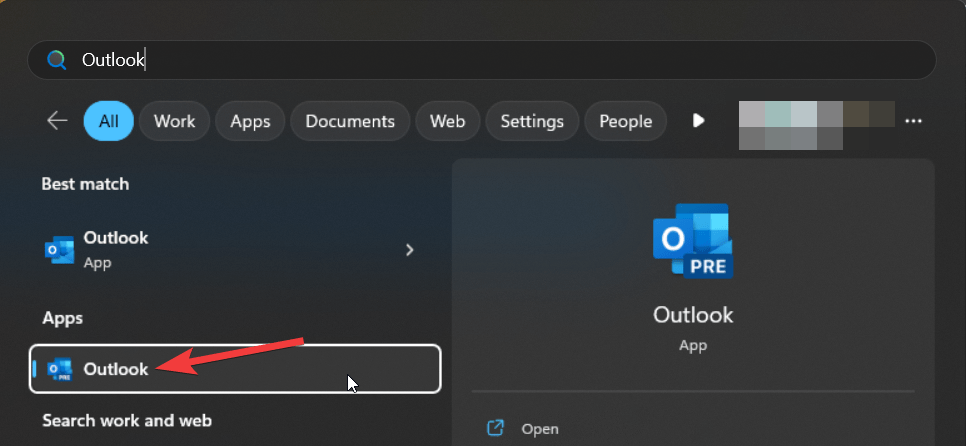
- Premi il pulsante Start, digita Outlook nel menu di ricerca in alto e fai clic sull’icona Outlook, situata nei risultati di ricerca.
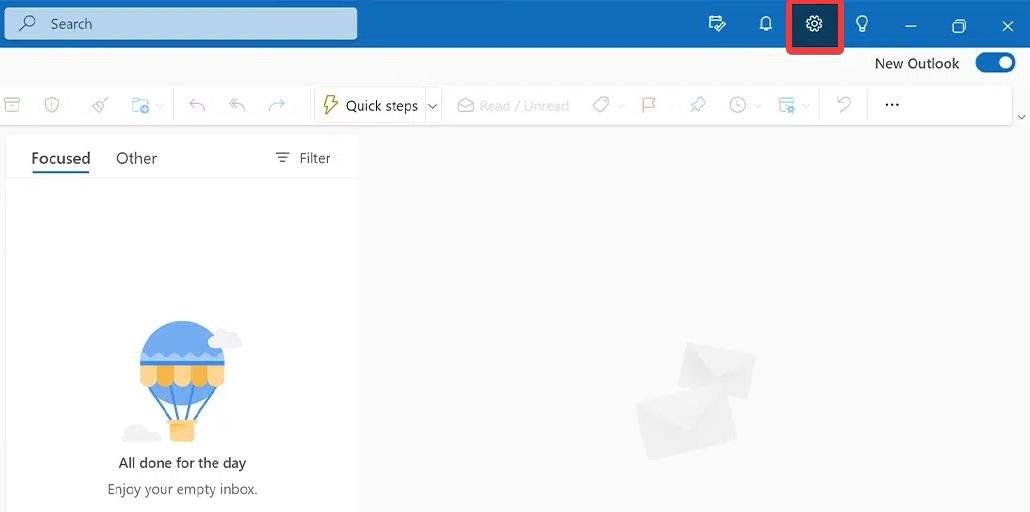
- Fai clic sull’icona Ingranaggio nell’angolo in alto a destra dell’app Outlook.
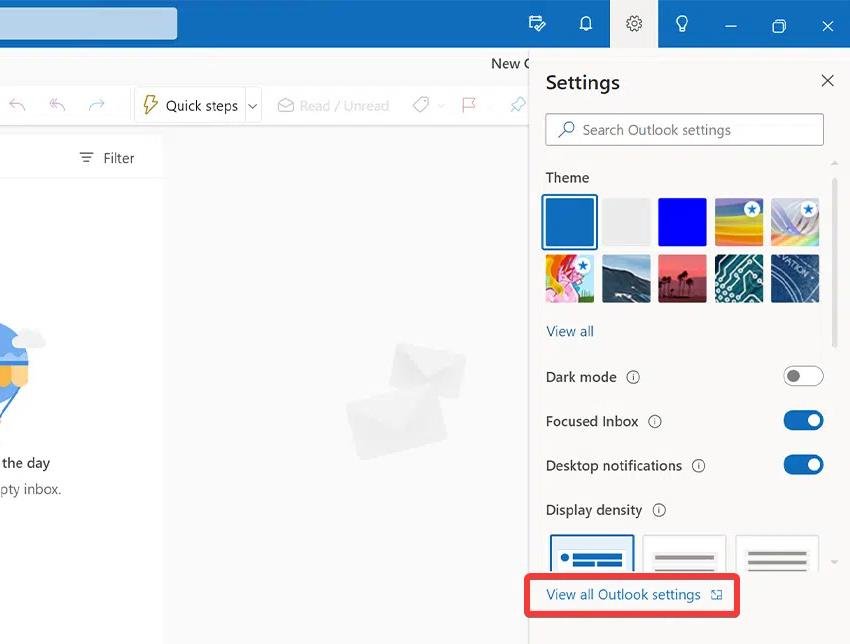
- Successivamente, seleziona l’opzione Visualizza tutte le impostazioni di Outlook dal menu a discesa per accedere alle impostazioni di Outlook.
- Seleziona Account dal menu a sinistra della finestra delle impostazioni, seguito da Account email dal sottomenu.
- Scegli l’opzione Aggiungi account sotto la sezione Account email.
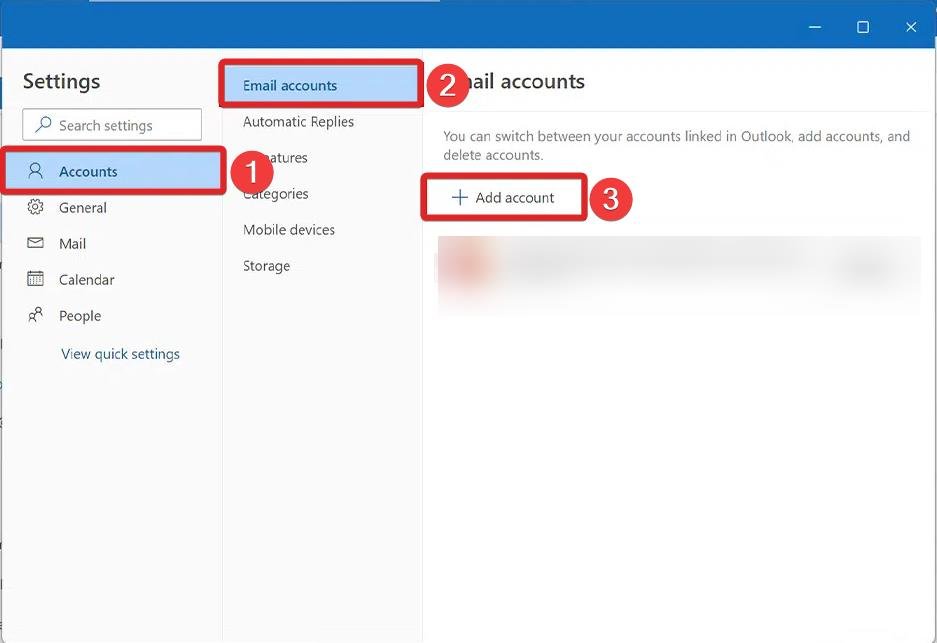
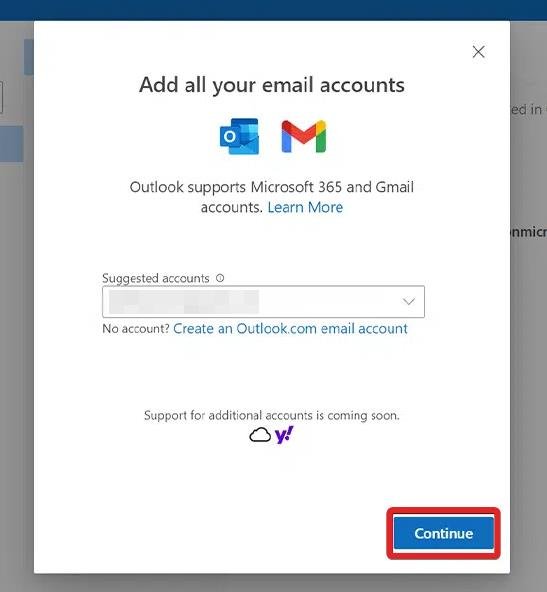
- Fornisci il tuo indirizzo email Gmail nel nuovo popup e premi il pulsante Continua.
- Digita la tua password nella finestra successiva e segui le istruzioni sullo schermo per aggiungere con successo l’account Gmail all’app Outlook.
- Fai clic sul pulsante Consenti nel popup di conferma per consentire a Microsoft Outlook di accedere al tuo account Gmail.
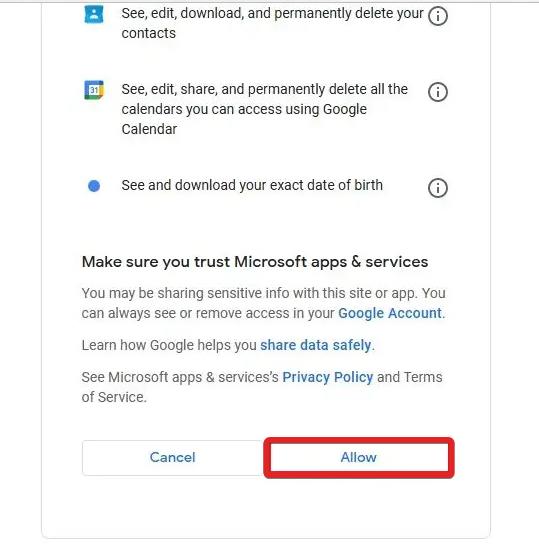
- Ora il tuo account Gmail sarà stato aggiunto con successo alla nuova app Outlook di Microsoft. Dopo che la sincronizzazione è completata, puoi recuperare le voci del tuo Google Calendar e i dettagli dei contatti.
Conclusione
La possibilità di aggiungere il tuo account Gmail nella nuova app Outlook è un passo pensato da Microsoft. Ora che puoi accedere direttamente al tuo account Gmail di lavoro o scolastico dall’app Outlook, non devi preoccuparti di perdere le tue email.
Quali sono i tuoi pensieri sulla versione rinnovata dell’app Outlook introdotta da Microsoft per Windows 11? Faccelo sapere nella sezione commenti qui sotto.
Se hai qualche pensiero su Come aggiungere un account Gmail in Outlook in Windows 11?, sentiti libero di scrivere nel box commenti qui sotto. Inoltre, ti preghiamo di iscriverti al nostro canale YouTube di DigitBin per video tutorial. Saluti!
Ricevi i nuovi post nella tua casella di posta.
Nessuno spam. Disiscriviti in qualsiasi momento.