Google Slides · 3 min read · Dec 06, 2025
Come Aggiungere Audio a Google Slides

Sappiamo tutti che Google Slides viene utilizzato per creare presentazioni di ogni tipo, sia che si tratti di una proposta commerciale, di un incontro di famiglia o anche durante i matrimoni.
È importante aggiungere audio alle tue Google Slides per rendere la tua presentazione interessante e mantenere il pubblico coinvolto.
Non è necessario aggiungere musica con testi, poiché anche una musica di sottofondo soft può fare miracoli e aggiungere un nuovo fascino alla tua presentazione.
In questo articolo, ti mostreremo come aggiungere audio a Google Slides.
Aggiungere Audio a Google Slides
Vale la pena notare che in precedenza non era possibile aggiungere audio a Google Slides poiché Google aveva deciso che la funzionalità non era importante per qualche motivo.
Tuttavia, l’azienda ha aggiunto questa funzionalità dopo il feedback dei clienti e ora possiamo dire che puoi aggiungere audio alle tue Google Slides.
C’è ancora una limitazione, ovvero che non puoi aggiungere audio dal tuo computer locale direttamente a Google Slides.
Puoi solo allegare un file audio di Google Drive alle tue Google Slides, quindi dovremo fare un passaggio extra per caricare l’audio su Google Drive e poi allegarlo a Google Slides.
Abbiamo visto persone che amano caricare i loro file .wav come registrazioni audio alla loro presentazione e possiamo dirti che il formato file è supportato insieme a .mp3.
Come Aggiungere Audio a Google Slides
Prima di tutto, dobbiamo caricare la nostra registrazione audio o file audio su Google Drive se non è già stato caricato sulla piattaforma.
Per caricare il tuo file su Google Drive, segui questi passaggi:
- Vai su drive.google.com, fai clic sul pulsante “+Nuovo” e seleziona l’opzione Caricamento File dall’elenco.
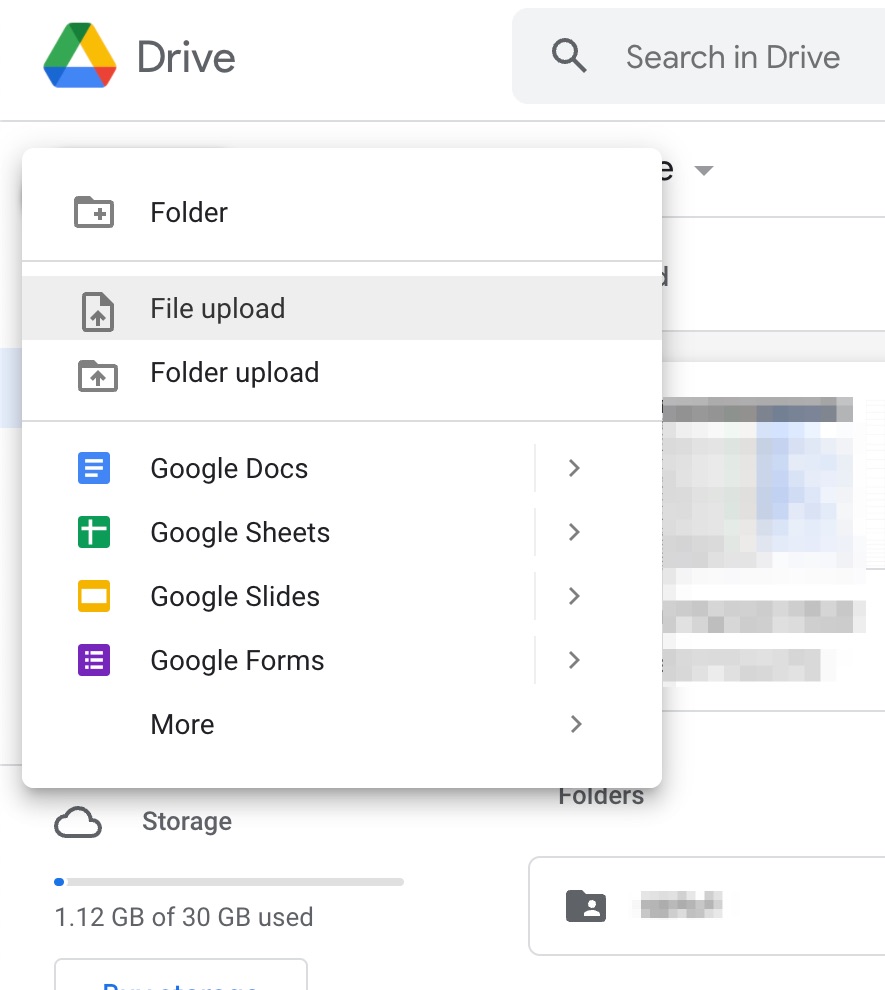
- Dopo di che, seleziona il file audio che desideri caricare dal tuo computer e caricalo su Google Drive.
- Questo è tutto. Il primo passaggio per caricare audio su Google Drive è completato.
Ora, dobbiamo importare il file audio che abbiamo caricato su Google Drive nella nostra presentazione Google Slides.
Segui questi passaggi per aggiungere audio a Google Slides:
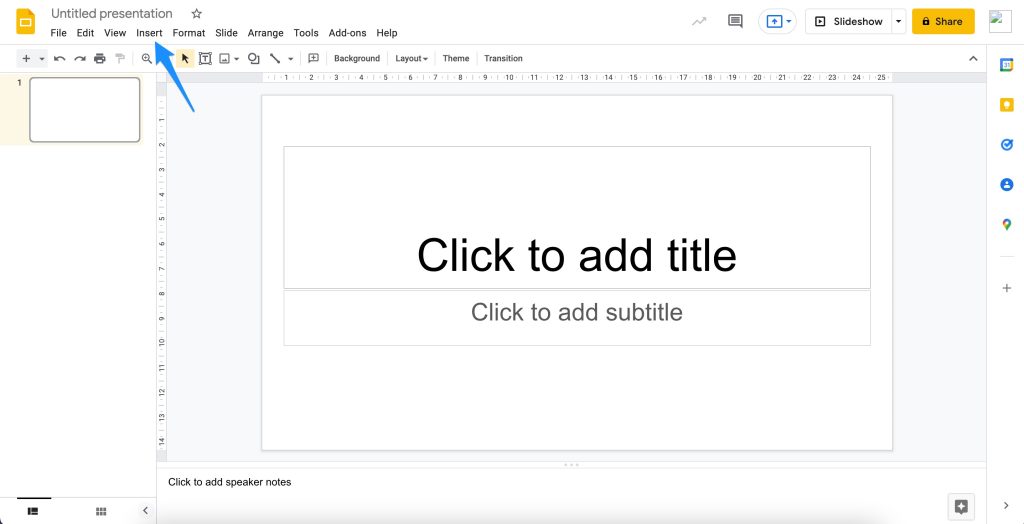
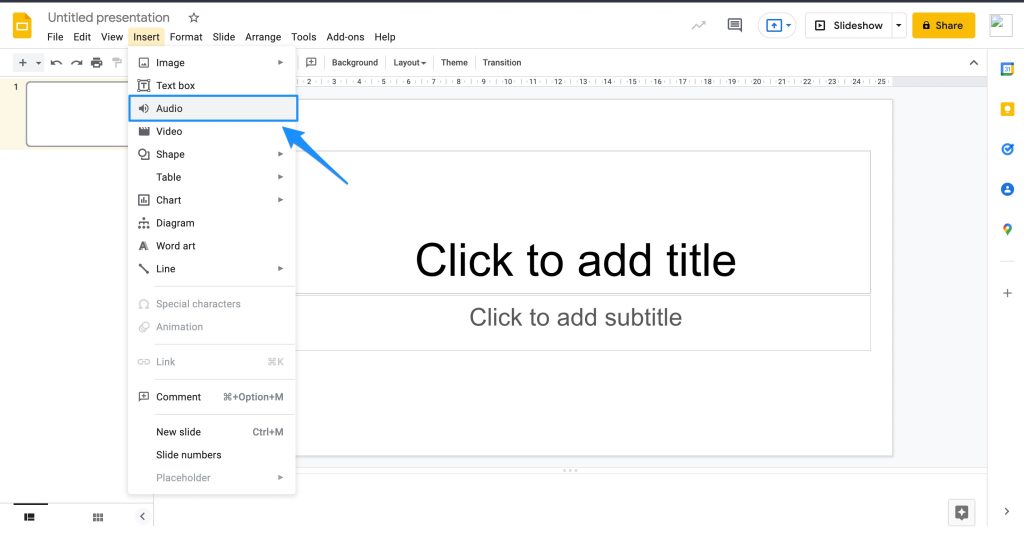
- Vai su slides.google.com e apri la tua presentazione. Fai clic su Inserisci e seleziona Audio da questo elenco.
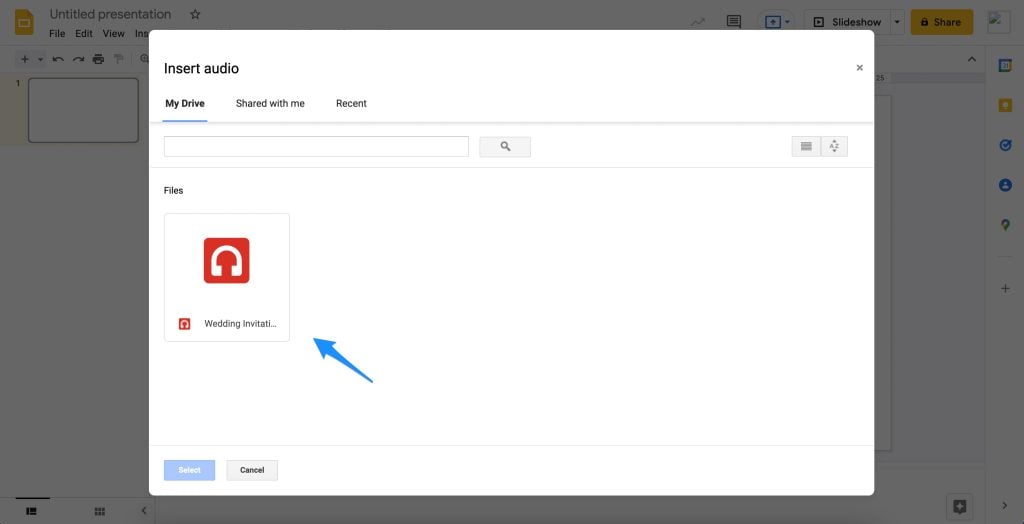
- Ora vedrai apparire una casella per aggiungere audio alla tua presentazione.
- Seleziona la scheda Il mio Drive e scegli il file audio caricato e aggiungilo alla presentazione facendo clic sul pulsante Seleziona qui sotto.
- Ci sarà un’icona a forma di altoparlante una volta che l’audio è stato aggiunto e puoi ridimensionare l’icona così come la sua posizione. Ci sarà anche un pulsante di riproduzione/pausa sotto l’icona.
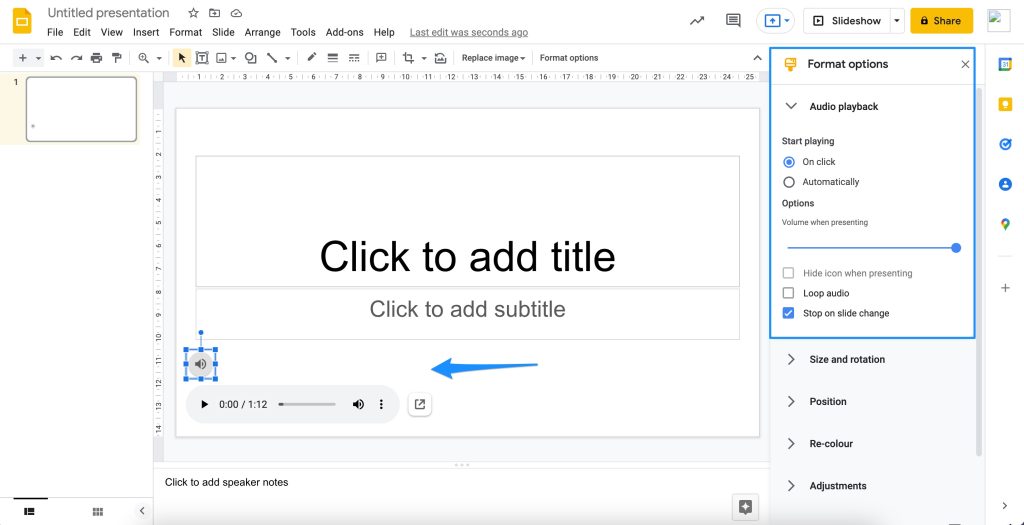
È anche possibile controllare la riproduzione audio dell’audio che hai aggiunto. Per questo, devi fare clic sull’icona musicale e apparirà un pannello “Opzioni di Formato” sul lato destro.
Da qui, puoi espandere la sezione Riproduzione Audio per scegliere se vuoi iniziare a riprodurre l’audio “al clic” o “automaticamente”.
Sotto queste opzioni, ci sarà un cursore del volume che ti consente di controllare il volume dell’audio durante la riproduzione.
Puoi regolarlo secondo le tue preferenze e visualizzare in anteprima la presentazione per applicare le modifiche.
C’è anche l’opzione per Nascondere l’icona durante la presentazione, che è ciò che la maggior parte delle persone preferisce.
Puoi anche selezionare la casella Ripeti Audio in modo che il tuo audio continui a ripetersi.
È anche possibile selezionare l’interruttore Ferma al cambio di diapositiva per interrompere la riproduzione audio quando cambia la diapositiva.
Conclusione
In questo articolo, abbiamo menzionato tutto ciò che c’è da sapere su come aggiungere audio a Google Slides e quali sono le opzioni che hai dopo aver aggiunto audio alla tua presentazione.
Se ti senti bloccato in qualsiasi punto mentre aggiungi audio alle tue Google Slides, non esitare a commentare qui sotto e cercheremo di aiutarti.
Ricevi i nuovi post nella tua casella di posta.
Nessuno spam. Disiscriviti in qualsiasi momento.