iMovie guida · 3 min read · Nov 04, 2025
Come Aggiungere una Colonna Sonora di Musica di Sottofondo in iMovie su iPhone?
Questa guida ci permette di apprendere i semplici passaggi per aggiungere una colonna sonora a tema in iMovie su iPhone. Gli iPhone di Apple sono migliorati notevolmente nell’ultimo decennio. Il sistema della fotocamera degli iPhone può ora catturare facilmente video in 4K. Apple ha fornito l’applicazione nativa iMovie sull’iPhone per modificare i video in modo fluido. È uno strumento di editing efficiente. iMovie consente all’utente di aggiungere una traccia audio esterna per rendere il video risultante più presentabile.
Nell’applicazione iMovie, puoi trovare diverse colonne sonore a tema entusiasmanti. Se sei un creatore di contenuti per i social media che condivide contenuti video, allora iMovie è un’ottima applicazione. Quando riprendi un video nella sua forma grezza, viene catturato anche molto rumore esterno. Ecco perché è necessaria la modifica per perfezionare l’audio del video. Qui è dove devi aggiungere le colonne sonore a tema nei video di iMovie.
Aggiungere Colonna Sonora a Tema in iMovie su iPhone
Devi iniziare assicurandoti di aver scaricato l’app iMovie dall’App Store. Sebbene questa guida menzioni i passaggi per aggiungere una colonna sonora in iMovie per iPhone, gli stessi passaggi sono applicabili anche agli utenti iPad. Assicurati di aver già registrato il video.
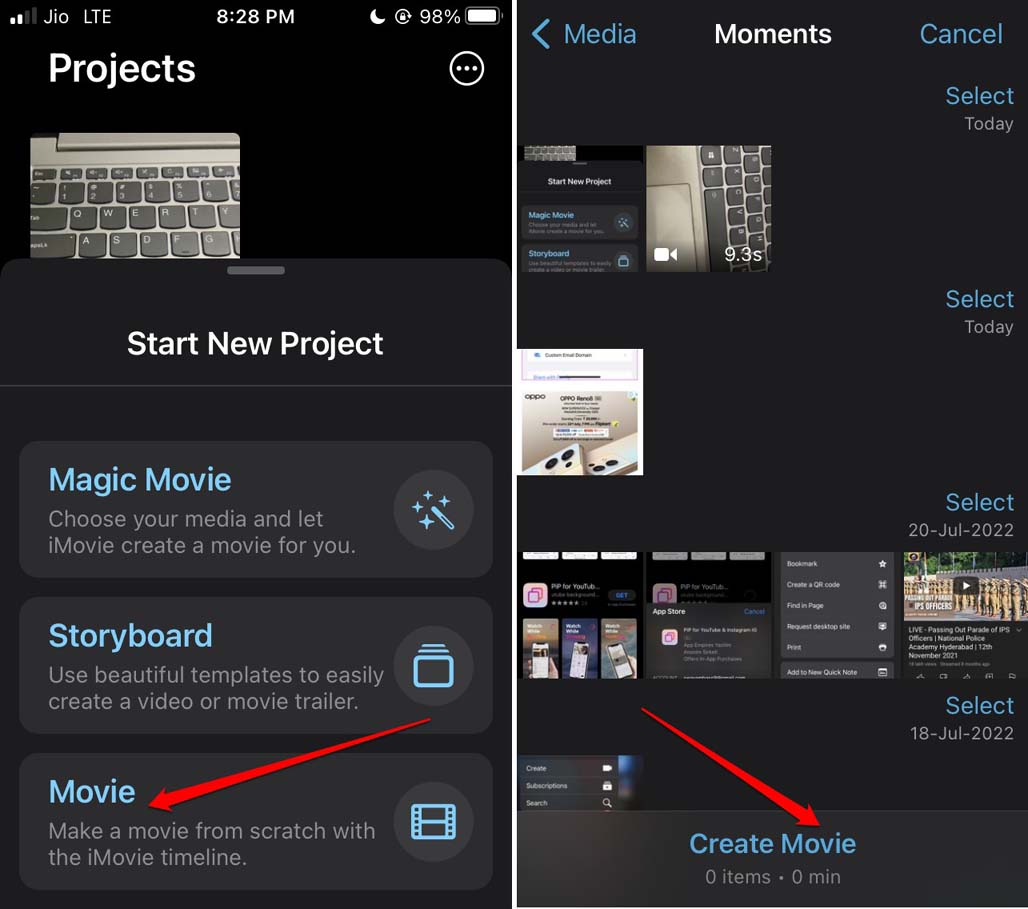
- Avvia l’app iMovie.
- Tocca l’opzione Movie per avviare un nuovo progetto video.
- Seleziona il file video dai file dell’iPhone.
- Tocca Crea Film.
- Una volta aggiunto il clip video, apparirà nella timeline video dell’editor.
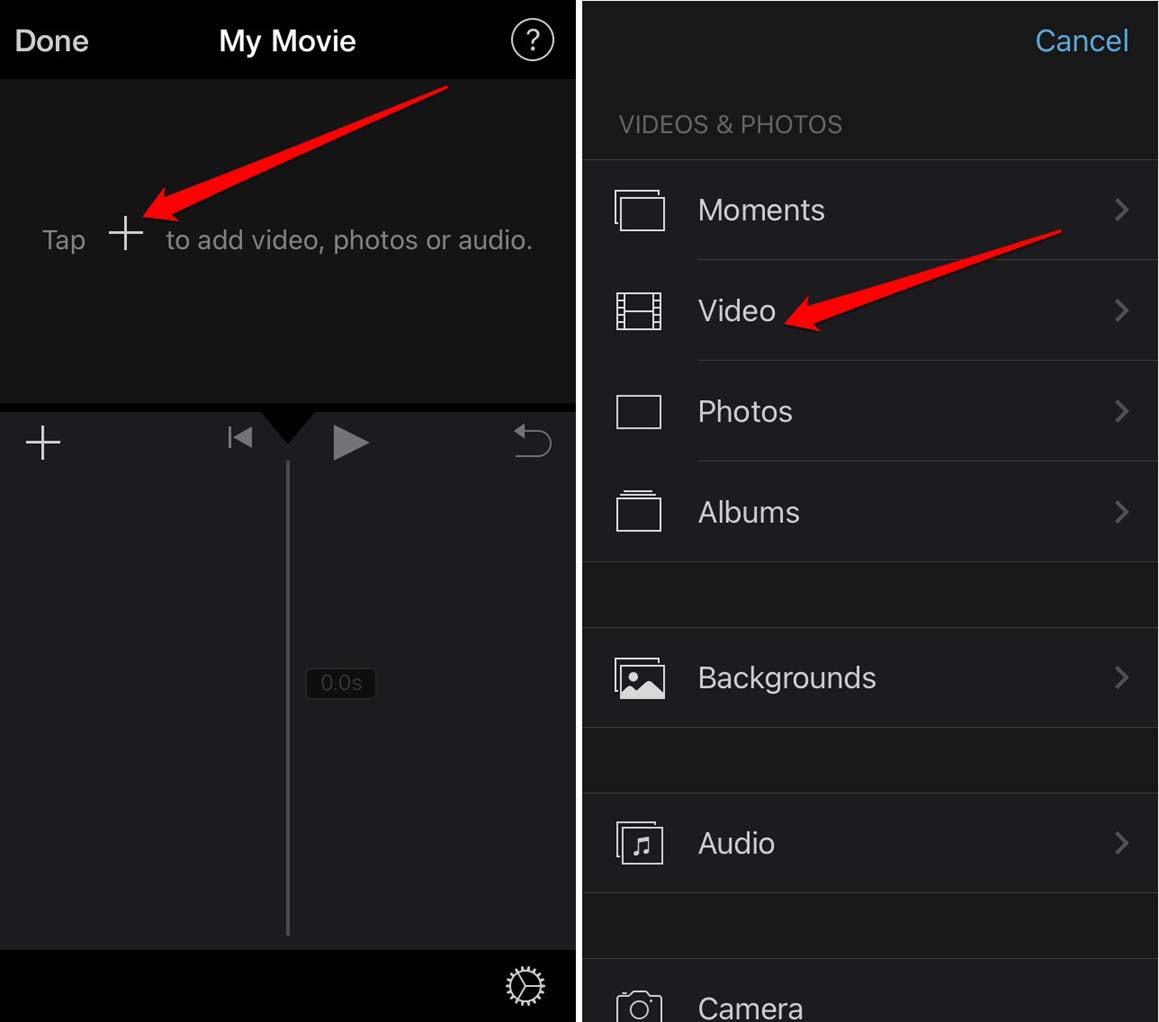
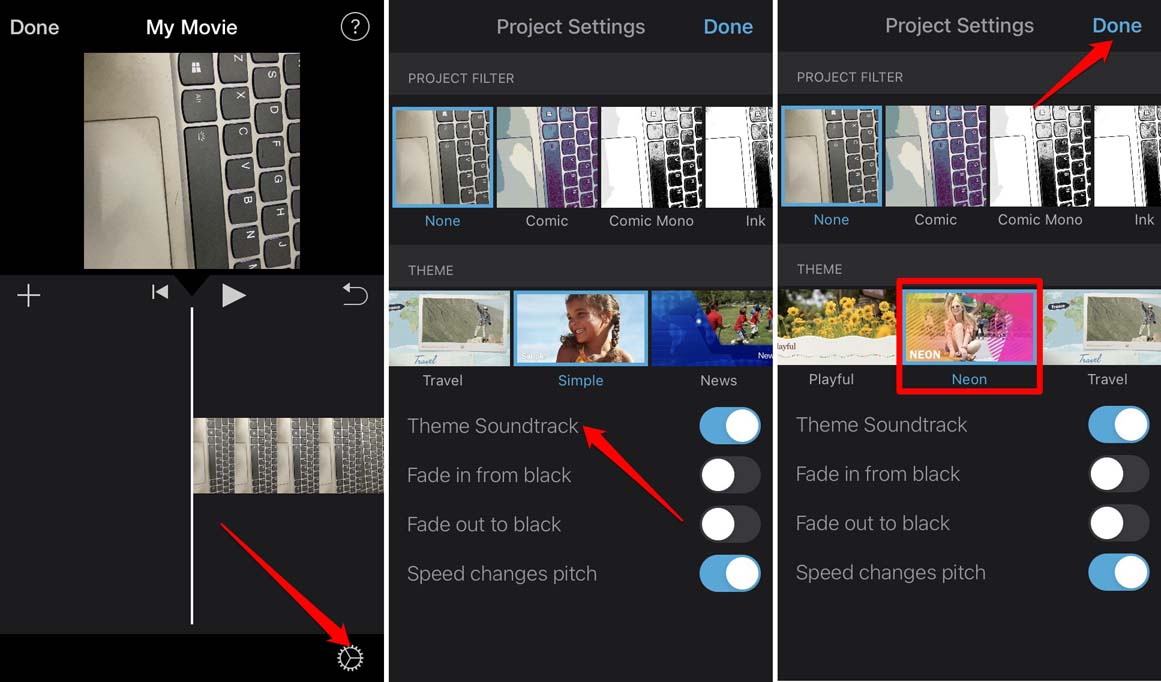
- Ora, tocca l’icona Impostazioni nell’angolo in basso a destra dell’editor.
- Sotto Impostazioni Progetto, vai a Colonna Sonora a Tema.
- Successivamente, tocca l’interruttore accanto a Colonna Sonora a Tema per abilitarlo.
- Sotto la scheda Tema, saranno disponibili diverse colonne sonore. Seleziona una di esse.
- Premi Fatto per aggiungere la colonna sonora a una timeline audio separata nell’editor video.
La traccia audio o la colonna sonora a tema sarà indicata con una banda verde. Il nome della colonna sonora sarà anche menzionato per chiarezza.
Modificare l’Audio Dopo Aver Aggiunto la Colonna Sonora a Tema in iMovie
Aggiungere solo il clip audio della colonna sonora potrebbe non essere sufficiente. Per una presentazione ragionevole del contenuto che stai creando, devi modificare correttamente l’audio. La modifica di base include la regolazione del volume audio per completare l’atmosfera del video.
- Assicurati di essere ancora sulla schermata di modifica sotto la sezione Il Mio Film.
- Tocca la banda verde che rappresenta la colonna sonora a tema.
- Varie opzioni di modifica audio appariranno nella parte inferiore del pannello di modifica.
- Tocca l’icona audio per far apparire il volume della traccia e impostarlo secondo le tue esigenze.
- Puoi fare ulteriori modifiche secondo le tue necessità per perfezionare il video.
- Infine, tocca l’opzione Fatto per salvare il progetto finale.
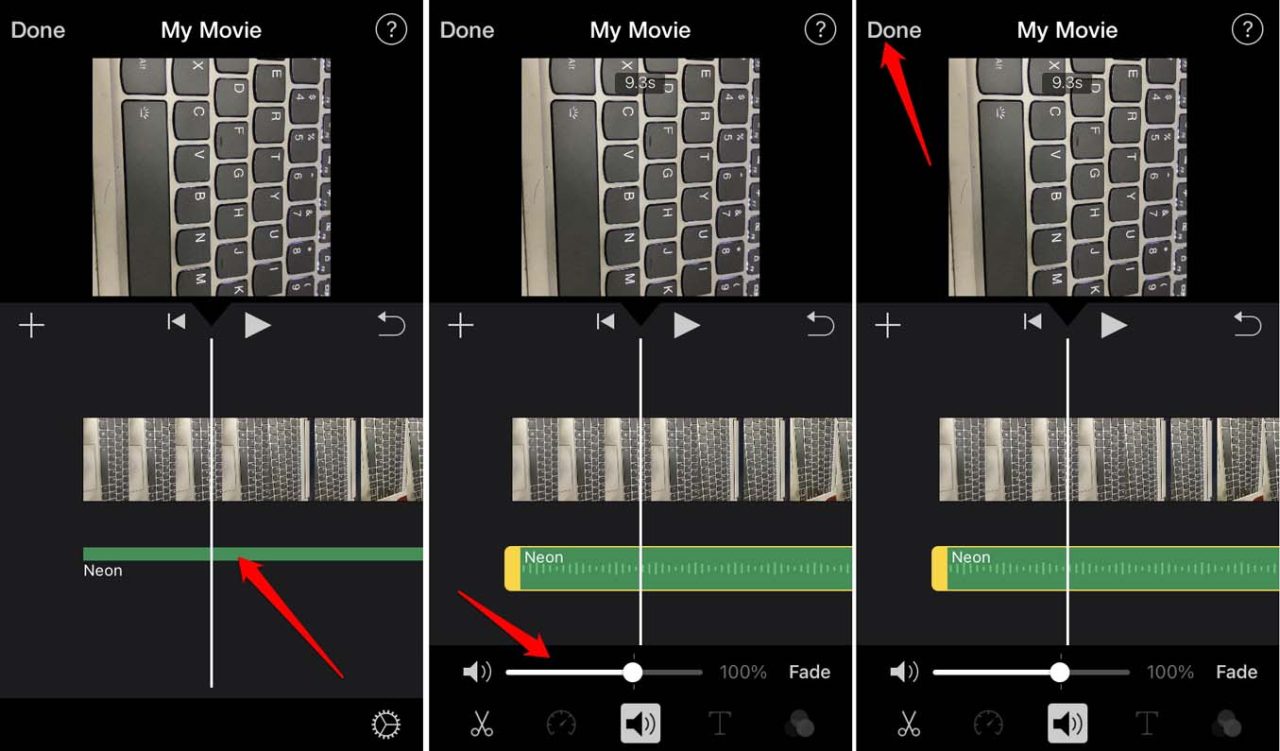
- Il video di output sarà ora pronto.
- Se desideri condividere immediatamente il video su qualsiasi piattaforma, basta toccare l’icona di Condivisione per avviare il processo di condivisione.
L’applicazione iMovie è disponibile anche su macOS. L’unica differenza tra la versione che ottieni su iOS o iPadOS e quella su macOS è che quest’ultima ha più opzioni di modifica rispetto alla piattaforma mobile. Su iMovie per macOS, è anche disponibile l’aggiunta della colonna sonora a tema.
Su macOS, aggiungere e modificare la colonna sonora a un clip video è molto simile a quello su iOS o iPadOS. Mentre su iOS è chiamata Colonna Sonora a Tema, su macOS, le tracce audio sono chiamate Musica a Tema. Puoi accedervi sotto la sezione Effetti Sonori della scheda Audio e Video in iMovie.
Conclusione
La modifica video è sempre così facile sull’app iMovie. Puoi creare fantastici clip video con tracce audio ufficiali di alta qualità di Apple utilizzando l’iPhone. Questo renderà il tuo contenuto video più interessante e accattivante per il tuo pubblico sui social media. Spero che la guida per aggiungere la colonna sonora a tema in iMovie per iPhone ti sia utile.
Se hai qualche pensiero su Come Aggiungere una Colonna Sonora di Musica di Sottofondo in iMovie su iPhone?, sentiti libero di lasciare un commento qui sotto. Inoltre, ti preghiamo di iscriverti al nostro canale YouTube di DigitBin per video tutorial. Saluti!
Ricevi i nuovi post nella tua casella di posta.
Nessuno spam. Disiscriviti in qualsiasi momento.