Word Document · 4 min read · Sep 11, 2025
Come Aggiungere Caselle di Controllo a un Documento Word
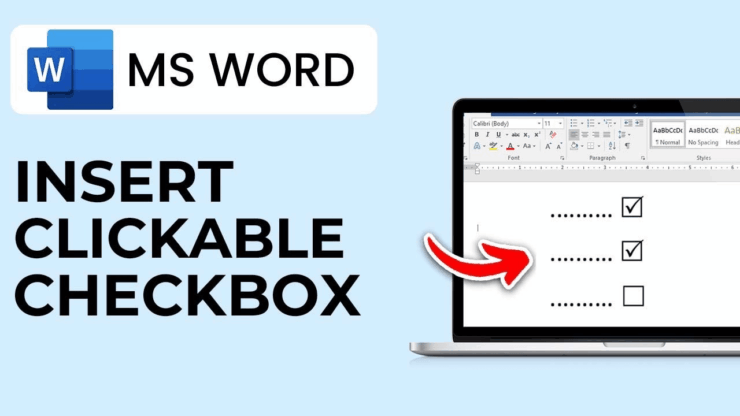
Stai creando un sondaggio online o moduli con Microsoft Word? Se sì, potresti aver bisogno di aggiungere caselle di controllo ai documenti Word per facilitare le risposte e la lettura. Il documento con una casella di controllo accanto a ciascuna opzione nel documento Word offre chiarezza per selezionare le risposte corrette. Se sei uno degli utenti e vuoi aggiungere caselle di controllo al tuo documento Word, sei nel posto giusto.
Aggiungere caselle di controllo al documento Word è piuttosto semplice. In questa guida, ti mostreremo due modi diversi per aggiungere caselle di controllo ai documenti Word. Senza ulteriori indugi, iniziamo!
Modi per Inserire Caselle di Controllo in Microsoft MS Word
Qui, abbiamo delineato due modi diversi per aggiungere caselle di controllo ai documenti Word. Seguendo uno dei metodi indicati di seguito, puoi facilmente inserire caselle di controllo nei tuoi documenti richiesti.
1. Aggiungere Caselle di Controllo al Documento Word Tramite Strumenti Sviluppatore
Puoi aggiungere caselle di controllo al documento utilizzando gli strumenti Sviluppatore in Word. Dovrai prima abilitare l’opzione Sviluppatore in Microsoft Word. Ecco cosa fare.
- Apri Microsoft Word e avvia il file documento da cui vuoi aggiungere caselle di controllo.
- Quindi, fai clic sulla scheda File situata nella barra in alto e scegli Opzioni.
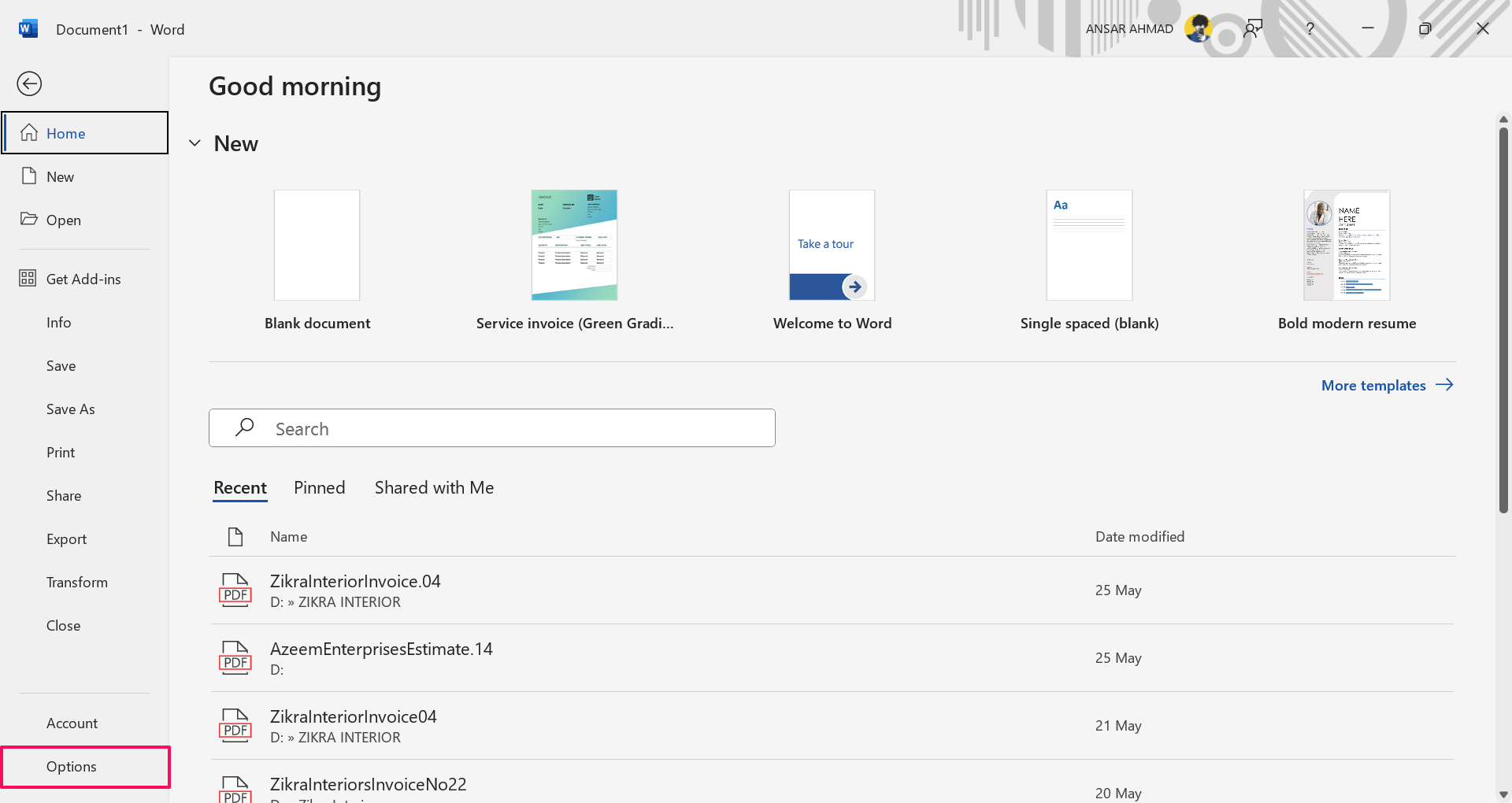
- Nella finestra Opzioni di Word, fai clic sulla scheda “Personalizza barra multifunzione” sul lato sinistro.
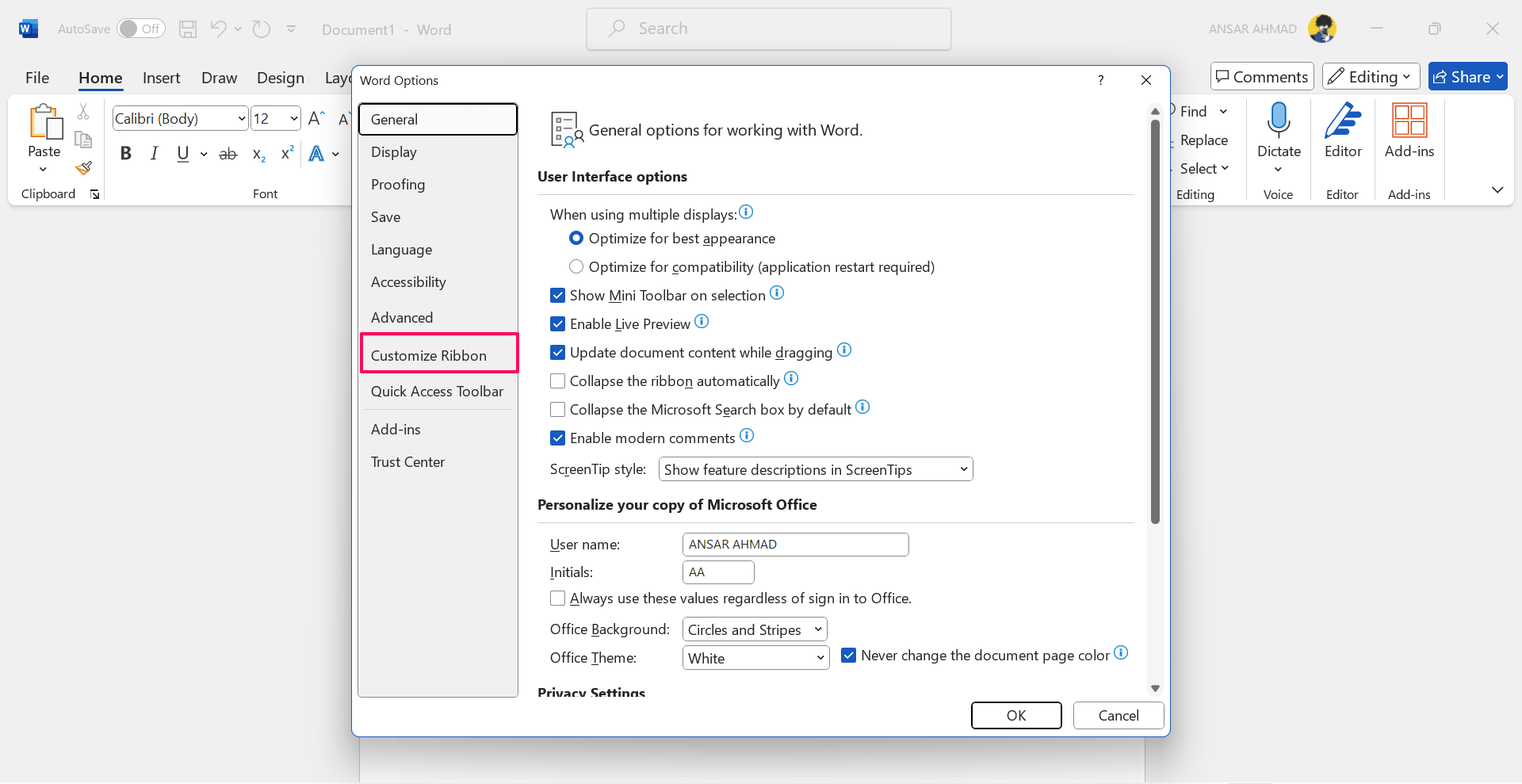
- Fai clic sul menu a discesa Personalizza la barra multifunzione e scegli “Schede principali” sul lato destro.
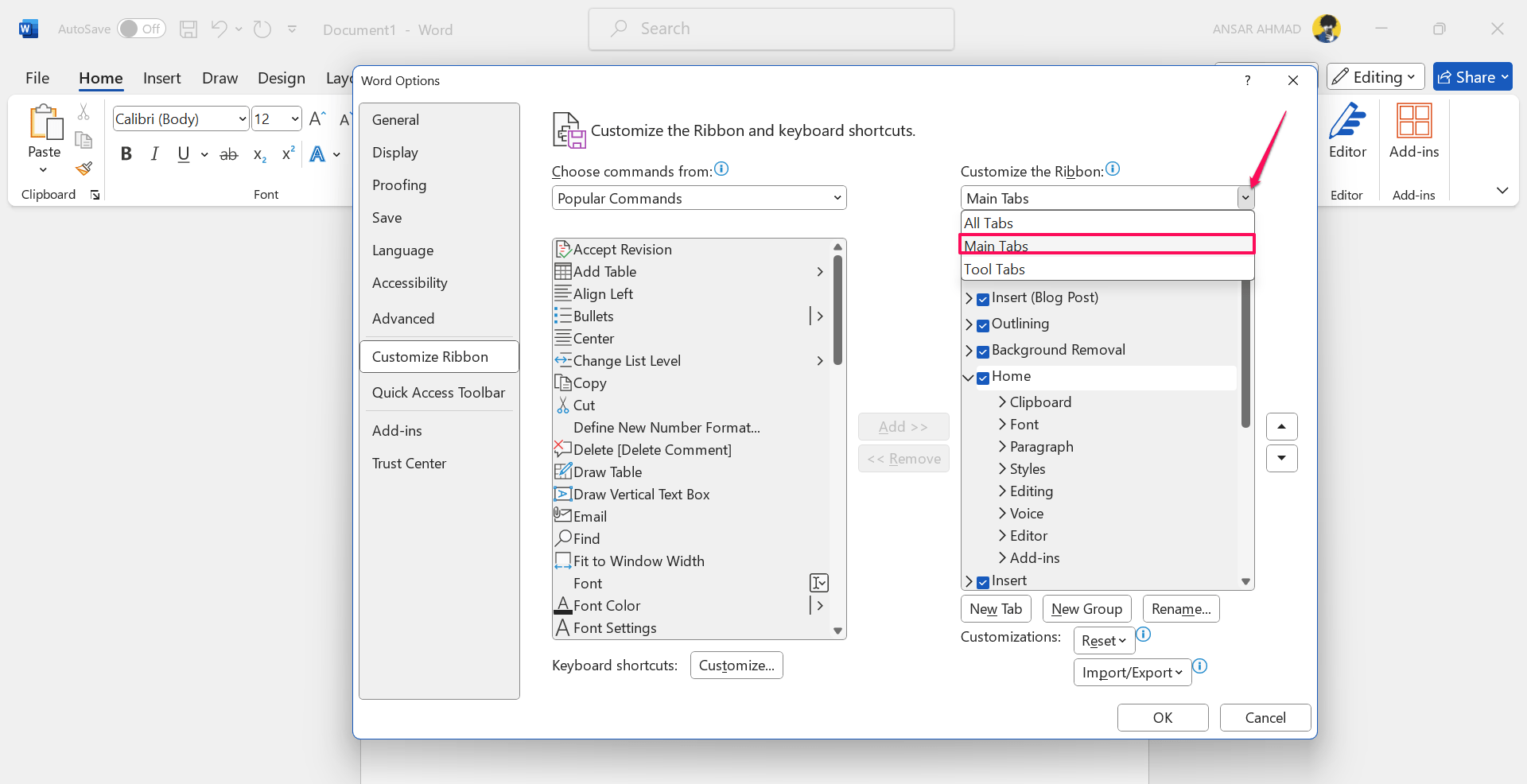
- Nella lista delle Schede principali, trova e seleziona la casella di controllo “Sviluppatore” e fai clic sul pulsante “OK”.
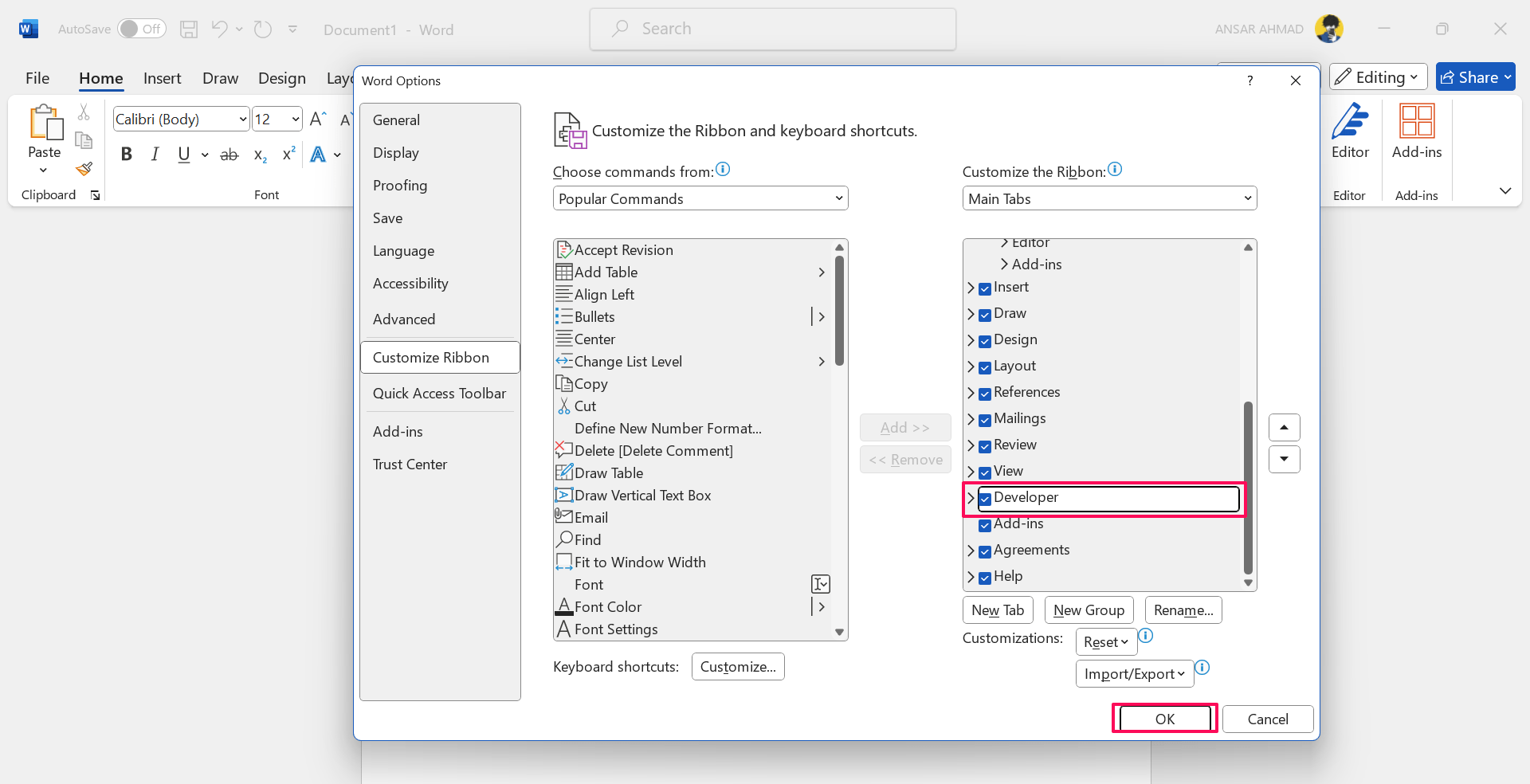
- Ora vedrai la scheda Sviluppatore nella barra multifunzione di Word.
- Posiziona il cursore nel documento dove vuoi aggiungere le caselle di controllo. Quindi, fai clic sulla scheda “Sviluppatore” e fai clic sull’icona “Controllo contenuto casella di controllo”.
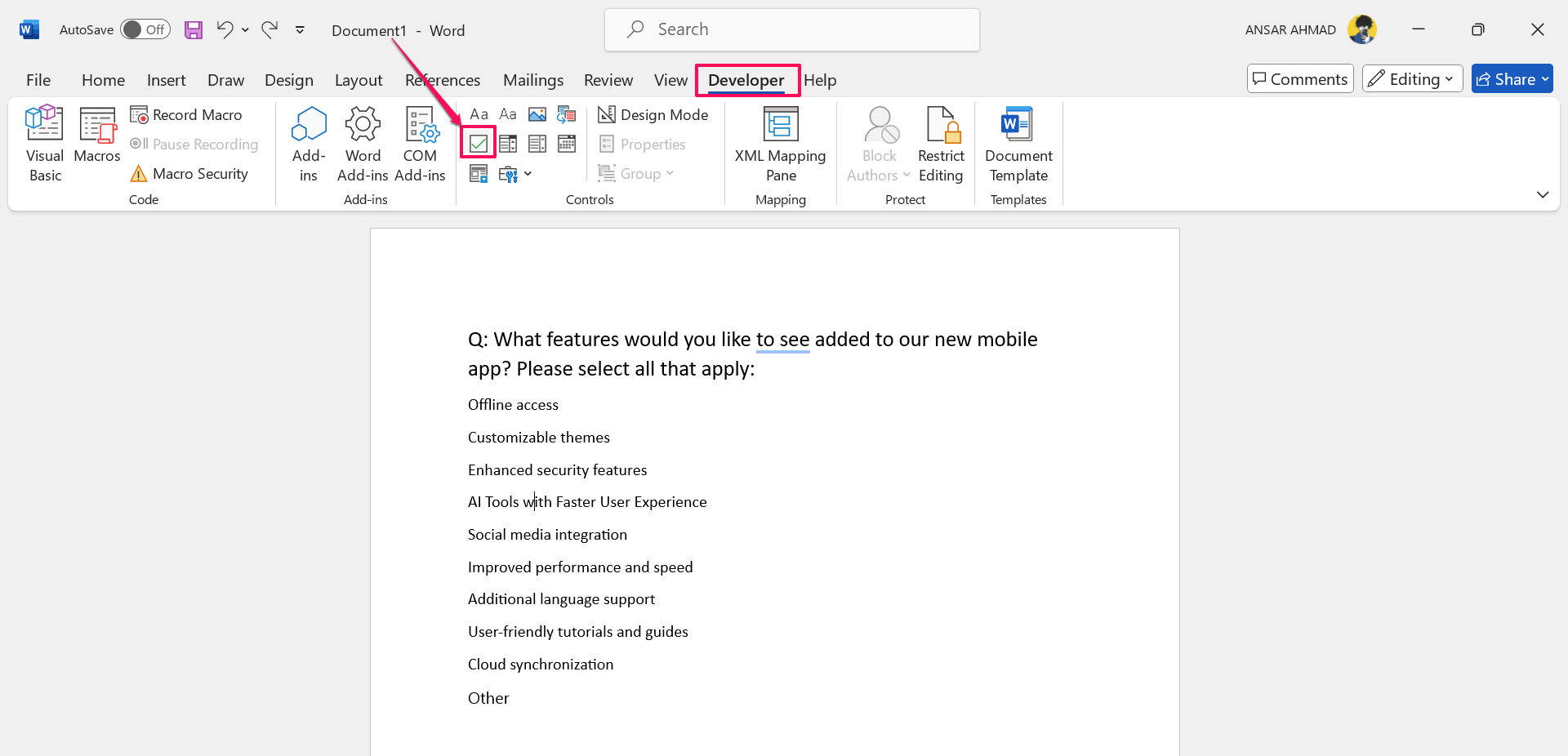
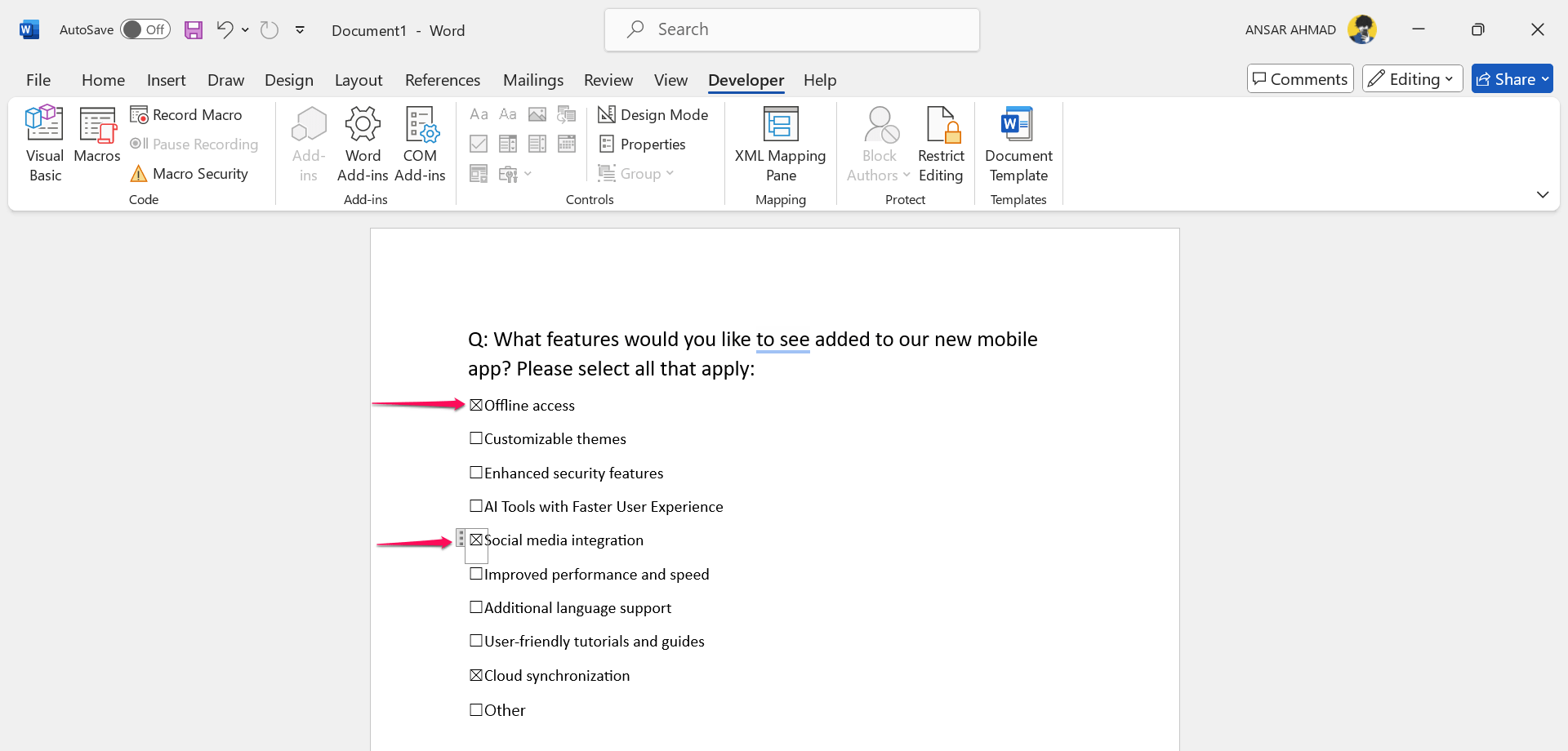
Non appena fai clic sull’icona della casella di controllo nella scheda Sviluppatore, una casella di controllo appare nel documento dove hai posizionato il cursore. Qui, puoi vedere che ho aggiunto una casella di controllo per ogni opzione che è interattiva. Se fai clic su ciascuna casella, verrà contrassegnata con una X. Inoltre, puoi selezionare tutte le caselle di controllo per apportare le modifiche se lo desideri.
2. Aggiungere Caselle di Controllo a Word dalle Opzioni Simbolo per Documenti Stampati
Se stai creando un documento o moduli da stampare, puoi aggiungere caselle di controllo su di esso, invece di aggiungere caselle di controllo dalla scheda Sviluppatore. Qui, puoi inserire una casella di controllo con un semplice elenco puntato e cambiarla dal simbolo predefinito a caselle di controllo.
Ecco come inserire caselle di controllo nei documenti Word dalle opzioni Simbolo:
- In un documento Microsoft Word, posiziona il cursore dove vuoi inserire una casella di controllo.
- Naviga alla scheda “Home” e fai clic sulla freccia a discesa Punti elenco.
- Nel menu a discesa, scegli l’opzione “Definisci nuovo punto elenco”.
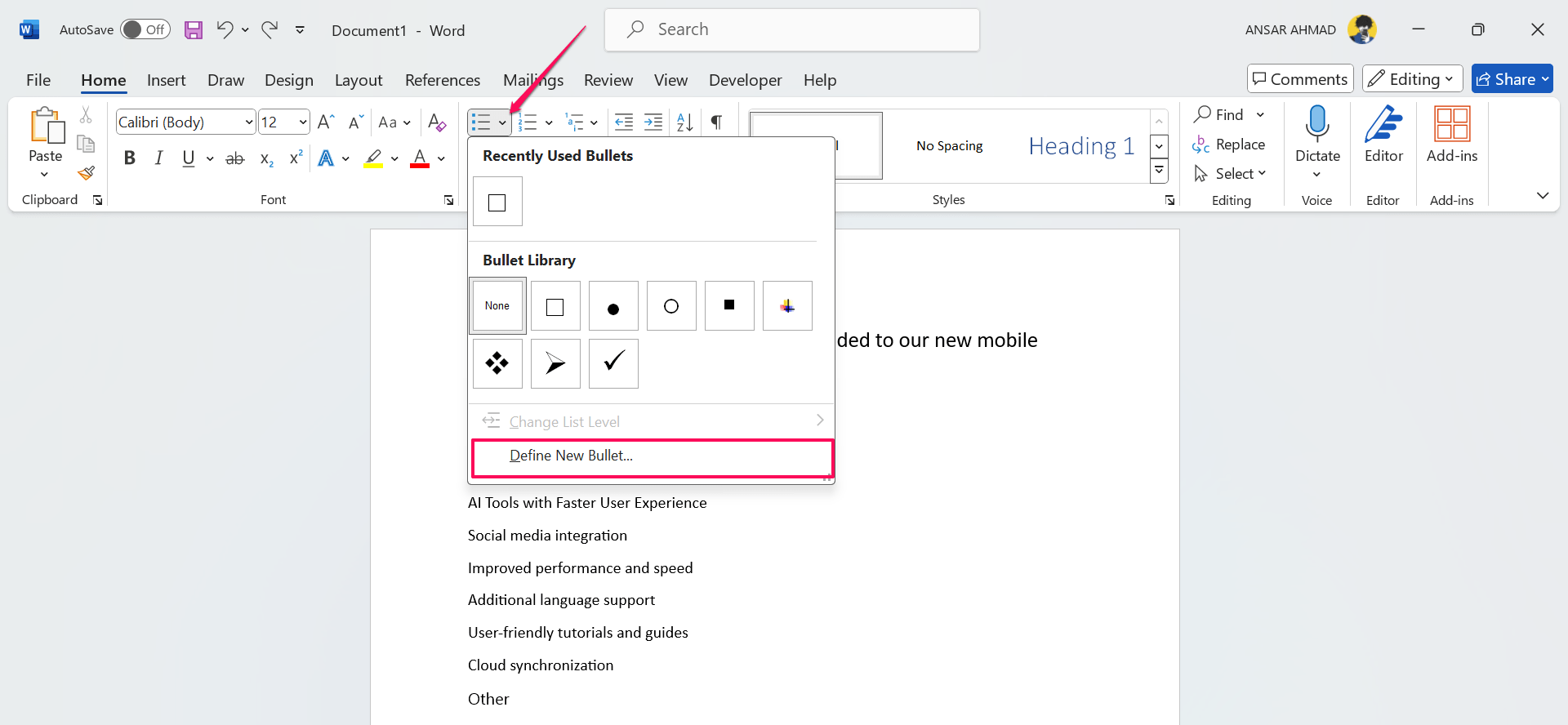
- Quindi, fai clic sull’opzione “Simbolo” nella finestra Definisci nuovo punto elenco.
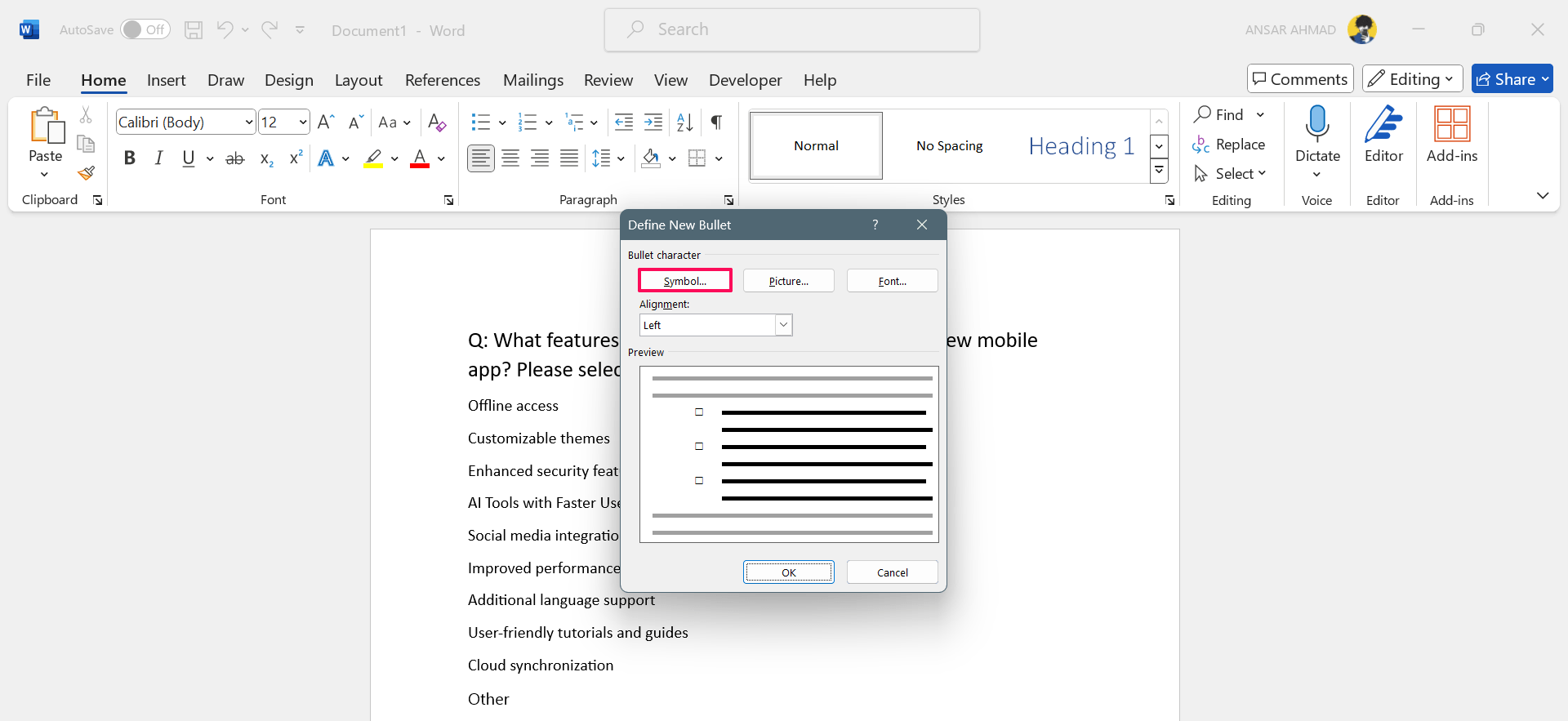
- Nella finestra Simbolo, fai clic sul menu a discesa Carattere e scegli “Wingdings 2.”
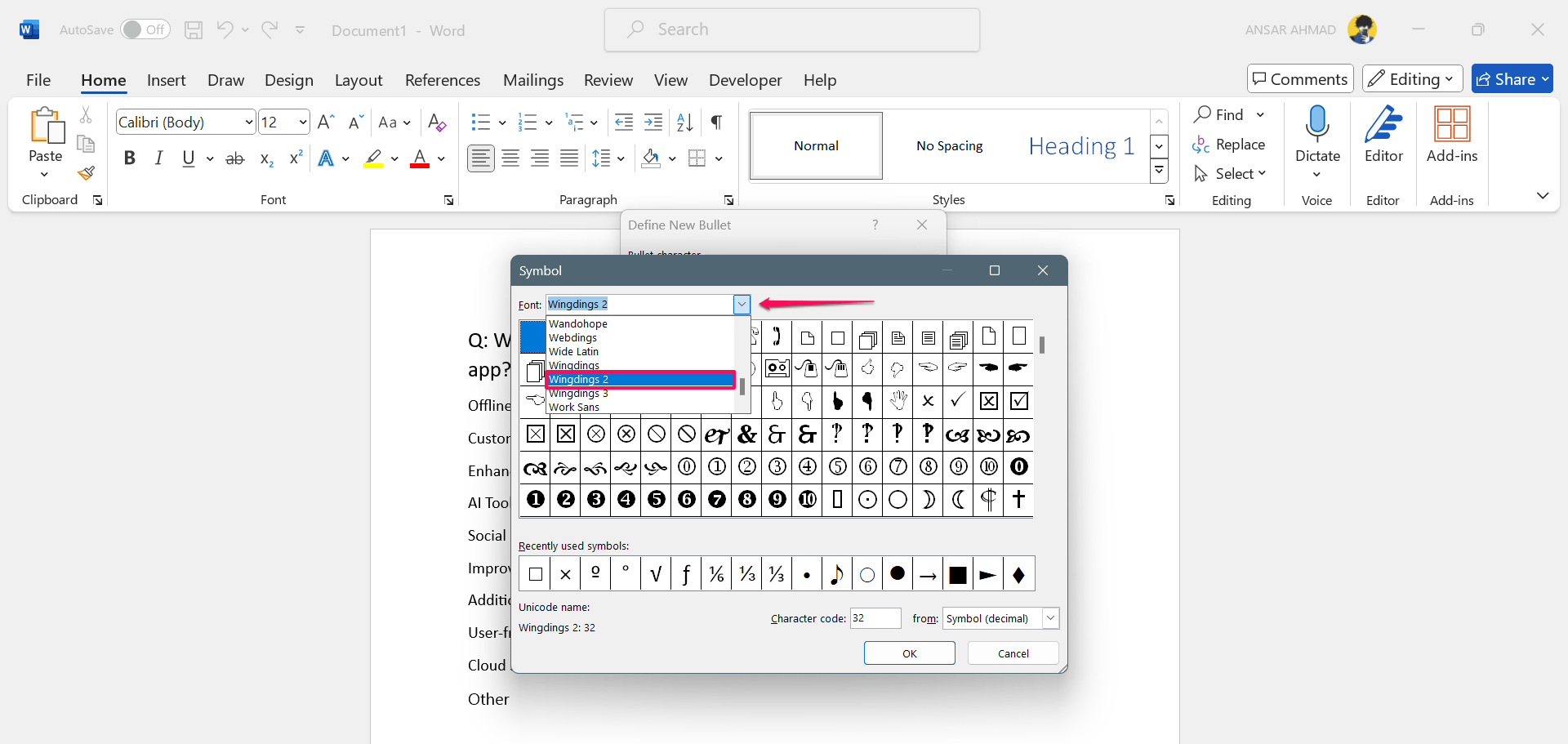
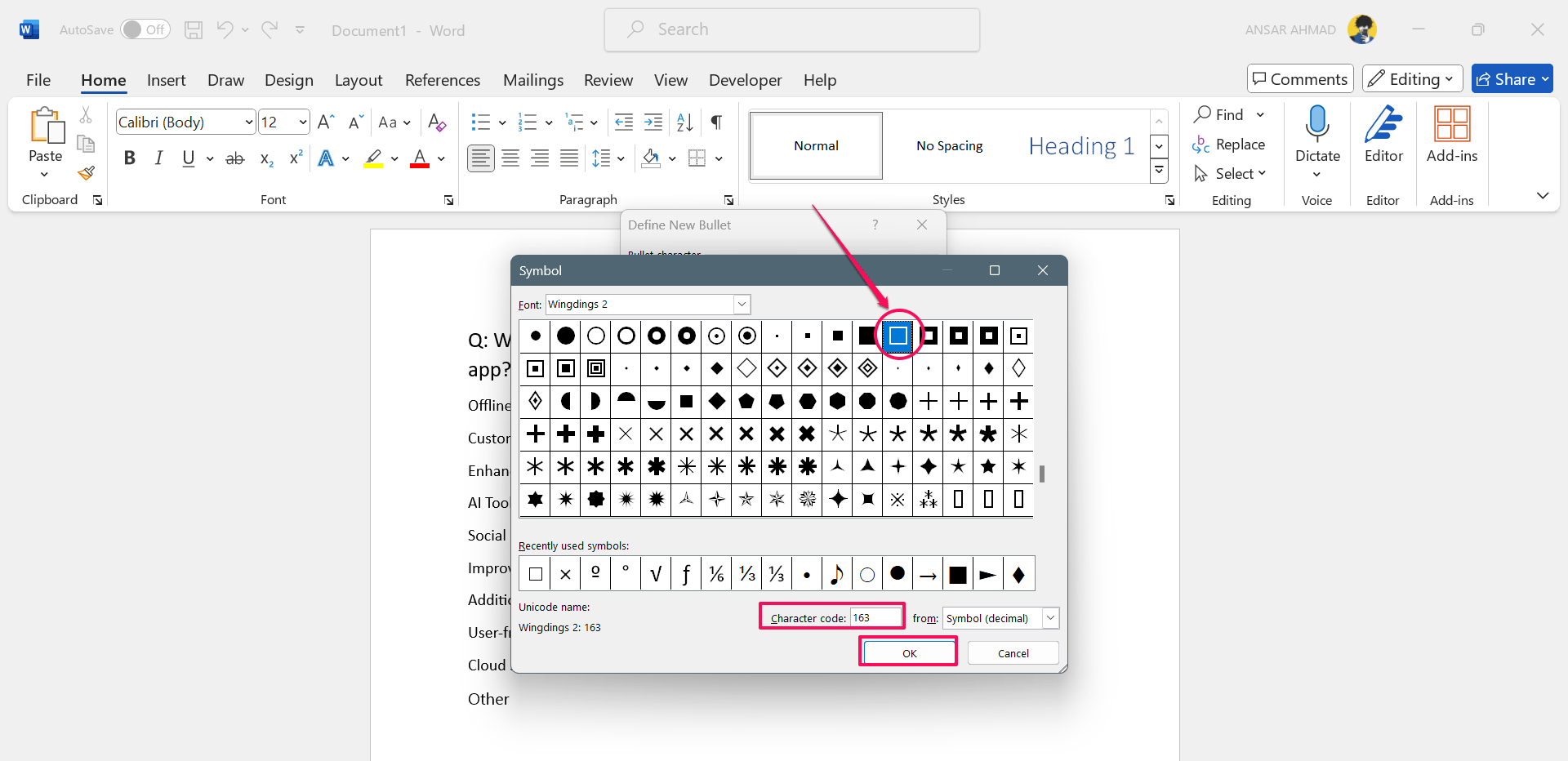
- Scorri nel menu dei simboli per selezionare la casella quadrata vuota (casella di controllo vuota). In alternativa, digita il numero 163 nel Codice carattere per selezionare automaticamente la casella di controllo.
- Una volta trovata la casella di controllo o una casella quadrata vuota, seleziona l’icona e fai clic su “OK” seguito da OK di nuovo.
Ora puoi vedere le caselle di controllo nel documento dove hai posizionato il cursore. Inoltre, una volta aggiunta la casella di controllo dalla finestra simbolo, potrebbe apparire nei Punti elenco recentemente utilizzati.
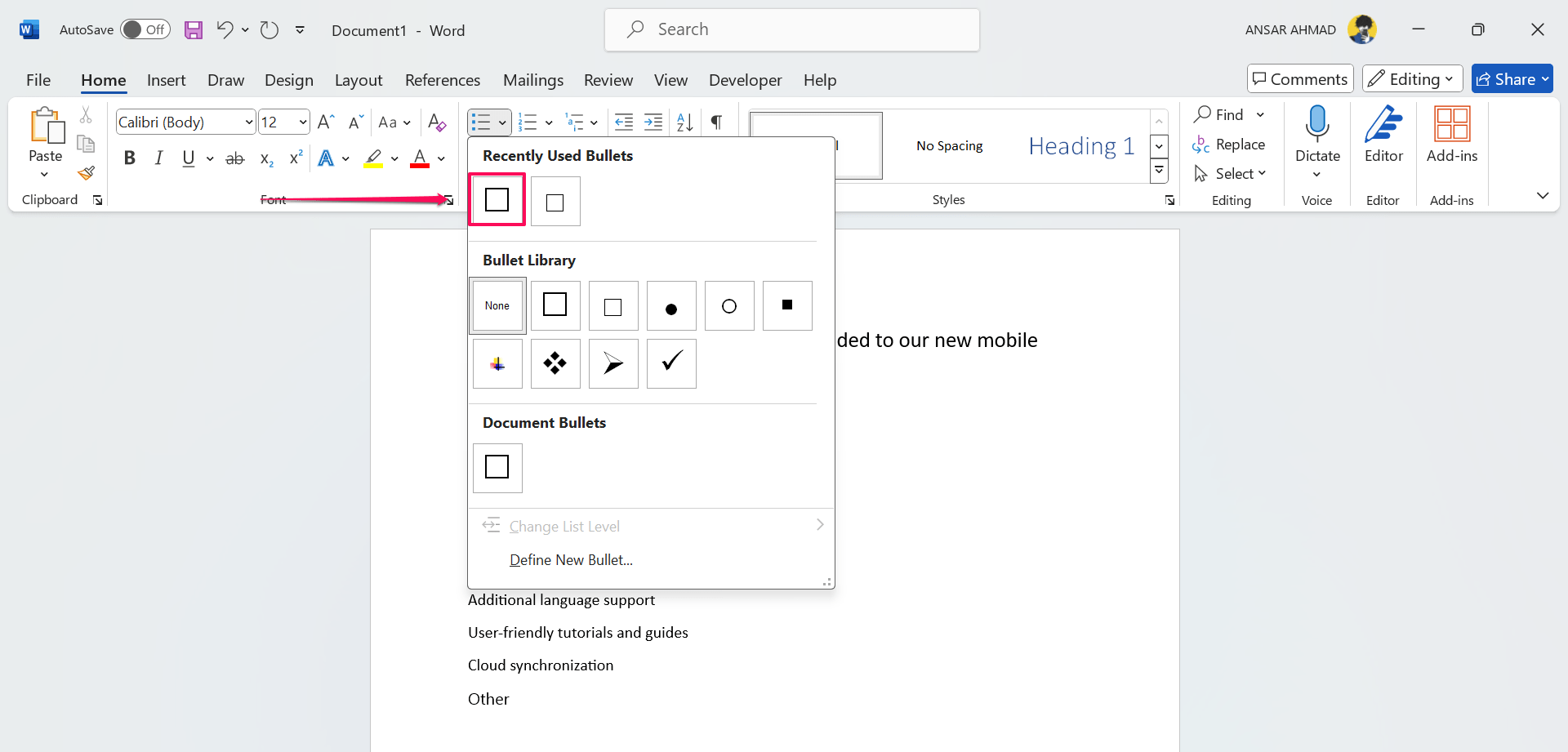
Quindi, se desideri aggiungere nuovamente caselle di controllo al tuo documento Word in seguito, puoi selezionare la casella di controllo dal menu a discesa Punti elenco sotto i Punti elenco recentemente utilizzati.
Conclusione
Questo è tutto. Ecco come puoi facilmente aggiungere una casella di controllo al tuo documento Word utilizzando uno dei metodi sopra menzionati. È piuttosto utile, specialmente quando vuoi creare un sondaggio o moduli con caselle di controllo accanto a ciascuna domanda. Puoi anche inserire una casella di controllo se desideri stampare un documento dal menu Simboli. Spero che tu abbia trovato utile questa guida.
Se hai qualche pensiero su Come Aggiungere Caselle di Controllo a un Documento Word, sentiti libero di lasciare un commento qui sotto. Inoltre, ti preghiamo di iscriverti al nostro canale YouTube DigitBin per video tutorial. Saluti!
Ricevi i nuovi post nella tua casella di posta.
Nessuno spam. Disiscriviti in qualsiasi momento.