Google Docs · 2 min read · Dec 06, 2025
Come Aggiungere una Firma a Google Docs? (2 Metodi)

Aggiungere una firma elettronica ai documenti è un vero dolore quando si è nel settore dello sviluppo commerciale o delle vendite. A questo scopo, è consigliato aggiungere una firma ai tuoi documenti Google, il che rende il processo di firma elettronica molto più semplice.
Sebbene il processo di aggiunta di una firma a Google Docs non sia diretto, non è nemmeno difficile. Inoltre, aggiungere una firma ai tuoi documenti Google non richiede alcun abbonamento premium a GSuite.

Come Aggiungere una Firma a Google Docs?
La maggior parte delle volte, le persone aggiungono manualmente le firme ai documenti, il che è un compito arduo. Se desideri impostare la firma di Google Docs una sola volta e applicarla a tutti i documenti futuri, ti consigliamo di seguire il processo indicato di seguito:
Metodo 1: Usa la Funzione Disegno di Google
- Innanzitutto, apri il documento Google in cui desideri applicare la firma.
- Ora, posiziona il cursore dove desideri aggiungere la firma.
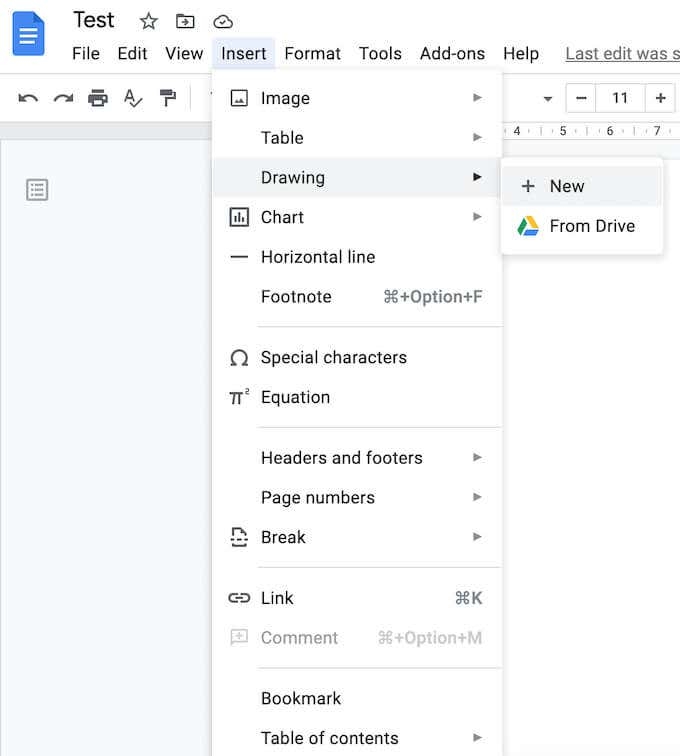
- Nella barra dei menu, fai clic sull’opzione ‘Inserisci’ e poi naviga all’opzione ‘Disegno’ e fai clic su ‘Nuovo’.
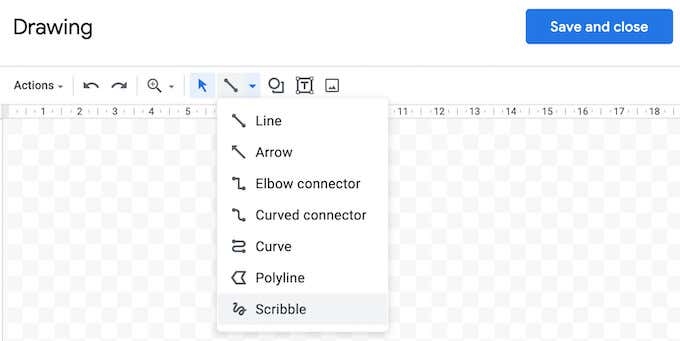
- Quando si apre la finestra ‘Disegno’, fai clic su ‘Linea’ e poi seleziona l’opzione ‘Scarabocchio’. Qui puoi disegnare la tua firma e salvarla.
- Una volta salvata la firma, apparirà vicino allo spazio in cui hai posizionato il cursore.
Metodo 2: Trascina e Rilascia la Firma dell’Immagine in Google Docs
Sebbene Google Draw sia una grande funzione per aggiungere la firma ai tuoi Google Docs, a volte le persone non amano impazzire con la firma. Se sei uno di loro, è consigliato provare uno strumento di firma elettronica come CreateMySignature.
Ecco come puoi utilizzare lo strumento:
- Innanzitutto, apri lo strumento CreateMySignature.
- Ora, nella finestra della firma, seleziona l’opzione ‘Firma a mano o digita la tua firma.’
- Ora, fai clic su ‘Scarica Firma.’
- Per posizionare la firma nei tuoi Google Docs, naviga su Inserisci → Immagine nel menu. Ora, carica la tua firma nel documento.
Tipi di Firma
Firma Elettronica
Le firme elettroniche sono solitamente utilizzate con contratti o altri documenti. Le firme elettroniche non devono necessariamente assomigliare alla firma scritta a mano.
Tuttavia, a volte le persone possono dimenticare le firme nel formato di firma elettronica. Pertanto, molte aziende stanno ora passando alla firma digitale, che è più avanzata rispetto alla firma elettronica.
Firma Digitale
Durante il processo di firma elettronica, le firme digitali utilizzano un insieme speciale per differenziare le firme elettroniche. L’autenticazione è basata su prove e crittografia.
Le firme digitali sono più di semplici firme elettroniche normali. Le aziende seguono un insieme di regole standard per autenticare il firmatario. Ciò garantisce che la persona che firma il documento non sia fraudolenta.
Quale Tipo di Firma Utilizzare?
Quando firmi documenti cruciali, è consigliato utilizzare una firma digitale. I firmatari possono persino mettere in discussione l’autenticità della firma se trovano il documento non valido. In breve, in base al livello di sicurezza, puoi scegliere il tipo di firma.
Conclusione
Speriamo che questo articolo abbia fornito una chiara comprensione su come aggiungere una firma ai tuoi Google Docs. Puoi scegliere di utilizzare Google Draw per la firma o trascinare e rilasciare la firma da strumenti di terze parti.
Ricevi i nuovi post nella tua casella di posta.
Nessuno spam. Disiscriviti in qualsiasi momento.