Google Drive · 3 min read · Jan 05, 2026
Come aggiungere Google Drive a Esplora file in Windows 10/11?
L’esplora file di Windows fornisce accesso alla maggior parte delle cartelle del sistema. Nella barra laterale dell’esplora file, Windows offre librerie, accesso rapido e facile e alcuni servizi di hosting di file come OneDrive.
Tuttavia, se utilizzi Google Drive, non apparirà nella barra laterale come fa OneDrive. Le persone vogliono poter accedere a Google Drive dall’esplora file per muoversi rapidamente attraverso il sistema e lo spazio di archiviazione di Google.
In questo articolo, mostreremo chiaramente come aggiungere Google Drive a Esplora file in Windows 10/11.
Come aggiungere Google Drive a Esplora file in Windows 10/11?
Abbiamo discusso alcuni metodi qui sotto per aiutarti ad aggiungere Google Drive a Esplora file. Puoi seguire uno di questi metodi e risolvere il problema.
Metodo 1: Aggiungere Google Drive alla barra laterale di Esplora Windows
Apportiamo alcune modifiche al registro di Windows 10/11 per ottenere Google Drive nella barra laterale di Esplora file.
È necessario eseguire un backup del registro prima di seguire questo metodo, poiché il registro di Windows 10/11 memorizza solo impostazioni di basso livello per il sistema operativo.
Dovrai aggiungere Google Drive al sistema Windows e poi applicare le modifiche al registro. Questo aggiungerà Google Drive a Esplora file nella barra laterale.
Per installare Google Drive, segui questo metodo:
- Apri il browser e vai alla pagina di download di Google Drive.
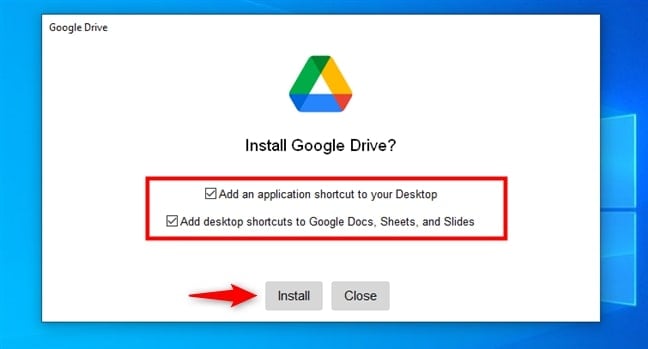
- Durante l’installazione, puoi scegliere se desideri aggiungere il collegamento di Google Drive al desktop o meno, e poi clicca su ‘installa’.
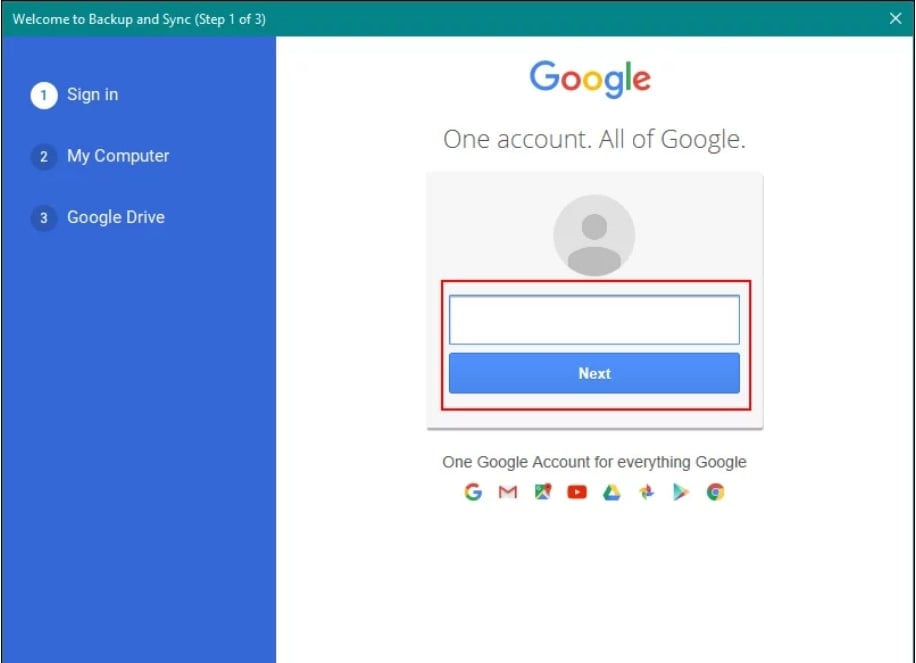
- Dopo che l’installazione è completata, Backup e Sync ti chiederà di accedere all’account.
- Puoi anche mettere in pausa o riprendere la sincronizzazione dalla barra delle applicazioni.
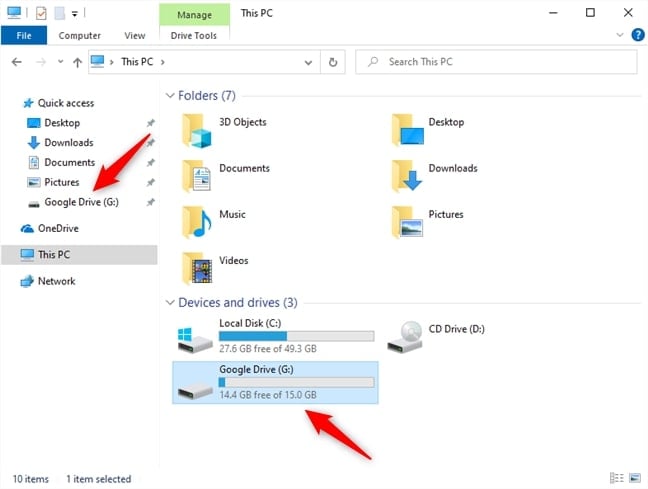
- Dopo aver completato l’intero processo, puoi vedere l’icona di Google Drive nella barra laterale di Esplora Windows.
Metodo 2: Aggiungere Google Drive a Esplora file (come OneDrive)
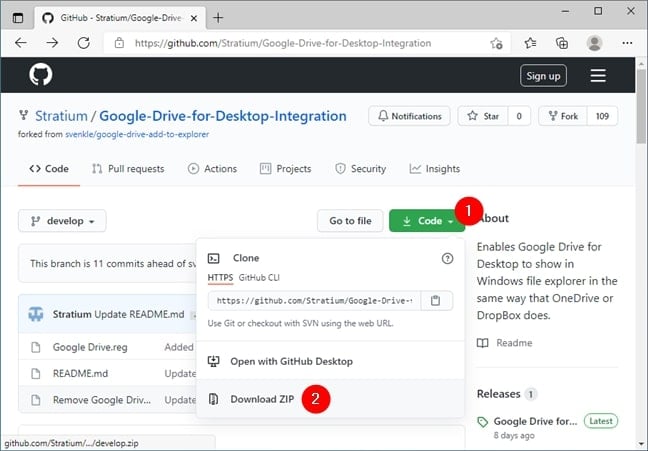
- Innanzitutto, apri il browser e vai all’URL di Github per scaricare il file di registro.
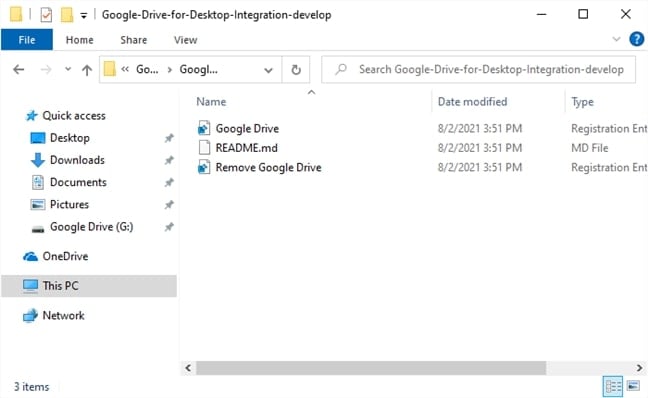
- Ora, individua il file scaricato ed estrai tutti i contenuti della cartella. Puoi trovare i contenuti estratti, come mostrato nell’immagine qui sotto.
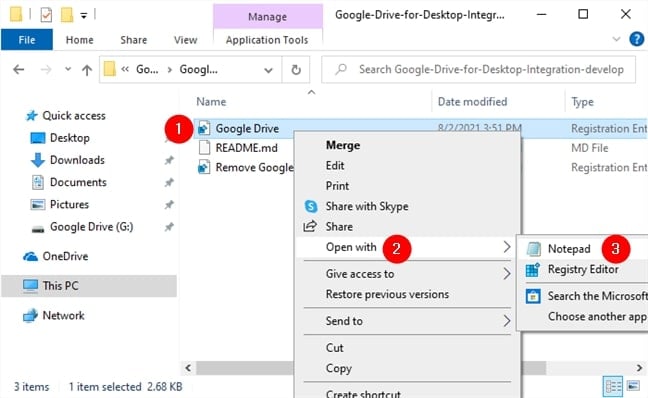
- Ora, apri il file Google Drive.reg utilizzando Blocco note come editor di testo.
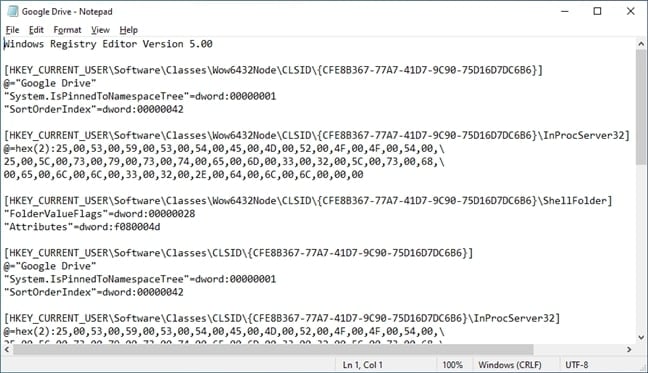
- Per ora, apri Blocco note e lascialo in background. Prima di apportare alcune modifiche, devi raccogliere le informazioni da altre fonti.
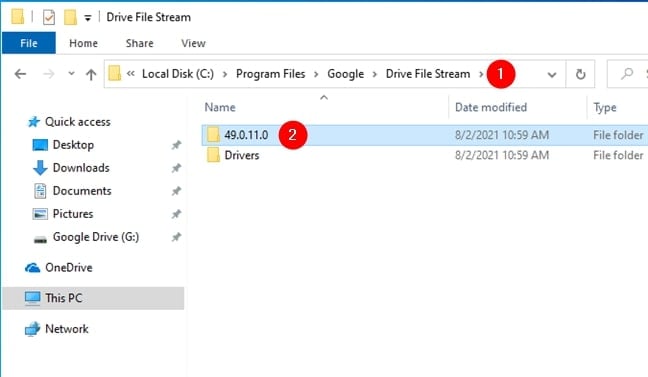
- Devi ora trovare il percorso del file di Google Drive installato sul desktop. Per farlo, vai su “ C:\Program Files\Google\Drive File Stream.” Qui puoi trovare la cartella con un nome numerico come 49.0.11.0. Questa è la versione di Google Drive installata sul tuo sistema.
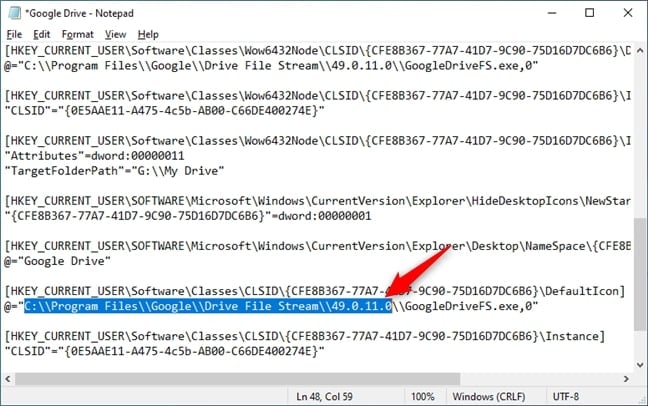
- Copia il percorso completo della posizione di Google Drive e torna a Blocco note per inserire gli stessi dettagli. Devi sostituire il testo: “ C:\Program Files\Google\Drive File Stream\49.0.9.0 ” con il percorso completo della cartella di installazione di Google Drive, come mostrato nell’immagine qui sotto.
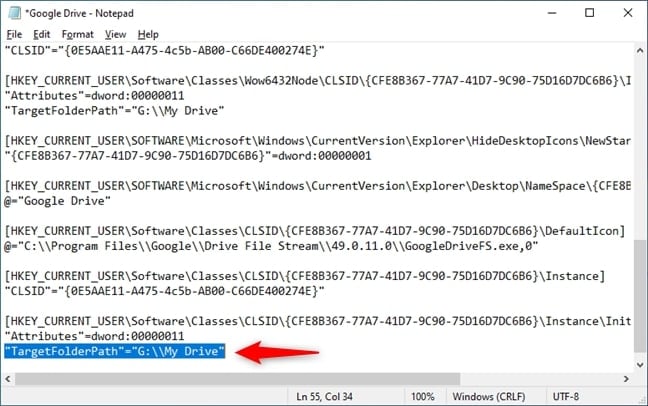
- Inoltre, cambia tutti i percorsi della cartella di destinazione in “ G:\Google Drive.”
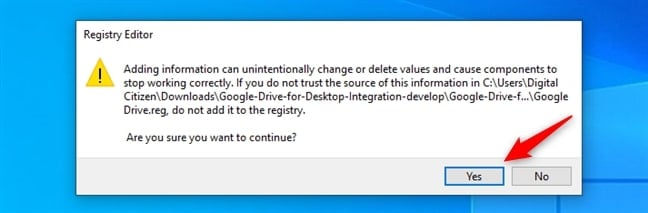
- Dopo aver terminato di sostituire i percorsi di destinazione, salva il file ed esegui il file Google Drive.reg. Quando ricevi un prompt UAC, clicca su ‘ Sì.’
Dopo aver completato questo processo, puoi vedere che Google Drive è stato aggiunto a Esplora file in Windows 10/11.
Metodo 3: Aggiungere Google Drive a Accesso rapido
Per aggiungere Google Drive a ‘Accesso rapido’, segui i passaggi sotto indicati:
- Fai clic destro sul file di collegamento di Google Drive e clicca sull’opzione “Aggiungi a Accesso rapido”.
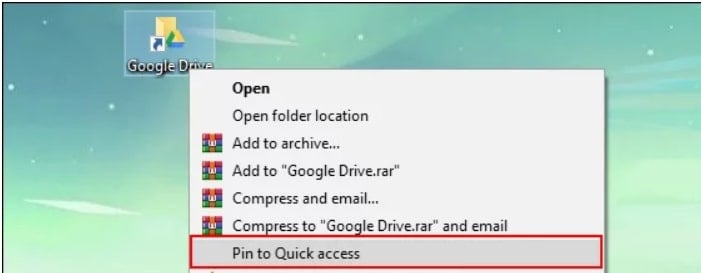
- Nel caso tu voglia rimuoverlo, puoi navigare nella barra laterale di Esplora file e scegliere “Rimuovi da Accesso rapido.”
Conclusione
Come puoi vedere, aggiungere Google Drive a Esplora file è relativamente semplice, purché tu non ti dispiaccia averlo anche nella sezione Accesso rapido oltre che come unità normale in Esplora file.
Tuttavia, se desideri che Google Drive appaia come un’opzione separata nel pannello di Esplora file, simile a Dropbox o OneDrive, le cose sono un po’ più complicate ma comunque fattibili.
Hai risolto? Conosci altri metodi per aggiungere Google Drive a Esplora file? Ti preghiamo di lasciarli nella sezione commenti qui sotto.
Ricevi i nuovi post nella tua casella di posta.
Nessuno spam. Disiscriviti in qualsiasi momento.