Email Setup · 3 min read · Oct 30, 2025
Come Aggiungere un'Email di Microsoft Outlook su Android Utilizzando POP3?
In questo post, ti guideremo su come puoi aggiungere un’Email di Microsoft Outlook su Android utilizzando il protocollo POP3. È importante notare che Microsoft Outlook può gestire qualsiasi account email e non solo il tuo account Microsoft. Tuttavia, è necessario avere le informazioni corrette mentre si aggiunge qualsiasi account email con la tua Email di Microsoft Outlook. POP3 è uno dei protocolli più comuni per accedere alle email. La maggior parte dei client email, sia sul tuo desktop che sui dispositivi Android/iOS, supportano questo protocollo.
E ogni client email ti consente di aggiungere un account email POP3. L’email di Microsoft Outlook è anche uno di quei client. Per darti ulteriori informazioni su cosa fa il POP3, essenzialmente scarica la tua email dal server al computer del client. Una volta che l’email è scaricata sul desktop del client, il POP3 elimina l’email dal server. Quindi, l’unica copia disponibile è quella presente sul computer del client.
Outlook utilizza il protocollo IMAP per impostazione predefinita. IMAP ti consente di accedere alle tue email da qualsiasi luogo tu voglia e anche da qualsiasi dispositivo. Questo previene la necessità di scaricare l’email dai server e stai effettivamente leggendo dal servizio email. Gli allegati non vengono scaricati automaticamente quando si utilizza un account email IMAP. Quindi, se desideri aggiungere un account email POP3, devi seguire i passaggi menzionati in questa guida. Tuttavia, devi inserire manualmente le informazioni come indicato in questo post. Detto ciò, passiamo direttamente all’articolo stesso;
Come Aggiungere un’Email di Outlook su Android Utilizzando POP3?
Ecco i Semplici Passi per Aggiungere un’Email di Microsoft Outlook sul tuo Dispositivo Android
- Assicurati di avere Microsoft Outlook installato sul tuo dispositivo Android.
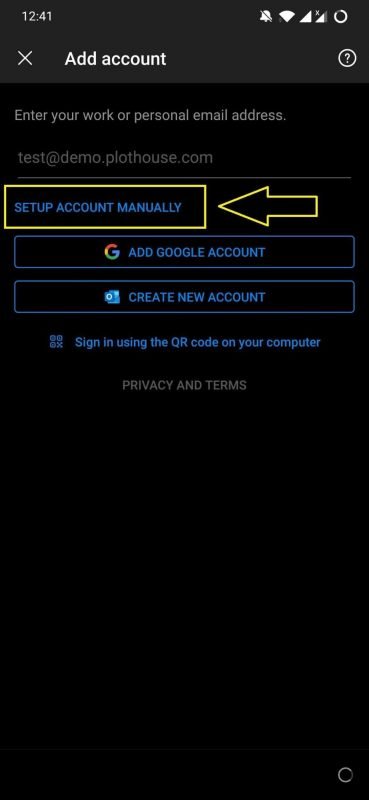
- Apri l’app e inserisci l’indirizzo email che desideri collegare a Microsoft Outlook.
- Vedrai un’opzione per Impostare l’Account Manualmente. Tocca su di essa.
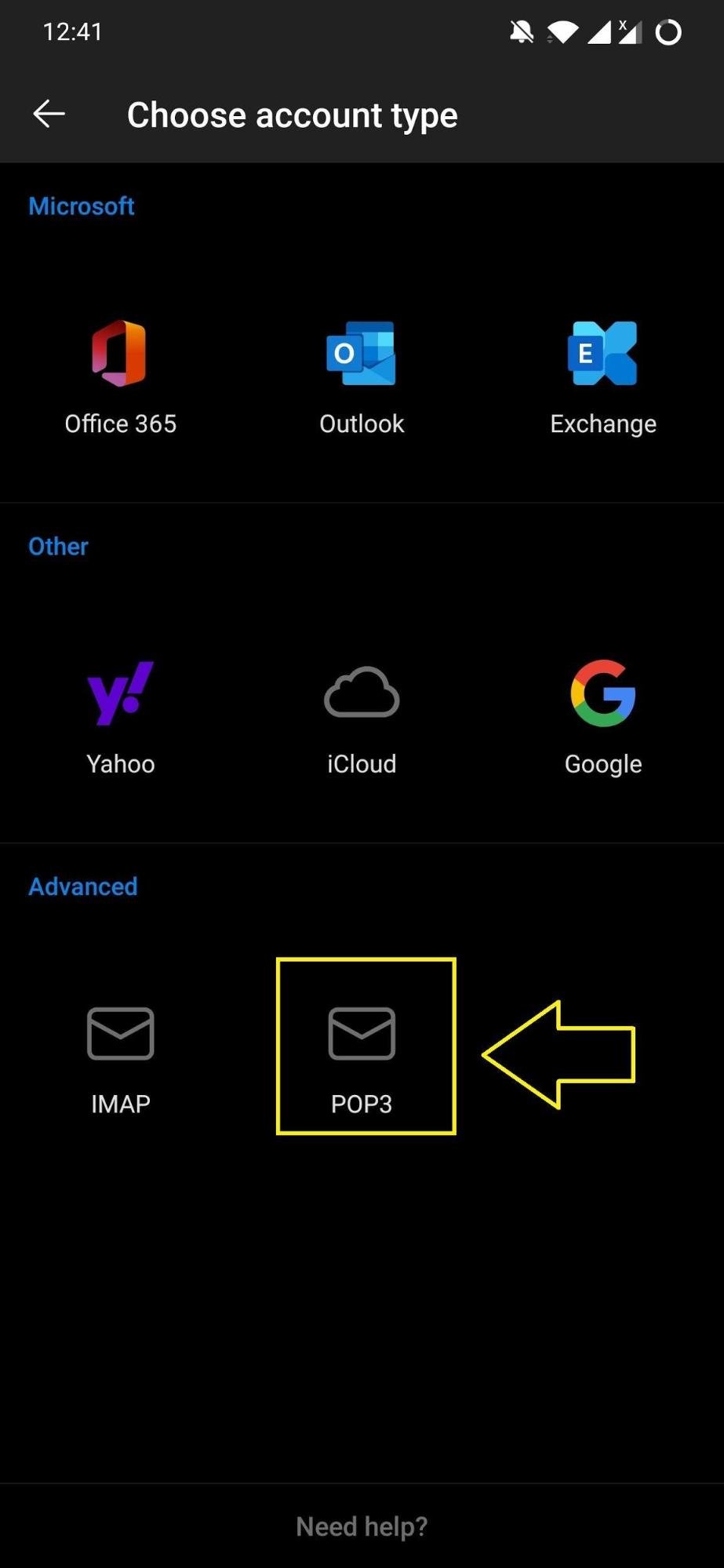
- Questo ti darà un elenco di tutti i fornitori di account come Yahoo, Gmail, ecc. Nella sezione Avanzate, ci sarà un’opzione per selezionare IMAP o POP3.
- Devi toccare su POP3, perché questo è l’argomento principale di questo post.
- Se desideri configurare un account Gmail POP3, puoi trovare le impostazioni qui. Tuttavia, per altri fornitori, devi controllare le loro informazioni di aiuto per trovare le impostazioni.
- Le informazioni che devi inserire includono, server in entrata e in uscita, numeri di porta, un protocollo di crittografia, ecc.
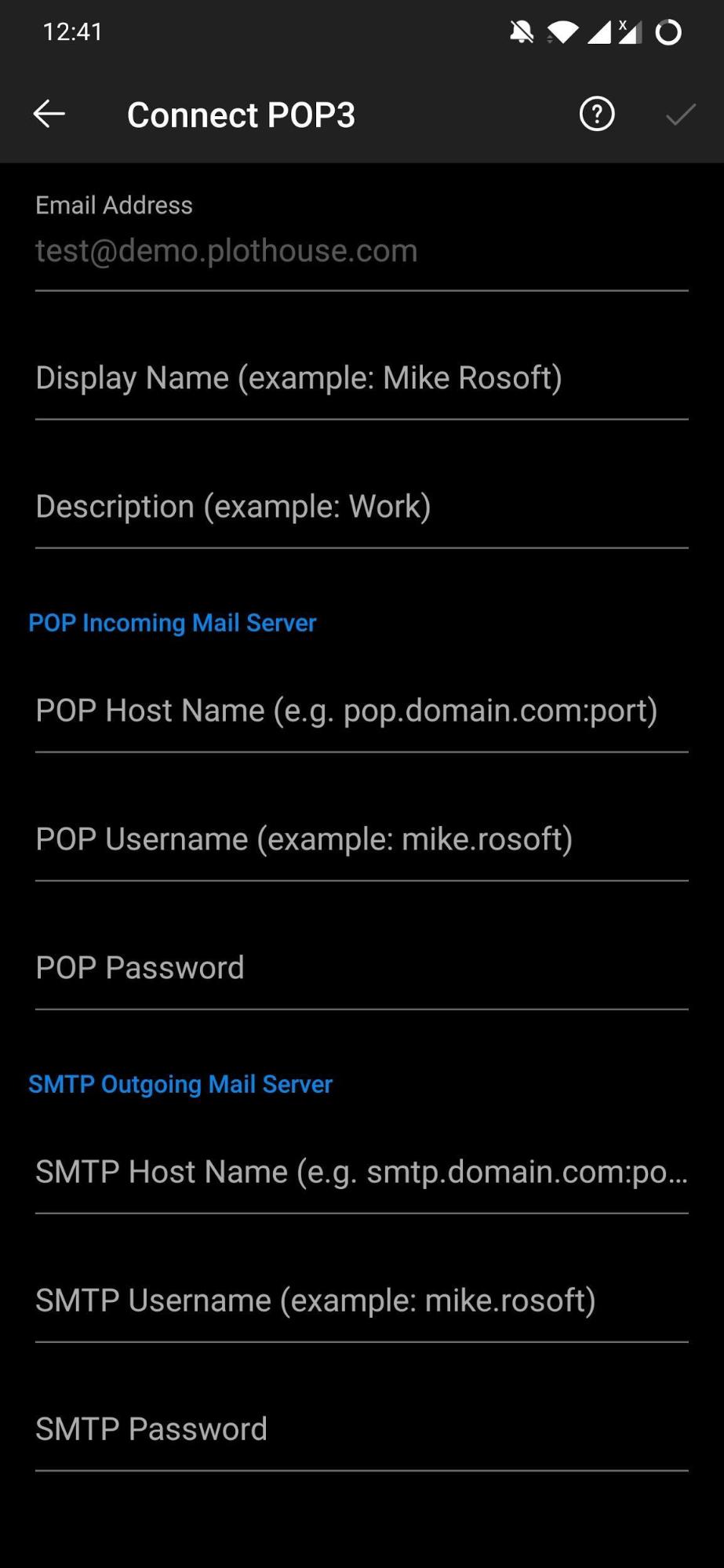
- Una volta che hai compilato tutte le informazioni, devi cliccare su il segno di spunta.
- Poi ti verrà chiesto di inserire la tua password.
- Una volta inserita la tua password, clicca su Connetti.
- Le tue email verranno sincronizzate da Microsoft Outlook e la tua nuova casella di posta apparirà.
Allo stesso modo, puoi aggiungere un account email IMAP a Microsoft Outlook per Android. L’unica cosa che dovrai fare è, invece di selezionare POP3, dovrai selezionare IMAP. Le informazioni che devi fornire rimangono le stesse rispetto a quelle che devi compilare per un account POP3. Inoltre, per le impostazioni IMAP per il tuo account email, devi cercarle sul tuo motore di ricerca preferito o predefinito.
Quindi, ecco cosa avevo da dire in questo post. Spero che vi sia piaciuto questo post approfondito su come puoi aggiungere un account email POP3 su Microsoft Outlook su Android. Facci sapere nei commenti qui sotto se incontri problemi durante il seguire uno dei passaggi sopra menzionati. Per altre fantastiche informazioni, rimani sintonizzato su DigitBin. Fino al prossimo post… Saluti!
Se hai qualche pensiero su Come Aggiungere un’Email di Microsoft Outlook su Android Utilizzando POP3?, sentiti libero di lasciare un commento qui sotto. Inoltre, ti preghiamo di iscriverti al nostro canale YouTube di DigitBin per video tutorial. Saluti!
Ricevi i nuovi post nella tua casella di posta.
Nessuno spam. Disiscriviti in qualsiasi momento.