Musica Facebook · 6 min read · Dec 05, 2025
Come Aggiungere Musica Al Profilo Facebook?

Come sapete, la musica è davvero un linguaggio universale. Ciò che non puoi descrivere a parole può essere espresso molto efficacemente nella musica. Quindi, la buona notizia per te è che mentre puoi semplicemente portarla sulla tua pagina Facebook preferita, Facebook sarà anche in grado di mostrare la tua musica preferita a tutti coloro che visitano il tuo profilo.
Se non sai come aggiungere musica al tuo profilo Facebook, preparati a saperne di più leggendo. Non pensi che alcune canzoni esprimano il tuo gusto?
Canzoni come queste descrivono molto bene la tua personalità. Questa fantastica funzione di Facebook che ti consente di aggiungere una canzone al tuo profilo non solo metterà in mostra il tuo gusto, ma darà anche vita al tuo feed.

La cosa migliore per te è che il processo di aggiunta di musica al tuo profilo Facebook è molto semplice e se non l’hai ancora provato, questo articolo sarà una soluzione. In questo, ti verranno date informazioni complete su come aggiungere musica al tuo profilo Facebook.
Aggiungere Musica Al Profilo Facebook Tramite Post
Prima di tutto, vorrei dirti un’informazione importante: la funzione musicale nei profili Facebook è supportata solo dalle versioni mobili dei social media e dalle app per iPhone e Android. Non c’è nemmeno l’opzione musicale sul profilo Facebook o nelle Storie di Facebook nella versione desktop del sito.
Dovrai aprire il sito dal tuo telefono cellulare o dall’app e andare al tuo profilo per trovare la sezione Musica sul tuo profilo Facebook. Qui, dovrai scorrere verso il basso fino a trovare la scheda Foto ed Eventi, proprio sotto la casella in cui puoi comporre un nuovo post.
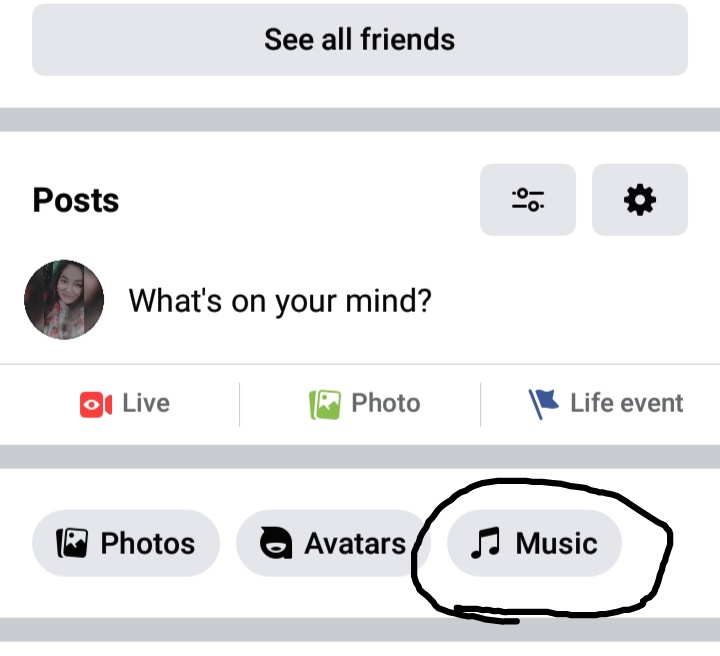
Toccare la scheda Musica per la prima volta apre uno schermo vuoto o bianco con un pulsante + da premere per aggiungere le tue canzoni preferite al profilo.

L’elenco delle canzoni che appaiono lì sono le più popolari al momento (ogni volta che apri quella sezione), ma puoi trovare quasi qualsiasi canzone utilizzando la barra di ricerca in alto.
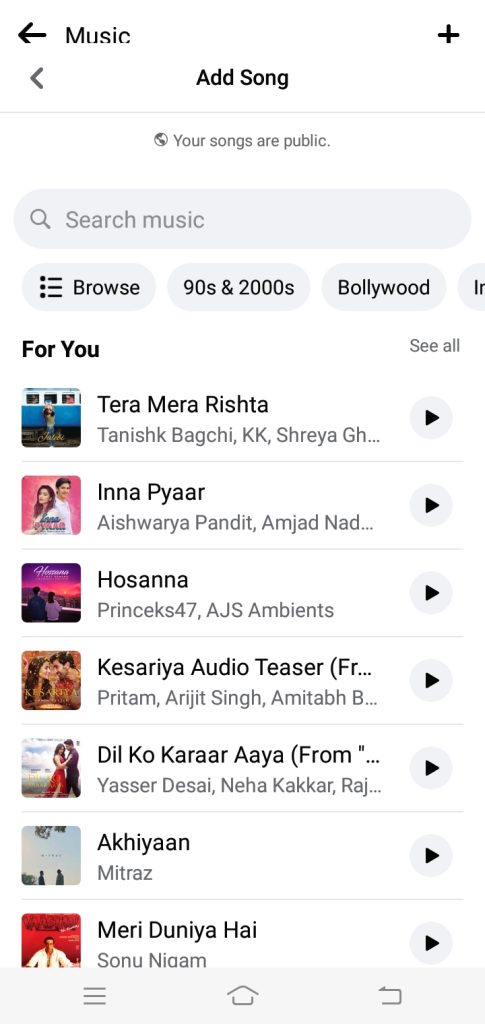
La musica di Facebook proviene da Spotify, che ha un grande catalogo. Una volta aggiunta una canzone, può essere ascoltata premendo sulla sua copertina, anche se solo per 1 minuto e 30 secondi. Per ascoltare l’intera canzone, puoi premere il tasto che ti riporta a Spotify. Le canzoni pubblicate sui social media possono essere ascoltate da chiunque entri nel tuo profilo.
Aggiungere Musica Al Profilo Facebook (Sotto la Bio del Profilo)
Come abbiamo menzionato anche tu, è possibile evidenziare un brano musicale in un profilo in modo che il titolo, l’autore e il pulsante di ascolto siano immediatamente mostrati sotto la copertura.
Per fare ciò, devi andare all’elenco delle canzoni aggiunte nella sezione Musica del profilo e poi premere il pulsante con i tre punti accanto al titolo della canzone che desideri riprodurre.

Ora in alto scegli l’opzione di fissare il profilo per aggiungere la canzone.

Tutte quelle persone (che sono nostri amici su Facebook) che visualizzano i nostri profili dai loro smartphone possono premere il pulsante di riproduzione e ascoltare la canzone sotto il nostro nome.

E se vuoi rimuoverla o sostituirla con un’altra. Quindi aggiungi semplicemente un’altra canzone alla sezione musicale e poi tocca il pulsante con i tre punti per sostituirla con la musica attuale sul profilo.

Dal menu a tre punti, puoi anche rimuovere canzoni dall’elenco delle tue canzoni preferite.
Infine, nota (come puoi vedere nel mio profilo) che tutte le canzoni aggiunte alla playlist musicale di un profilo Facebook sono pubbliche per impostazione predefinita e possono essere visualizzate e ascoltate da chiunque visiti la nostra pagina personale.
Come Aggiungere Musica Alle Storie Di Facebook
Se la tua intenzione è mettere musica di sottofondo nelle Storie di Facebook, avvia l’app del famoso social network,
- Accedi al tuo account (se non lo hai già fatto) e inizia a creare una nuova Storia.
- Procedi, quindi, a premere il pulsante (+) sulla schermata principale dell’app o premendo il pulsante (+) Aggiungi storia sul tuo profilo
- E qui vedrai un’opzione di Crea una Storia, devi cliccare su quell’opzione.
- Dopo aver cliccato su Crea una Storia, devi selezionare la foto dalla galleria e selezionare la foto che desideri mettere nella storia.
- Dopo aver cliccato sull’adesivo, vedrai alcune opzioni, e tra tutte quelle opzioni, troverai anche l’opzione Musica, puoi cliccare su quell’opzione Musica.
- E ora vedrai molte canzoni, tra cui puoi selezionare qualsiasi musica secondo te e se vuoi trovare qualche musica cercando, cliccando sulla casella di ricerca in alto, puoi cercare digitando il nome della musica in essa. E se vuoi selezionare una delle canzoni popolari, clicca sulla musica che desideri selezionare.
- Dopo aver selezionato la musica, avrai l’opzione Fatto in alto a destra, quindi clicca su quel Fatto.
- E ora vedrai l’opzione Condividi nella Storia sul lato destro in basso, devi cliccare su di essa e non appena clicchi su quell’opzione Condividi nella Storia, la tua Storia sarà condivisa con la Canzone su Facebook.
Come Aggiungere Musica Ai Reels Di Facebook
Se stai leggendo questa parte della guida, ovviamente vuoi sapere come applicare musica ai reels di Facebook. Per fare ciò, tutto ciò che devi fare è iniziare a creare un nuovo reel, chiamare la funzione che ti consente di aggiungere musica al tuo contenuto e pubblicarlo quando sei pronto per farlo –
- bus! Successivamente, per accedere al tuo account Facebook dalla sua app ufficiale, tocca la scheda Reels “che è l’equivalente della scheda Storia,” e poi premi il pulsante Crea Reel.
- Ora, premi il pulsante Registra (sotto), inizia a registrare il contenuto di tuo interesse e infine interrompi la registrazione toccando il pulsante Stop (in basso).
- Poi premi il pulsante Audio (a destra), tocca l’elemento Disabilita audio, premi il pulsante Aggiungi musica e poi seleziona la canzone di interesse premendo il suo titolo.
Infine, seleziona la porzione della canzone da aggiungere al reel, premi l’opzione OK (in alto a destra) e poi premi di nuovo l’elemento fine (in alto a destra) per completare l’operazione, e poi premi i pulsanti Avanti e Condividi, e ora la Musica è stata aggiunta al tuo reel ed è diventata pubblica, ora può essere vista da quelle persone che sono incluse nella tua lista di amici.
FAQ
Come scattare foto con musica su Facebook?
puoi aggiungere tracce alle Storie e ai post di Facebook. Per selezionare audio per foto o video, devi cliccare sull’icona dell’adesivo e selezionare “adesivo musicale”. Dopo di che, l’adesivo con la canzone selezionata sarà attaccato al post.
È possibile ascoltare musica su Facebook?
Facebook non ha una funzione per ascoltare musica in quanto tale. Puoi ascoltare e condividere musica solo tramite applicazioni di terze parti (Spotify, Deezer e altre), che a loro volta si integrano con Facebook e le tue tracce vengono visualizzate ai tuoi amici.
Come inviare una canzone a Facebook?
Vai su un sito che ha musica che desideri condividere. YouTube e Spotify sono esempi di tali siti. Clicca sul pulsante “Condividi”, che si trova accanto alla selezione musicale. Seleziona l’opzione “Per Facebook”.
Come scaricare musica da Facebook?
Apri il video Facebook desiderato nel tuo browser e copia il link cliccando sul pulsante dei puntini e selezionando “Copia Link”. Vai su SnapSave o Fb*downloader. Incolla il link nella casella di testo e clicca su Download. Seleziona la qualità del file e clicca di nuovo su “Download”.
Conclusione
Quindi spero che tu abbia capito come puoi aggiungere musica al tuo profilo e come puoi aggiungere musica a un reel di Facebook. Spero che queste informazioni che ti ho dato si siano rivelate utili per te.
Ricevi i nuovi post nella tua casella di posta.
Nessuno spam. Disiscriviti in qualsiasi momento.