Proxy Guide · 5 min read · Jan 17, 2026
Come Aggiungere un Proxy in Chrome: Una Guida di Configurazione Semplice ma Potente
Aggiungere un proxy in Chrome non è scienza missilistica, ma può sembrare come decifrare tecnologia aliena se non lo hai mai fatto prima.
Che tu stia cercando di ottimizzare la connettività del tuo browser per la privacy, la velocità o un maggiore controllo, impostare un proxy in Chrome ti dà un vantaggio.
Se pensi che i proxy siano solo per maghi della tecnologia in scantinati bui che digitano codice alla velocità della luce—ripensaci. Il processo è in realtà user-friendly, e una volta che sai dove cliccare, ti chiederai perché non lo hai fatto prima.
Perché Usare un Proxy in Chrome?
Siamo onesti: Chrome è un fantastico browser, ma così com’è, non è sempre adattato per soddisfare le esigenze uniche di ogni utente. A volte, la tua esperienza di navigazione ha bisogno di un piccolo impulso—entra in gioco il proxy.
Questi intermediari digitali agiscono come un filtro tra te e internet. Quando reindirizzi il tuo traffico attraverso un proxy, stai essenzialmente scegliendo un nuovo volto per il tuo browser. Questo può significare velocità migliori, targeting della posizione più preciso, o semplicemente un maggiore controllo sui tuoi dati personali.
Pensalo come inviare qualcun altro a ritirare il tuo cibo da asporto. Il tuo nome non è sulla ricevuta, ma il tuo cibo arriva comunque sulla tua tavola—caldo e esattamente come lo hai ordinato. Questo è il tipo di potere sottile che un proxy aggiunge a Chrome.
Passo dopo Passo: Come Aggiungere un Proxy in Chrome su Windows o macOS
Anche se Chrome non ha un pannello di configurazione proxy integrato, si sincronizza intelligentemente con le impostazioni del tuo sistema. Quindi, quando modifichi le impostazioni proxy del tuo computer, Chrome le adotta automaticamente. Ecco come farlo sia su Windows che su macOS:
Apri Chrome.
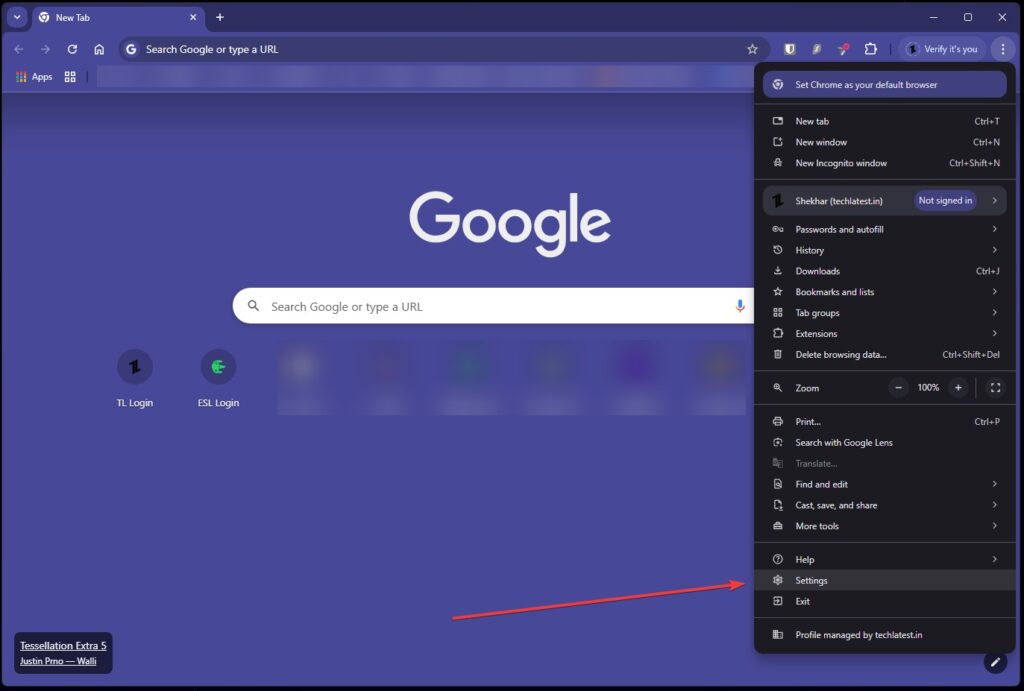
Clicca sul menu a tre punti nell’angolo in alto a destra.
Naviga su Impostazioni.
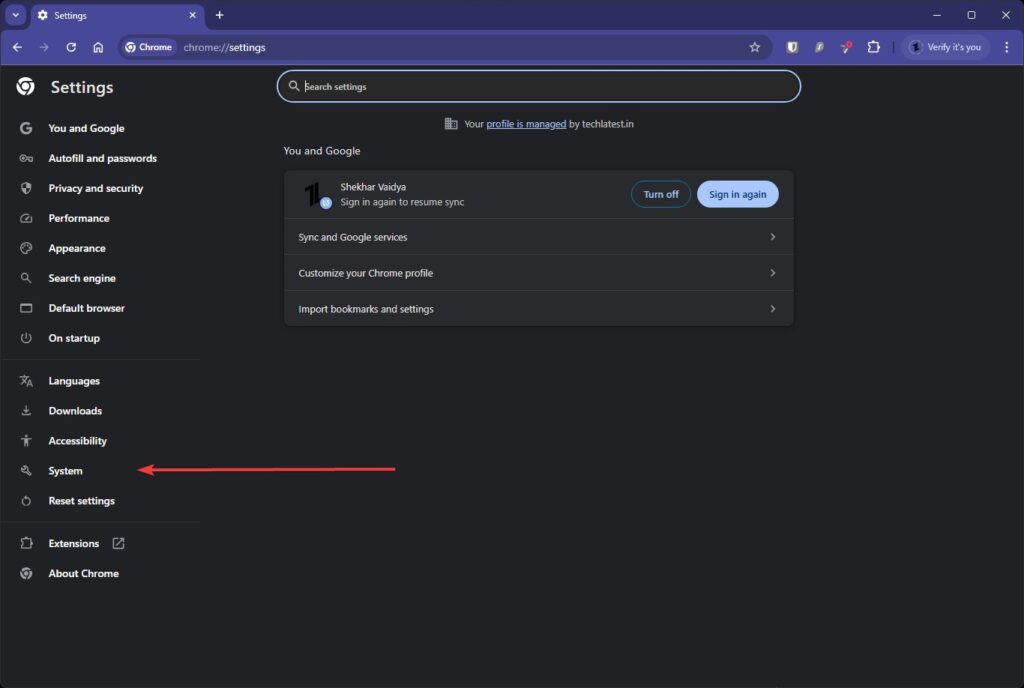
- Scorri verso il basso e seleziona Sistema.
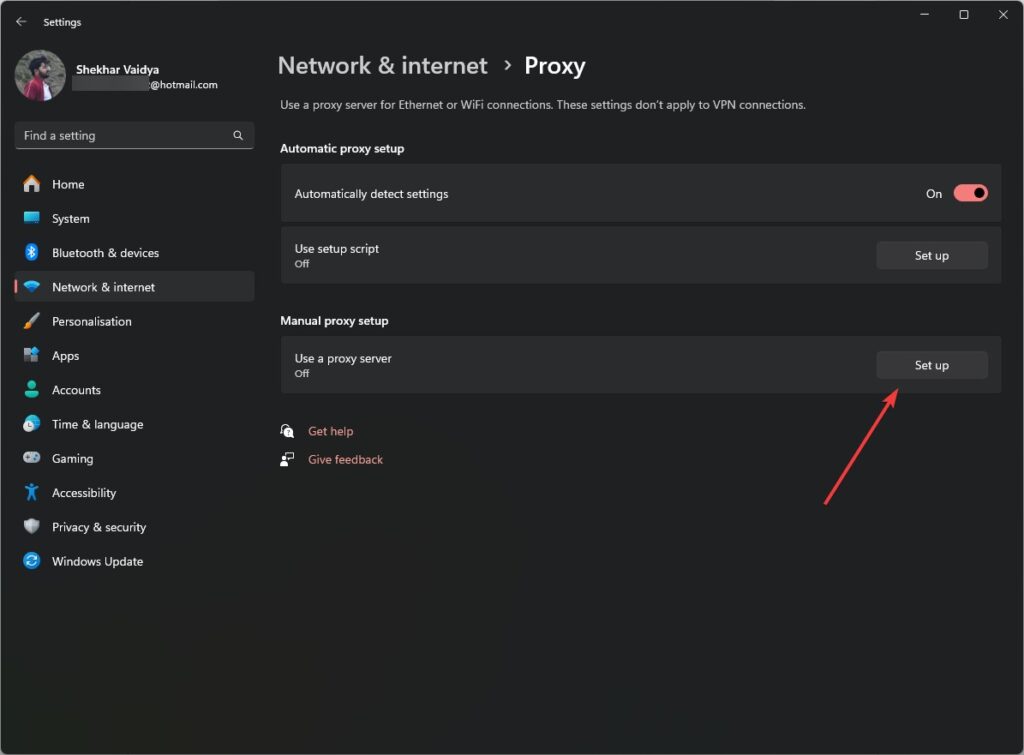
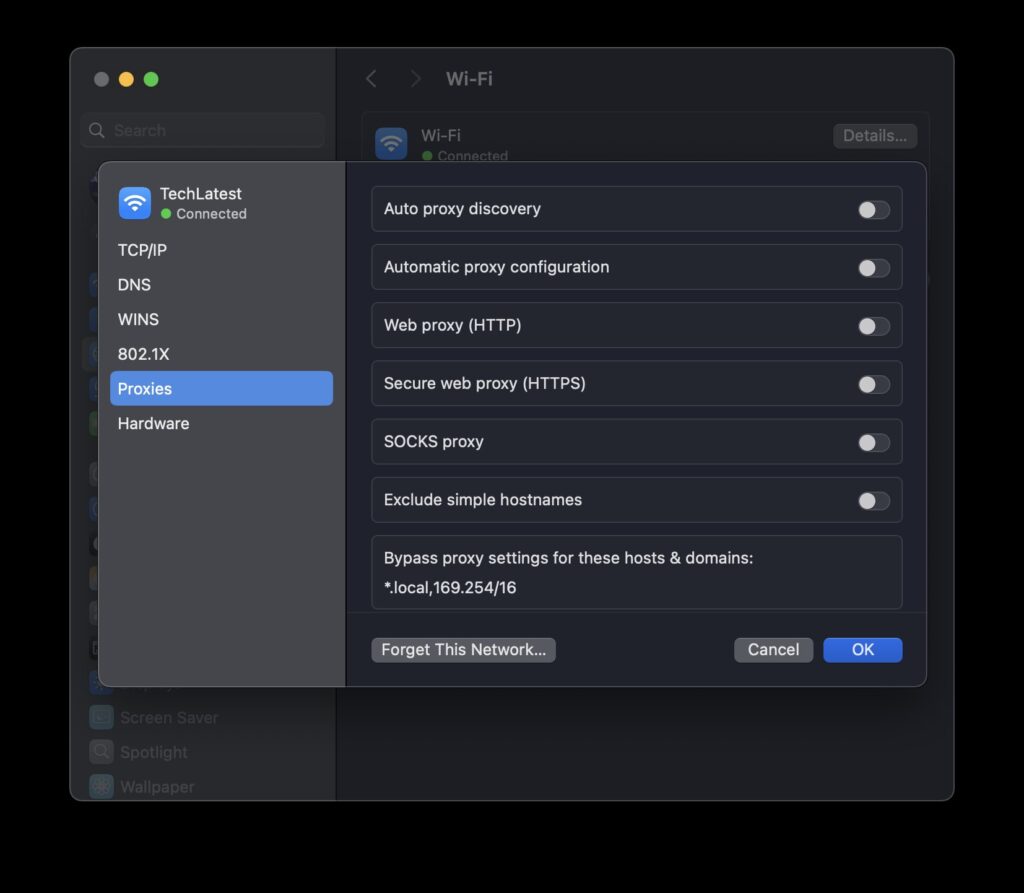
- Clicca su Apri le impostazioni proxy del computer.
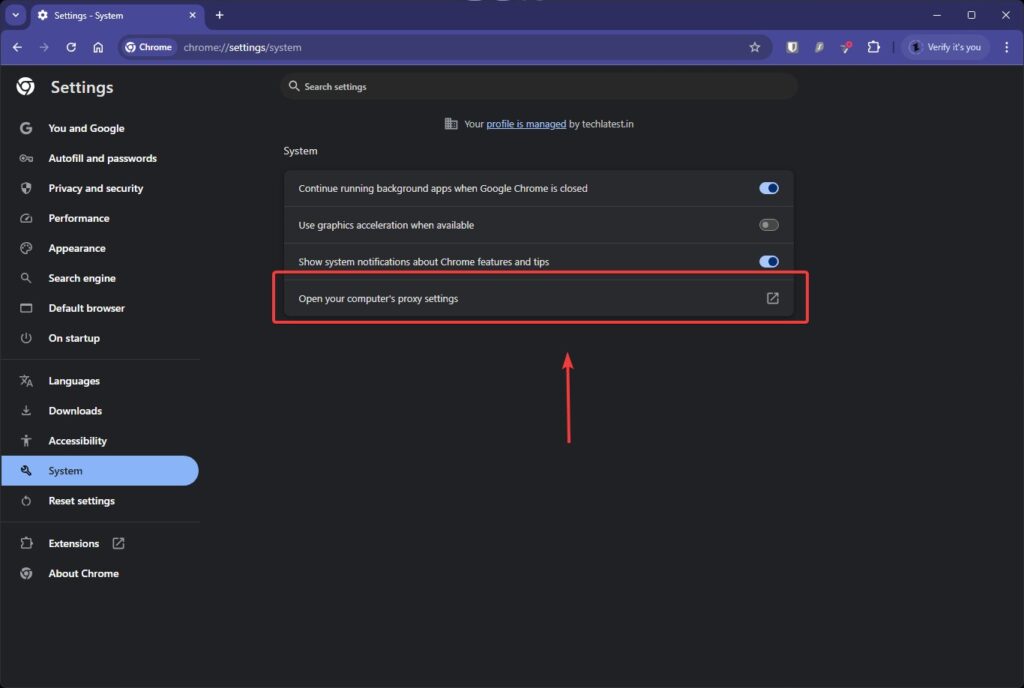
Da qui, verrai portato al menu proxy del sistema operativo:
- Su Windows: Attiva “Usa un server proxy,” quindi inserisci l’indirizzo IP e il numero di porta forniti dal tuo fornitore di proxy.
- Su macOS: Clicca su “Proxy,” quindi seleziona il protocollo appropriato (ad es., HTTP o SOCKS) e inserisci i dettagli del proxy nei campi designati.
Una volta salvate le impostazioni, Chrome inizierà a reindirizzare automaticamente il traffico attraverso il nuovo proxy. Non è necessario riavviare—basta riavviare Chrome se necessario, e sei a posto.
Tipi di Proxy che Puoi Usare con Chrome
Comprendere i diversi tipi di proxy che puoi configurare in Chrome fa tutta la differenza. Ognuno ha il proprio scopo, punti di forza e compromessi.
| Tipo di Proxy | Scopo | Caso d’uso tipico |
|---|---|---|
| HTTP | Traffico solo web | Ideale per navigazione, web scraping |
| HTTPS | Traffico web sicuro | Aggiunge crittografia, migliore per sessioni di accesso |
| SOCKS5 | Tutti i tipi di traffico | Più flessibile, supporta torrent e app |
| Datacenter | Alta velocità, non collegato a ISP | Ottimo per velocità e scalabilità |
| Residenziale | Collegato a utenti reali | Migliore per accesso sensibile alla posizione |
Ti senti sopraffatto nella scelta? Inizia semplice con un proxy HTTP se le tue esigenze sono basilari. Per utenti più avanzati, SOCKS5 offre maggiore versatilità.
Dove Trovare Proxy Affidabili
Non giriamo attorno al problema—i proxy gratuiti possono essere allettanti, ma presentano seri svantaggi come bassa velocità, affidabilità limitata e persino potenziali rischi per i dati. È come prendere un passaggio sulla scooter di uno sconosciuto quando potresti noleggiare un’auto di lusso.
Per prestazioni di livello professionale e una vasta selezione di posizioni e tipi, un fornitore come proxys.io/en è una scelta solida. Offrono sia proxy datacenter che residenziali, con piani scalabili adattati all’uso individuale o aziendale. Inoltre, non dovrai preoccuparti di porte posteriori poco chiare o fonti inaffidabili.
Errori Comuni e Come Evitarli
Mettiamo le cose in chiaro: non ogni problema che si presenta quando si usa un proxy è colpa di Chrome. A volte sono le impostazioni, a volte è il proxy stesso. Se le cose vanno male, ecco alcuni controlli rapidi per la risoluzione dei problemi:
Controlla di nuovo il tuo IP e la porta: Un errore di battitura e tutto si rompe.
Disabilita le estensioni del browser in conflitto: Alcune estensioni interferiscono con le impostazioni del proxy.
Svuota la cache: Il tuo browser potrebbe essere attaccato a dati obsoleti.
Usa un server proxy diverso: Occasionalmente, un server potrebbe essere sovraccarico o non funzionante.
I proxy possono fallire silenziosamente, quindi se ti gratti la testa chiedendoti perché le pagine non si caricano, il tuo proxy potrebbe essere il colpevole invisibile.
Suggerimenti per una Navigazione Fluida con i Proxy
Ora che il tuo proxy è attivo e funzionante, come puoi sfruttarlo al meglio? Ecco alcuni suggerimenti per migliorare la tua esperienza:
Ruota regolarmente i tuoi IP proxy per evitare il rilevamento in compiti sensibili come scraping o automazione.
Usa profili del browser se vuoi separare le sessioni proxy per progetti diversi.
Monitora la velocità di connessione per assicurarti di ottenere le prestazioni per cui hai pagato.
Rimani conforme ai termini del sito web e alle leggi sull’uso dei dati. I proxy forniscono privacy, non immunità.
Conclusione: Chrome + Proxy = Superpoteri del Browser
Non devi essere un esperto di networking per aggiungere un proxy a Chrome—hai solo bisogno di un po’ di guida, e ora ce l’hai. Che tu stia semplificando il tuo flusso di lavoro, gestendo più account, o semplicemente migliorando velocità e privacy, i proxy offrono un toolkit che ogni utente esperto di Chrome dovrebbe conoscere.
Alla fine della giornata, non si tratta solo di nascondere il tuo traffico—si tratta di prenderne il controllo. Comprendendo come aggiungere e utilizzare un proxy in Chrome, stai trasformando il tuo browser in uno strumento di precisione invece di essere solo una finestra sul web.
Ricevi i nuovi post nella tua casella di posta.
Nessuno spam. Disiscriviti in qualsiasi momento.