Discord Ruoli · 6 min read · Nov 19, 2025
Come Aggiungere Ruoli In Discord?

Vuoi sapere come aggiungere ruoli in Discord? In tal caso, leggi questo articolo per scoprire come fare.
Discord è un servizio VOIP molto popolare, perfetto per tutti, specialmente per i gamer. È facile da usare e ha una serie di funzionalità utili. Aggiungere, assegnare e gestire i ruoli sul server Discord sono tra queste funzionalità.
I ruoli del server Discord descrivono cosa i membri sono autorizzati a fare sul server e cosa non sono autorizzati a fare.
Se sei un principiante e non sai come aggiungere ruoli in Discord, continua a leggere. Ti guiderò passo dopo passo in questo articolo. Assicurati di avere già un server Discord prima di continuare con i passaggi qui sotto.
Quindi, iniziamo!
Inoltre, Leggi: Come Risolvere l’Errore di Aggiornamento di Discord Fallito
Come Aggiungere Ruoli In Discord Su Computer
Prima di assegnare ruoli ad alcuni membri, devi prima creare ruoli e definire la loro autorità. Una volta creato il tuo servizio in Discord, puoi aggiungere ruoli. Per farlo, segui questi passaggi:
Prima di tutto, apri il tuo server Discord e fai clic destro su di esso.
Vai su Impostazioni Server e poi seleziona Ruoli.
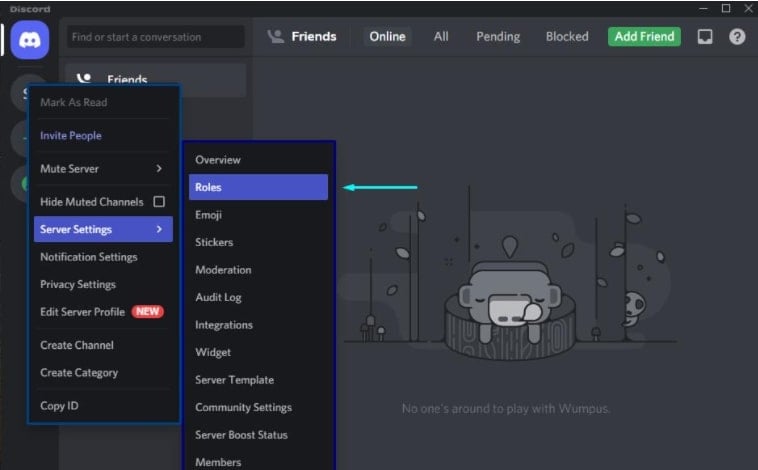
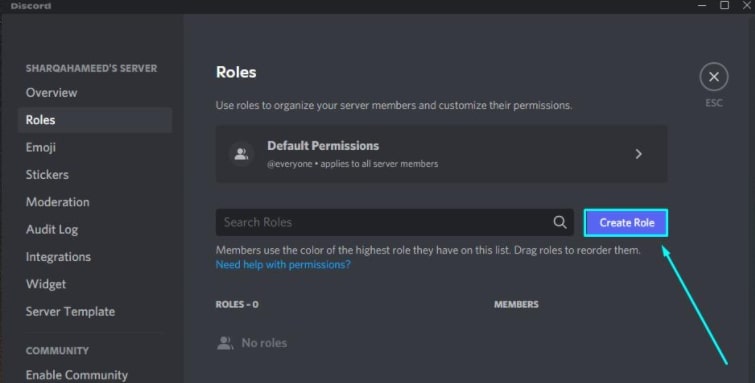
- Clicca su “ Crea Ruolo ” per aggiungere ruoli al server Discord selezionato.
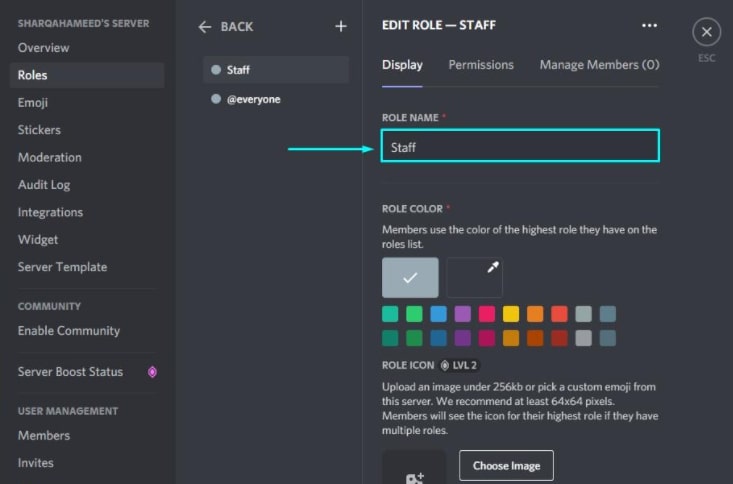
- All’interno della finestra aperta, puoi modificare il ruolo Discord aggiunto, inclusi il suo nome, colore e icona.
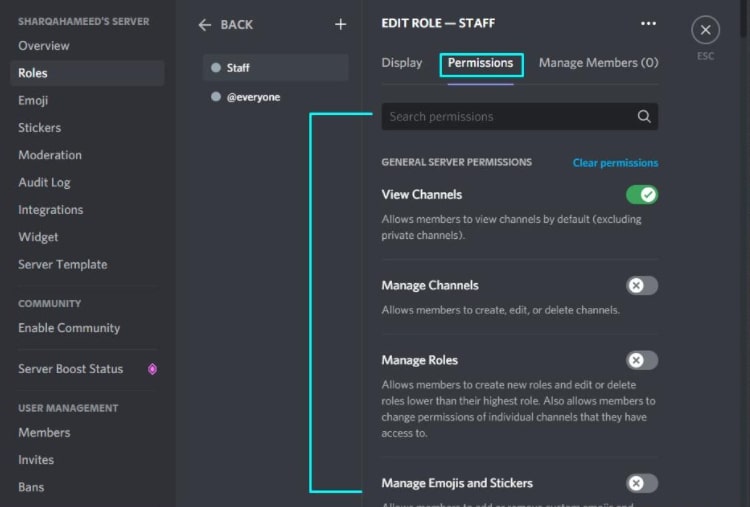
- Per un ruolo aggiunto, hai la possibilità di impostare 29 permessi relativi a generale, testo e voce.
- Quando hai completato la configurazione del tuo ruolo e dei suoi permessi in Discord, fai semplicemente clic sul pulsante indietro.
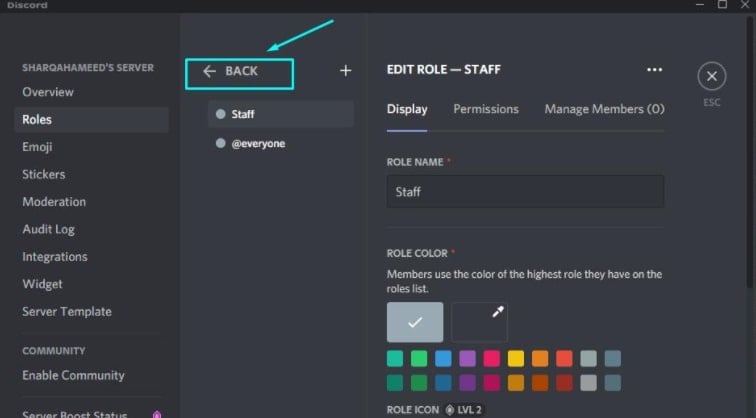
Questo è tutto, hai finito.
Permessi del Server Discord Che Puoi Impostare
I livelli di permesso sono elencati di seguito. Esaminiamoli rapidamente.
Permessi Generali
- Amministratore – Questo è il livello più alto di permesso che puoi concedere a un utente. L’utente ha accesso completo a tutti i permessi del server. Poiché l’utente ha molto potere con questo permesso, può essere rischioso per lui. Pensa due volte prima di concederlo a chiunque.
- Colore – Puoi dare al ruolo un colore utilizzando questa opzione per aiutare a evidenziare il ruolo che un membro del server detiene senza dover visualizzare il suo profilo.
- Consenti a chiunque di @menzionare questo ruolo – @menzionare è un comando che segnala utenti specifici. Disabilitalo per il ruolo pertinente se desideri impedire alle persone di inviare spam nei gruppi con notifiche.
- Gestisci Canali – Utilizzando questo, puoi creare, modificare o rimuovere canali da un server.
- Gestisci Ruoli – Questo ti consente di eliminare, creare o modificare ruoli. Per la maggior parte dei ruoli, questo dovrebbe essere disabilitato e solo i tuoi utenti più fidati dovrebbero avere accesso.
- Gestisci Emoji – Gli utenti possono utilizzare questo permesso per aggiungere o rimuovere emoji dal server.
- Visualizza Registro Audit – Questo permesso consente a un utente di visualizzare gli audit del server.
- Gestisci Server – Questo consente a un utente di aggiungere bot a un server, cambiare le regioni dei canali vocali e persino cambiare il nome del server.
Permessi di Testo
- Invia Messaggi – Con questo permesso, un utente può inviare messaggi di testo.
- Invia Messaggi TTS – Questo permesso consente agli utenti di inviare messaggi di testo a voce.
- Gestisci Messaggi – Gli utenti con questo permesso possono eliminare o fissare i messaggi di altri.
- Incorpora Link – Con questo permesso, gli utenti possono incorporare collegamenti ipertestuali nelle chat.
- Allega File – Gli utenti possono allegare file in chat utilizzando questo permesso.
- Leggi Cronologia Messaggi – Gli utenti possono scorrere indietro e vedere i messaggi precedenti con questo permesso.
- Menziona Tutti – questo permesso consente all’utente di inviare notifiche push a tutti nel canale.
- Usa Emoji Esterni – Questo permesso consente agli utenti di utilizzare emoji da altri server.
- Aggiungi Reazioni – Con questo permesso, l’utente può aggiungere reazioni a un messaggio.
Permessi Vocali
- Connetti – Questo permesso consente all’utente di ascoltare il canale vocale.
- Parla – Questo consente a un utente di parlare nel canale vocale.
- Disattiva Membri – questo permesso disabilita la capacità di un altro utente di parlare.
- Disattiva Membri – un utente può disattivare la capacità di un altro utente di sentire nel canale con questo permesso.
- Sposta Membri – Con questo permesso, gli utenti possono spostarsi da un canale a un altro canale.
- Usa Attività Vocale – Questo permesso consente all’utente di parlare senza utilizzare Push-to-Talk.
- Relatore Prioritario – Utilizzando questo permesso, l’utente può ridurre il volume delle voci degli altri utenti nel canale in modo che le sue parole siano più udibili.
Come Assegnare Ruoli In Discord
Devi assegnare ruoli ai membri del tuo server una volta che hai personalizzato tutti i ruoli. Per farlo, segui questi passaggi:
- Fai clic con il tasto destro sul tuo server e vai su Impostazioni Server.
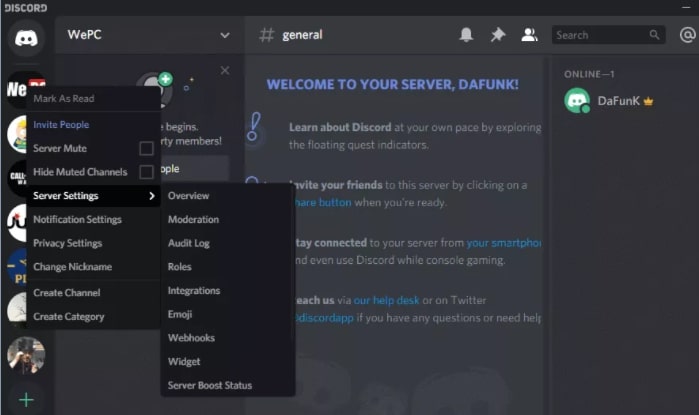
- Sul lato sinistro, seleziona Membri sotto Gestione Utenti.
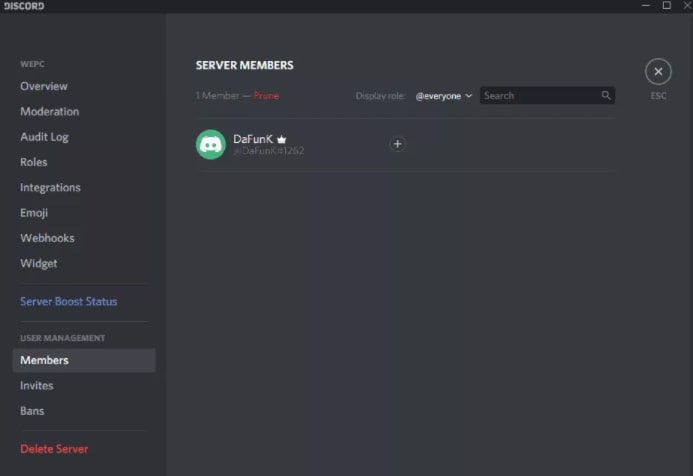
- Apparirà l’elenco dei membri.
- Scegli il membro a cui desideri assegnare il ruolo, quindi fai clic sul segno più (+).
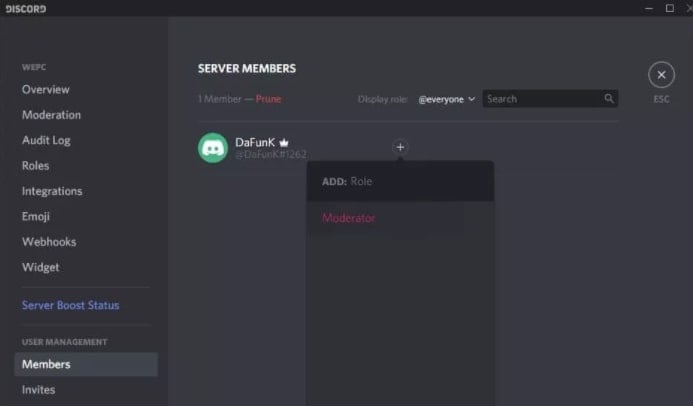
- Seleziona il Ruolo che desideri assegnare al membro specifico dall’elenco.
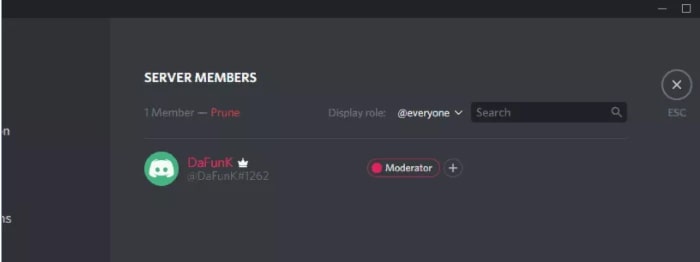
In qualsiasi momento, puoi modificare il ruolo di un utente e anche assegnare più ruoli a un singolo utente.
Come Eliminare Ruoli in Discord
Puoi eliminare ruoli in Discord seguendo questi passaggi:
- Fai clic su Impostazioni Server facendo clic destro sul tuo servizio.
- Quindi fai clic su Ruoli.
- Seleziona il ruolo che desideri eliminare.
- Per eliminare il ruolo, scorri fino in fondo alla pagina e fai clic su Elimina.
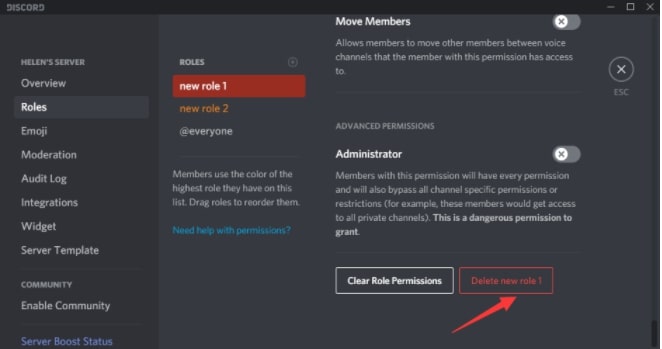
- Per confermare, premi OK.
Come Aggiungere Ruoli In Discord Su Mobile?
Le interfacce utente di Discord sono simili su tutti i dispositivi. Pertanto, ci sono poche differenze tra la creazione e l’assegnazione di ruoli su computer e dispositivi mobili. I principianti potrebbero trovare difficile capire, quindi ecco una breve spiegazione!
Crea Ruoli Nell’App Mobile di Discord
È necessario creare ruoli prima di assegnarli. Segui questi passaggi per farlo:
- Vai al tuo server.
- Accanto al titolo del server, tocca la freccia.
- Vedrai un menu a discesa, scegli Impostazioni Server.
- Fai clic su Ruoli.
- Per creare un ruolo, tocca il segno più(+).
- Definisci il ruolo in poche parole e dai un colore.
- Seleziona i permessi che riguardano il ruolo e abilitali.
- Salva le tue modifiche.
Per creare più ruoli, ripeti questo passaggio più volte.
Assegna Ruoli nell’app mobile di Discord
- Vai alle impostazioni e seleziona Membri.
- Per assegnare ruoli, seleziona i membri a cui desideri assegnarli.
- Per assegnare ruoli a ciascun membro, seleziona le caselle accanto ai loro nomi.
Una volta che hai salvato le modifiche, hai finito.
Conclusione
Qui sopra, ho spiegato come aggiungere ruoli in Discord e tutto ciò che devi sapere su questo argomento.
Ci sono piccole differenze tra l’aggiunta di ruoli e l’assegnazione di ruoli su computer e dispositivi mobili. Se hai domande riguardo a questo articolo, fammi sapere nella casella dei commenti.
Grazie per aver letto!
Inoltre, Leggi: Come Configurare e Usare la Soundboard per Discord
Ricevi i nuovi post nella tua casella di posta.
Nessuno spam. Disiscriviti in qualsiasi momento.