Filigrana foto · 6 min read · Dec 24, 2025
Come Aggiungere una Filigrana alle Foto su iPhone Utilizzando l'Editor Fotografico Integrato
In questa guida, ti spiegherò un trucco semplice per aggiungere una filigrana alle foto su iPhone. Stai tranquillo, tutto ciò che devi fare è utilizzare l’editor fotografico integrato di iOS per aggiungere la filigrana. Come creatore di contenuti o fotografo, mettere una filigrana aiuta a prevenire che altri rubino e riutilizzino le tue immagini. Nel mondo digitale, questo problema si verifica molto.
Con una filigrana adeguata sulle tue foto su iPhone, non solo puoi rivendicarle come tuo lavoro, ma aiuta anche a creare il tuo marchio. Quando un consumatore digitale vede le tue immagini, vedendo la filigrana capisce chi è il creatore dietro questa immagine. Quindi, ora dovresti comprendere l’importanza di aggiungere filigrane alle foto che hai scattato.
Di solito, quando parliamo di mettere una filigrana sulle foto, pensiamo a software pesanti come Adobe Photoshop o app simili. Sul fronte professionale, i designer di immagini preferiscono utilizzare queste app su un PC. D’altra parte, se hai un iPhone, tutto ciò che devi fare è accedere all’app Foto di iOS. C’è un’opzione per progettare e integrare rapidamente una filigrana pulita sulle immagini. Controlliamo come aggiungere una filigrana alle foto su iPhone.
Aggiungere una Filigrana alle Foto su iPhone Utilizzando l’Editor Fotografico Integrato
Quindi, prendi il tuo iPhone e creiamo e mettiamo una filigrana sulle foto che hai scattato utilizzando il dispositivo. Ciò che faremo è creare del testo sull’immagine originale e modificarlo come una filigrana regolare.
- Apri l’app Foto e seleziona qualsiasi foto che hai scattato.
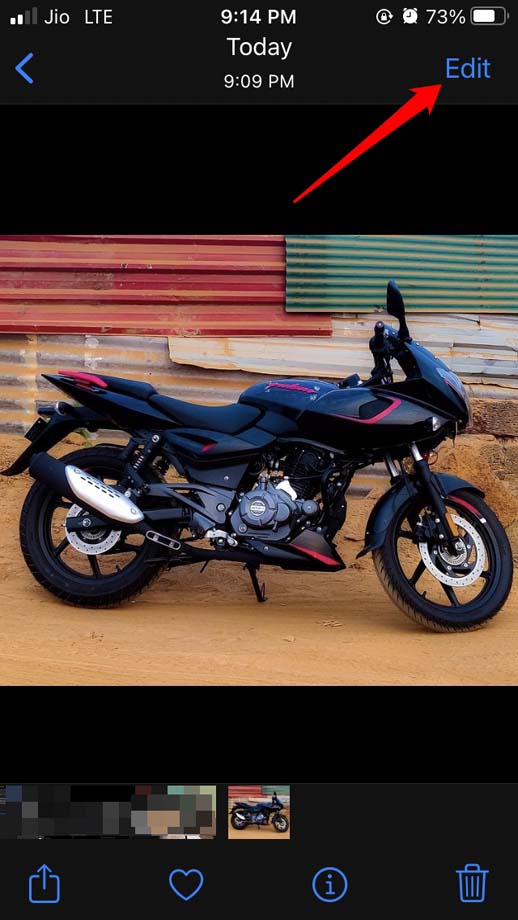
- Quando l’immagine si apre, vedrai un’opzione Modifica nell’angolo in alto a destra. Tocca su di essa.
- Successivamente, naviga di nuovo nell’angolo in alto a destra e vedrai un’icona che somiglia a una matita. Tocca quell’icona.
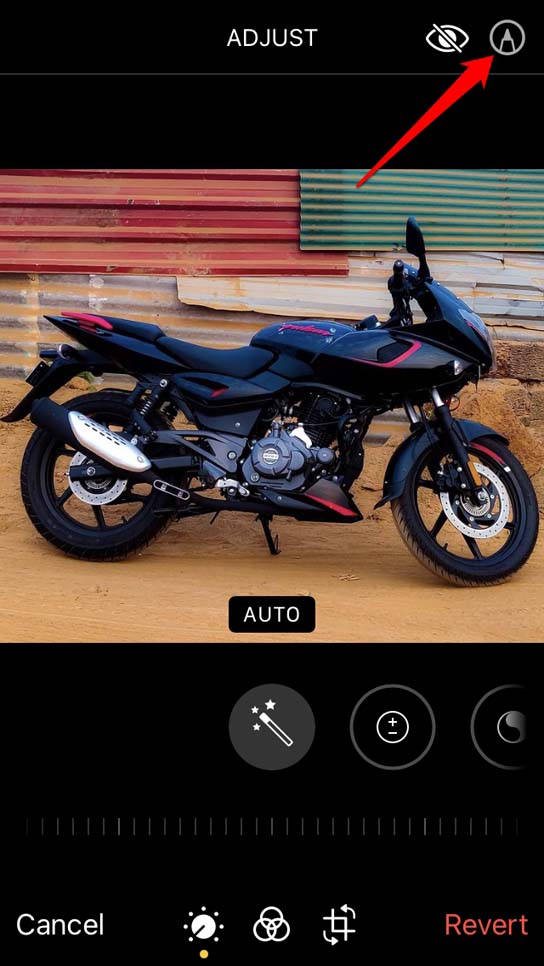
- In fondo all’immagine, appariranno alcuni strumenti di progettazione dell’immagine.
- Successivamente, sul lato destro, ci sarà un’icona ‘+’. Tocca per espandere un piccolo menu.
- Dal menu, tocca l’opzione Testo.
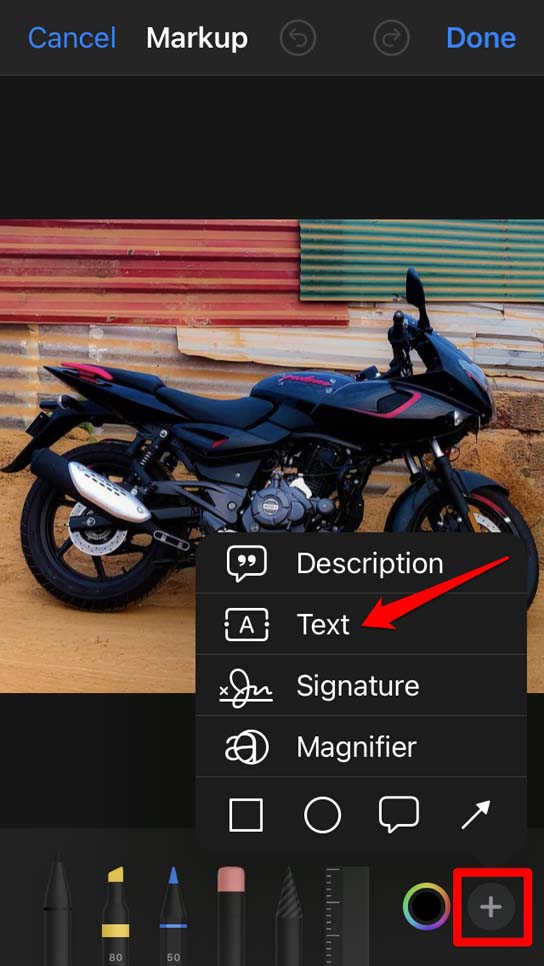
- Questo creerà una casella di testo sull’immagine. Per inserire del testo, tocca due volte sulla casella e il cursore del testo apparirà.
- Ora, inserisci il testo che desideri utilizzare come tua filigrana.
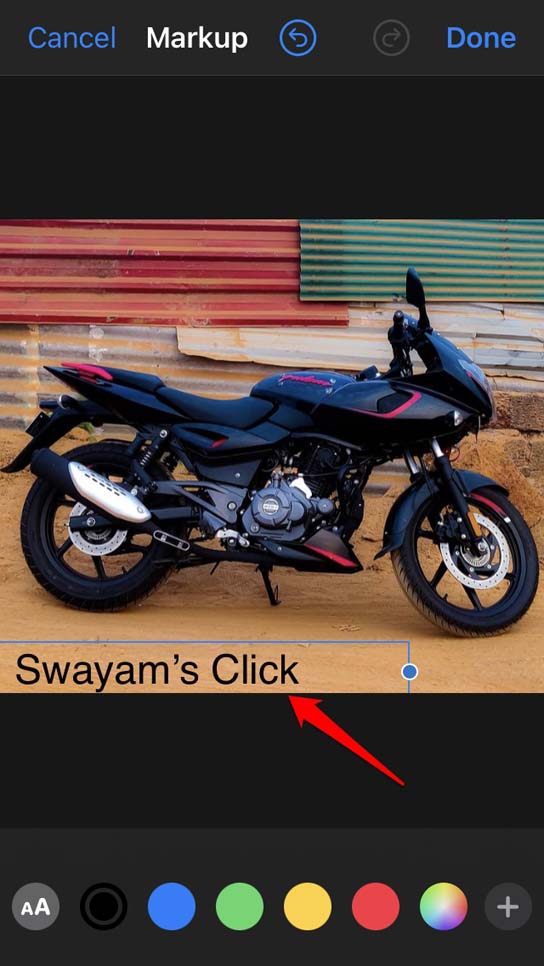
- Per posizionare il testo della filigrana in modo appropriato secondo le tue esigenze, tocca e tieni premuto sui bordi della casella di testo per spostarlo intorno alla foto.
Cambiare il Font del Testo della Filigrana
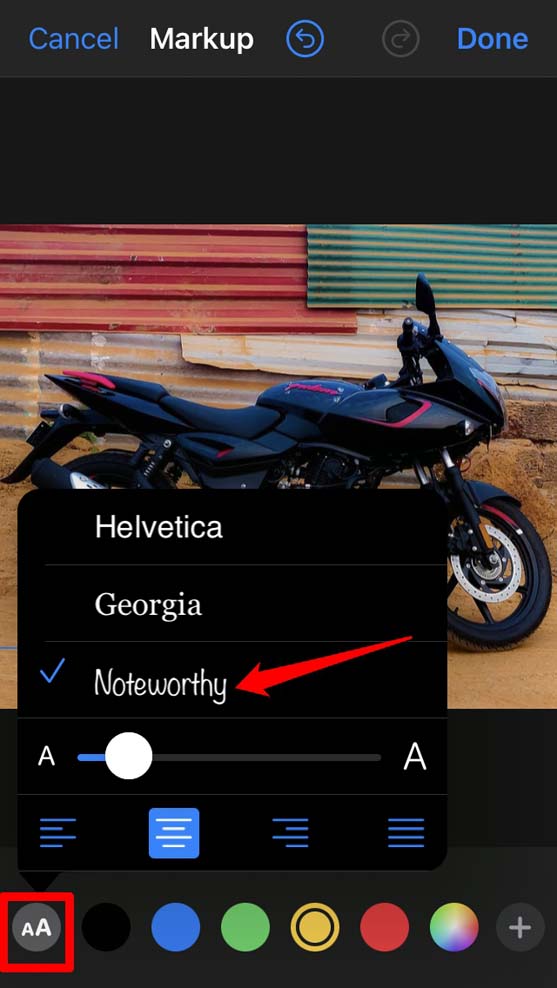
Un font di testo noioso non appare attraente quando desideri condividere la tua immagine sulle piattaforme di social media. Per questo, l’editor di immagini integrato offre tre tipi di font. Puoi scegliere uno di essi.
Digita sul pulsante AA per impostare il Tipo di Font e l’allineamento del testo della filigrana sulla foto che stai modificando.
Impostare il Colore della Filigrana su una Foto dell’iPhone
Invece di utilizzare il testo di colore nero o bianco noioso sulla foto mentre imposti la filigrana, puoi selezionare da un’ampia gamma di colori.
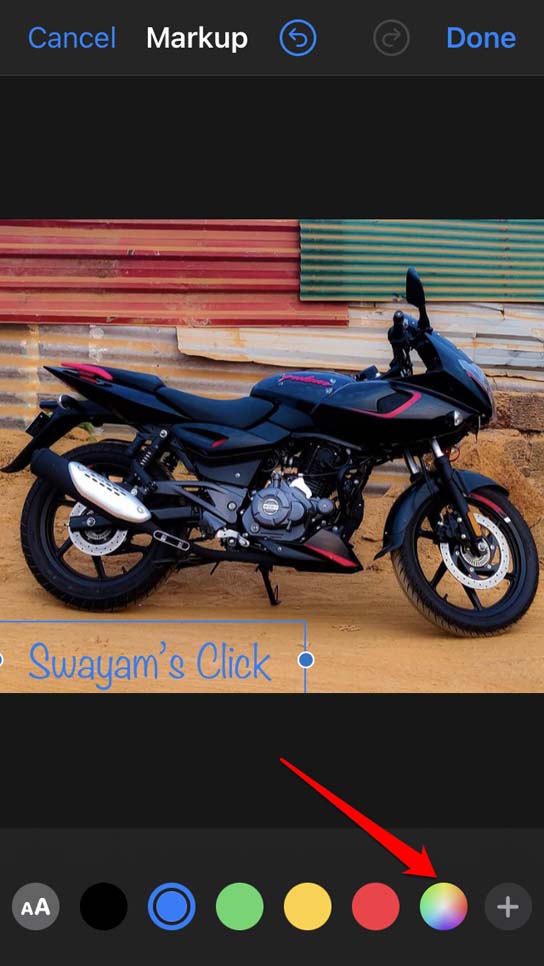
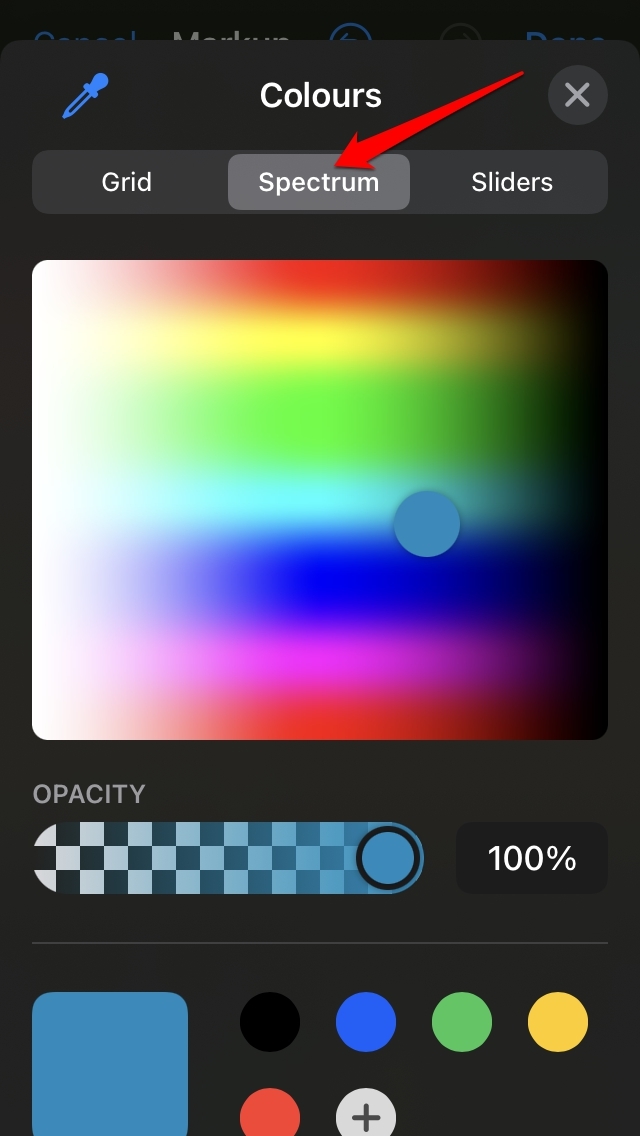
Puoi scegliere tra le strisce di colore RGB di base fornite o toccare il pulsante di design del colore personalizzato per impostare una palette di colori personalizzata. Ci sono tre personalizzazioni di colore tra cui scegliere, ovvero Griglia di Colore, Spettro di Colore e Slider di Colore.
Come Rendere la Filigrana Trasparente sulla Foto?
Inoltre, c’è un’opzione per impostare l’opacità della filigrana. Normalmente, i fotografi e i creatori di contenuti mettono la filigrana al centro dell’immagine. Per questo, rendono il testo o il logo della filigrana trasparente.
Invece di un testo solido che si trova sopra il soggetto della foto, una filigrana trasparente appare professionale e attraente. Il soggetto della foto appare ancora prominente anche con la filigrana sopra di esso.
Con l’editor di immagini integrato del tuo iPhone, puoi rendere la filigrana trasparente. C’è un’opzione di quoziente di opacità che puoi utilizzare per regolare il testo per renderlo un testo solido o mantenerlo trasparente. Basta scorrere su quell’opzione di opacità e impostare la percentuale di opacità.
Tocca il pulsante di selezione colori personalizzati.
Sotto la scheda Colori, noterai il misuratore di Opacità.
Trascina il cursore per impostare l’opacità.
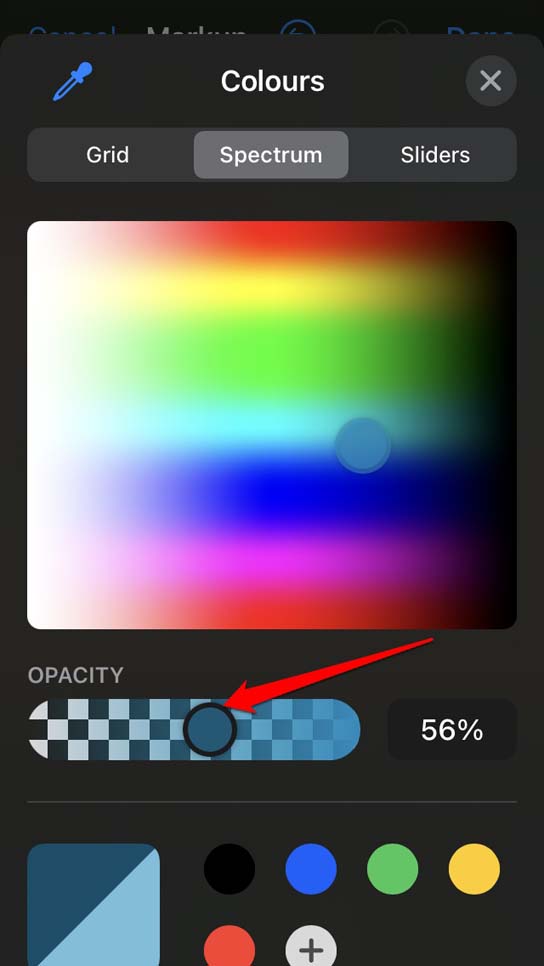
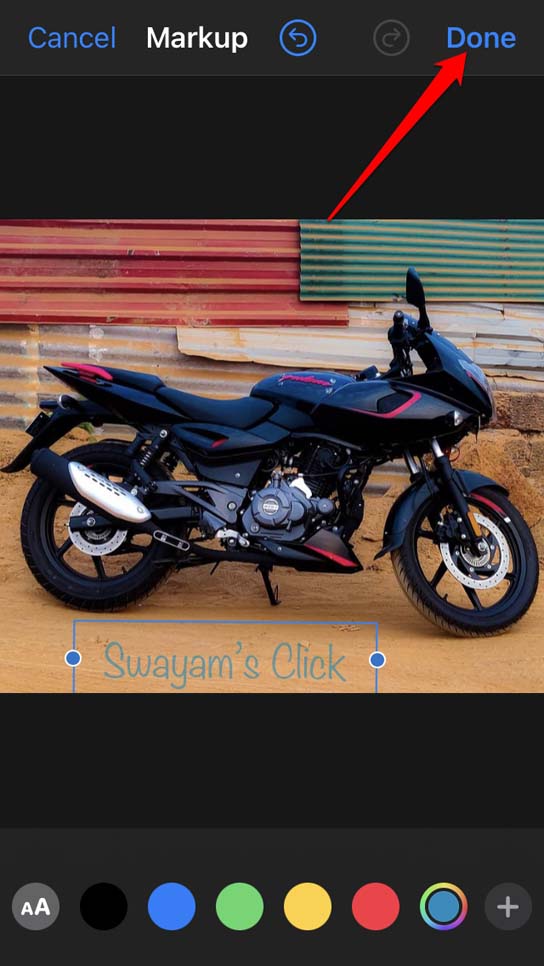
Una volta impostati tutti i colori e il quoziente di trasparenza, puoi posizionare la filigrana secondo le tue preferenze.
Per salvare la nuova foto con la filigrana, tocca l’opzione Fatto presente nell’angolo in alto a destra.
Utilizzare un’App di Terze Parti per Applicare una Filigrana alle Foto su iPhone
Lasciami mostrarti come impostare una filigrana sulle foto dell’iPhone utilizzando un’app di terze parti. Ad esempio, utilizziamo l’app popolare Adobe Lightroom. È gratuita da scaricare.
Se modifichi le tue foto dell’iPhone utilizzando l’app di terze parti (Lightroom in questo caso), puoi impostare direttamente la filigrana con l’opzione di personalizzazione della filigrana dedicata.
- Apri la tua immagine in Lightroom.
- Modifica l’immagine se desideri cambiare la texture, l’esposizione, la luminosità e il contrasto.
- Una volta completata la modifica principale, devi ora aggiungere la filigrana.
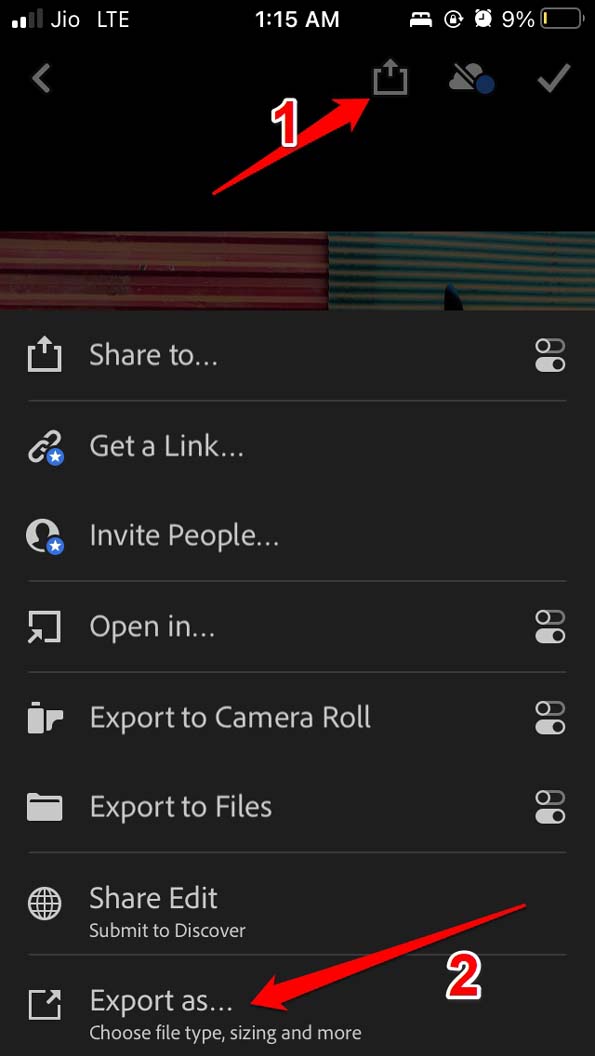
- Per farlo, Tocca il pulsante Condividi in alto allo schermo.
- Dal menu seleziona l’opzione Esporta come.
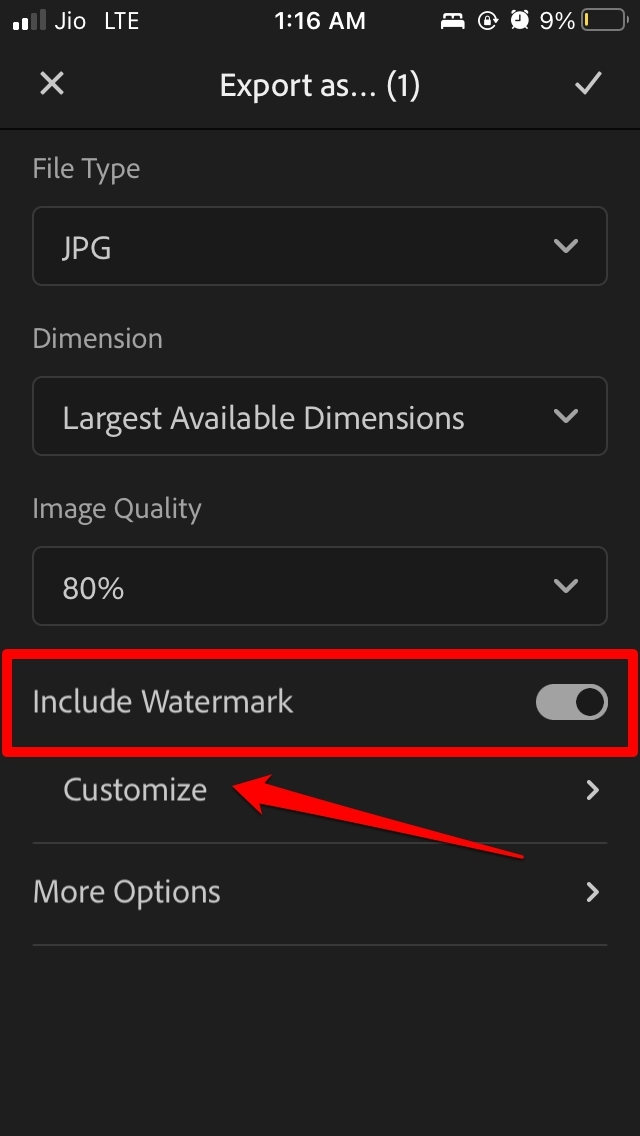
- Seleziona quale estensione di file immagine desideri che sia la foto finale [ come JPG o PNG ]
- Quindi abilita Includi Filigrana toccando l’interruttore.
- Un’opzione Personalizza apparirà proprio sotto l’opzione Includi Filigrana. Tocca su di essa.
- Sarai reindirizzato alla schermata successiva dove puoi scegliere tra posizionare una filigrana testuale o grafica come il logo dell’azienda, ecc.
- Ad esempio, ho selezionato l’opzione Testo per la filigrana.
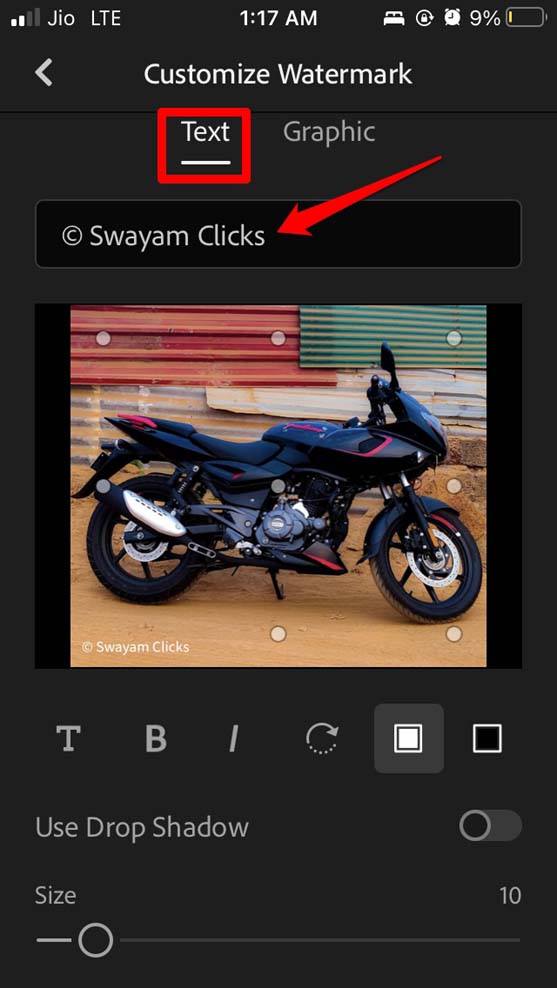
- Inserisci il testo nel campo di testo e lo stesso apparirà sull’immagine.
- La foto avrà diversi punti sparsi su di essa. Tocca sui punti per posizionare la filigrana secondo le tue esigenze.
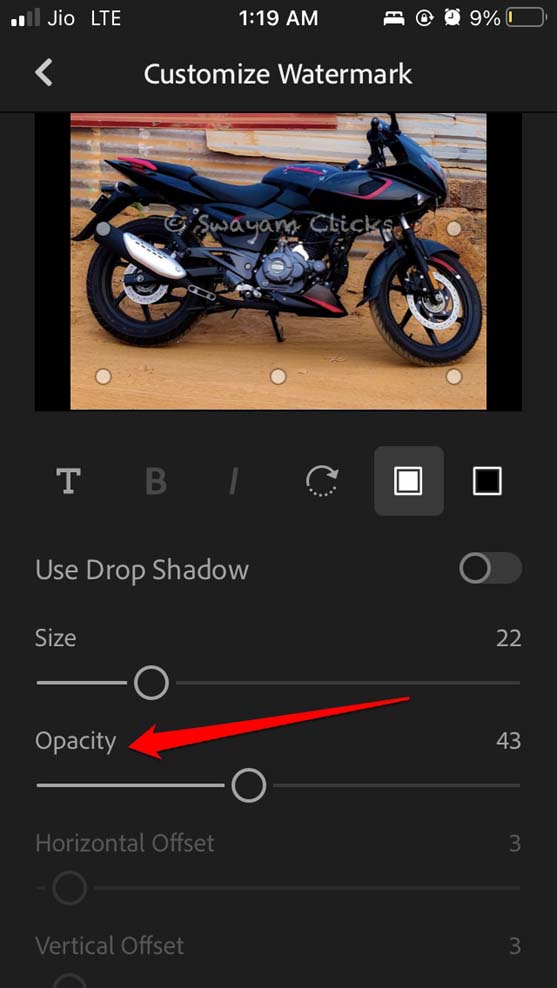
- Puoi quindi impostare quanto sarà trasparente la filigrana regolando la barra del quoziente di opacità.
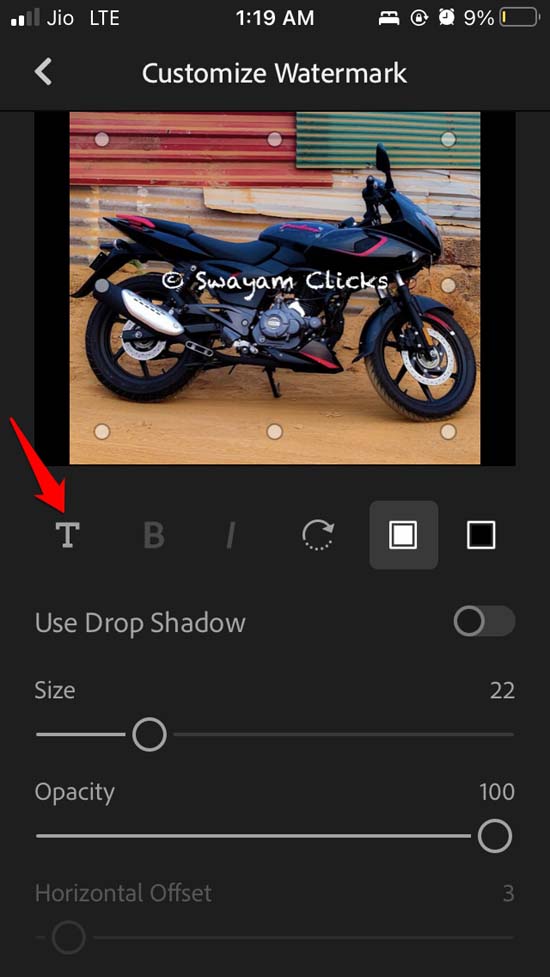
- Per cambiare il font del testo della filigrana, tocca l’icona ‘T’ per scegliere tra una vasta gamma di font di testo per la filigrana che desideri mettere.
- Una volta completata l’impostazione della filigrana, esporta semplicemente l’immagine e la foto risultante sarà pronta in pochi secondi.
Oltre ai metodi sopra, se desideri maggiore possibilità di personalizzazione con l’aggiunta di una filigrana alle tue foto, ti consiglio di trasferire le immagini sul tuo PC. Quindi utilizza software di editing delle immagini basato su PC come Adobe Photoshop o Canva. Questo dovrebbe fare al caso tuo.
Quindi, questo è tutto su come aggiungere una filigrana alle foto su iPhone utilizzando l’editor fotografico integrato e l’app di editing delle immagini di terze parti. Spero che questa guida sia stata utile.
Se hai qualche pensiero su Come Aggiungere una Filigrana alle Foto su iPhone Utilizzando l’Editor Fotografico Integrato, sentiti libero di lasciare un commento qui sotto. Inoltre, ti preghiamo di iscriverti al nostro canale YouTube di DigitBin per video tutorial. Saluti!
Ricevi i nuovi post nella tua casella di posta.
Nessuno spam. Disiscriviti in qualsiasi momento.