Windows 11 · 4 min read · Oct 15, 2025
Come aggiungere il widget meteo alla barra delle applicazioni di Windows 11?
In questa guida, ho spiegato come aggiungere il widget meteo alla barra delle applicazioni in Windows 11. A volte, il widget meteo scompare semplicemente dalla barra delle applicazioni e spesso gli utenti dimenticano di attivare il widget nelle impostazioni. In entrambi i casi, il widget meteo diventa non disponibile sulla barra delle applicazioni. Il widget meteo contribuisce all’estetica e rende il desktop più organizzato.
A volte, a causa di bug nella versione del sistema operativo Windows installata sul PC, i widget possono malfunzionare. Questo porta a non visualizzare il widget meteo sulla barra delle applicazioni anche se è stato attivato nelle impostazioni. Se utilizzi un PC per gran parte della giornata, avere il widget meteo ti faciliterà nel conoscere le ultime condizioni meteorologiche.
I migliori modi per aggiungere il widget meteo alla barra delle applicazioni di Windows 11
Qui ho mostrato come attivare il widget meteo su Windows 11 e come risolvere il bug se il widget meteo non appare sulla barra delle applicazioni del tuo PC.
1. Attiva il widget meteo sul tuo PC
Il PC offre un’opzione predefinita integrata per attivare il widget meteo sul tuo PC. Di seguito sono riportati i passaggi che puoi seguire.
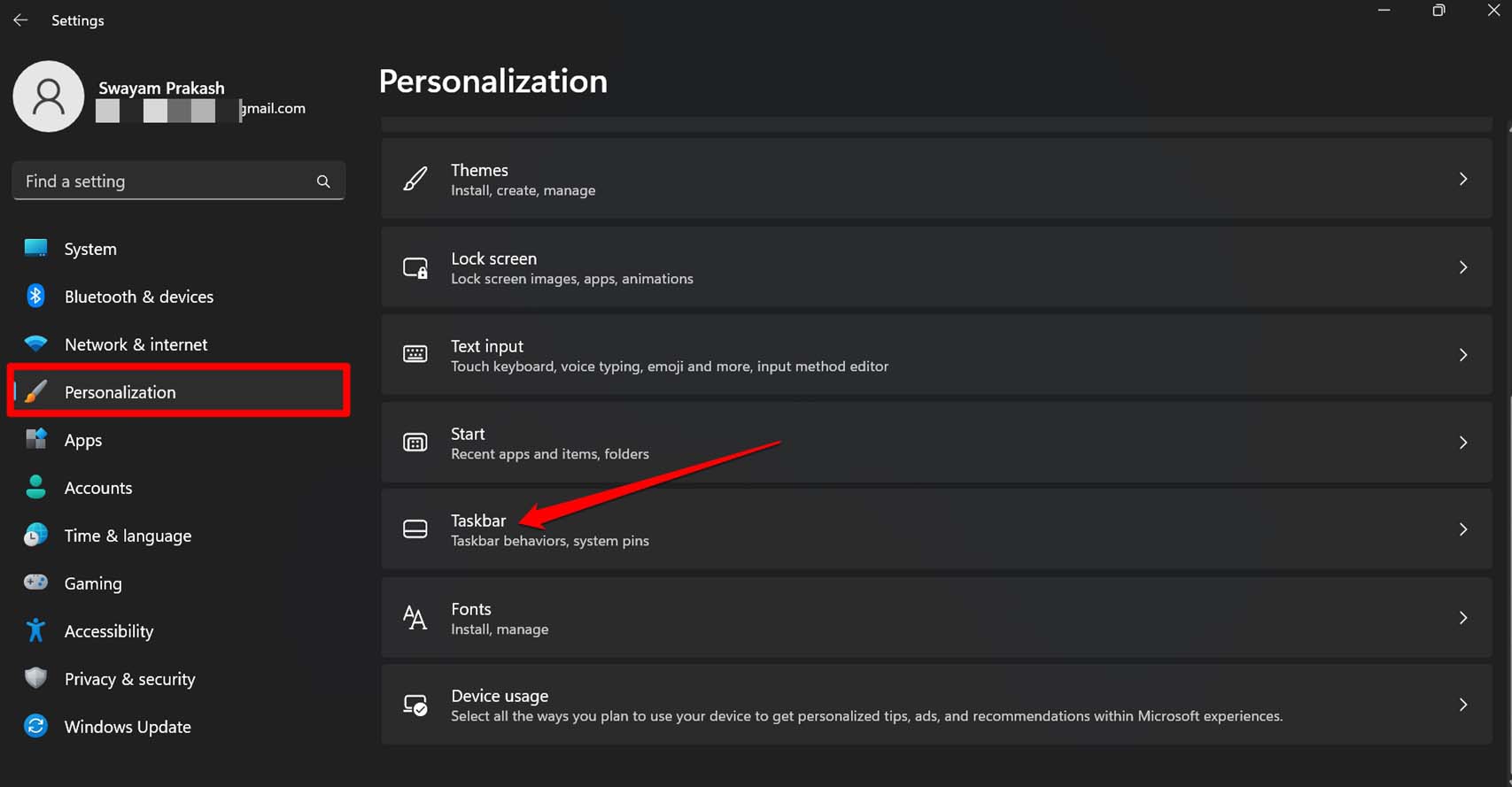
- Premi Windows + I per aprire le impostazioni di Windows 11.
- Nel pannello a sinistra, fai clic su Personalizzazione.
- Fai clic su Barra delle applicazioni dall’elenco delle opzioni.
- Sotto, scorri fino a Widget e fai clic sull’interruttore accanto alla funzione per attivarla.
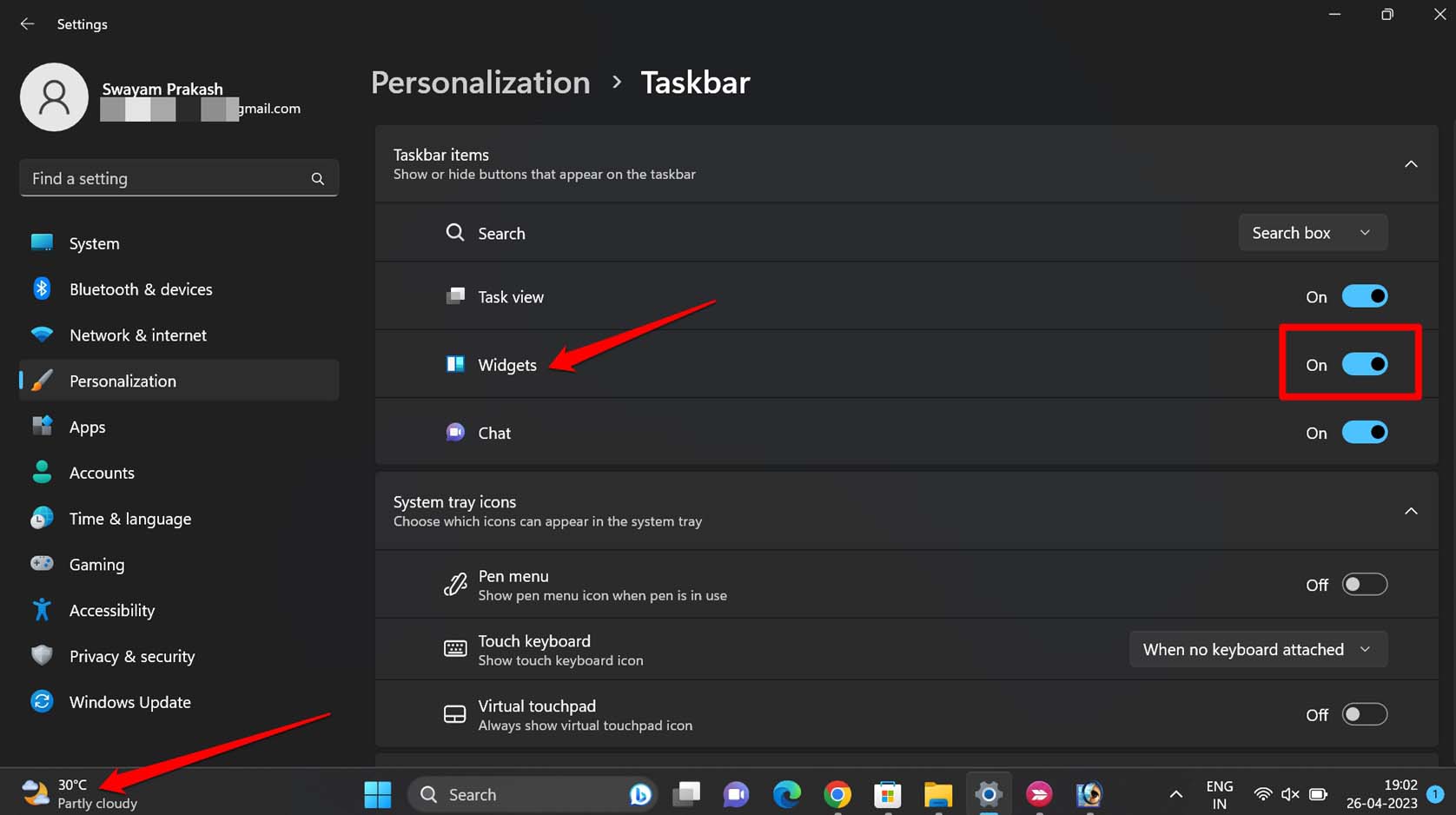
Assicurati che il PC sia connesso a una rete stabile. Questo ti permetterà di vedere le ultime informazioni meteorologiche sul widget interessato sulla barra delle applicazioni.
2. Aggiorna il pacchetto Windows Web Experience
Il pacchetto Windows Web Experience è un’app di sistema di Microsoft. Puoi trovarlo nel Microsoft Store. Questo componente deve essere aggiornato per far funzionare perfettamente i widget sul PC e recuperare le informazioni aggiornate dal web senza problemi.
Poiché il pacchetto Windows Web Experience è un’app di sistema, devi aggiornarlo dal Microsoft Store.
- Avvia l’app Microsoft Store.
- Sul lato sinistro, fai clic su Libreria.
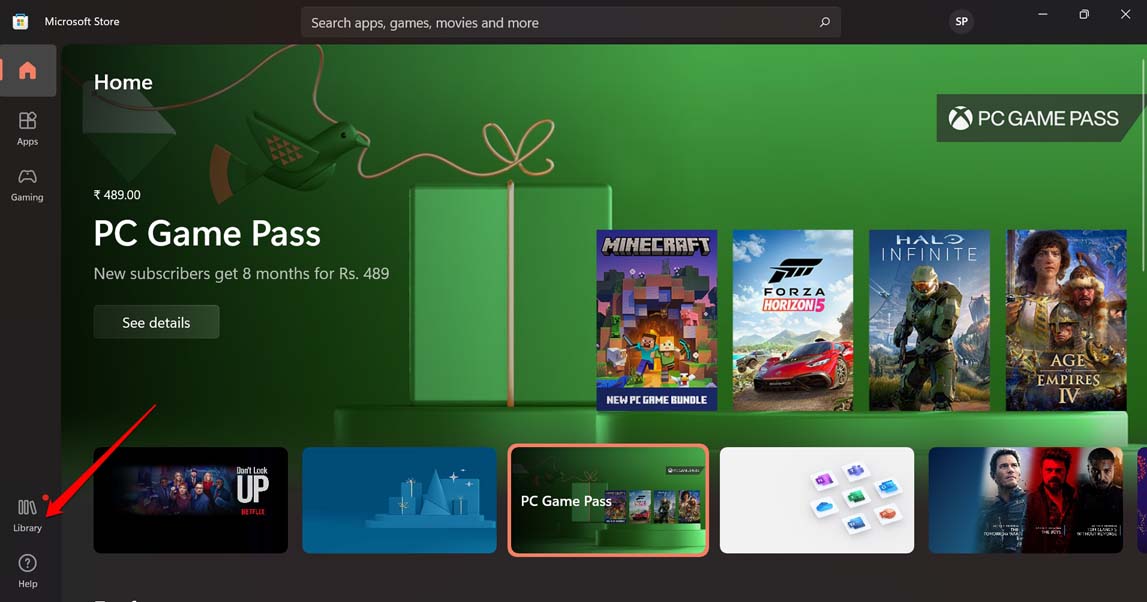
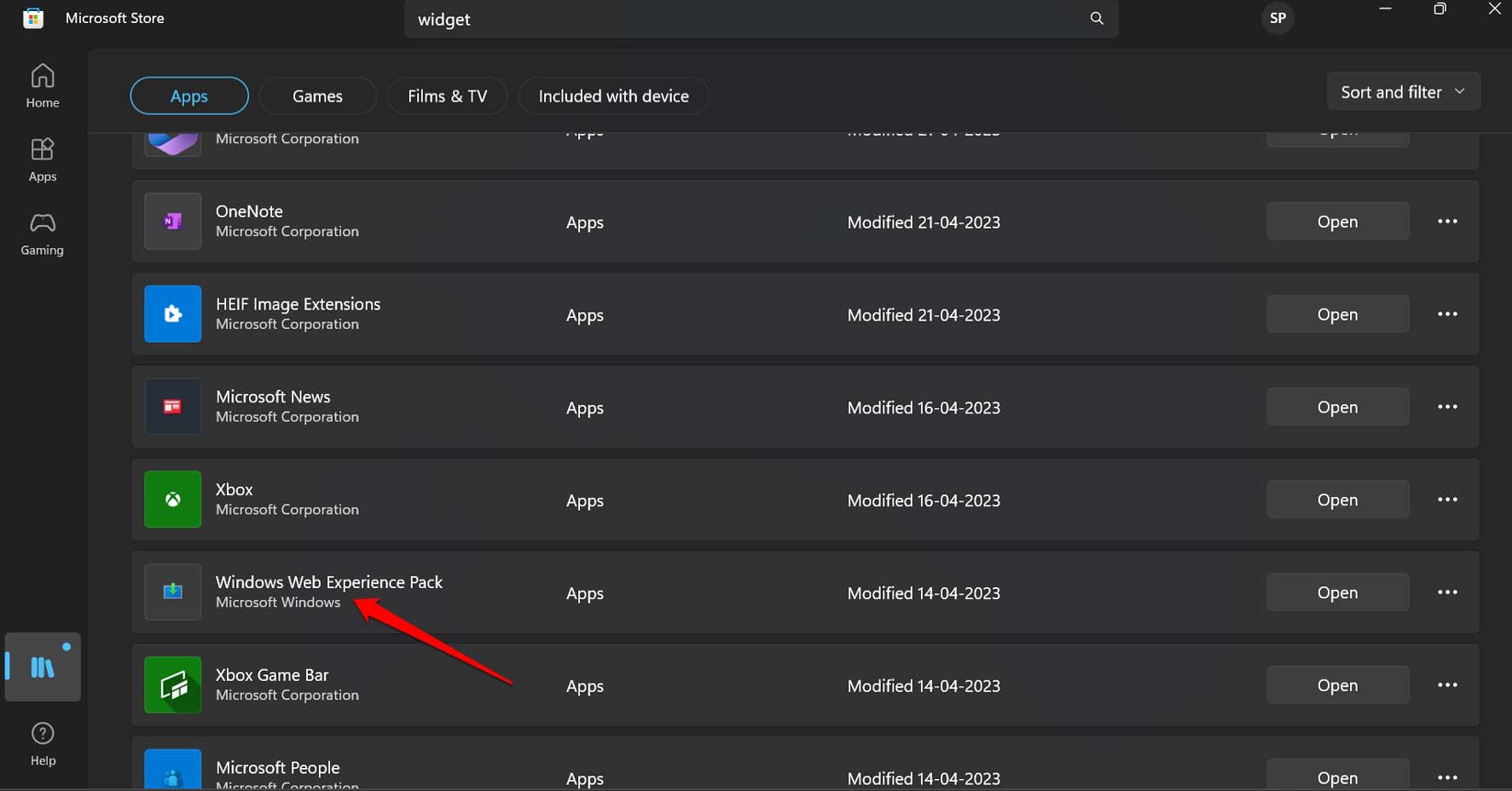
- Quindi, sotto Aggiornamenti e download, controlla se il pacchetto Windows Web Experience ha aggiornamenti in sospeso.
- Se è disponibile un aggiornamento, fai clic su Aggiorna per portare l’app di sistema a una versione più recente.
Se è già stato aggiornato automaticamente, puoi trovare l’app scorrendo l’elenco delle app che sono state recentemente aggiornate.
3. Aggiorna il sistema operativo Windows all’ultima versione
Se pensi che sia un bug nel sistema operativo Windows a compromettere il funzionamento del widget, prova ad aggiornare il sistema operativo Windows all’ultima versione. Per cercare l’aggiornamento di sistema,
- Vai su Impostazioni premendo i tasti di scelta rapida Windows + I.
- Nel pannello a sinistra fai clic su Aggiornamento di Windows.
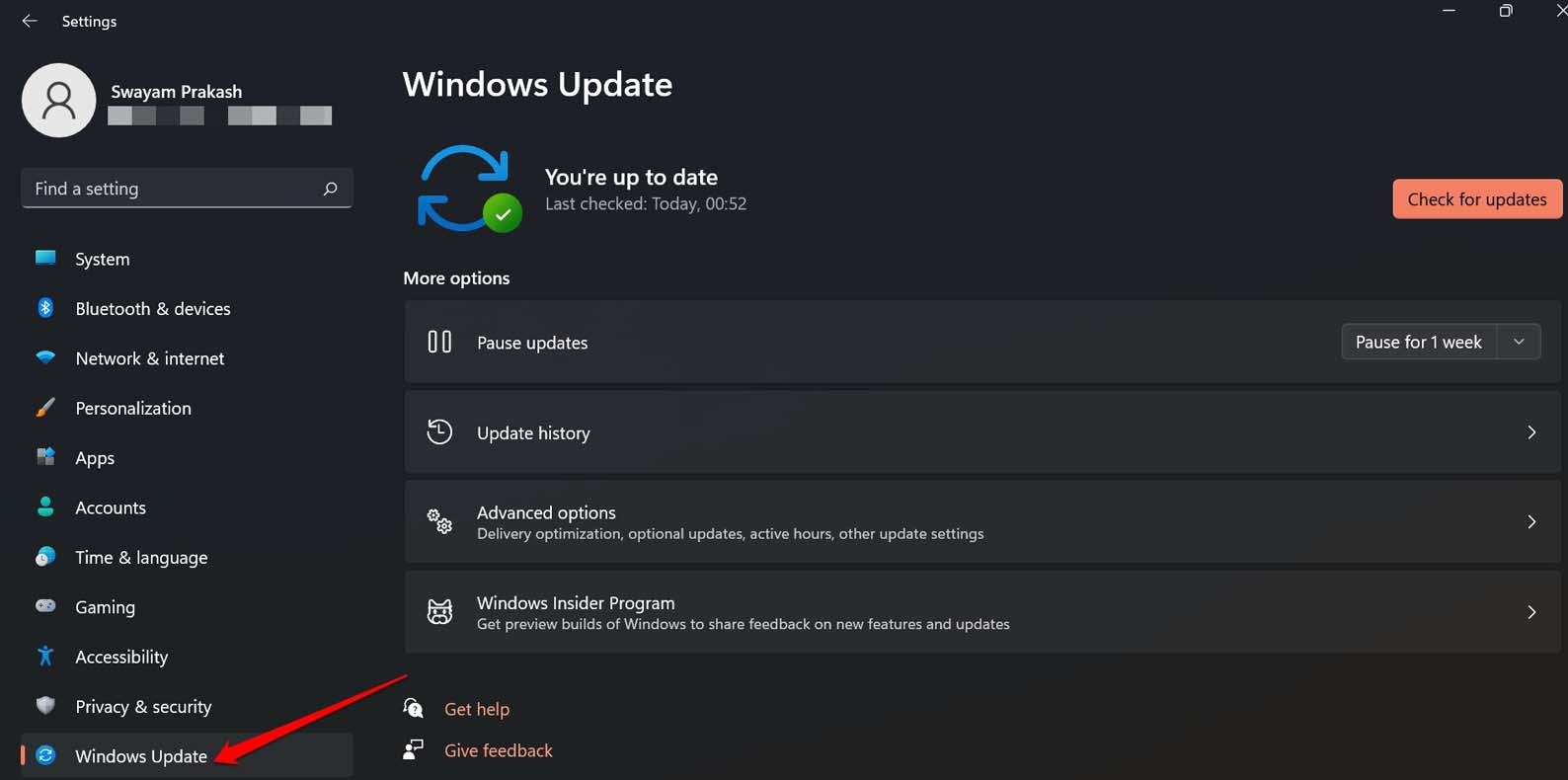
- Quindi fai clic su Controlla aggiornamenti.
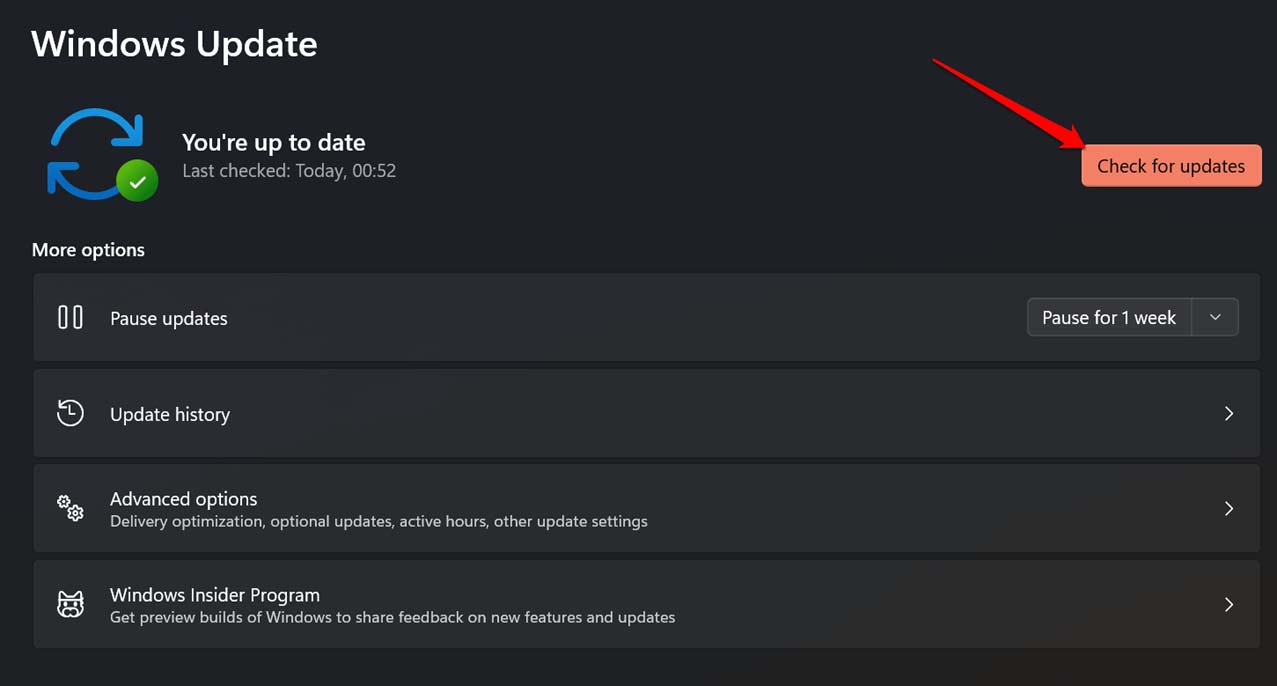
- Lascia che il sistema cerchi aggiornamenti disponibili.
- Se viene trovata una nuova versione, fai clic su Scarica ora per avviare il processo di installazione.
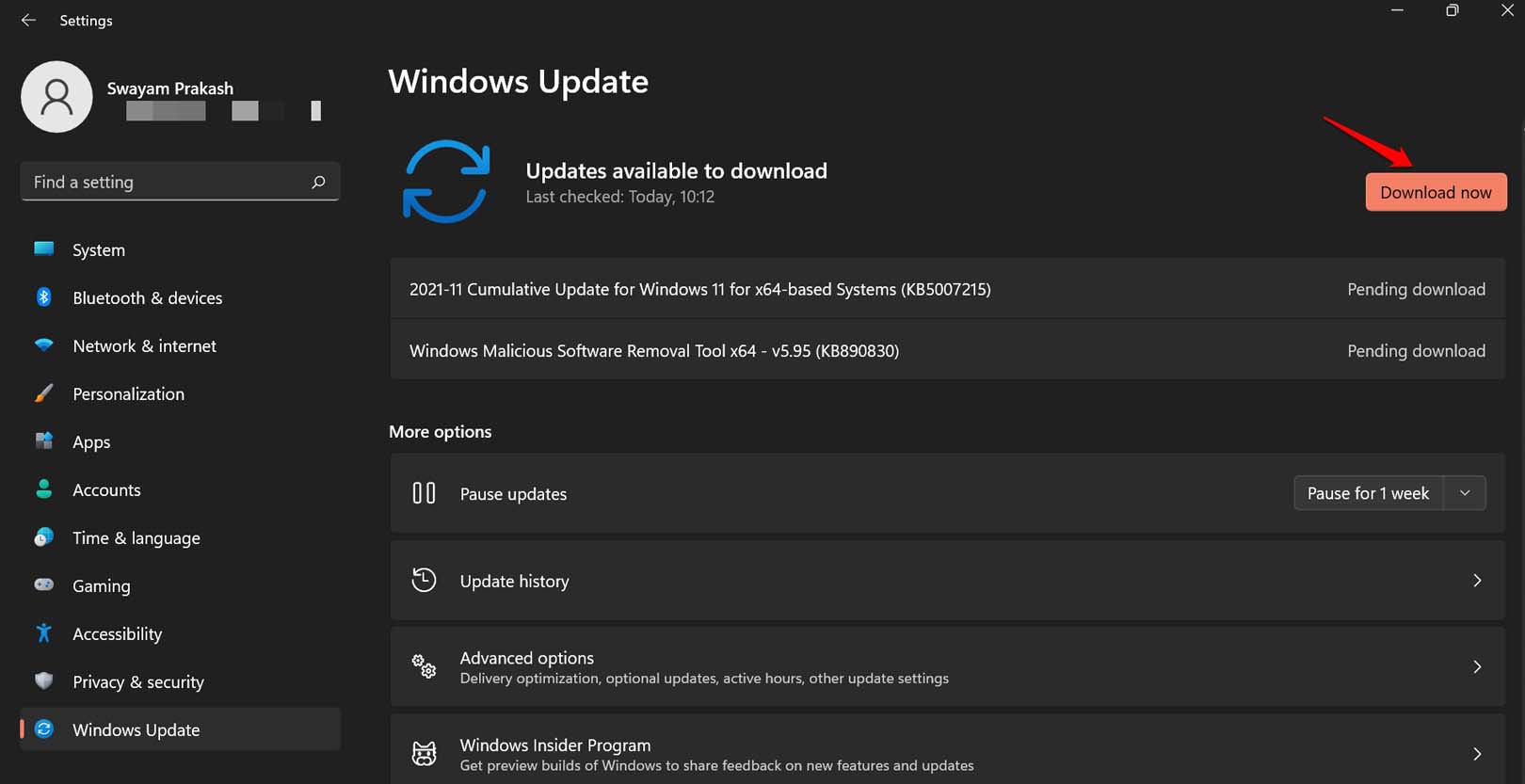
- Segui le istruzioni sullo schermo per completare rapidamente l’aggiornamento.
Riavvia il PC e controlla se il widget meteo non appare sulla barra delle applicazioni e funziona. Se non funziona, prova le altre soluzioni.
4. Usa un widget meteo di terze parti
Quando parliamo di app o widget di terze parti, possono sorgere problemi di fiducia riguardo alla fonte dell’app. Fortunatamente, l’app Widget Launcher disponibile nel Microsoft Store soddisfa la tua esigenza di un utile widget meteo per Windows 11.
- Apri l’app Microsoft Store.
- Nella barra di ricerca, digita Widget Launcher.
- Quando appare nei risultati di ricerca, fai clic sul pulsante Ottieni per scaricarlo.
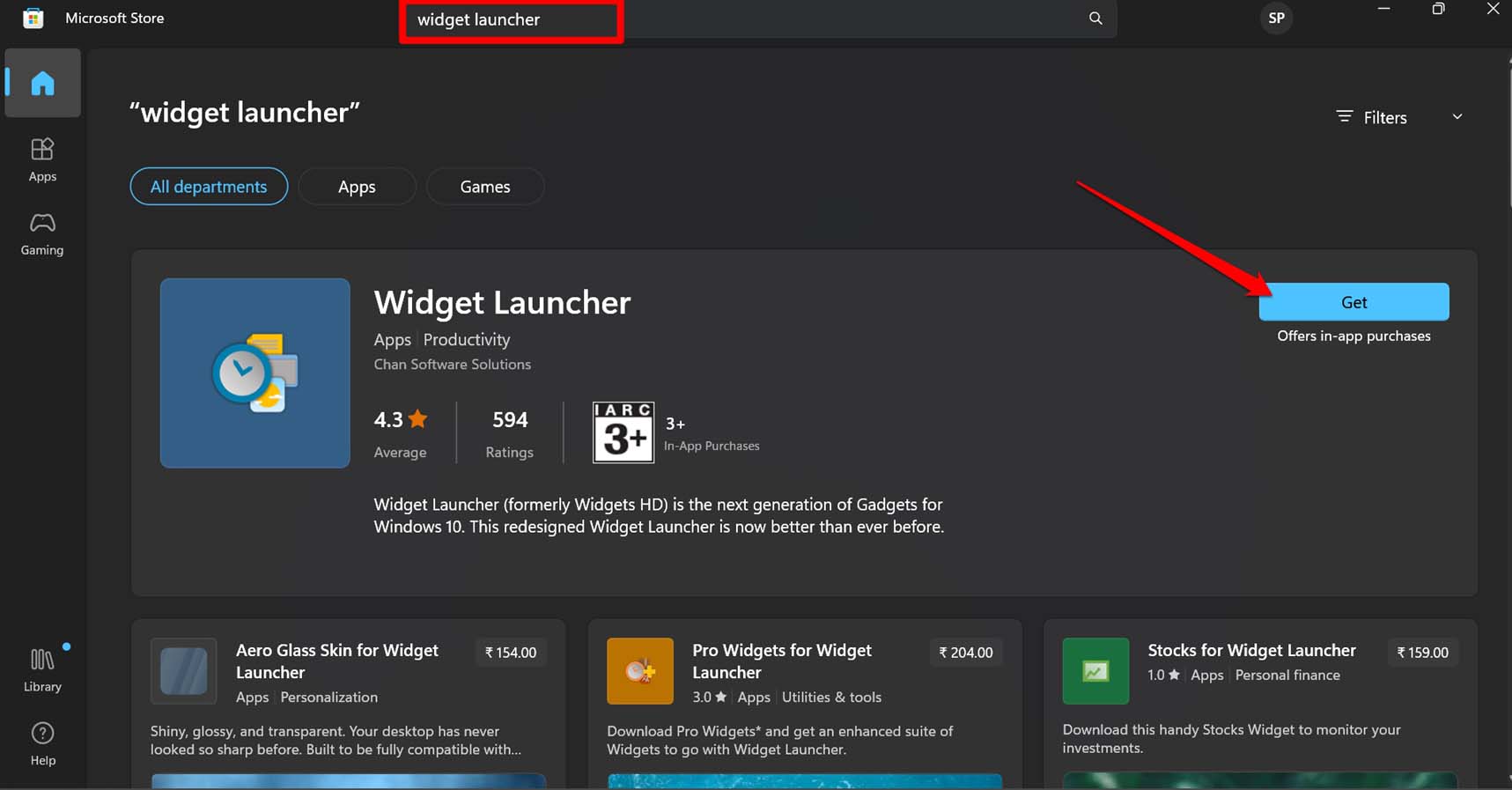
Consente una miriade di personalizzazioni che puoi implementare e ottenere rapidamente le ultime informazioni meteorologiche della tua posizione attuale.
5. Cerca le condizioni meteorologiche su Google
Se, dopo aver seguito gli altri suggerimenti e trucchi, non riesci a utilizzare il widget meteo su Windows 11, allora semplicemente cerca su Google le condizioni meteorologiche della tua posizione o di qualsiasi regione del mondo. Naturalmente, devi essere connesso al web sul tuo PC per trovare il rapporto meteorologico utilizzando la ricerca di Google. Ci vuole solo un clic e appena due secondi per recuperare le informazioni meteorologiche.
- Sul tuo PC, avvia il browser e vai alla home page di Google.
- Nella barra di ricerca di Google, digita “ Temperatura attuale a “nome del luogo”.
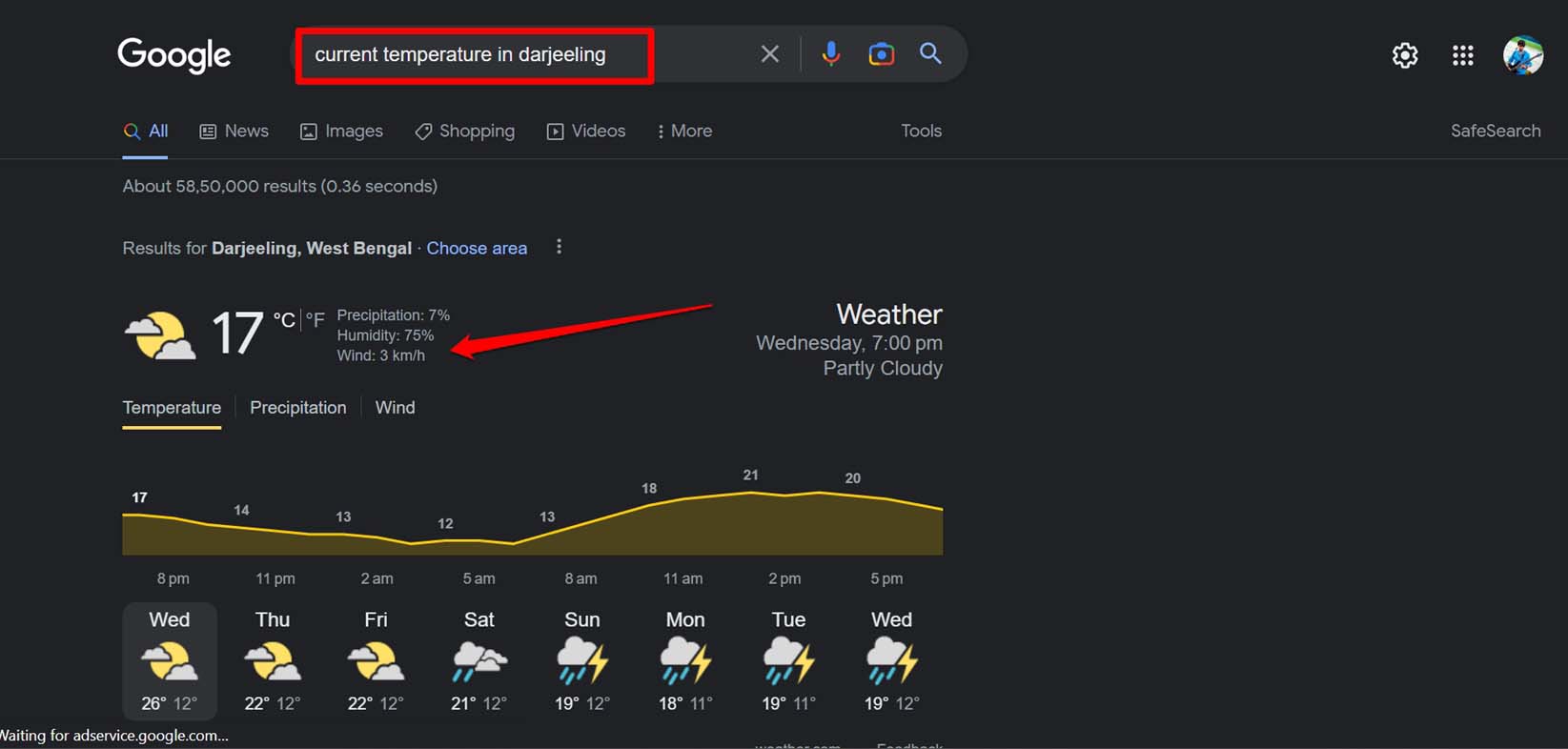
Sostituisci “nome del luogo” con il nome effettivo del luogo. Segui lo screenshot sopra per comprenderlo meglio.
Conclusione
Questo è tutto su come aggiungere il widget meteo sulla barra delle applicazioni in Windows 11. Se ti piace avere le ultime informazioni meteorologiche proprio davanti a te, segui questi suggerimenti e integra il widget meteo nativo sul tuo PC.
Se hai qualche pensiero su Come aggiungere il widget meteo alla barra delle applicazioni di Windows 11?, sentiti libero di lasciare un commento qui sotto. Inoltre, iscriviti al nostro canale YouTube di DigitBin per video tutorial. Saluti!
Ricevi i nuovi post nella tua casella di posta.
Nessuno spam. Disiscriviti in qualsiasi momento.