Screenshot · 2 min read · Dec 05, 2025
Come Aggiungere il Frame del Tuo Telefono agli Screenshot
Tutti noi facciamo screenshot sui nostri telefoni, vero? Invece di fare uno screenshot di base, perché non renderlo più interessante e unico aggiungendo il frame del tuo telefono? Se ti stai chiedendo la stessa cosa, stai tranquillo, sei nel posto giusto.
Aggiungere un frame ai tuoi screenshot può dare loro un aspetto più professionale e rifinito, specialmente se vuoi mostrare un’app o un design di un sito web. Questa guida ti guiderà attraverso i passaggi per aggiungere il frame del tuo telefono agli screenshot. Iniziamo.
Aggiungi il Frame del Tuo iPhone agli Screenshot
Poiché non esiste una funzione integrata per aggiungere il frame del tuo iPhone agli screenshot, dovrai utilizzare un collegamento chiamato Apple Frames. Segui i passaggi qui sotto.
- Aggiungi il collegamento Apple Frames al tuo iPhone.
- Una volta aggiunto il collegamento, tocca semplicemente l’icona di Condivisione e seleziona Aggiungi alla Home > Aggiungi.
- Ora, fai uno screenshot e toccalo.
- Tocca l’icona di Condivisione e seleziona Apple Frames. Se non vedi Apple Frames nell’elenco, vai alla tua Home, tocca Apple Frames e seleziona lo screenshot a cui vuoi aggiungere un frame.
- Infine, tocca Salva in Foto.
Aggiungi il Frame del Tuo Android agli Screenshot
Al alcuni dispositivi Android potrebbe esserci una funzione integrata per aggiungere frame, mentre altri potrebbero richiedere l’uso di un’app di terze parti.
1. Usa la Funzione di Aggiunta Frame Integrata (Se Disponibile)
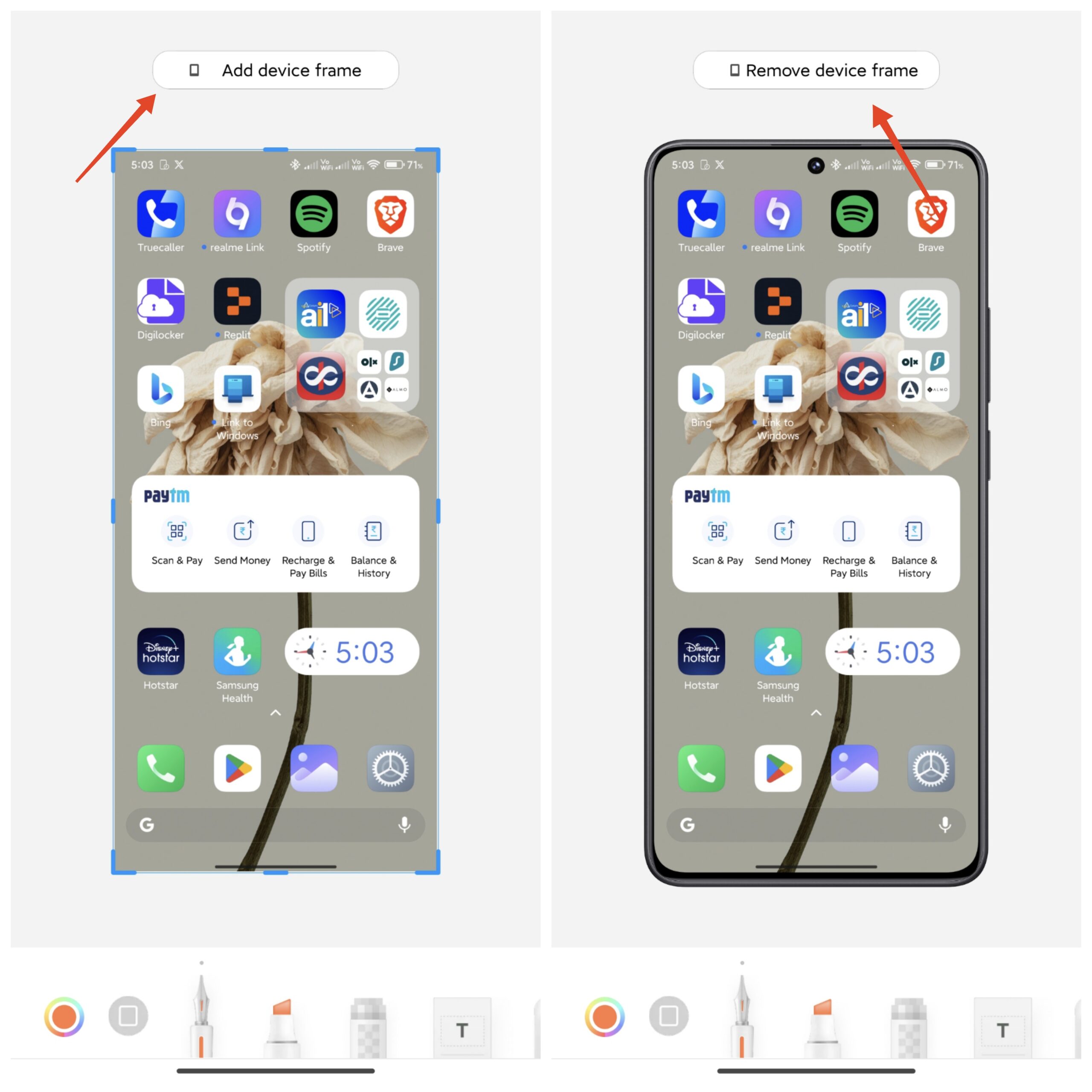
I dispositivi che utilizzano Xiaomi HyperOS/MIUI/XOS e alcune altre interfacce possono sfruttare la funzione di aggiunta frame integrata. Ecco come fare.
- Fai uno screenshot.
- Tocca l’anteprima dello screenshot.
- Tocca “Aggiungi frame dispositivo” in alto. Assicurati di essere connesso a Internet la prima volta che fai questo. Per XOS, tocca Frame in basso.
- Se desideri rimuovere il frame, tocca “Rimuovi frame dispositivo.”
2. Usa un’App di Terze Parti
Diciamolo chiaramente; nessuno vuole modificare i propri screenshot utilizzando livelli in un’app di fotoritocco solo per aggiungere il frame del telefono. Fortunatamente, abbiamo alcune app di terze parti che possono automatizzare questo per noi. Devi fare un po’ di lavoro inizialmente durante la configurazione, e poi sarà tutto in discesa.
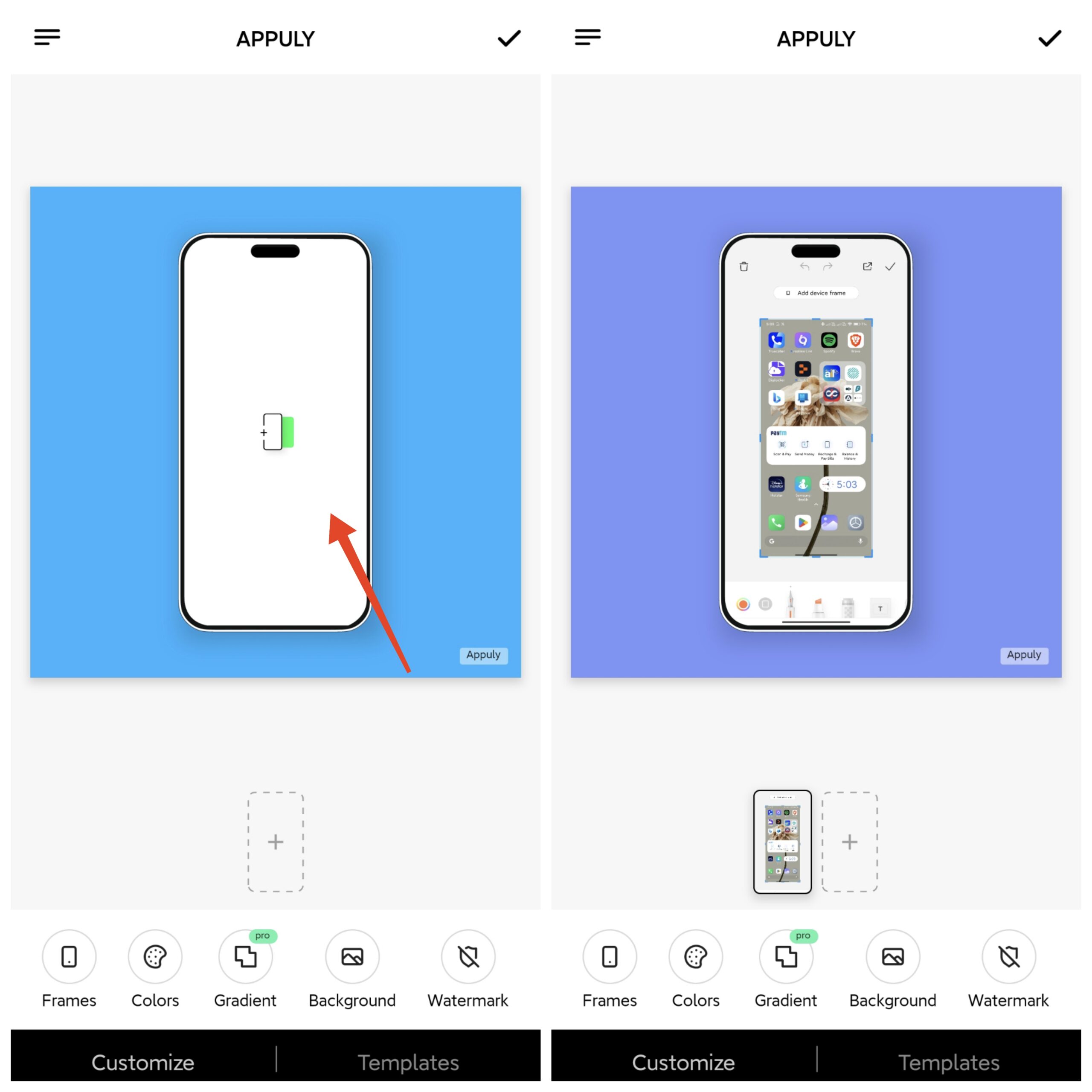
Ti consigliamo di utilizzare ScreenMockUp o Appluy per creare screenshot straordinari con il frame del tuo telefono. Anche se il numero di frame tra cui scegliere è limitato, sicuramente fanno il loro lavoro. Ecco come puoi usare Appluy per aggiungere frame al tuo screenshot.
- Scarica e installa l’app Appuly dal Google Play Store.
- Tocca l’immagine al centro e seleziona il tuo screenshot. Per impostazione predefinita, hai selezionato il frame iPhone Dynamic Island.
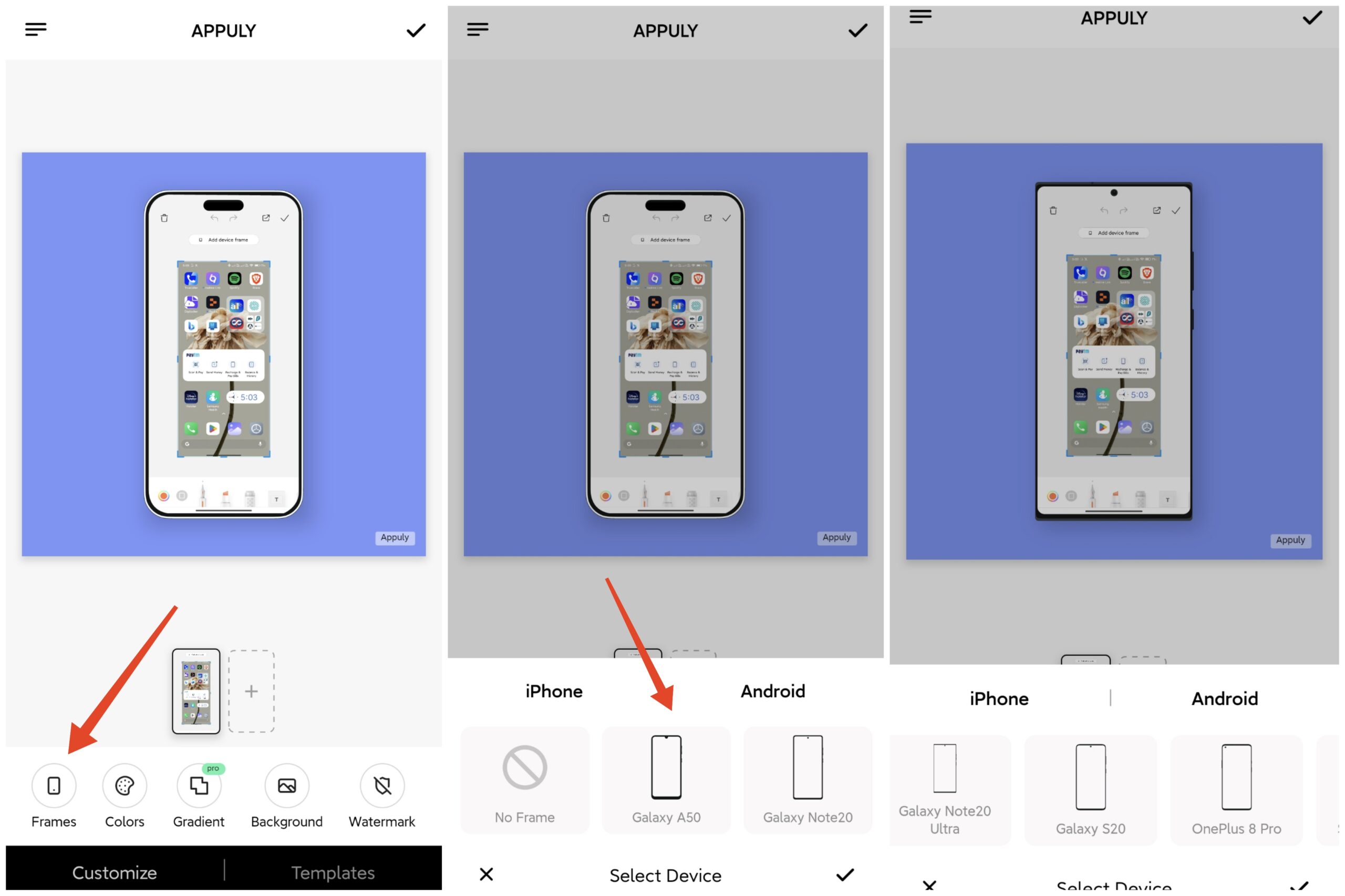
- Se vuoi scegliere un altro, tocca Frame e seleziona quello che desideri.
- L’app regolerà automaticamente lo screenshot in base al frame.
Quindi, ecco come aggiungere un frame agli screenshot del tuo telefono. Se ti senti creativo, puoi scaricare il file PNG del frame del tuo telefono e aggiungere un livello in un’app di fotoritocco sopra lo screenshot ogni volta che vuoi migliorare la sua presentazione.
In alternativa, puoi utilizzare un’app di terze parti per automatizzare il processo, risparmiando tempo e fatica. Qualunque metodo tu scelga, aggiungere un frame può rendere i tuoi screenshot più attraenti e professionali.
Se hai qualche pensiero su Come Aggiungere il Frame del Tuo Telefono agli Screenshot, sentiti libero di lasciare un commento qui sotto. Inoltre, iscriviti al nostro canale YouTube DigitBin per video tutorial. Saluti!
Ricevi i nuovi post nella tua casella di posta.
Nessuno spam. Disiscriviti in qualsiasi momento.