Tecnologia · 4 min read · Oct 20, 2025
Come Regolare la Sensibilità al Tocco su iPhone o iPad
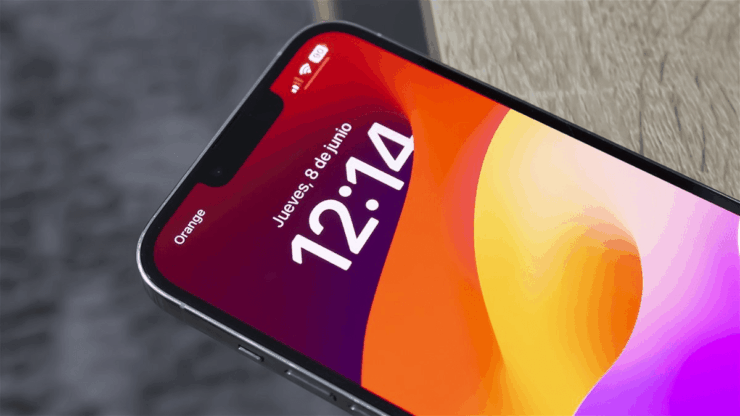
Se hai problemi con la sensibilità al tocco del tuo iPhone, puoi diminuire o aumentare la sensibilità al tocco di conseguenza. Il Tocco Aptico è una delle funzionalità utili in iOS che ti consente di controllare gli haptics dello schermo o per quanto tempo premi su qualcosa prima che venga visualizzato sullo schermo.
Modificando la sensibilità al tocco sul tuo iPhone, puoi scegliere gli haptics del tocco. Inoltre, puoi regolare le impostazioni del 3D Touch e le sistemazioni del tocco. In questa guida, ti mostreremo come cambiare la sensibilità al tocco su un iPhone o iPad.
Modi per Cambiare la Sensibilità al Tocco su iOS
Qui, abbiamo delineato i modi per cambiare la sensibilità al tocco su un iPhone o iPad.
1. Cambiare la Sensibilità al Tocco Utilizzando il Tocco Aptico
Se trovi che lo schermo risponde lentamente al momento di aprire singole immagini o app, puoi cambiare la sensibilità al tocco utilizzando un tocco aptico su un iPhone o iPad. Ecco come fare.
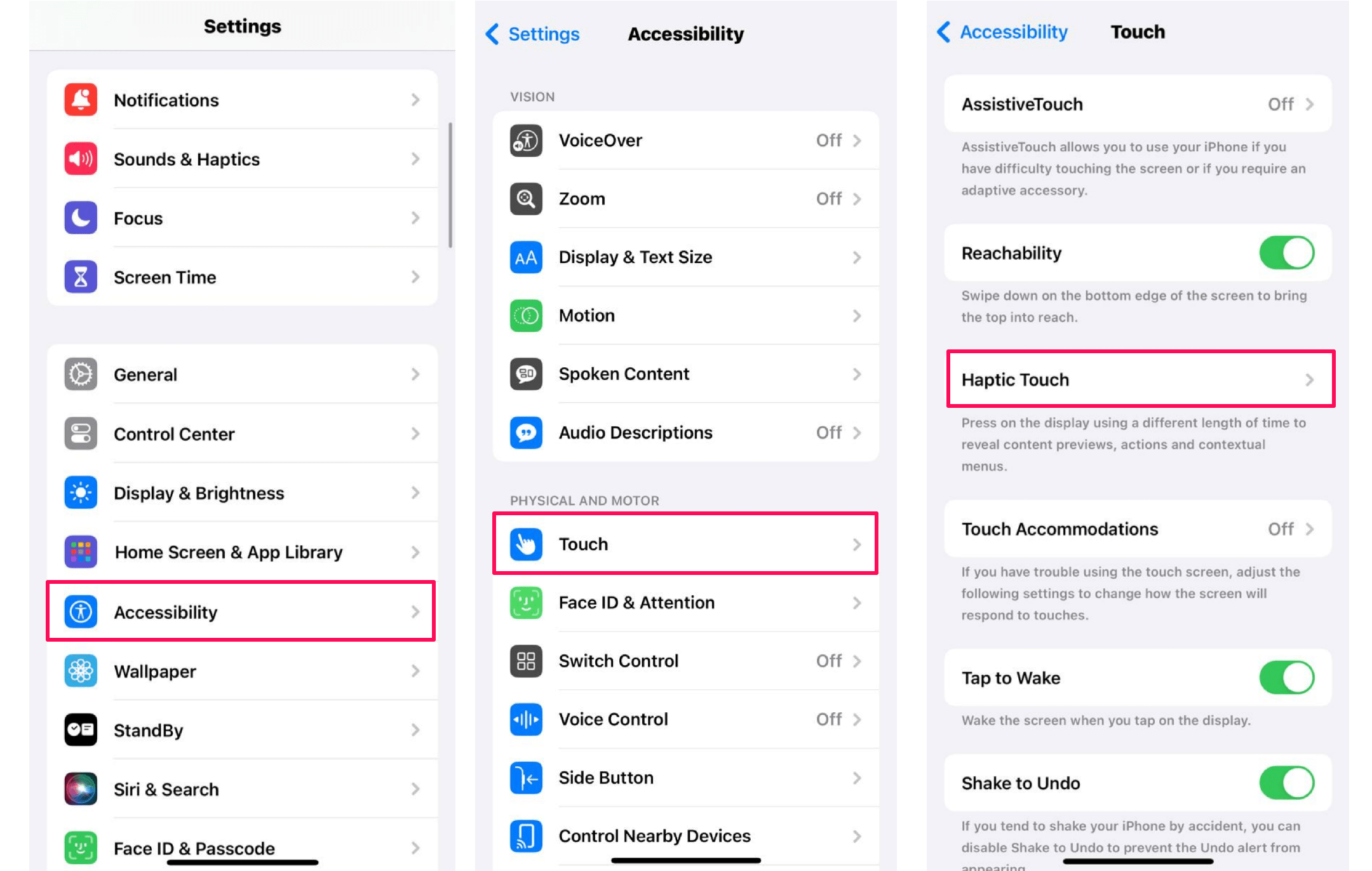
Apri l’app Impostazioni sul tuo iPhone o iPad.
Scorri verso il basso e tocca Accessibilità.
Poi, tocca Tocco. Puoi selezionare l’opzione sotto Fisico e Motorio.
Nella sezione Tocco, tocca Tocco Aptico.
Qui, assicurati che l’opzione Predefinito sia selezionata. Se non lo è, toccala per selezionarla.
Se desideri cambiare la sensibilità al tocco del tuo iPhone a veloce, tocca l’opzione Veloce.
Dopo aver selezionato l’opzione “Veloce”, puoi testare la sensibilità al tocco premendo e tenendo premuta l’immagine del fiore situata in fondo allo schermo.
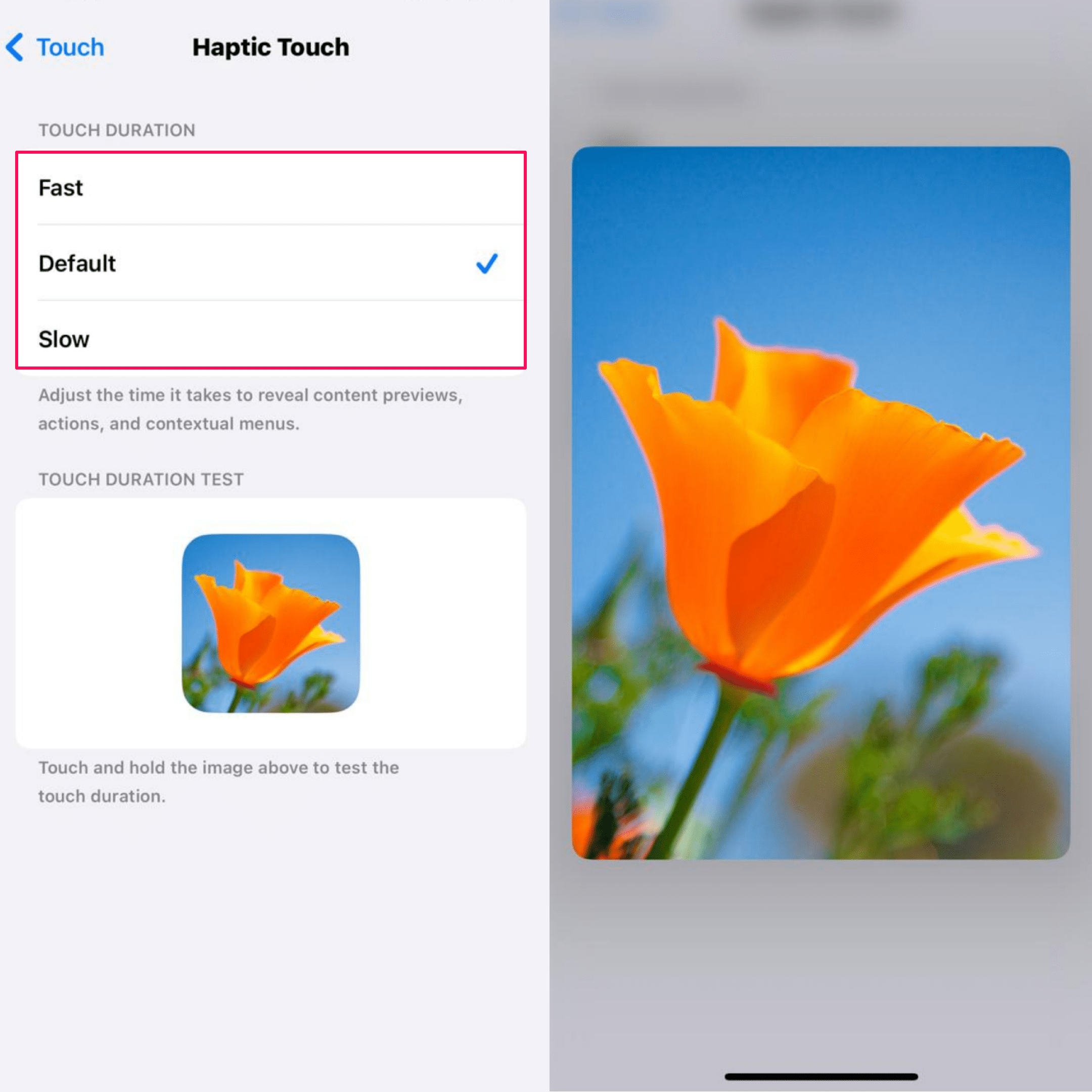
Se l’impostazione è impostata su “Veloce”, l’immagine dovrebbe espandersi. D’altra parte, se è impostata su lenta, ci vorranno circa 2 secondi perché l’immagine appaia sullo schermo.
2. Regolare le Impostazioni del 3D Touch
Se stai utilizzando un modello più vecchio di iPhone come iPhone X, iPhone Xs, iPhone Xs Max, iPhone 6 e 6s Plus, iPhone 7 e 7 Plus, iPhone 8 e 8 Plus, allora puoi regolare le impostazioni del 3D Touch sul tuo dispositivo. Questa funzione fa sì che il tuo tocco venga registrato in modo diverso a seconda della pressione che applichi sullo schermo.
Apri l’app Impostazioni sul tuo iPad o iPhone.
Scorri verso il basso e tocca Accessibilità.
Nella sezione Fisico e Motorio, tocca Tocco.
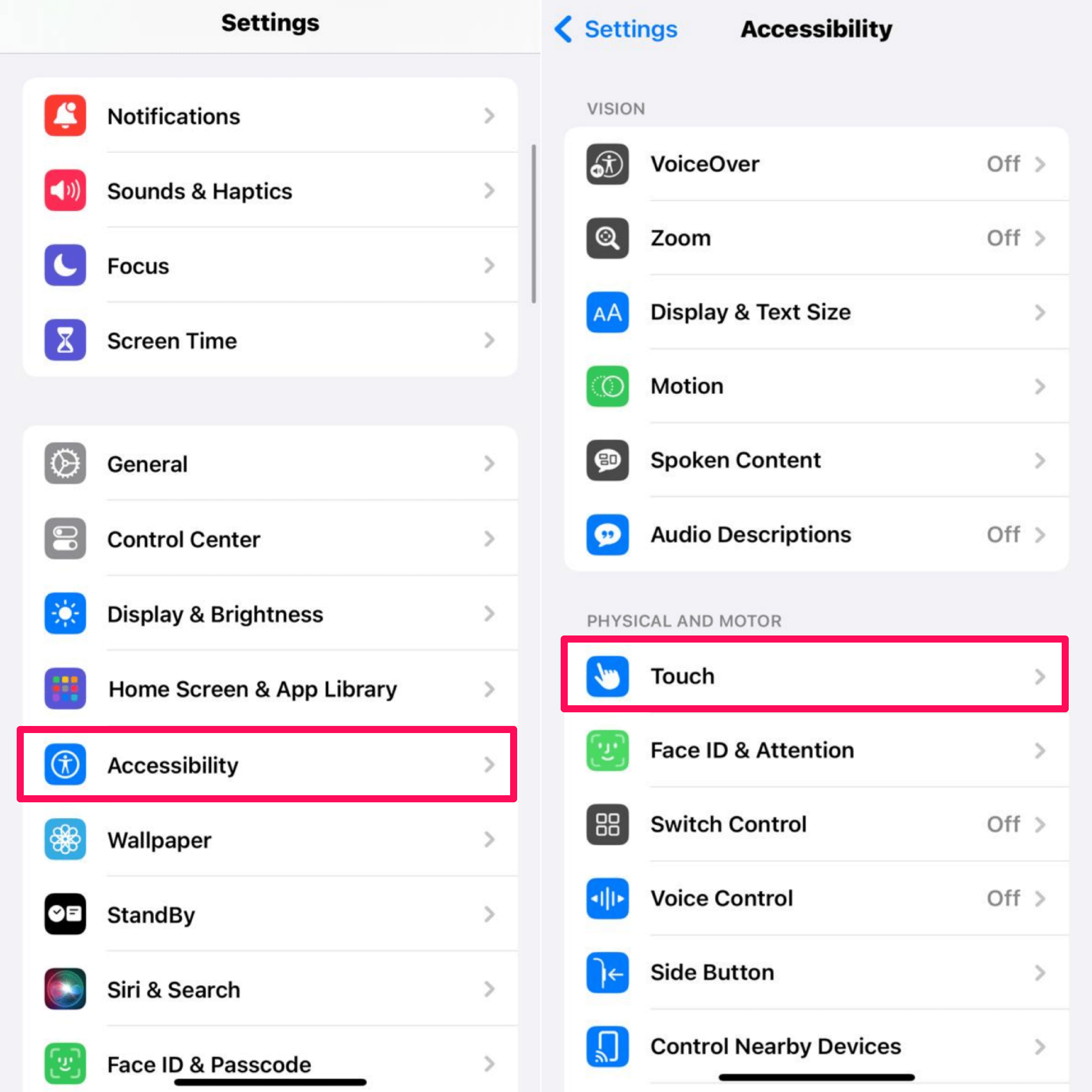
Poi, tocca 3D e Tocco Aptico.
Abilita l’interruttore accanto a 3D Touch e regola la Sensibilità del 3D Touch.
Muovi il cursore a sinistra o a destra per regolare la Sensibilità del 3D Touch. La sensibilità al tocco è selezionata su Media per impostazione predefinita. Se desideri aumentarla, puoi spostare il cursore su Ferma.
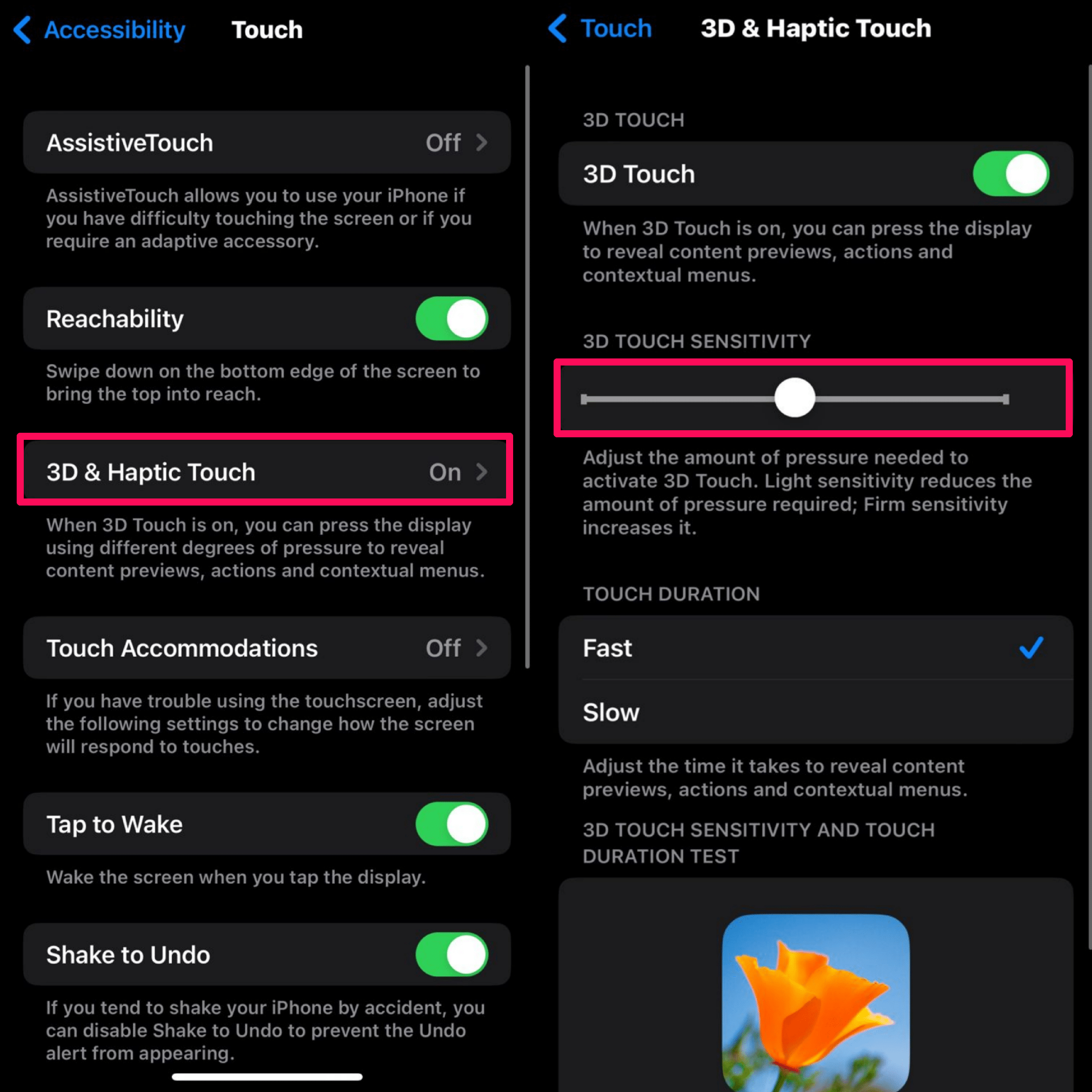
Dopo aver selezionato la sensibilità del Tocco Aptico 3D, puoi testare il 3D touch toccando l’immagine in fondo allo schermo. Nel caso in cui noti un’anteprima “Peek and pop” dell’immagine, allora il 3D touch è attivato. Se si attiva troppo rapidamente, seleziona le impostazioni Ferma invece.
3. Utilizzare le Sistemazioni del Tocco
Puoi anche utilizzare le sistemazioni del tocco per cambiare la sensibilità al tocco dello schermo sul tuo iPhone. Ecco come fare.
- Apri l’app Impostazioni sul tuo iPad o iPhone.
- Scorri verso il basso e tocca Accessibilità.
- Nella sezione Fisico e Motorio, tocca Tocco.
- Tocca Sistemazioni del Tocco e abilitalo toccando l’interruttore.

- Regola la Durata di Tocco per quanto tempo dovresti tenere il dito sullo schermo del telefono prima che il tuo tocco venga riconosciuto. Se le tue mani tremano e l’app e le funzionalità si aprono automaticamente che non vuoi, puoi cambiare le impostazioni.
- Tocca l’interruttore accanto a “Durata di Tocco” per abilitarlo. La durata predefinita è di 0,10 secondi. Se senti che lo schermo è troppo sensibile, puoi aumentarla toccando il simbolo più.
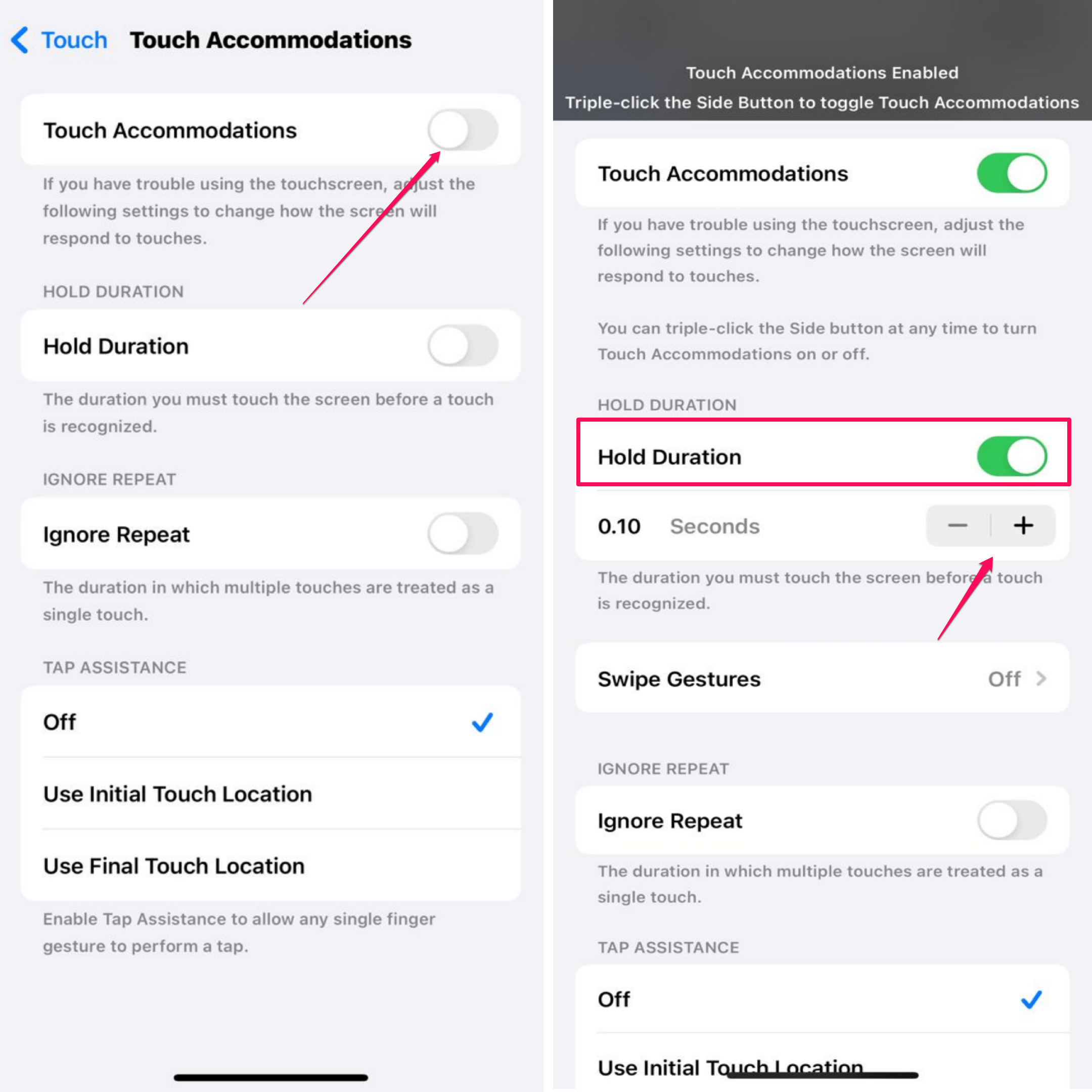
Non appena aumenti la durata, l’effetto si applicherà immediatamente sullo schermo. Se non noti alcun cambiamento, significa che hai aumentato la durata troppo. Per risolvere il problema, puoi diminuire la durata toccando l’icona meno.
Se non hai una mano ferma e mentre tocchi singole app, altre app si aprono accidentalmente, allora puoi utilizzare la funzione “Ignora Ripetizione”.
- Tocca l’interruttore accanto a Ignora Ripetizione per abilitarlo. (L’interruttore diventerà verde).
- Poi, tocca l’icona del Segno più per aumentare il tempo consentito tra più tocchi.
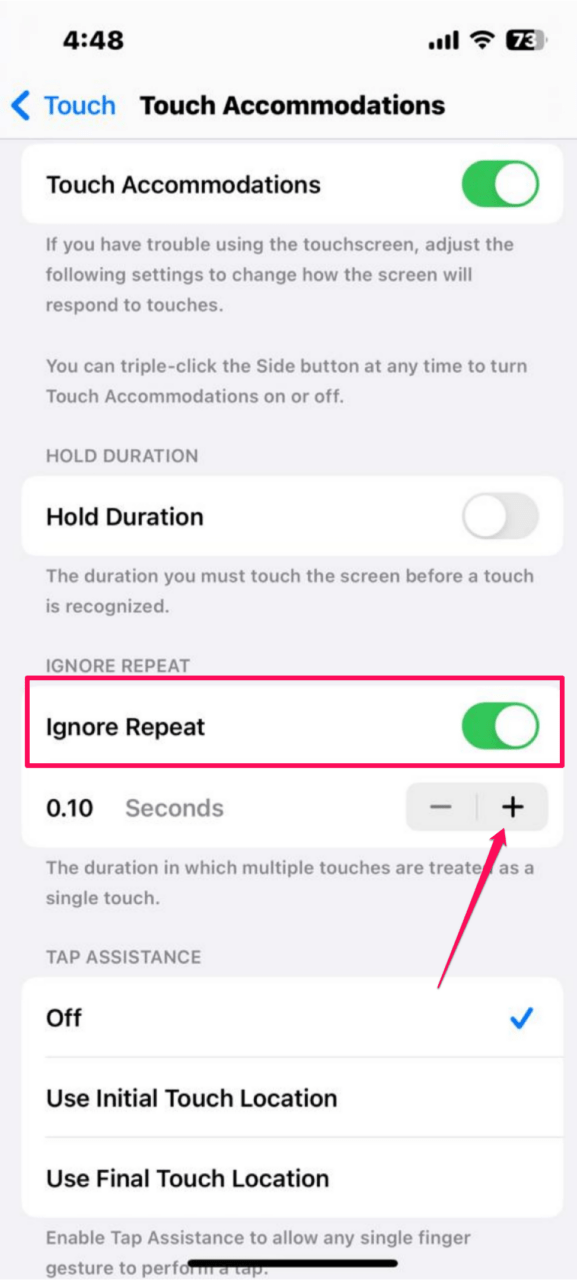
Inoltre, puoi provare la funzione Assistenza al Tocco sul tuo dispositivo per rispondere solo al tuo primo o ultimo tocco.
- Tocca l’opzione Usa Posizione Iniziale del Tocco se il tuo iPad o iPhone registra il dito nel posto sbagliato invece che in quello giusto.
- Tocca Usa Posizione Finale del Tocco per ignorare il primo tocco sullo schermo. Questo significa che puoi toccare e tenere il dito sullo schermo ovunque tu voglia, e puoi spostarlo nel posto dove vuoi toccare. Poi, solleva il dito ed è tutto.
Conclusione
Questi erano alcuni dei metodi efficaci per cambiare la sensibilità al tocco su iPhone o iPad. Se hai problemi con la sensibilità al tocco, puoi aumentarla o impostarla di conseguenza utilizzando gli Haptics del 3D Touch. Inoltre, puoi utilizzare le Sistemazioni del Tocco per personalizzare le funzionalità aggiuntive del tocco senza problemi.
Se hai qualche pensiero su Come Regolare la Sensibilità al Tocco su iPhone o iPad, sentiti libero di lasciare un commento qui sotto. Inoltre, iscriviti al nostro canale YouTube di DigitBin per video tutorial. Saluti!
Ricevi i nuovi post nella tua casella di posta.
Nessuno spam. Disiscriviti in qualsiasi momento.