Streaming · 5 min read · Nov 08, 2025
Come fare Airplay su Fire Stick? (iPhone e Mac)
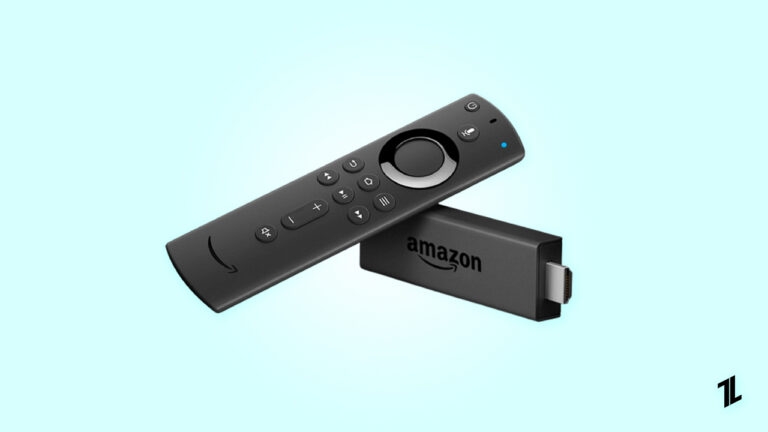
Apple Inc. utilizza Apple Airplay per trasmettere audio e video in modalità wireless. ** Consente agli utenti di trasmettere audio, video e foto dai propri dispositivi iOS o Mac ad altri dispositivi compatibili con Airplay, come Apple TV, altoparlanti Airplay e smart TV.
La tecnologia utilizza il Wi-Fi per stabilire una connessione tra i dispositivi e può anche duplicare il display di un dispositivo iOS su uno schermo compatibile.
Per fare Airplay su Fire Stick, è necessario avere un dispositivo come un iPhone, iPad o Mac compatibile con Airplay, oltre a un Fire Stick o Fire TV di seconda generazione o successiva, collegato a una TV compatibile.
Come fare AirPlay su Fire Stick?
Devi collegare il tuo dispositivo Fire TV e il dispositivo alla stessa rete Wi-Fi per utilizzare la funzione di mirroring dello schermo di Fire TV. Dopodiché, puoi avviare il processo di mirroring seguendo uno dei seguenti metodi:
#1. Metodo Cast Screen
Puoi duplicare il display del tuo dispositivo Android su un Fire TV utilizzando la funzione “ Cast Screen ”. Sul tuo dispositivo Android, tocca “ Cast Screen ” nel menu delle Impostazioni rapide. Dall’elenco dei dispositivi, seleziona il tuo dispositivo Fire TV e il tuo schermo dovrebbe iniziare a duplicarsi.
#2. App di terze parti:
Puoi anche duplicare il tuo schermo su un Fire TV con app su siti web di terze parti. Se desideri duplicare lo schermo dal tuo dispositivo mobile, puoi scaricare AirScreen per Fire TV. Segui semplicemente le istruzioni sullo schermo per iniziare.
Come scaricare Airscreen sul tuo dispositivo
Non è necessario caricare AirScreen manualmente poiché è disponibile nell’Amazon App Store. Su FireStick, installa AirScreen seguendo questi passaggi.
Dalla schermata principale, seleziona Trova dalla barra dei menu. Seleziona Cerca dal menu a discesa.
Digita AirScreen, quindi selezionalo dall’elenco suggerito.
Nella categoria APP E GIOCHI, seleziona AirScreen.
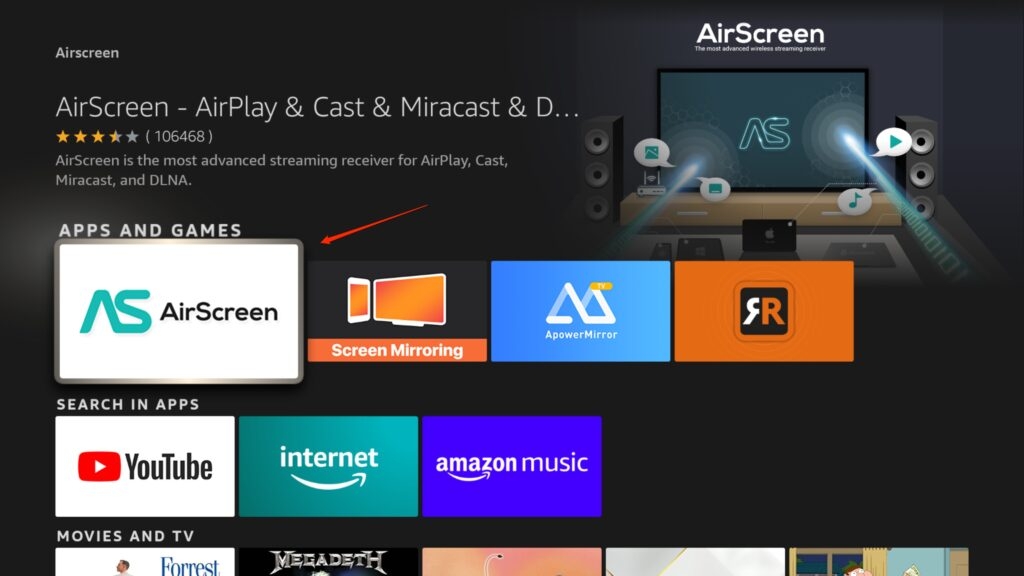
Fai clic su Ottieni o Scarica.
Dopo l’installazione, fai clic su Apri sulla stessa schermata. Quando avvii AirScreen, vedrai due opzioni: Come usare e Inizia ora. Puoi guardare un breve video tutorial facendo clic su Come usare. Ecco un tutorial se non sai come utilizzare l’app. Se sei già pratico con l’app, fai clic su Inizia ora.
Fai clic sulle immagini per vederle in risoluzione completa.
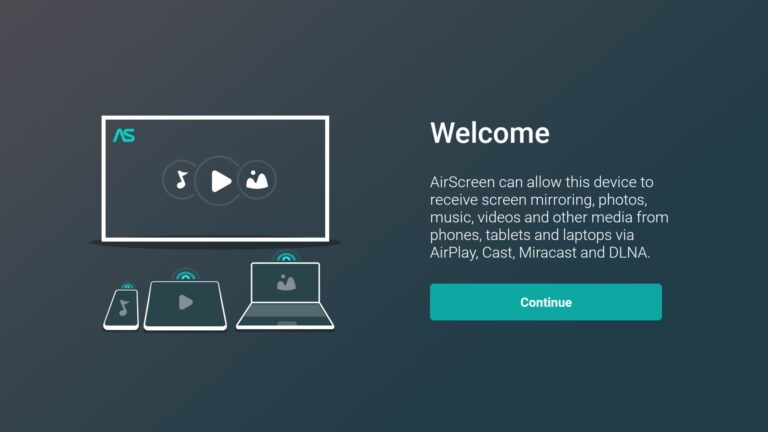 Impostazione di AirScreen
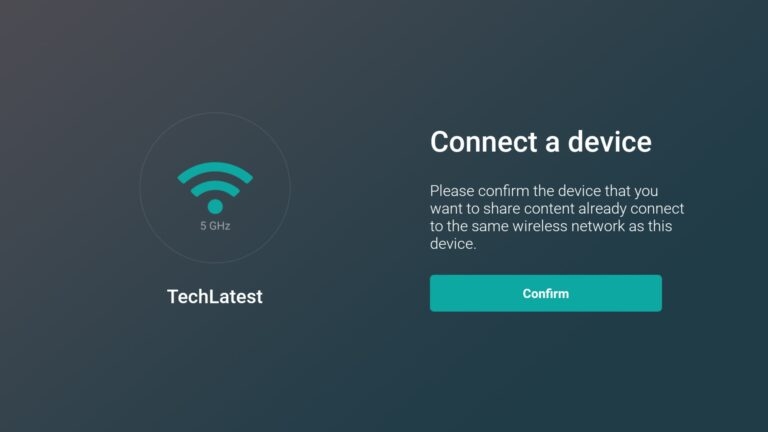 Impostazione di AirScreen
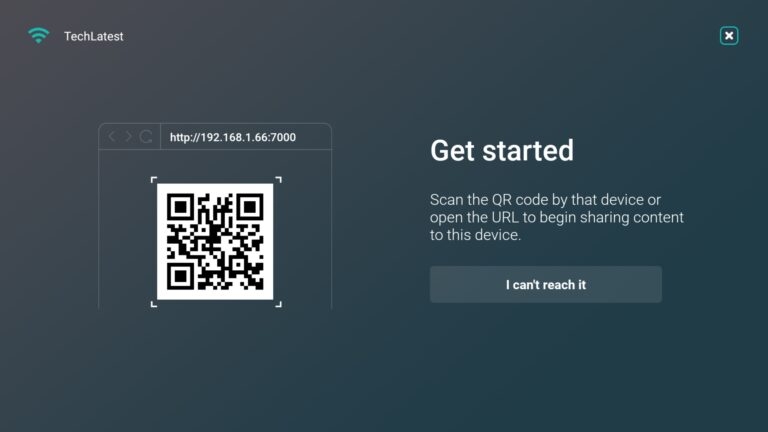 Impostazione di AirScreen
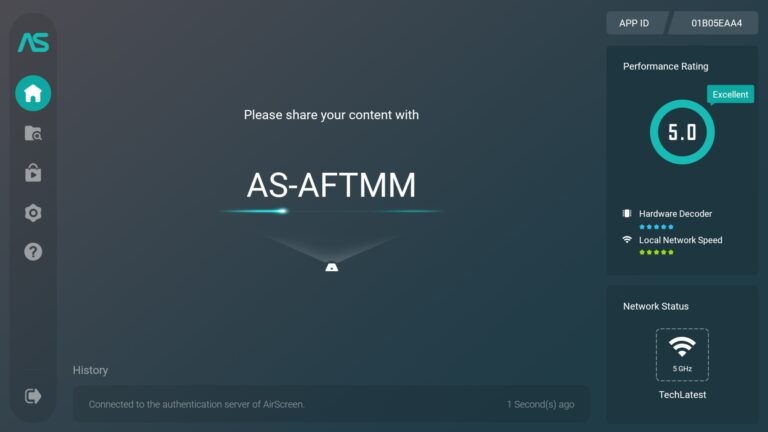 Impostazione di AirScreen
- Devi abilitare AirPlay nell’app AirScreen. Per farlo, seleziona la casella AirPlay in Impostazioni. Per controllarlo, seleziona l’opzione.
Per Apple iPhone:
Apri l’app AirScreen sul tuo FireStick e inizia a usarla. Seleziona Aiuto dal menu a sinistra.
Scegli iOS.
Seleziona AirPlay.
Quindi, tocca l’angolo in basso a destra dello schermo del tuo iPhone per aprire il Centro di Controllo.
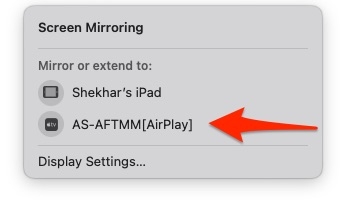
Fai clic su Duplicazione Schermo.
Per duplicare lo schermo del tuo iPhone sul tuo FireStick, seleziona AS-AFTMM[AirPlay ].
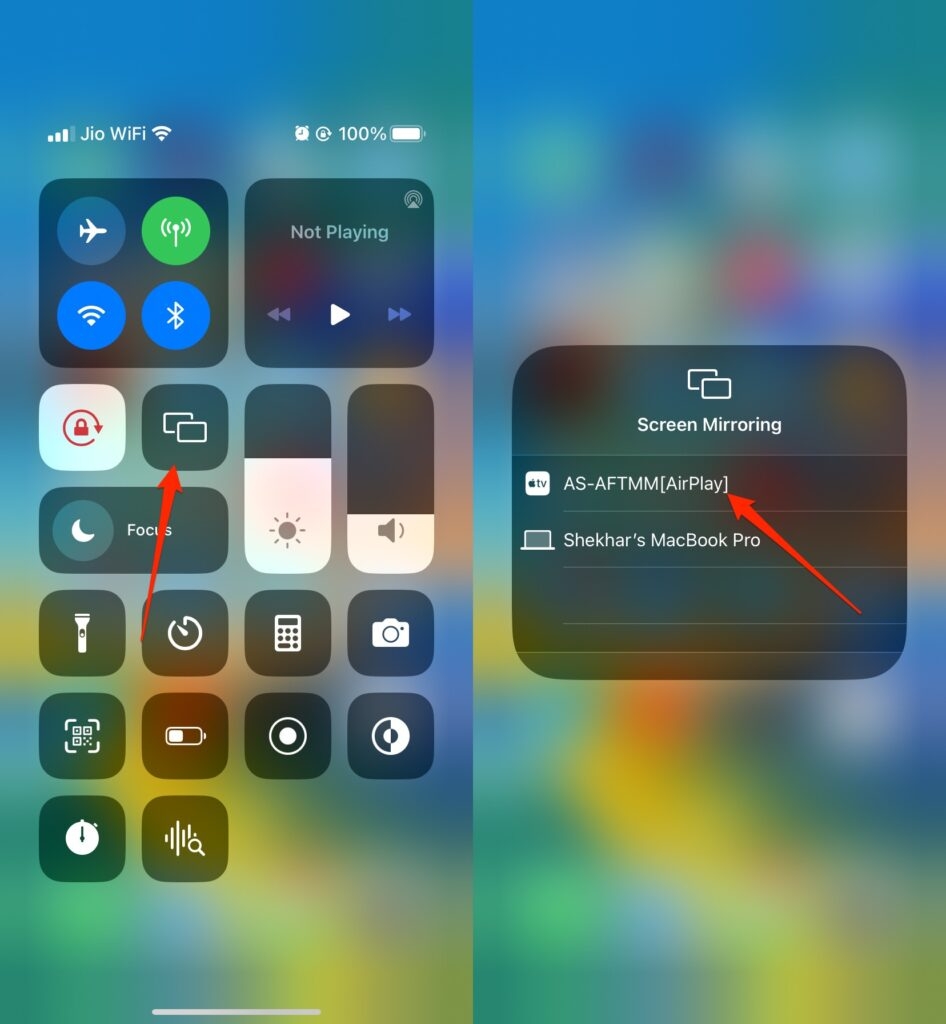
Per Mac:
Per trasmettere il tuo Mac al tuo FireStick, segui i passaggi seguenti. Se desideri trasmettere con successo, devi essere connesso alla stessa rete Wi-Fi sul tuo Mac e FireStick.
Sul tuo FireStick, apri l’app AirScreen. Seleziona Aiuto dal menu a sinistra.
Scegli MacOS.
Quindi seleziona AirPlay.
Dal menu del tuo Mac, fai clic su Centro di Controllo. Seleziona Duplicazione Schermo.
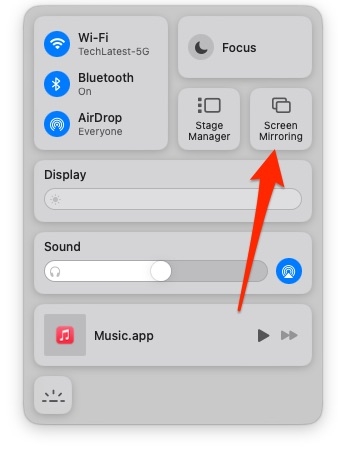
- Per duplicare lo schermo del tuo MacBook sul tuo FireStick, fai clic su AS-AFTMM[AirPlay].
Quali dispositivi supportano AirPlay?
AirPlay è supportato sui seguenti dispositivi:
iOS 4.3 o versioni successive sono richieste per iPhone, iPad e iPod touch
Sistemi operativi basati su Mountain Lion o versioni successive per Mac
Apple TV con versione software 6.0 o successiva
PC Windows con iTunes 12.2 o versioni successive
Smart TV e dispositivi di streaming di LG, Vizio, Sony, Samsung e altri che hanno la funzione AirPlay integrata
Altoparlanti abilitati AirPlay di Bose, Sonos, Denon e altri produttori.
Perché AirPlay non funziona su Fire Stick?
AirPlay potrebbe non funzionare su Fire Stick per vari motivi, tra cui:
Il firmware del Fire Stick potrebbe non essere aggiornato all’ultima versione, il che potrebbe causare problemi di compatibilità con AirPlay.
Il dispositivo Fire Stick potrebbe non essere supportato da AirPlay, il che è tipicamente il caso per i modelli più vecchi.
Il Fire Stick potrebbe non essere connesso alla stessa rete del dispositivo da cui stai cercando di fare AirPlay.
La funzione AirPlay potrebbe non essere abilitata sul dispositivo Fire Stick.
Il dispositivo da cui stai cercando di fare AirPlay potrebbe non essere compatibile con il Fire Stick.
La rete che stai utilizzando potrebbe non avere una connessione stabile, il che può causare problemi con lo streaming.
Per risolvere questo problema, puoi provare ad aggiornare il firmware del Fire Stick, rendendo AirPlay compatibile con il dispositivo Roku.
Qual è meglio, Amazon Fire Stick o Chromecast?
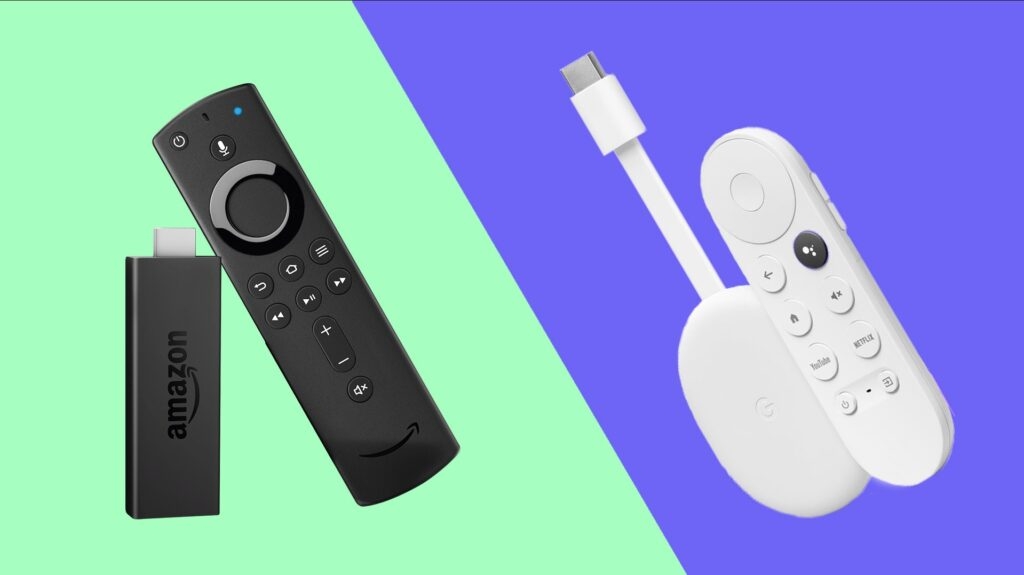
L’Amazon Fire Stick e il Chromecast sono dispositivi di streaming popolari ma hanno caratteristiche e capacità diverse. L’Amazon Fire Stick è un dispositivo più completo che offre accesso a una vasta gamma di servizi di streaming, tra cui Amazon Prime Video, Netflix, Hulu e altro.
Include anche un assistente vocale integrato (Alexa) per una navigazione e un controllo facili e la possibilità di scaricare app, giochi e altri contenuti. Chromecast, d’altra parte, è un dispositivo più basilare che trasmette principalmente contenuti dal tuo telefono o tablet alla tua TV.
Supporta una vasta gamma di app e servizi, ma non ha un proprio telecomando o interfaccia e non offre app o giochi integrati.
L’Amazon Fire Stick è un dispositivo più ricco di funzionalità che offre un’esperienza complessiva migliore, mentre Chromecast è più snello e focalizzato sullo streaming di contenuti dal tuo telefono o tablet.
Entrambi i dispositivi hanno i loro vantaggi, quindi alla fine dipende dalle tue esigenze e preferenze specifiche.
Conclusione
Speriamo che ti sia piaciuto il nostro blog su come fare Airplay su un fire stick. Airplay è una funzione relativamente nuova che ti consente di collegare il tuo dispositivo in modalità wireless e riprodurlo su una TV vicina. Questo post del blog ha fornito informazioni utili su come collegare il tuo dispositivo alla tua TV in modalità wireless.
Ricevi i nuovi post nella tua casella di posta.
Nessuno spam. Disiscriviti in qualsiasi momento.