Gaming · 3 min read · Jan 09, 2026
Come Allocare Più RAM a Minecraft?
In Minecraft, tutto è composto da blocchi pixelati. Questo riduce il numero di poligoni necessari per creare un oggetto in un gioco, rendendo più facile il rendering. Tuttavia, è comunque necessario un PC o un dispositivo potente per far funzionare il gioco senza problemi.
È un gioco piuttosto semplice, ma tende a caricare i computer, specialmente la RAM, piuttosto pesantemente sui modelli entry-level e di fascia media. In Minecraft, hai bisogno di più RAM se non hai abbastanza memoria virtuale o RAM per salvare i processi di gioco.
Tuttavia, nel caso non sappiate come aggiungere o allocare più RAM a Minecraft, assicuratevi di leggere e seguire i passaggi che abbiamo menzionato più avanti in questo articolo.
Quanta RAM è Necessaria per Minecraft?
Prima di tutto, comprendiamo quanta RAM è effettivamente necessaria per giocare a Minecraft in modo fluido prima di parlare di come allocare più RAM.
Dipende da quale modalità stai giocando e che tipo di installazione hai in Minecraft, e da quanta RAM hai bisogno. In Minecraft, dovresti essere in grado di giocare senza alcun mod o plugin esterno, anche se hai 2 GB di RAM.
Quando i mod vengono introdotti nel gioco, le cose cambiano drasticamente. Principalmente, i mod sono progettati per migliorare l’aspetto del gioco, il che ha un impatto significativo sulle sue prestazioni. A seconda del tipo e del numero di mod che stai installando, potresti aver bisogno di un intervallo tra 4 e 8 GB di RAM.
Potresti non essere sempre in grado di far funzionare il gioco senza problemi, anche se il tuo computer ha una capacità di RAM sufficiente. Se desideri installare Minecraft sul tuo computer, dovrai controllare l’allocazione della RAM per Minecraft.
Anche se il tuo computer ha 32 GB dei moduli RAM più veloci, non otterrai le migliori prestazioni se hai solo 2 GB di RAM allocati a Minecraft.
Come Allocare Più RAM a Minecraft
Se vuoi sapere come aggiungere più RAM a Minecraft, devi eseguire i passaggi seguenti:
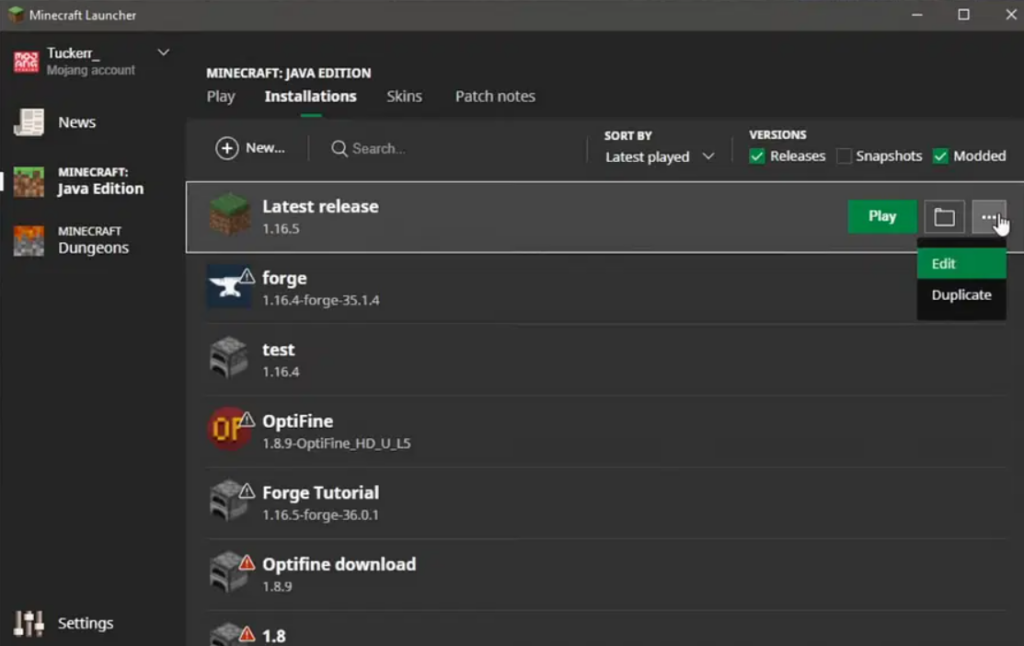
Vai alla scheda “ Installazioni ” nel Minecraft Launcher.
Per allocare RAM per una versione specifica di Minecraft, fai clic sui tre punti a destra, quindi seleziona “ Modifica.”
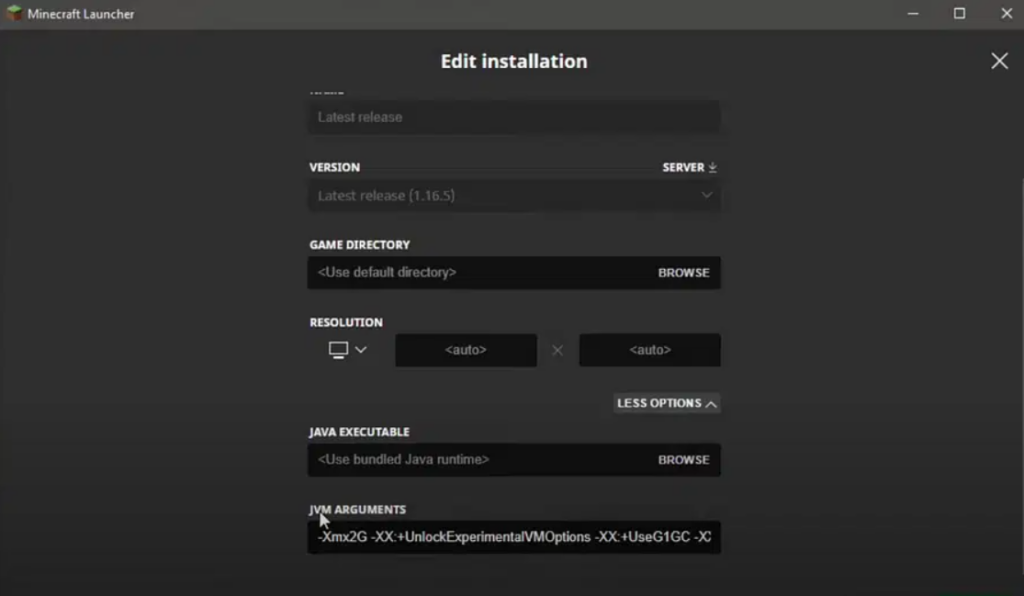
- Successivamente, nell’angolo in basso a destra dello schermo, seleziona “ Altre Opzioni.” Troverai il codice “ -Xmx2G ” nella casella di testo degli Argomenti JVM. Cambia semplicemente il valore [2G] con la quantità di RAM che Minecraft dovrebbe avere.
- Per finalizzare le modifiche, fai clic su ‘ Salva.’
Ecco come aumentare la RAM su un server Minecraft che ospiti.
Vai alla cartella che contiene tutti i file per il tuo server Minecraft.
Il primo passo è creare un nuovo documento di testo.
Incolla il seguente codice nel documento:
java -Xmx####M -Xms####M -exe Minecraft_Server.exe -o truePAUSEMetti quanta RAM vuoi allocare al posto di “ ####.” Se vuoi allocare 4 GB, ad esempio, dovresti inserire 4096, rendendo il codice:
java -Xmx4096M -Xms4096M -exe Minecraft_Server.exe -o truePAUSE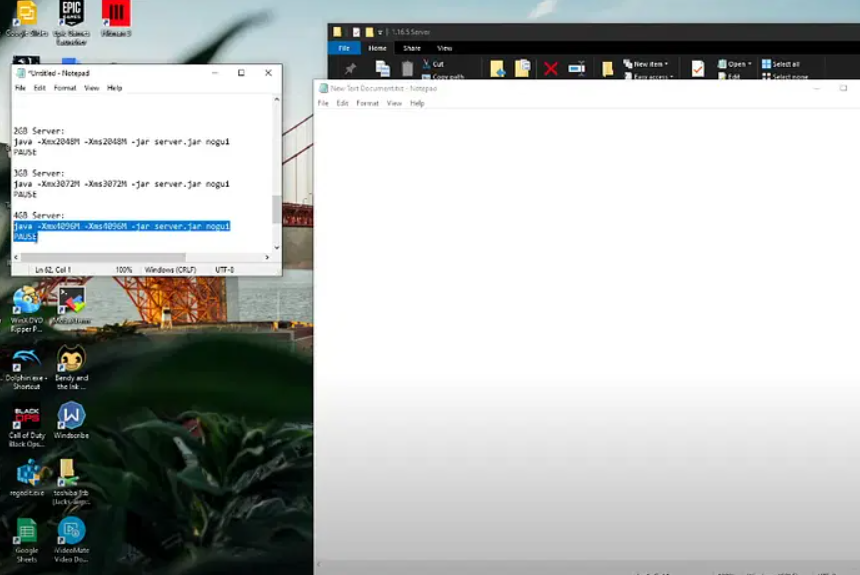
Per salvare, fai clic su “ File,” poi “ Salva con nome… “, quindi seleziona “ Tutti i file.” dal menu che appare.
Se hai salvato il documento e lo vedi nella tua cartella, rinominalo “ file server launcher.bat ” o “ run.bat ” senza le virgolette.
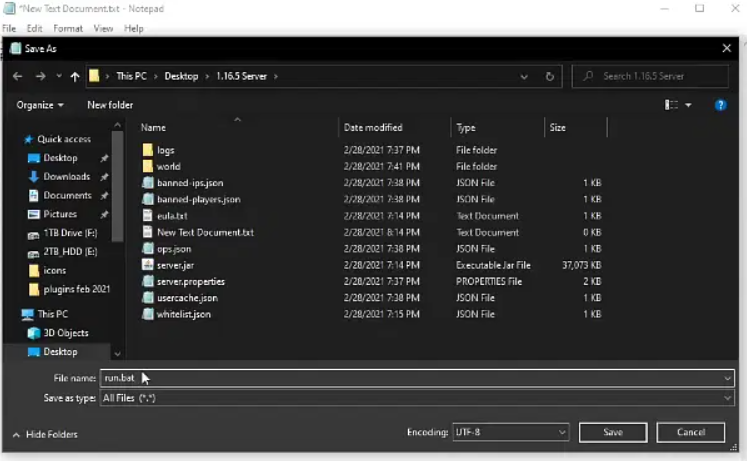
- È iniziato come un documento di testo ed è ora il launcher del tuo server Minecraft. Per avviare il tuo server con la nuova quantità di RAM, fai doppio clic sul nuovo file .bat.
Riepilogo
Quindi, ecco come puoi allocare più RAM su Minecraft. Speriamo che questa guida ti sia stata utile. Per ulteriori informazioni, commenta qui sotto e facci sapere.
Ulteriori Letture:
Come Sbloccare Qualcuno su Minecraft?
Come Ottenere Minecraft su Chromebook?
10 Migliori Dipinti di Minecraft e le Loro Varianti nella Vita Reale
Ricevi i nuovi post nella tua casella di posta.
Nessuno spam. Disiscriviti in qualsiasi momento.