Windows 11 · 6 min read · Jan 12, 2026
Come eliminare automaticamente i file vecchi su Windows 11

Molte persone non si preoccupano di eliminare i file vecchi dai propri PC, il che porta alla loro accumulazione e alla fine causa problemi di archiviazione che influenzano il funzionamento del tuo PC Windows. È sempre una buona idea eliminare i file vecchi di cui non hai più bisogno dal tuo computer per mantenerlo libero da file indesiderati e funzionante senza intoppi.
Il tuo computer Windows 11 rimane più organizzato quando i file vecchi vengono rimossi, oltre ad aumentare la capacità di archiviazione. Se sei una di quelle persone che spesso dimenticano di eliminare i file vecchi, le funzionalità integrate per l’auto-eliminazione dei file vecchi in Windows 11 vengono in tuo soccorso.
Rimuovere file obsoleti e non necessari su un PC Windows 11 può migliorare le prestazioni. Per aiutarti, in questo post, ti guideremo attraverso molti metodi per eliminare automaticamente i file obsoleti su un computer Windows 11.
Suggerimenti per eliminare automaticamente i file vecchi su PC
In Windows 11, hai tre opzioni per eliminare automaticamente i file obsoleti. Esaminiamo ciascuna tecnica a turno.
1. Usa Storage Sense per eliminare i file vecchi su Windows 11
La funzione Storage Sense in Windows 11 può eliminare automaticamente i file vecchi. Questa capacità ti consente di impostare l’eliminazione automatica dei file in base a vari criteri e intervalli. Esegui queste azioni:
- Premi i tasti Windows + I per aprire il menu Impostazioni sul tuo computer Windows 11.
- Seleziona l’opzione Sistema dal pannello di sinistra.
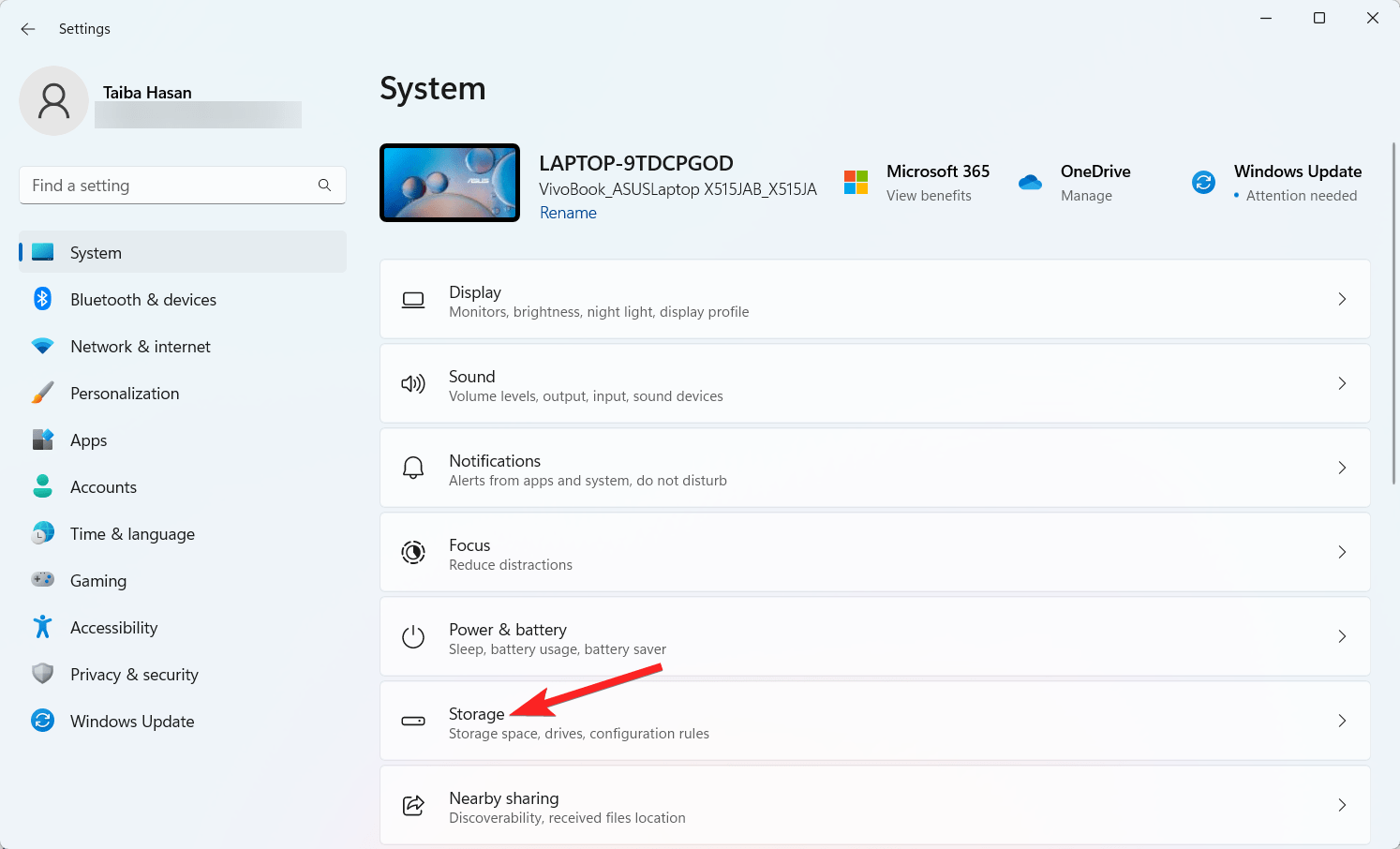
- Seleziona Archiviazione dalla sezione destra delle impostazioni di Sistema.
- Attiva l’opzione Storage Sense.
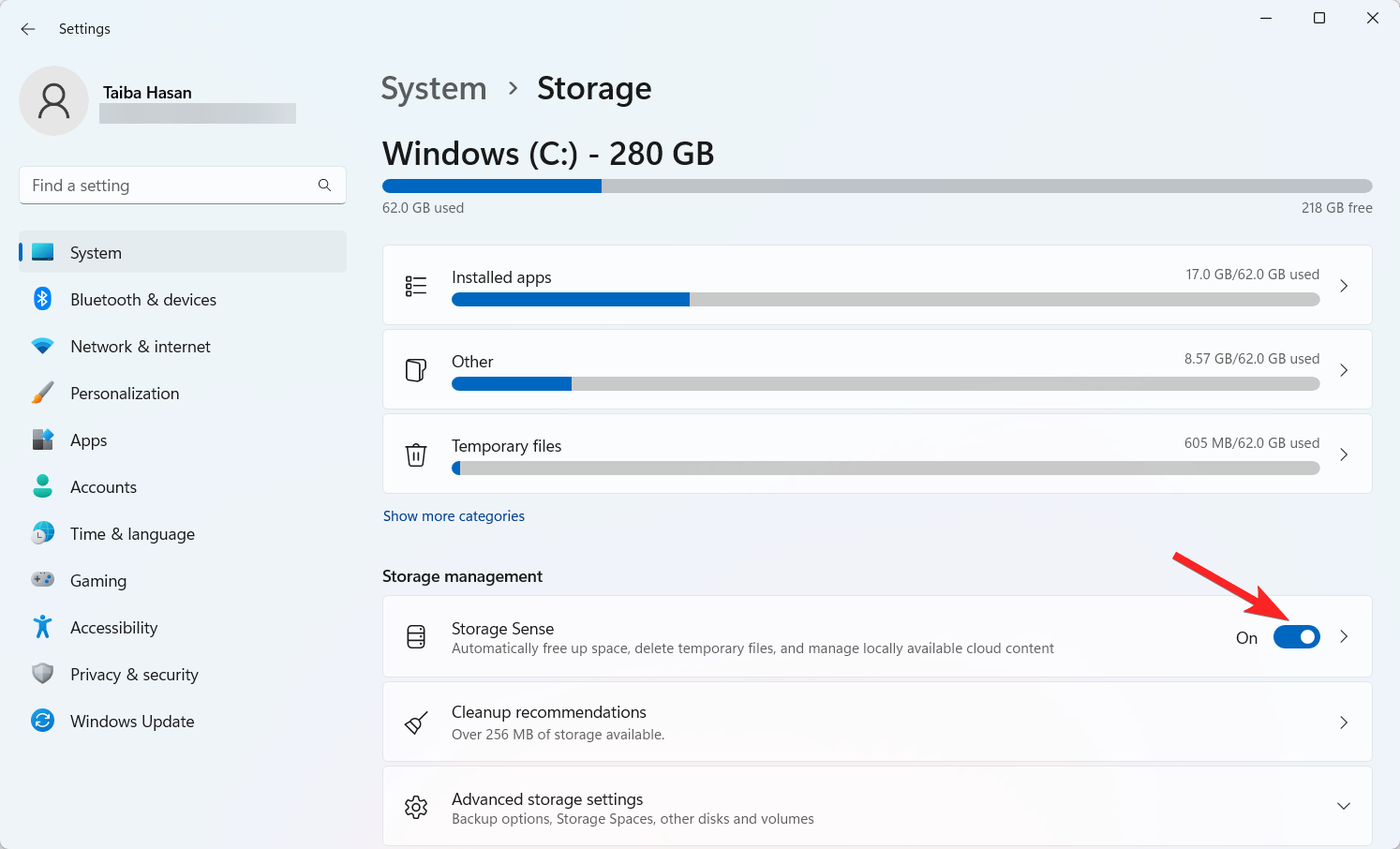
- Successivamente, fai clic su Storage Sense per personalizzare le sue impostazioni.
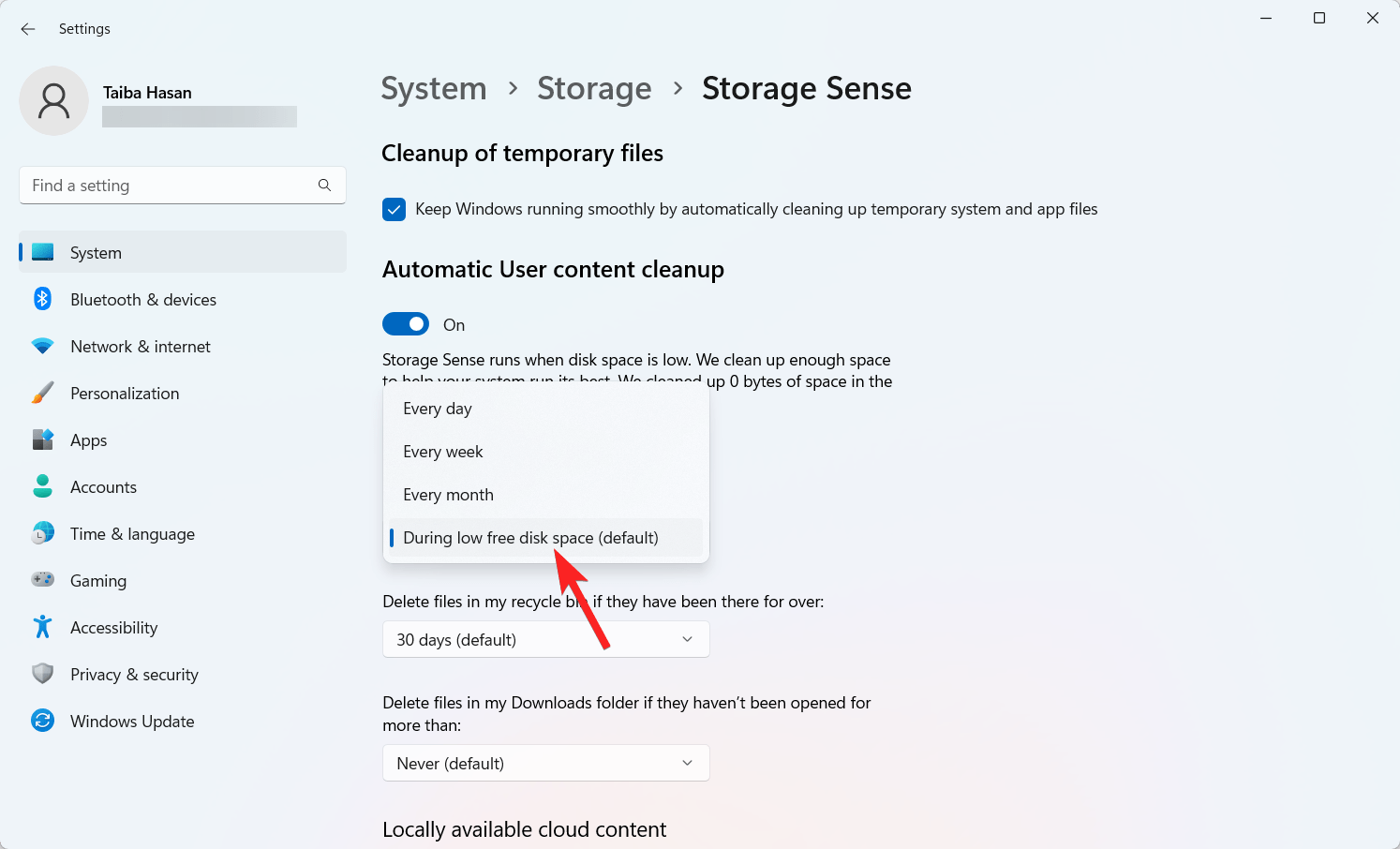
- Sotto Configura le pianificazioni di pulizia, scegli l’intervallo di tempo desiderato per l’opzione Esegui Storage Sense. Le opzioni includono l’esecuzione di Storage Sense ogni giorno, ogni settimana, ogni mese o automaticamente durante uno spazio libero su disco ridotto (predefinito).
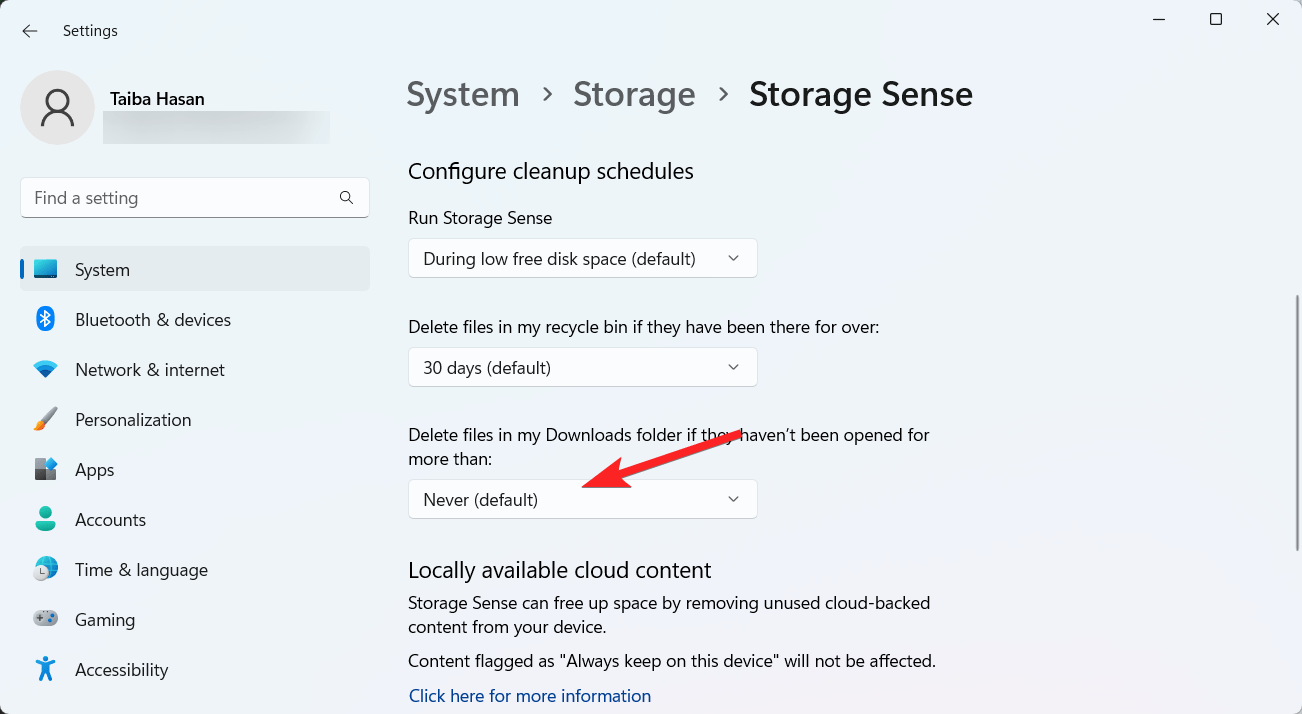
- Successivamente, seleziona la durata di tempo in cui un file dovrebbe trovarsi nel Cestino prima di essere eliminato automaticamente dall’opzione Elimina file nel mio Cestino a discesa se è stato lì per più di quello.
- Inoltre, scegli se i file dovrebbero essere eliminati dalla tua cartella Download.
Una volta configurato tutto, fai clic sul pulsante Esegui Storage Sense ora per attivare le impostazioni.
2. Elimina i file vecchi utilizzando il Prompt dei comandi
Utilizzare il Prompt dei comandi è uno dei modi più semplici per configurare l’eliminazione automatica dei file vecchi dal tuo computer Windows 11. Ecco come puoi abilitare la funzione di auto-eliminazione utilizzando il Prompt dei comandi su Windows 11.
- Premi il tasto Win per accedere al menu Start. Digita Prompt dei comandi e seleziona Esegui come amministratore per avviare il Prompt dei comandi con privilegi di amministratore.
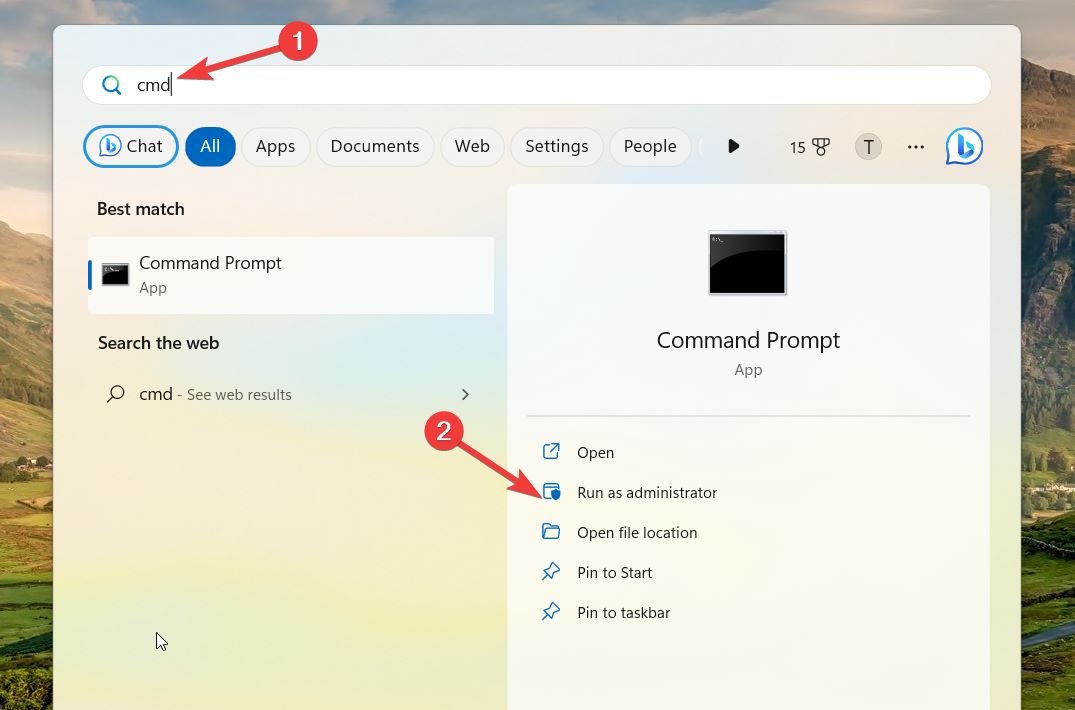
- Esegui il seguente comando per eliminare i file non accessibili o modificati negli ultimi 30 giorni:
ForFiles /p "C:\path\to\folder" /s /d -30 /c "cmd /c del /q @file"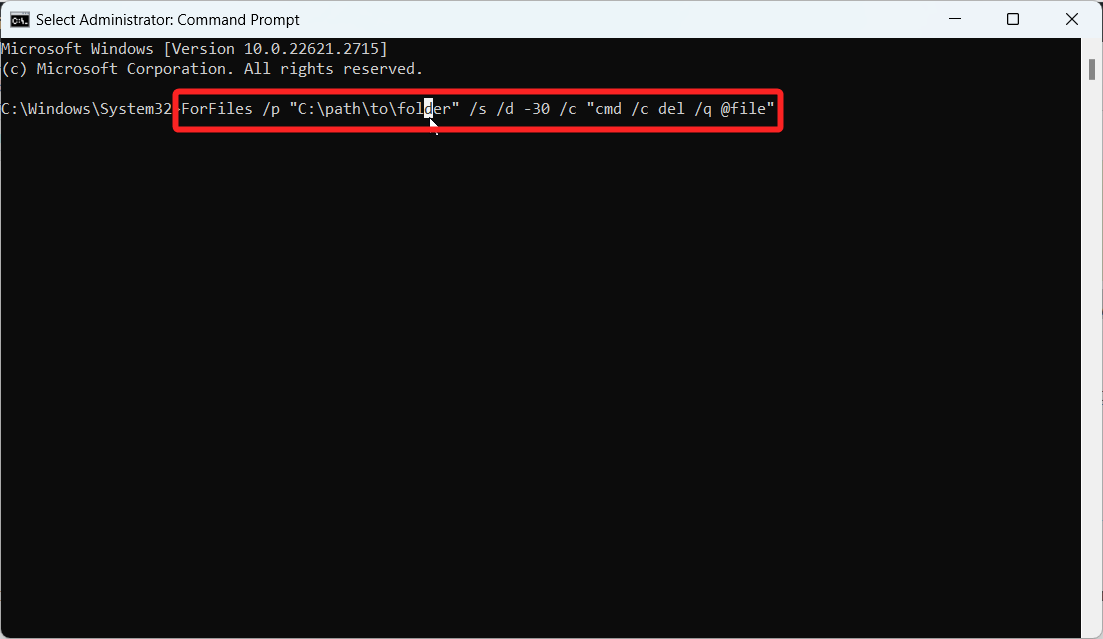
Ecco una spiegazione dei componenti del comando ForFiles:
/p: Specifica la posizione di partenza per la ricerca dei file.

/s: Indica che la ricerca deve includere le sottocartelle.

/d -30: Imposta la data dell'ultima modifica di un file per essere entro gli ultimi 30 giorni.

/c: Istruisce ForFiles a eseguire un comando sui file.

/q: Sopprime i messaggi di conferma per l'eliminazione dei file. (Regola i parametri del comando, come C:\path\to\folder /d -30, secondo le tue preferenze. I file specificati verranno eliminati prontamente all'esecuzione del comando.- Se desideri approfondire il comando ForFiles, esegui ForFiles/? nel prompt dei comandi per accedere a informazioni dettagliate su ciascun comando.
Sfortunatamente, non è possibile annullare le azioni del comando ForFiles. Una volta eseguito, i file sul tuo PC Windows 11 vengono automaticamente rimossi dopo il periodo di tempo designato. L’unica tua risorsa è spostare i file in un’altra directory se desideri conservarli.
3. Usa l’Utilità di pianificazione
L’Utilità di pianificazione in Windows automatizza efficacemente le attività ripetitive, come l’eliminazione dei file vecchi. Segui questi passaggi per impostare un’attività pianificata utilizzando il comando ForFiles su Windows 11:
- Premi il tasto Win per aprire il menu Start. Inserisci Utilità di pianificazione e seleziona il risultato pertinente.
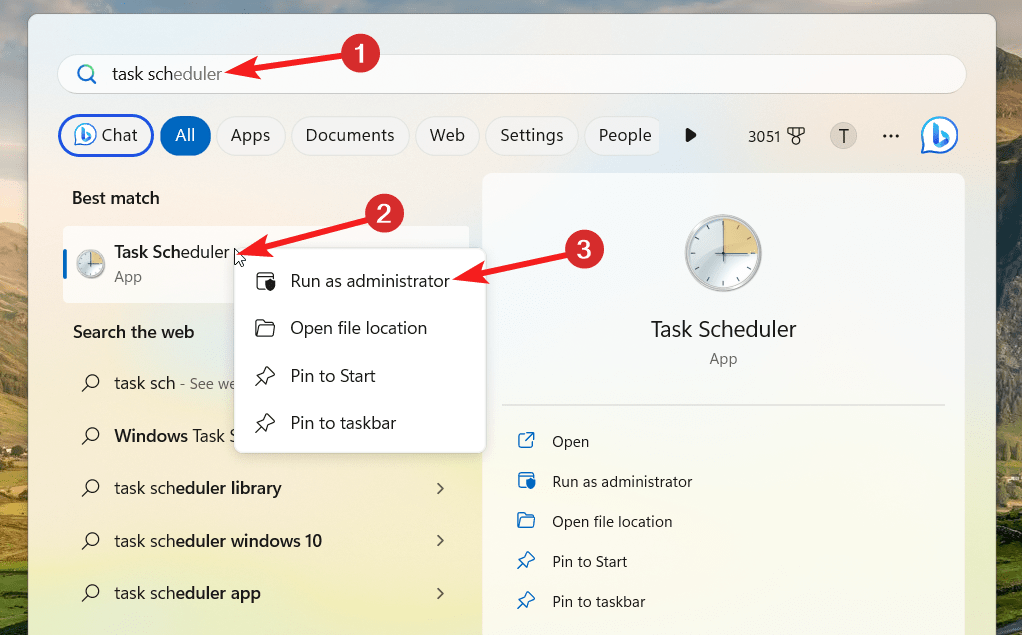
- Nel pannello di sinistra, fai clic con il tasto destro sulla Libreria Utilità di pianificazione e seleziona l’opzione Nuova cartella dal menu contestuale.
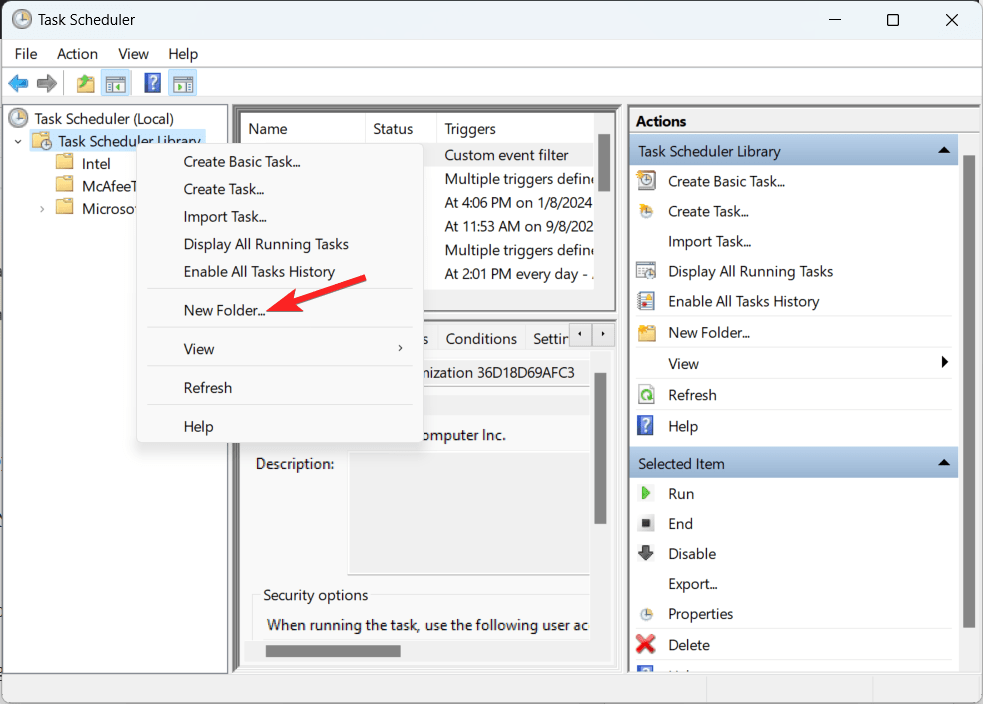
- Assegna un nuovo nome alla cartella e fai clic sul pulsante OK per salvarlo.
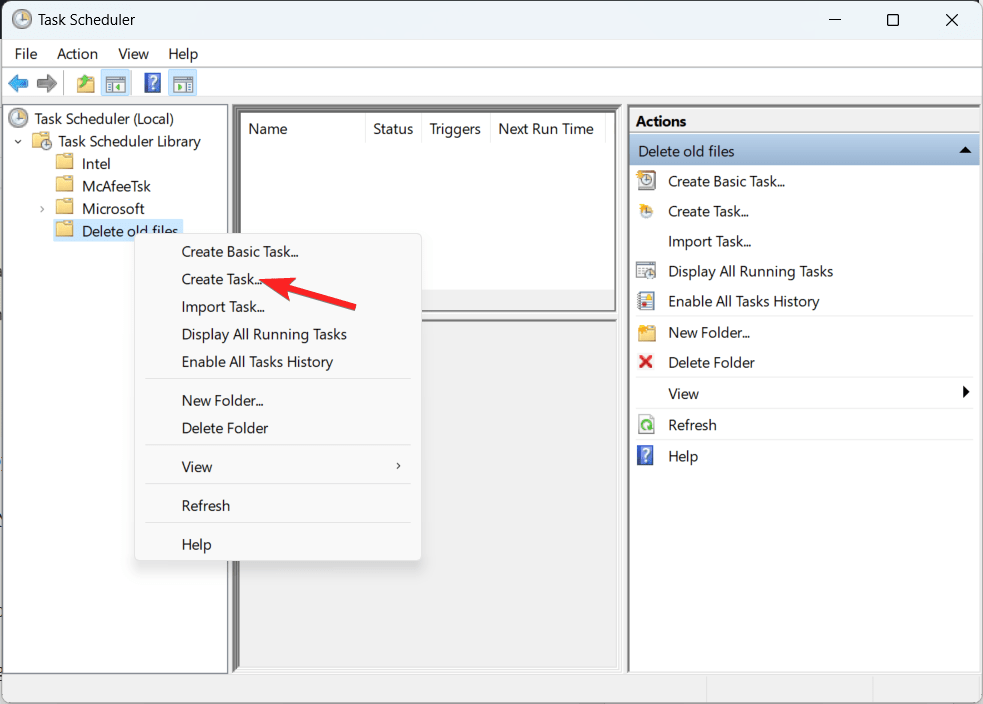
- Ora fai clic sulla Libreria Utilità di pianificazione nel pannello di sinistra per espandere l’elenco delle cartelle. Successivamente, fai clic con il tasto destro sulla cartella appena creata e seleziona l’opzione Crea attività.
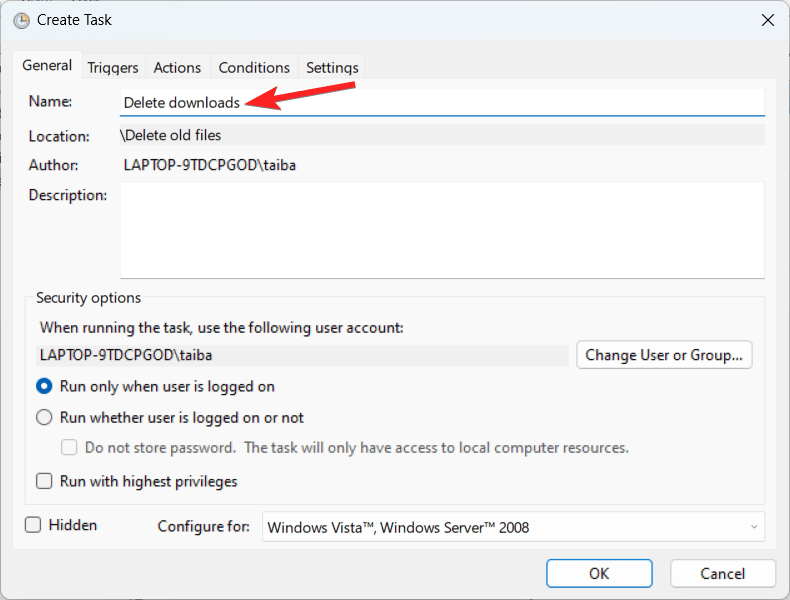
- Nella scheda Generale della finestra di creazione dell’attività, inserisci un nome per l’attività.
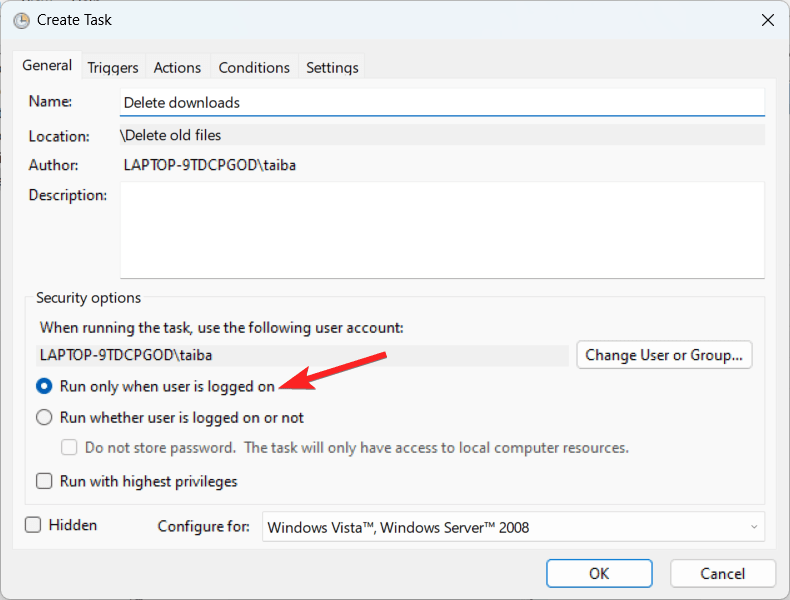
- Ora spostati nella sezione Opzioni di sicurezza e abilita il pulsante di opzione per l’opzione Esegui sia che l’utente sia connesso o meno. Assicurati inoltre che l’opzione Non memorizzare la password non sia selezionata al momento.
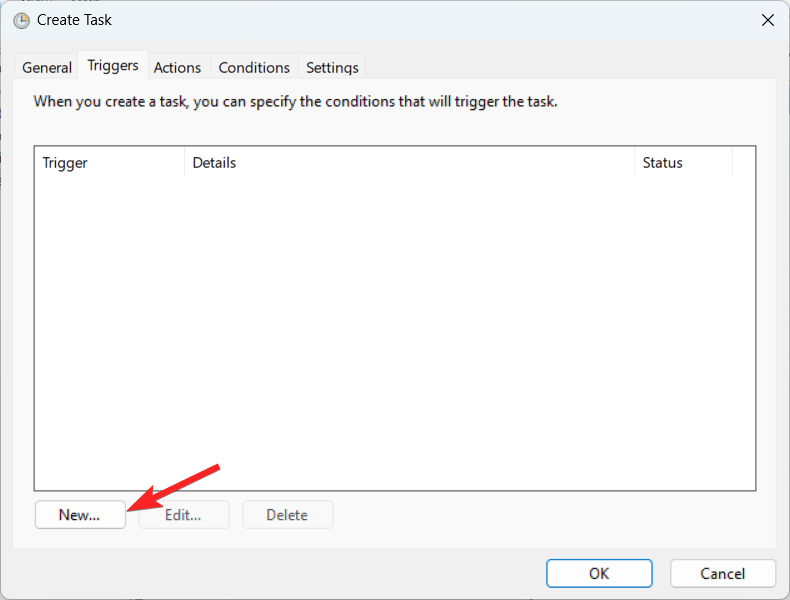
- Successivamente, passa alla scheda Attivatori e premi il pulsante Nuovo presente in basso a destra.
- Ora scegli l’opzione Su un programma dal menu a discesa Inizia attività.
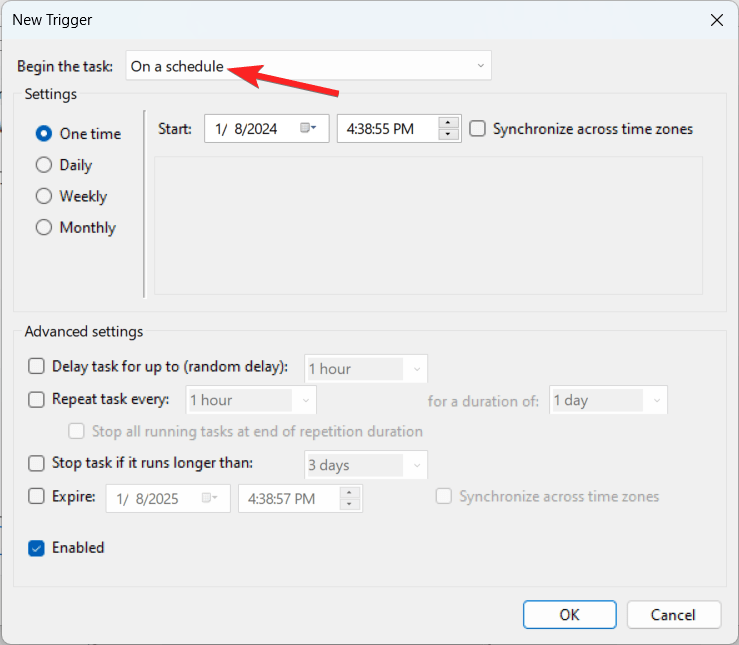
- Imposta l’intervallo di tempo desiderato per l’attività e poi fai clic sul pulsante OK.
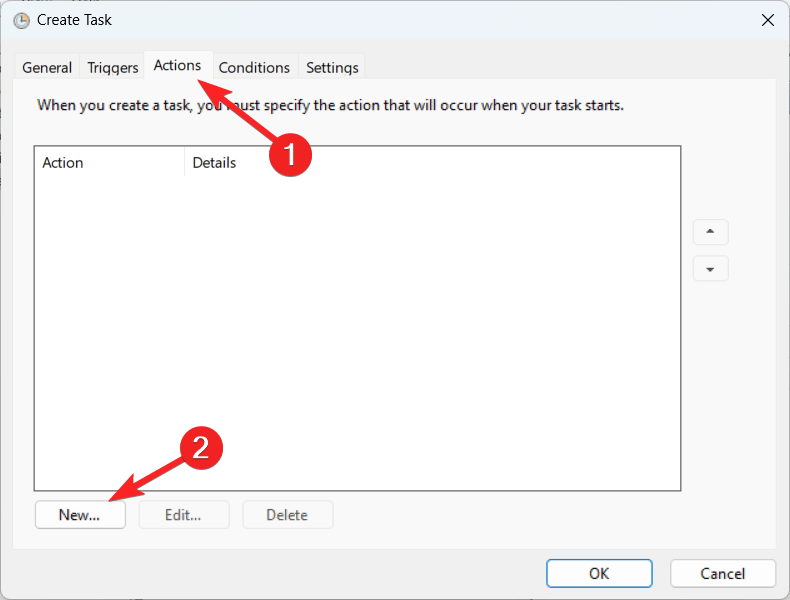
- Ora vai alla scheda Azioni nella finestra Crea attività e premi il pulsante Nuovo presente in basso a destra.
- Seleziona Avvia un programma nel menu a discesa Azione.
- Successivamente, digita ForFiles nella casella Programma/script.
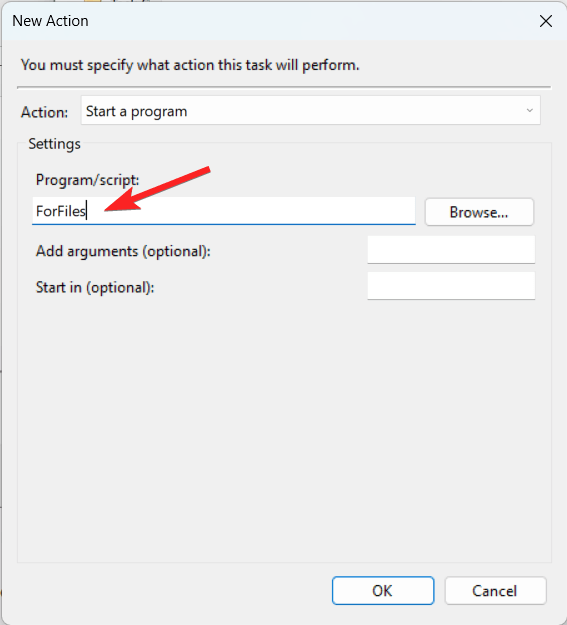
- Nella casella Aggiungi argomenti, inserisci il comando: /p C:\path\to\folder” /s /d -30 /c “cmd /c del /q @file. Modifica il comando sostituendo il nome della cartella e del file con il file o la cartella che desideri eliminare.
- Quindi premi il pulsante OK per chiudere la finestra Azioni.
- Successivamente, passa alla scheda Impostazioni e controlla le seguenti opzioni: Consenti l’esecuzione delle attività su richiesta. Esegui l’attività il prima possibile dopo che un avvio pianificato è stato perso. Se l’attività non riesce, riavvia ogni.
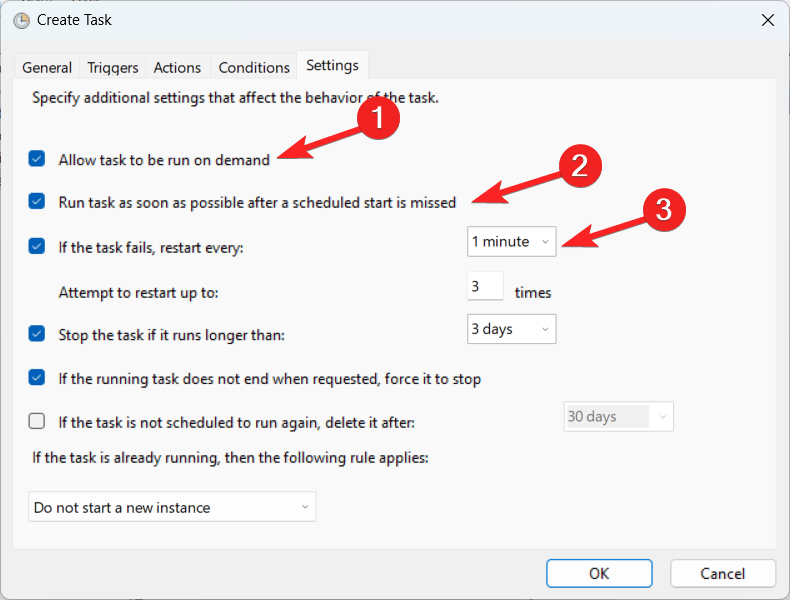
- Fai clic su OK per finalizzare la configurazione.
Una volta configurato, l’Utilità di pianificazione eliminerà automaticamente i file nella posizione specificata entro il tempo definito. Per interrompere l’eliminazione automatica, puoi eliminare l’attività creata.
Conclusione
È raramente utile mantenere file extra sul tuo computer. Essi ingombrano l’organizzazione dei file, consumano RAM e compromettono l’efficienza del tuo PC. Configurando istruzioni di auto-eliminazione, puoi rimuovere questo ingombro non necessario dal tuo PC utilizzando il metodo che preferisci.
Vorremmo sottolineare che l’eliminazione automatica di file o cartelle dal tuo computer è solo una piccola parte della pulizia di Windows. Esistono numerosi altri hack significativi, come eliminare applicazioni non necessarie, terminare attività in background non necessarie e regolare le impostazioni per soddisfare al meglio le tue esigenze. Pertanto, per garantire che Windows funzioni nel modo più fluido possibile, segui tutte le linee guida raccomandate.
Se hai qualche pensiero su Come eliminare automaticamente i file vecchi su Windows 11, sentiti libero di lasciare un commento qui sotto. Inoltre, ti preghiamo di iscriverti al nostro canale YouTube di DigitBin per video tutorial. Saluti!
Ricevi i nuovi post nella tua casella di posta.
Nessuno spam. Disiscriviti in qualsiasi momento.