iPhone Tips · 3 min read · Dec 06, 2025
Come Eliminare Automaticamente OTP e Codici di Verifica su iPhone
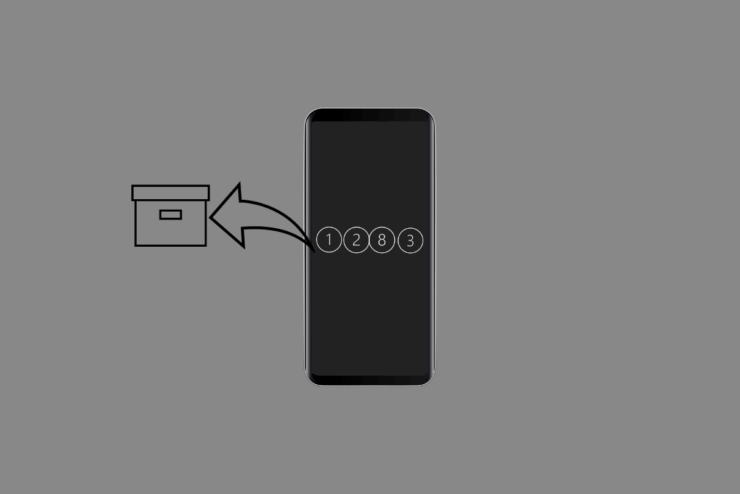
Ogni giorno nella tua casella di messaggi dell’iPhone ricevi diversi OTP e codici di verifica. Potrebbe essere per registrarti per utilizzare un’app o autenticare l’accesso al tuo account su qualsiasi sito. Una volta utilizzati, gli OTP rimangono nella casella fino a quando non decidi di eliminarli manualmente.
Insieme ad altri messaggi nella casella, questi messaggi OTP possono rendere tutto disordinato. Potresti trovare difficile navigare tra la massa di messaggi di codici di verifica mentre cerchi altre conversazioni importanti.
Apple probabilmente ha notato questo problema e ha offerto una funzione per risolverlo. Si chiama Elimina Dopo Uso. Questa funzione consente a iOS di rimuovere gli OTP e i codici di completamento automatico una volta utilizzati. Puoi utilizzare questa funzione se il tuo iPhone è aggiornato all’ultima versione di iOS 17. Ho spiegato i passaggi in questa guida per attivare questa funzione.
Eliminazione Automatica dei Codici di Verifica e OTP sul tuo iPhone
La funzione “Elimina Dopo Uso” è supportata su iOS 17. Se non hai aggiornato a iOS 17, ti consiglio di farlo. Vai su Impostazioni > Generali > Aggiornamento Software per cercare la versione attualmente disponibile di iOS 17 che puoi installare.
Una volta installato iOS 17, segui questi passaggi per abilitare la rimozione automatica dei codici di verifica utilizzati dal tuo iPhone.
- Avvia l’app Impostazioni sull’iPhone.
- Vai su Password.
- Tocca Opzioni Password.
- Scorri fino alla scheda Codici di Verifica.
- Premi l’interruttore accanto a Elimina Dopo Uso per attivare la funzione.
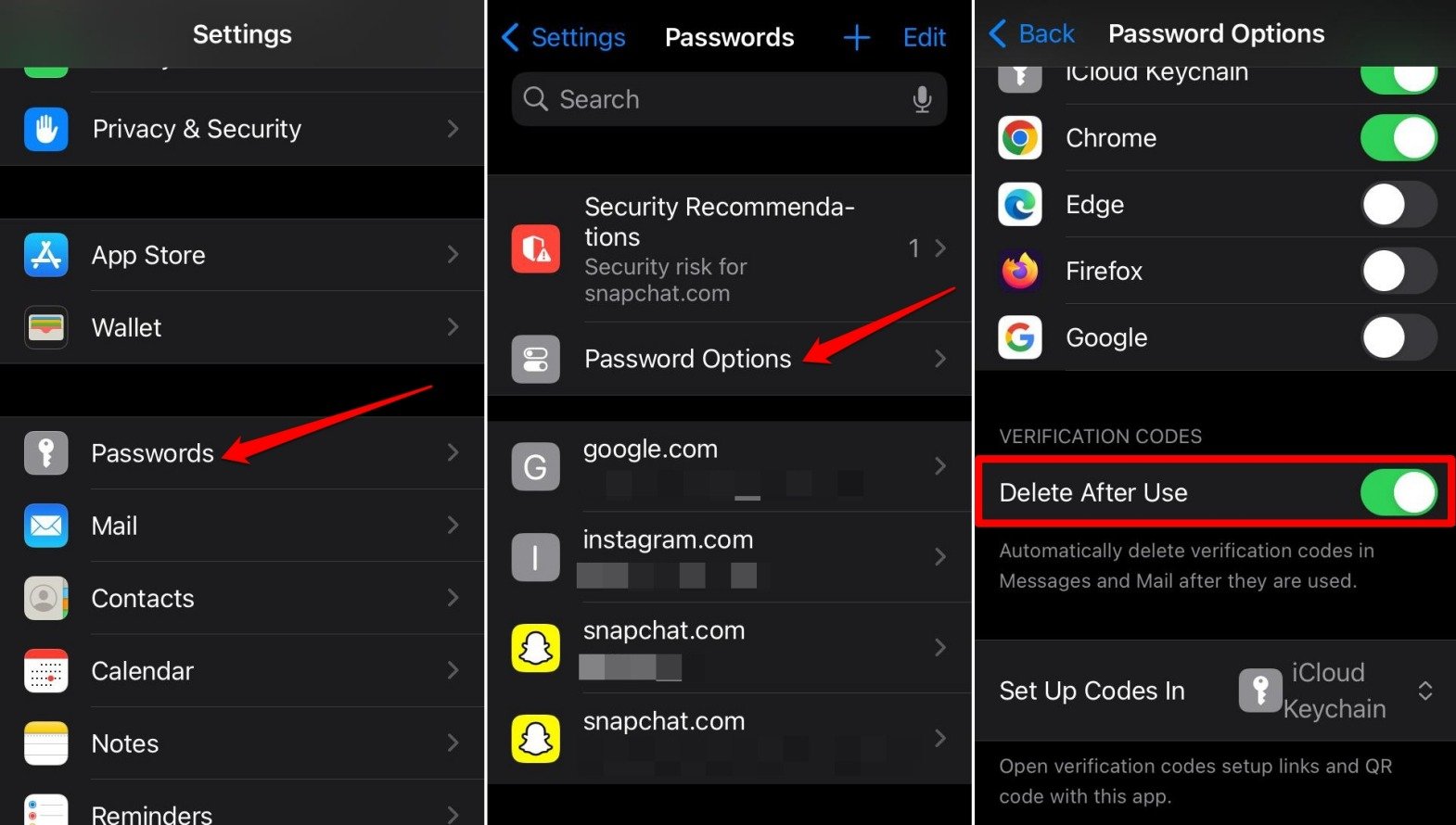
NOTA: In alcune versioni precedenti di iOS, la funzione “Elimina Dopo Uso” era chiamata “Pulisci Automaticamente”.
Se desideri disattivare la funzione “Elimina Dopo Uso”, segui lo stesso insieme di passaggi descritti sopra.
Tuttavia, avere la funzione attivata aiuta a rimuovere gli OTP non appena vengono utilizzati. Non solo la funzione mantiene la casella dei messaggi e lo spazio di archiviazione liberi da ingombri, ma impedisce anche l’accesso agli OTP da parte di persone non autorizzate.
Nel caso in cui il tuo iPhone venga rubato o hackerato, nessuno potrà accedere agli OTP o usarli in modo malevolo. Nel frattempo, puoi proteggere il tuo dispositivo o cancellare i dati sull’iPhone da remoto.
Domande Frequenti (FAQ)
Dove Trovare la Funzione “Elimina Dopo Uso” in iOS?
All’interno dell’app Impostazioni di iOS, vai su Password > Opzioni Password > Codici di Verifica.
La Funzione “Elimina Dopo Uso” è Supportata su Quale Versione di iOS?
Devi installare iOS 17 sull’iPhone per attivare la funzione “elimina dopo uso”.
La Funzione “Elimina Dopo Uso” Rimuove Tutti i Messaggi sull’iPhone Dopo Che Li Abbiamo Ricevuti?
NO. Solo i codici di verifica, OTP e codici 2FA ricevuti sull’iPhone vengono eliminati una volta utilizzati. Altri messaggi nella casella rimangono invariati.
Posso Selezionare Messaggi Singoli con OTP per la Cancellazione utilizzando “Elimina Dopo Uso”?
NO. Con “Elimina Dopo Uso” attivato, non puoi selezionare messaggi singoli con OTP/codici di verifica per la cancellazione. Se la funzione è disattivata, puoi selezionare manualmente ed eliminare i messaggi OTP dalla casella.
È Possibile Ripristinare i Messaggi OTP e Codici di Verifica Una Volta Eliminati?
NO. Una volta che l’OTP/codice di verifica è stato utilizzato, con “Elimina Dopo Uso” attivato, quei messaggi verranno eliminati immediatamente. Non puoi ripristinarli.
Gli iPad e i MacBook Supportano la Funzione “Elimina Dopo Uso”?
Solo gli iPad con supporto cellulare offrono la funzione “Elimina Dopo Uso”. NO. La funzione non è ancora supportata su Mac.
Conclusione
Attiva la funzione “Elimina Dopo Uso” in iOS 17 per rimuovere gli OTP e i codici di attivazione che ricevi sul tuo iPhone dopo averli utilizzati. Ridurrà il disordine e ti aiuterà a trovare altri messaggi importanti nella casella.
Se hai pensieri su Come Eliminare Automaticamente OTP e Codici di Verifica su iPhone, sentiti libero di lasciare un commento qui sotto. Inoltre, iscriviti al nostro canale YouTube di DigitBin per video tutorial. Saluti!
Ricevi i nuovi post nella tua casella di posta.
Nessuno spam. Disiscriviti in qualsiasi momento.