Backup Foto · 5 min read · Jan 07, 2026
Come eseguire il backup solo delle foto, non dei video su Google Foto su Android?
Google Foto è la migliore piattaforma per eseguire il backup di foto e video da dispositivi Android. Quando attivi l’opzione di backup e sincronizzazione nell’app Foto, caricherà automaticamente le foto e i video dal rullino fotografico sull’account Google selezionato.
In generale, gli utenti preferiscono eseguire il backup solo delle foto ed evitare i video a causa dello spazio di archiviazione limitato nell’app Foto. Ma Google Foto carica per impostazione predefinita tutti i media catturati dalla fotocamera Android.
Se desideri eseguire il backup solo delle foto e non dei video su Google Foto su Android, questa guida fornisce istruzioni passo-passo per fermare i backup video su Google Foto.
Passaggi per fare in modo che Google Foto esegua il backup solo delle foto e non dei video
Nel caso non lo sapessi, l’app fotocamera predefinita memorizza tutte le foto e i video per impostazione predefinita nella cartella DCIM. Se hai attivato l’opzione di backup, l’app G-Photos inizierà a caricare le foto e i video dalla cartella DCIM.
Se desideri eseguire il backup solo delle foto nel cloud, devi cambiare il percorso della cartella per i video registrati per memorizzarli in una cartella separata o spostare i video dalla DCIM in un’altra cartella. Poiché i video non saranno disponibili nella DCIM, il backup caricherà solo le foto su Google.
Smettere di caricare video su Google Foto (2025): Disabilitare il backup video su Android
Qui abbiamo fornito una soluzione automatizzata e funzionante che fermerà i backup video su Google Foto.
- Scarica l’app FolderSync dal Play Store.
- Apri l’app FolderSync.
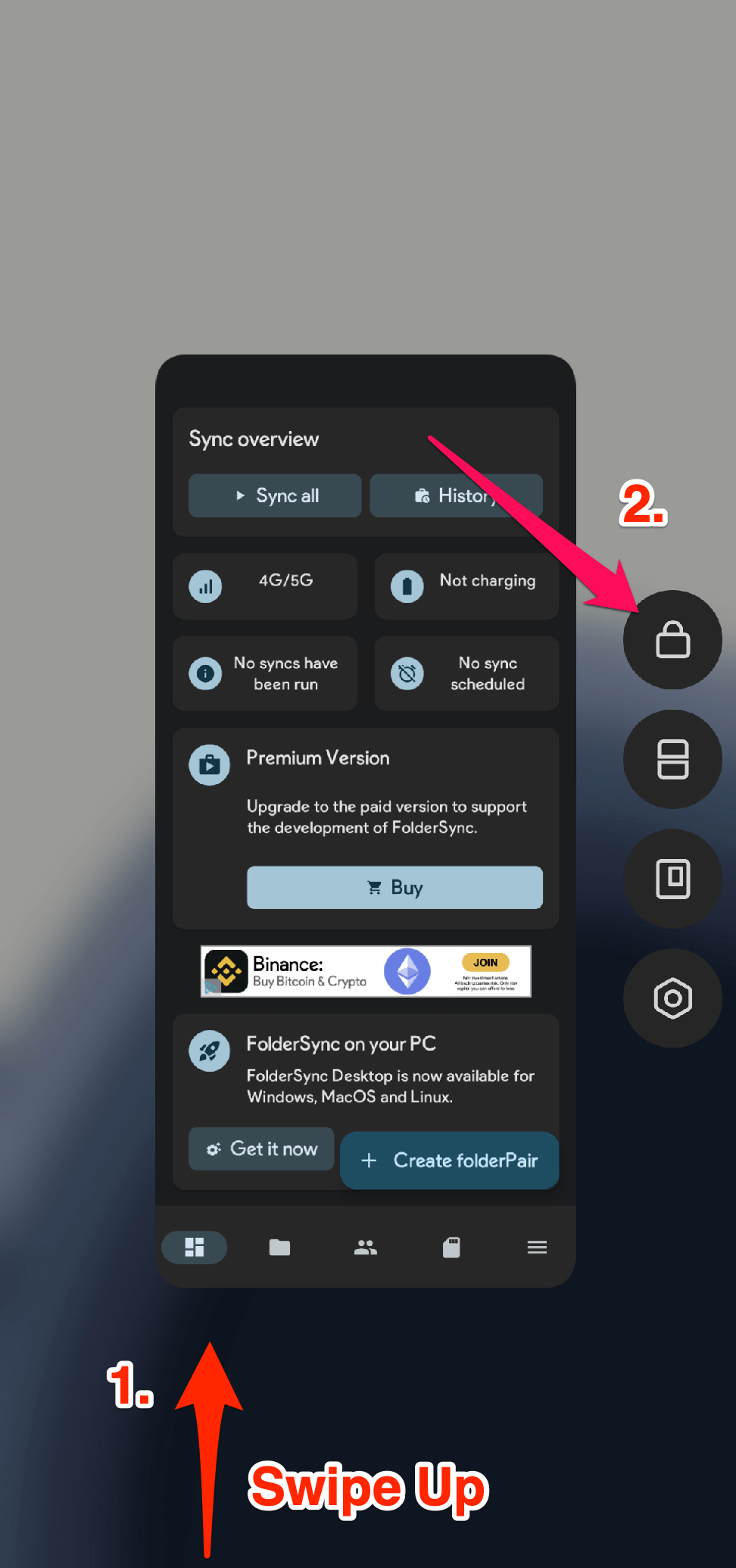
- Ora, scorri verso l’alto dal fondo dello schermo per accedere alla vista delle app recenti, premi a lungo sull’app FolderSync e tocca l’icona di blocco per bloccare l’app. (Questo garantirà che l’app funzioni in background)
 ." class="block w-auto max-w-full h-auto mx-auto py-2 rounded-xl "/>
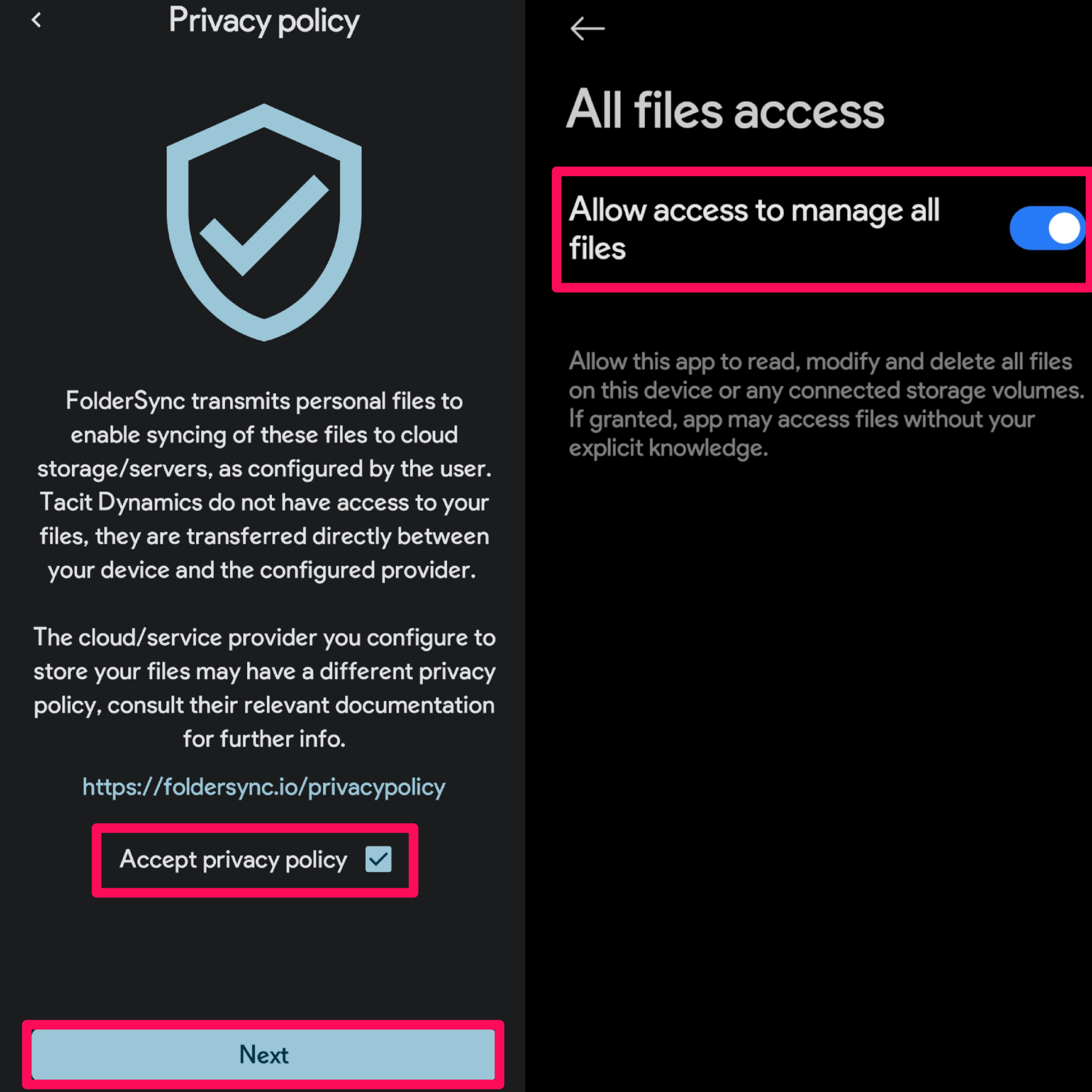
 - Apri l’app, accetta i termini, concedi tutte le autorizzazioni e completa la configurazione. Assicurati di abilitare “Consenti accesso per gestire tutti i file”.
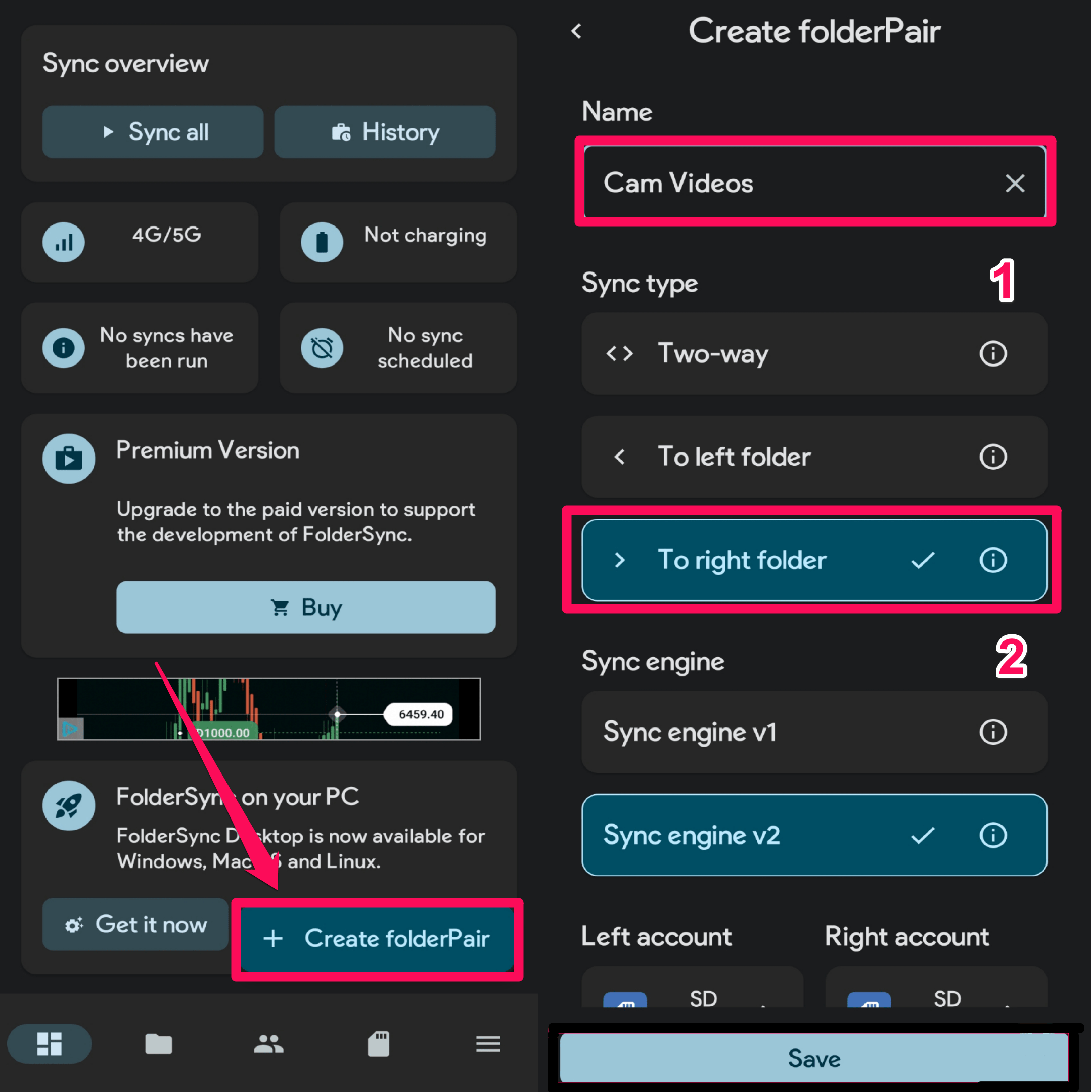
- Nella schermata principale dell’app, tocca l’opzione “Crea FolderPair” nell’angolo in basso a destra.
- Successivamente, dai un nome al Folderpair e seleziona la “Cartella a destra” sotto il tipo di sincronizzazione.
- Ora, poiché stiamo spostando i video internamente da una cartella all’altra, puoi selezionare la memoria del dispositivo per entrambi gli account sinistro e destro.
- Tocca Seleziona cartella dall’account sinistro e seleziona la cartella DCIM.
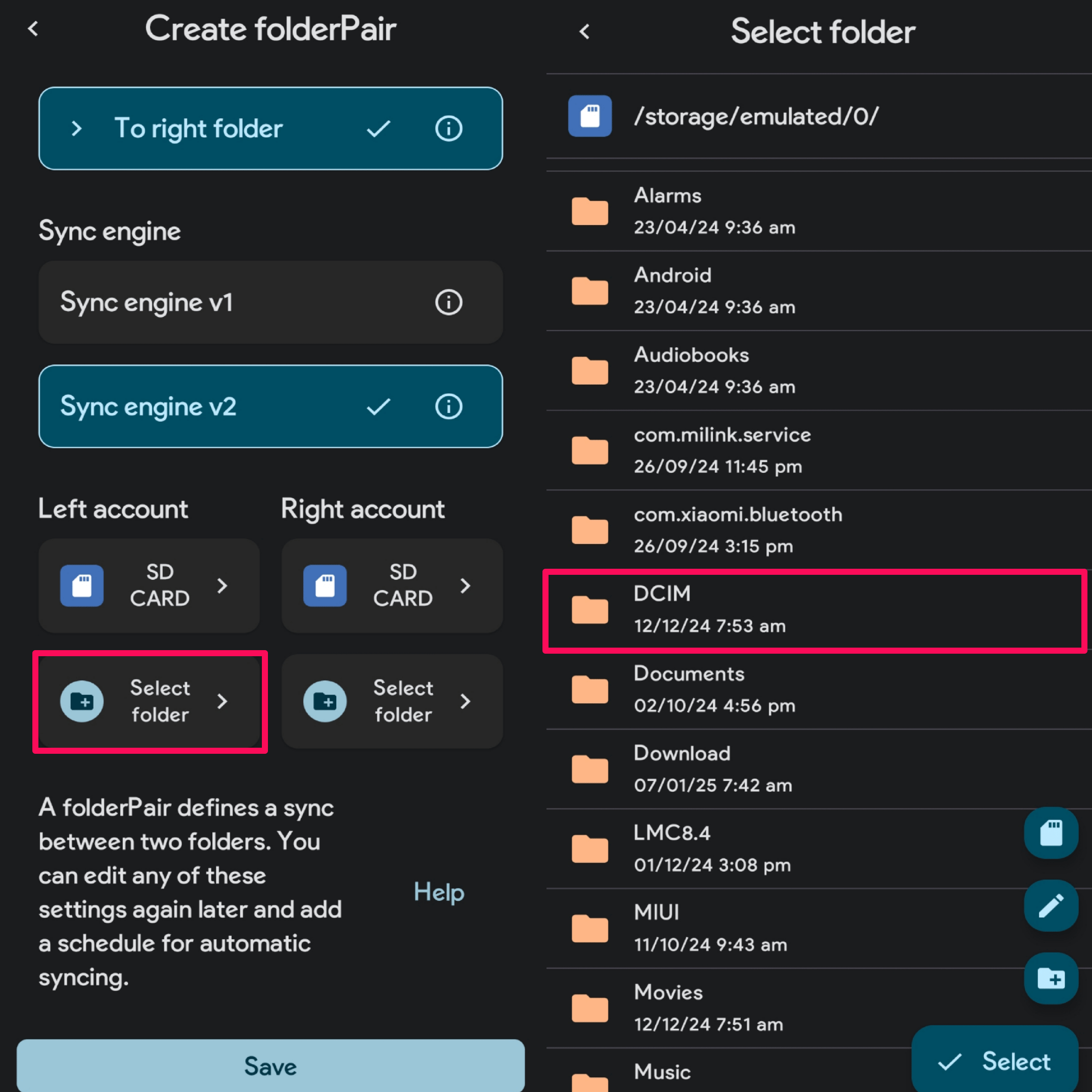
- Successivamente, tocca Seleziona cartella dall’account destro e poi seleziona una cartella di destinazione in cui desideri spostare i video dalla cartella DCIM.
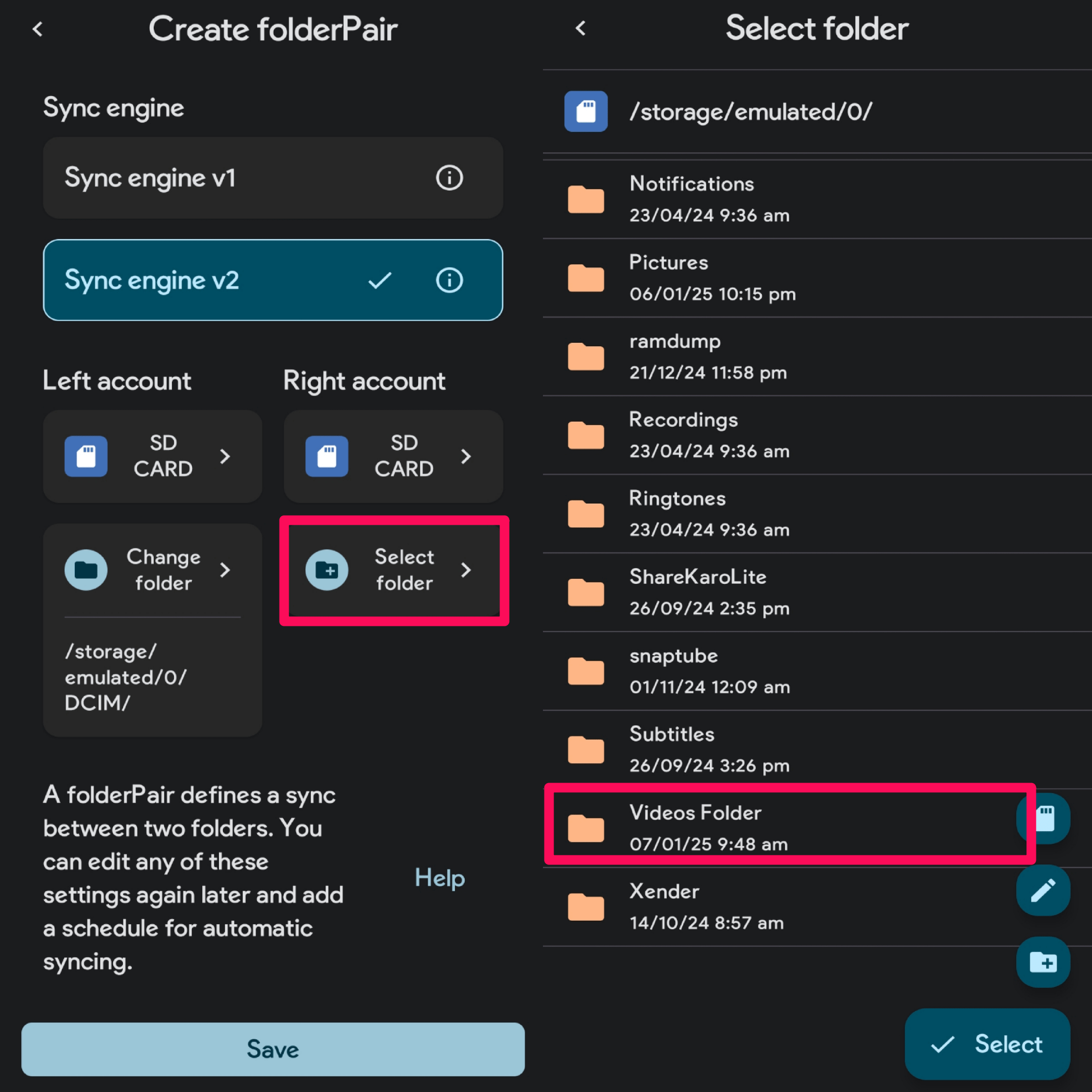
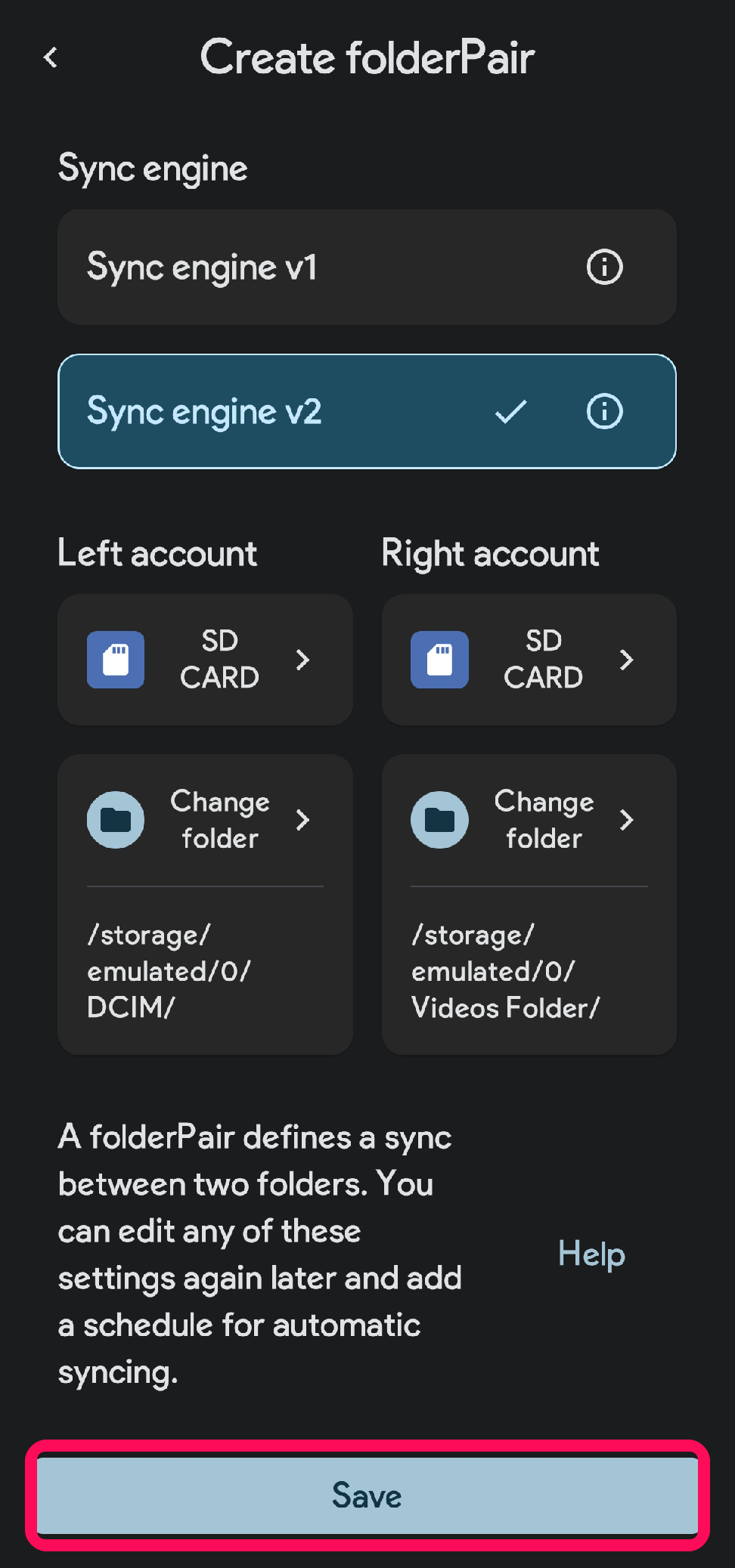
- Una volta selezionate entrambe le cartelle, fai clic sul pulsante Salva per confermare le modifiche.
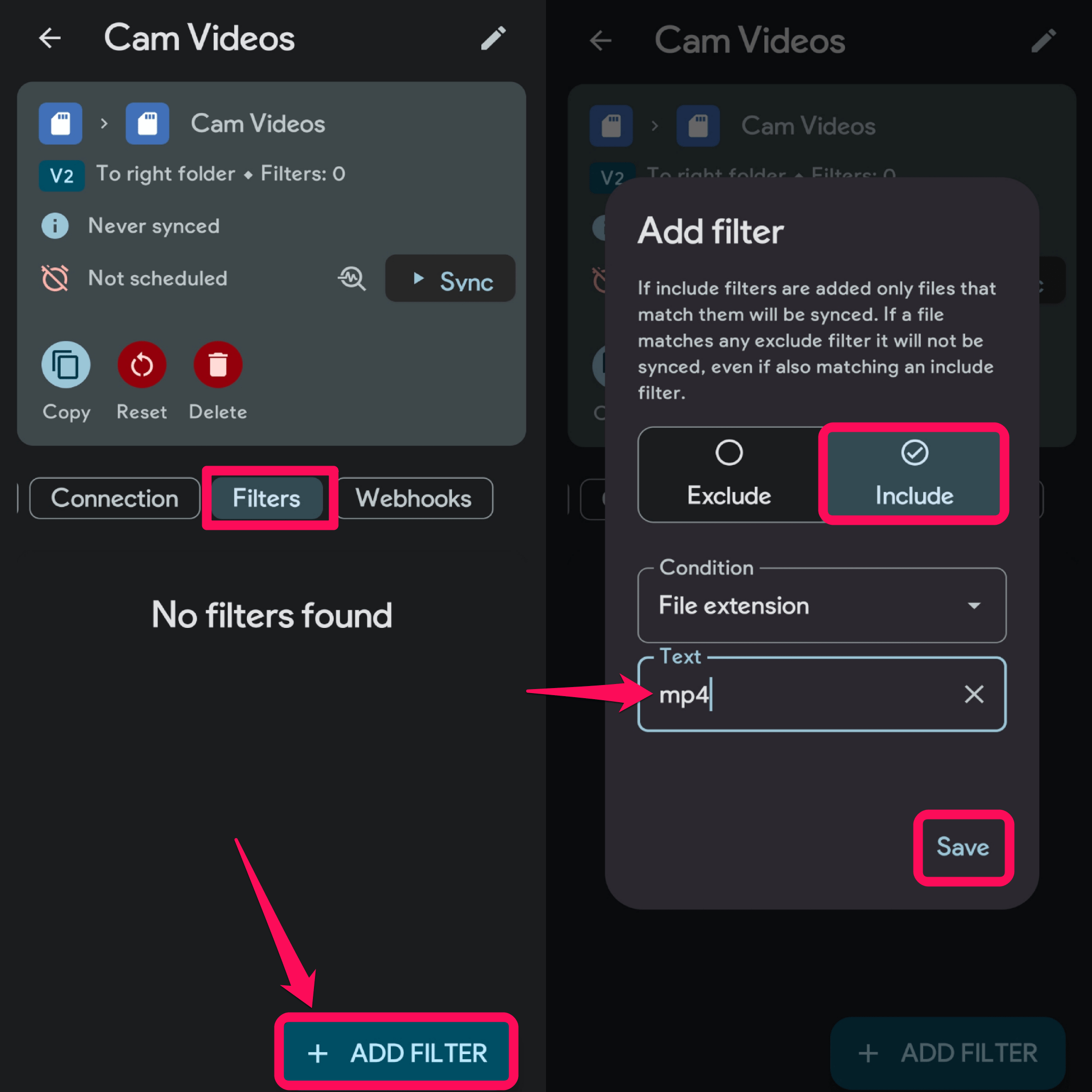
- Apri la scheda Filtri, e tocca “+ Aggiungi filtro”.
- Nel menu “Aggiungi filtro”, seleziona l’opzione “Includi”, digita “mp4” nel campo di testo e premi Salva. (Se i tuoi video sono registrati in un altro formato, includi lo stesso nella sezione filtro.)
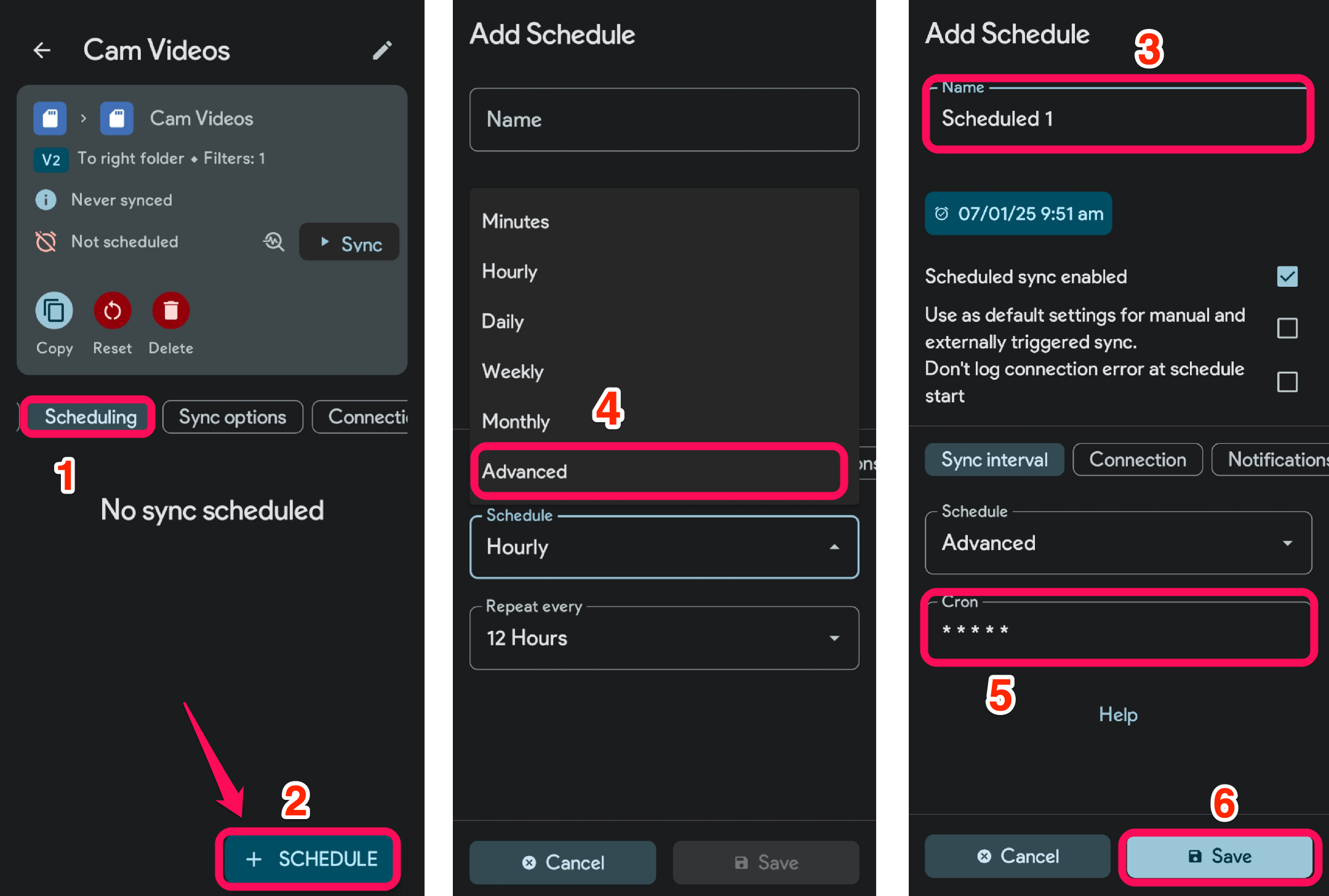
- Naviga alla scheda Pianificazione e tocca “+ Pianifica”, e dai un nome.
- Apri il menu a discesa Pianificazione e seleziona Avanzato. Nella sezione Cron, inserisci l’asterisco (*) 5 volte con uno spazio in mezzo e premi il pulsante Salva.
- Ora apri la scheda Opzioni di sincronizzazione e assicurati di abilitare l’interruttore “Sposta file nella cartella di destinazione (la cartella sorgente diventerà vuota) “.
Nota: Puoi anche selezionare la casella di controllo Sincronizzazione istantanea. Questo farà sì che FolderSync monitori la cartella DCIM in tempo reale per spostare i video istantaneamente nella cartella di destinazione una volta registrati. Ma se la tua app fotocamera si blocca, ti consiglio di disabilitarla.
- Una volta completato il processo, tocca il pulsante Sincronizza ed è fatto!
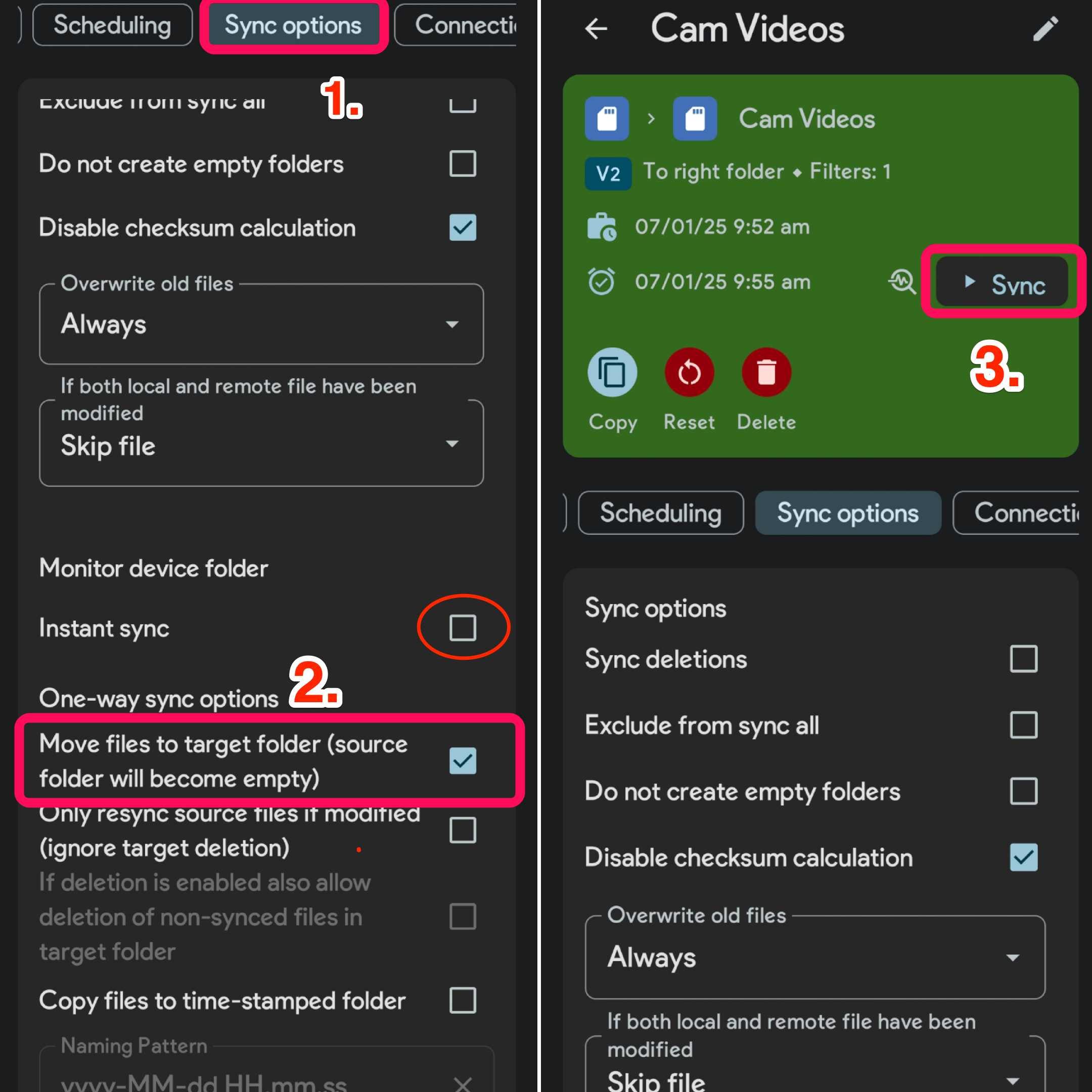
- L’app FolderSync sposterà automaticamente i video nella cartella di destinazione selezionata dalla cartella DCIM.
Correlati: Come eseguire il backup delle foto Android su Google Foto?
Ora solo le foto catturate saranno memorizzate nella cartella DCIM e i video si sposteranno automaticamente nella cartella di destinazione. Poiché i video sono fuori dalla DCIM, solo le foto verranno eseguite il backup nell’app Google Foto.
Suggerimenti per far funzionare FolderPair in background
Se FolderSync non sta spostando automaticamente i video dalla DCIM, ecco alcuni suggerimenti da seguire:
- Blocca l’app nella vista delle schede recenti.
- Assicurati di consentire tutte le autorizzazioni dell’app.
- Consenti accesso alla batteria senza restrizioni all’app – Apri Impostazioni → Tocca App → Seleziona FolderSync → Batteria → Seleziona Senza restrizioni/Nessuna restrizione.
Conclusione
Scopri come eseguire il backup solo delle foto su Google Foto su Android fermando i caricamenti video. Segui la nostra guida passo-passo per utilizzare l’app FolderSync per una gestione efficiente dei media, assicurando che i tuoi preziosi ricordi sotto forma di foto siano memorizzati senza occupare spazio inutile.
Se hai pensieri su Come eseguire il backup solo delle foto, non dei video su Google Foto su Android?, sentiti libero di lasciare un commento qui sotto. Inoltre, iscriviti al nostro canale YouTube di DigitBin per video tutorial. Saluti!
Ricevi i nuovi post nella tua casella di posta.
Nessuno spam. Disiscriviti in qualsiasi momento.