YouTube Ads · 5 min read · Dec 03, 2025
Come Bloccare gli Annunci nell'App YouTube per Android?
YouTube è una delle migliori piattaforme dove puoi trascorrere ore senza annoiarti. Qui troverai video relativi a quasi tutti gli argomenti. Uno dei tanti modi in cui YouTube genera i suoi guadagni è attraverso la sua portata pubblicitaria.
Al momento della scrittura di questo articolo, la piattaforma di hosting video ha più di 3 milioni di utenti attivi. Considerando ciò, non è una sorpresa che YouTube generi più di 5 miliardi di dollari solo nei mercati statunitensi attraverso la pubblicità. Ma cosa stiamo ricevendo in cambio per guardare gli annunci mostrati da YouTube? Niente, assolutamente niente!
Quindi, se anche tu sei stanco di vedere tonnellate di annunci mostrati su YouTube mentre guardi video, sei nel posto giusto. In questo post, abbiamo condiviso diversi metodi per bloccare gli annunci nell’app YouTube. Utilizzeremo estensioni e applicazioni di terze parti, ma fortunatamente, entrambi funzionano altrettanto bene. Iniziamo.
Modi Migliori per Bloccare gli Annunci nell’App YouTube
Come accennato, ci sono un paio di metodi tramite i quali puoi bloccare gli annunci nell’app YouTube. Diamo un’occhiata a tutti uno per uno.
Metodo 1: Usa YouTube (Re)Vanced
YouTube ReVanced è un client YouTube personalizzato gratuito che serve a sostituire il YouTube Vanced dismesso fornendo agli utenti funzionalità simili e altre modalità extra. L’app viene fornita con tutte le funzionalità di YT Premium.
L’APK di ReVanced è attualmente nelle fasi iniziali e potrebbe causare alcuni problemi sul tuo dispositivo (l’app è stabile), ma puoi sicuramente provare l’app. YouTube ReVanced è ricco di funzionalità, la maggior parte delle quali sono simili al suo predecessore, YouTube Vanced. Puoi nascondere gli annunci su YouTube.
YouTube ReVanced ha bisogno di microG per funzionare come alternativa al Google Services Framework. Puoi accedere al tuo account Google e goderti tutte le funzionalità premium gratuitamente con YouTube ReVanced.
Scarica ReVanced
Metodo 2: Blocca gli Annunci Disattivando la Personalizzazione degli Annunci
Potresti essere sorpreso di sapere che YouTube ha una funzionalità integrata tramite la quale puoi ridurre il numero di annunci che devi vedere. Sì, questo metodo non disabiliterà o bloccherà tutti gli annunci mostrati a te, ma ridurrà il numero fino al 70%. Quindi, ecco i passaggi che devi seguire per completare il lavoro.
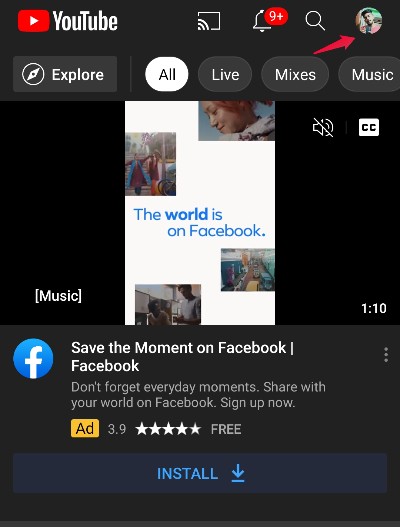
- Apri l’app YouTube e vai al tuo profilo.
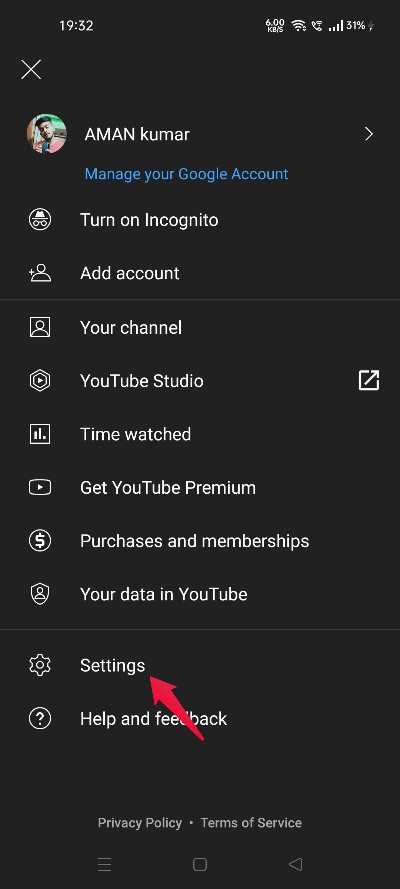
- Tocca su Impostazioni.
- Scegli Cronologia e Privacy.
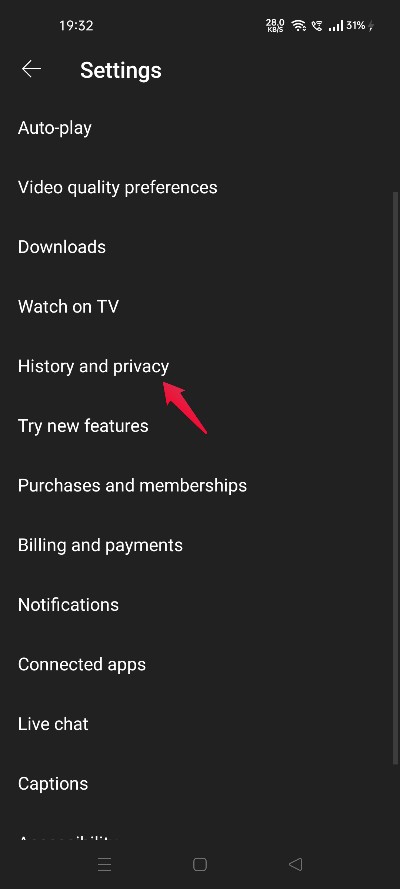
- Clicca su “ Gestisci tutta l’attività. “
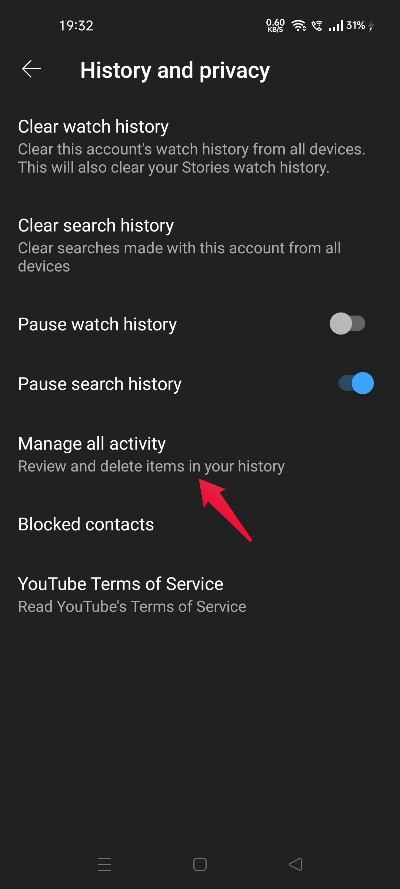
- Tocca sull’icona dell’hamburger nell’angolo in alto a sinistra.
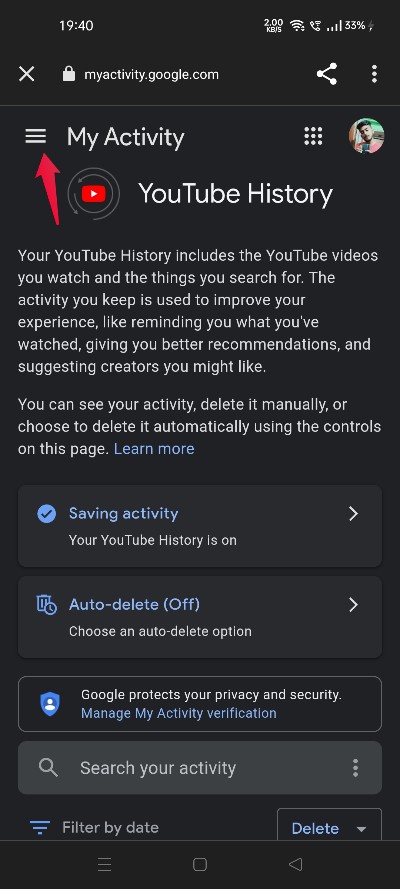
- Seleziona “ Controllo Attività. “
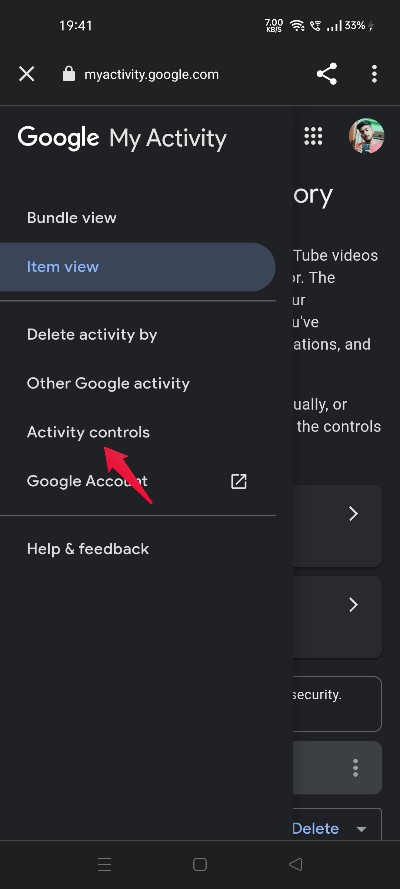
- Scorri verso il basso e seleziona “ Vai alle Impostazioni Annunci.”
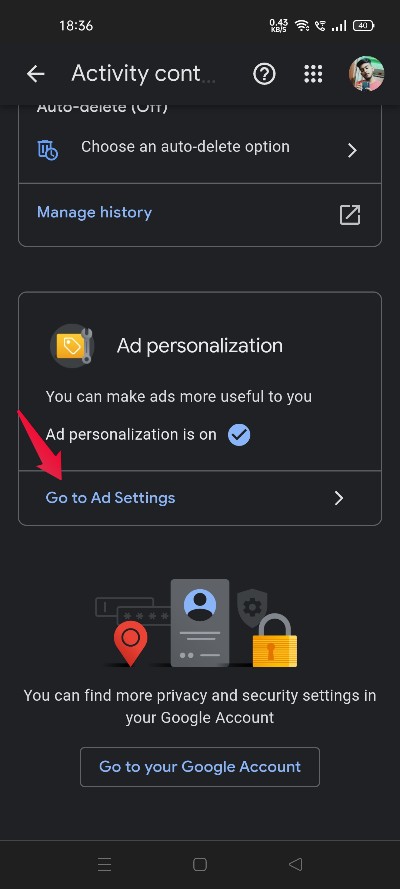
- Disattiva “ Personalizzazione degli annunci “.
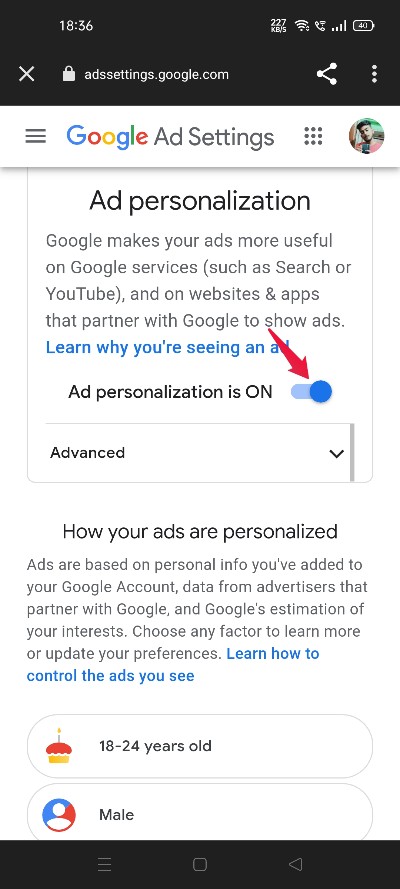
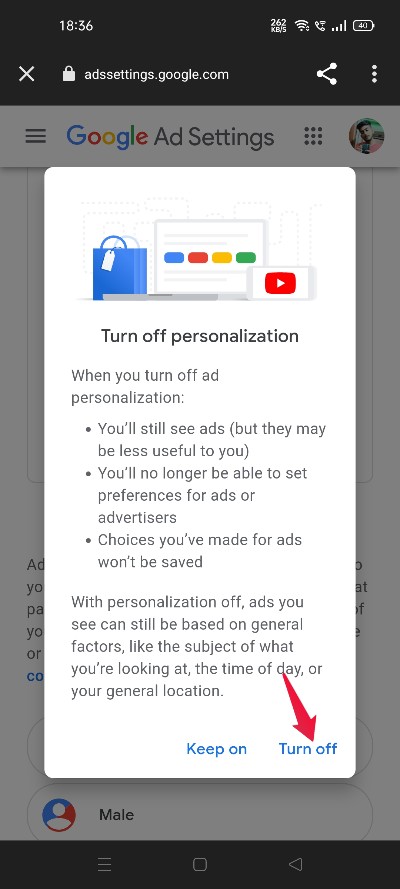
- Tocca su “ Disattiva. “
- Seleziona “ La tua Scelta Online “.
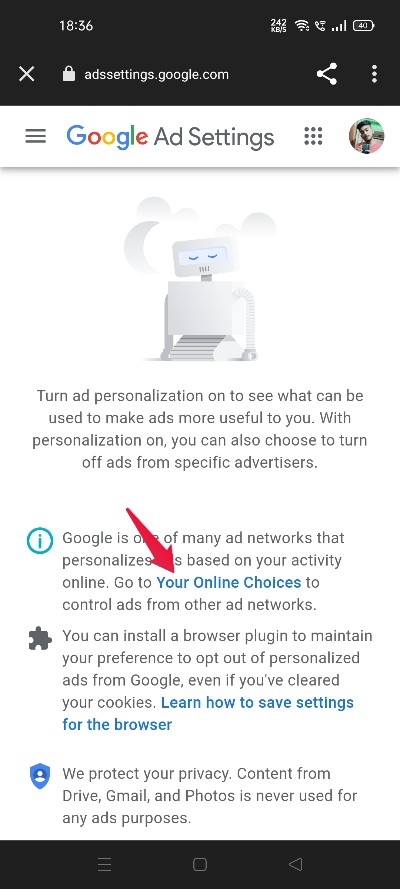
- Ora, si aprirà lo stato attuale dell’IBA dell’utente, mostrando il numero di aziende che stanno mostrando annunci al tuo account YouTube.
- Tocca su “ Seleziona tutto ” per bloccare gli annunci da tutte le aziende contrassegnate.
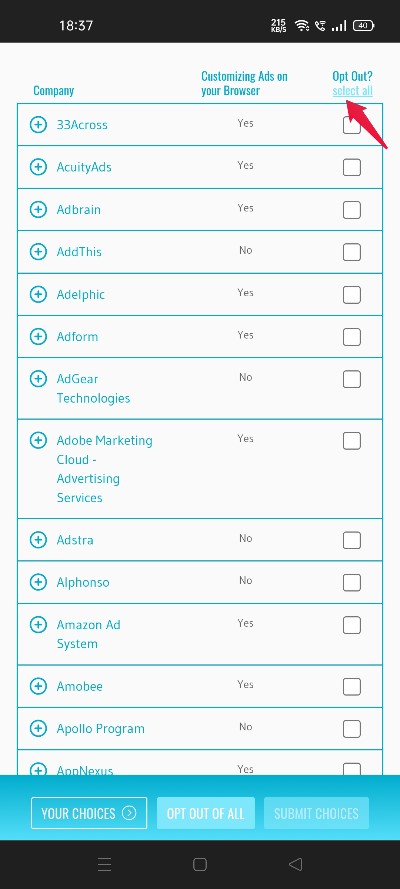
- Clicca su “ Escludi da tutti “.
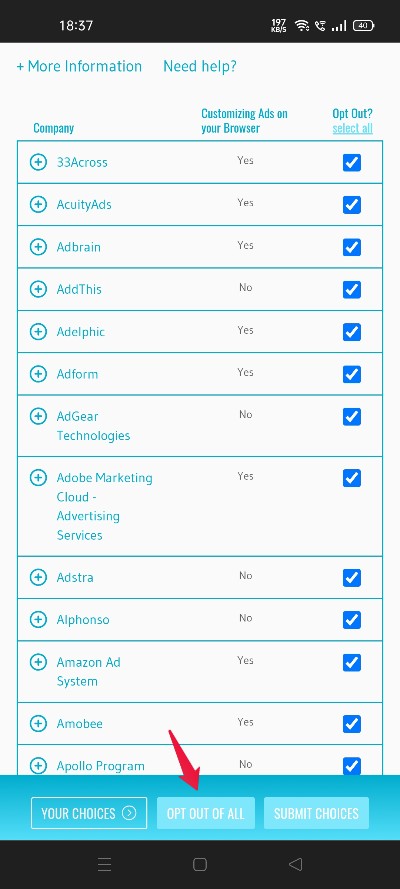
Ecco fatto. D’ora in poi, vedrai il 70% in meno di pubblicità. Ma c’è un modo per bloccare il 100% degli annunci? Fortunatamente, ci sono. Controlla il prossimo metodo.
Metodo 3: Blocca gli Annunci Utilizzando il Metodo dell’URL
Questo metodo è utile solo per quegli utenti che navigano su YouTube tramite il web. Quindi, se sei un utente dell’app YouTube, puoi saltare al metodo successivo.
Bloccare gli annunci su YouTube utilizzando il metodo dell’URL è uno dei modi più semplici per completare il lavoro. Ecco le istruzioni passo passo che devi seguire.
- Apri YouTube nel tuo browser.
- Vai al video che vuoi guardare.
- Tocca sulla barra degli URL.
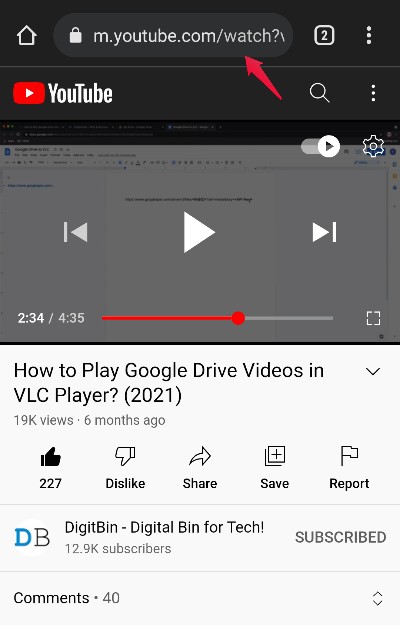
- Ora, aggiungi un punto proprio accanto a “com”. Quindi, il nuovo URL apparirà in questo modo.
https://m.youtube.com./watch?v=0wzY_RggEJg&Ecco fatto. Goditi il tuo video senza essere interrotto da annunci fastidiosi. Tuttavia, Google ha identificato questa falla e ha già iniziato a lavorarci. Quindi, non c’è alcuna garanzia che questo trucco funzioni ancora mentre leggi questo articolo. Se funziona, divertiti.
Metodo 4: Usa Browser AdBlocker per Bloccare gli Annunci
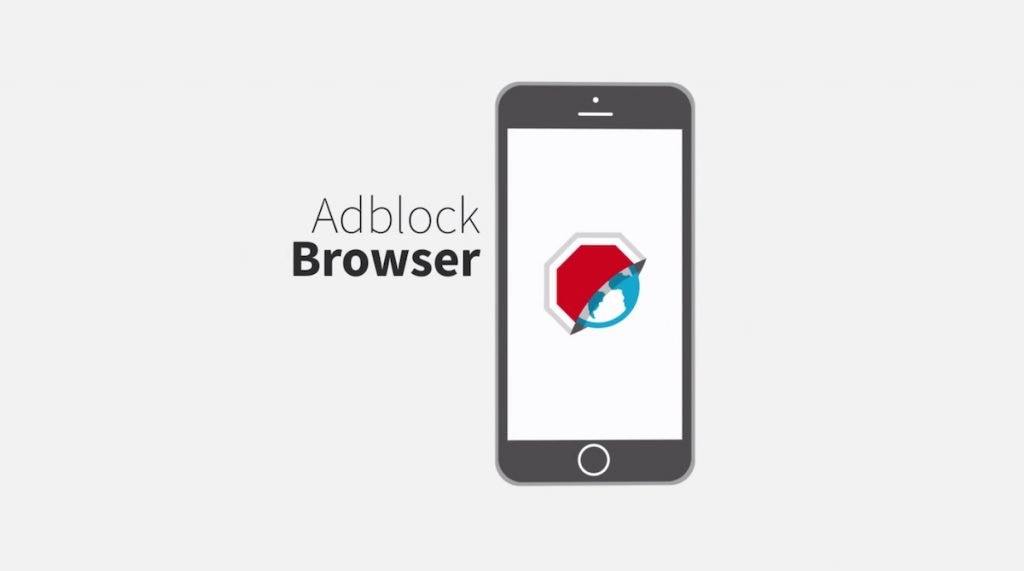
Installare e utilizzare un ad blocker è un ottimo modo per bloccare gli annunci su YouTube. Il browser ad blocker che installerai non solo fermerà gli annunci da YouTube, ma anche da altri siti web. Quindi, se stavi cercando un modo per bloccare gli annunci che ti ostacolano mentre navighi su diversi siti web, questo metodo ti aiuterà.
10+ Migliori Browser Ad Block per Android
Uno degli esempi più popolari di un browser ad blocker è Brave Browser. Viene fornito con una funzionalità di blocco degli annunci integrata. Brave Browser assicura che tu non venga bombardato da annunci prima di guardare il tuo video YouTube preferito. Non solo blocca gli annunci da YouTube, ma anche gli annunci da tutti gli altri siti web. Puoi anche provare il “Free Adblocker Browser”. Funziona altrettanto bene come Brave Browser.
Metodo 5: Usa un VPN per Bloccare gli Annunci
Utilizzare un VPN è un altro metodo popolare tramite il quale puoi bloccare la maggior parte degli annunci mostrati a te. Un VPN non solo blocca gli annunci, ma protegge anche i tuoi dati e la tua cronologia di navigazione da accessi non autorizzati. Puoi utilizzare qualsiasi VPN gratuita, ognuna funziona altrettanto bene.
Metodo 6: Abbonati a YouTube Premium
Non è qualcosa da sottolineare, ma sì, puoi liberarti di tutti gli annunci acquistando YouTube Premium. Per i primi due mesi, YouTube Premium è gratuito. Dopo di che, dovrai pagare 2$/mese per goderti un’esperienza YouTube senza annunci.
Parole Finali
Questi sono tutti i metodi per bloccare gli annunci nell’app YouTube. Ti consigliamo di optare per il metodo YouTube Vanced. Blocca tutti gli annunci e offre una funzione di riproduzione in background. Inoltre, facci sapere cosa ne pensi dell’articolo nella sezione commenti.
Se hai qualche pensiero su Come Bloccare gli Annunci nell’App YouTube per Android?, sentiti libero di lasciare un commento qui sotto. Inoltre, iscriviti al nostro canale YouTube DigitBin per video tutorial. Saluti!
Ricevi i nuovi post nella tua casella di posta.
Nessuno spam. Disiscriviti in qualsiasi momento.