Gmail · 2 min read · Nov 11, 2025
Come Bloccare le Immagini Esterne in Gmail
Oggigiorno le email che le aziende ci inviano sono più intuitive rispetto al passato, in cui le caricano di immagini come il logo dell’azienda, foto dei prodotti, promozioni, ecc., tutto per tentarci a cliccarci sopra. Ma sapevi che alcuni messaggi possono contenere immagini nascoste che possono essere utilizzate per seguire la tua attività attraverso quell’email? Devi sapere come bloccare le immagini esterne in Gmail.
Se preferisci evitare che ciò accada, puoi eliminare quell’immagine su Gmail. Questo aiuterà a prevenire situazioni come quella menzionata sopra. Segui i passaggi indicati di seguito per bloccare le immagini esterne su Gmail sia per il web che per il tuo dispositivo mobile.
Passaggi per Bloccare le Immagini Esterne in Gmail per Web
- Vai su Gmail
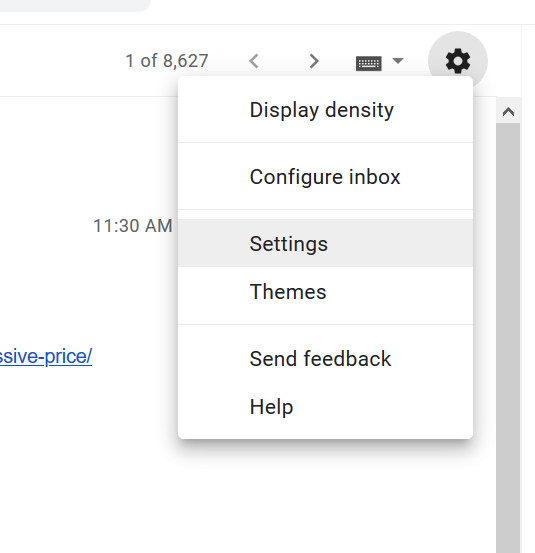
- Clicca sull’icona dell’ingranaggio in alto a destra dello schermo e seleziona Impostazioni
Leggi anche: Sicurezza su Internet: Come Navigare Responsabilmente e in Sicurezza
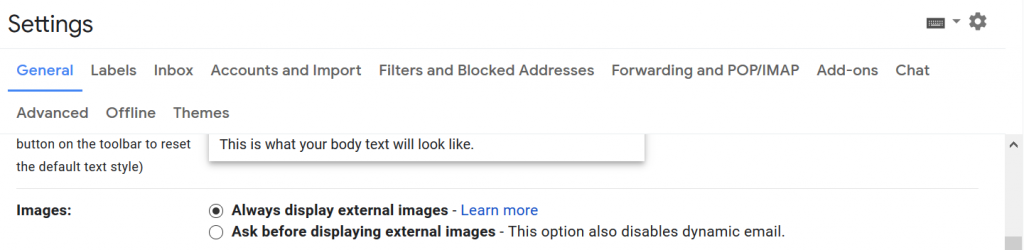
- Sotto la scheda Generale, scorri verso il basso e cerca Immagini
- Seleziona “Chiedi prima di visualizzare immagini esterne” se non è già selezionato. Se vuoi che le immagini vengano caricate automaticamente, seleziona “Mostra sempre immagini esterne”.
- Scorri fino in fondo e clicca su “Salva modifiche”.
Passaggi per Bloccare le Immagini in Gmail per Mobile
- Avvia l’app Gmail
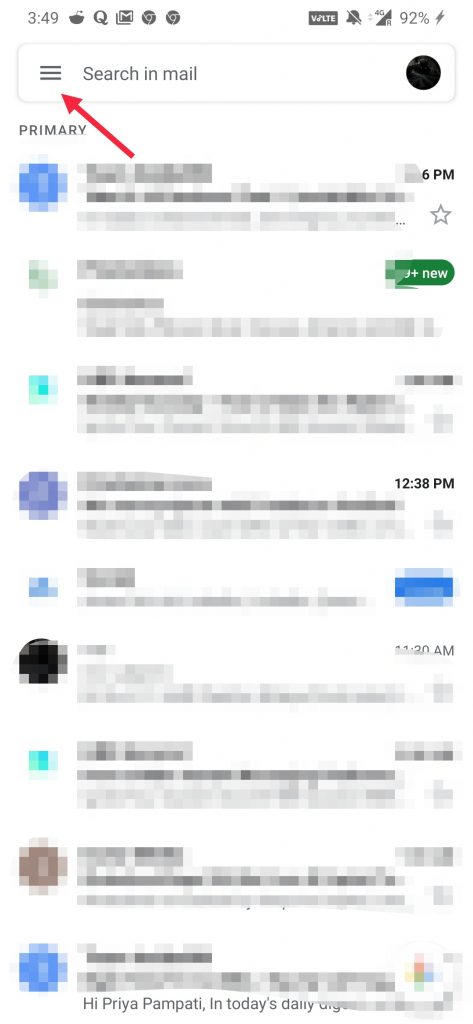
- Tocca l’icona hamburger nell’angolo in alto a sinistra dell’app
Leggi anche: COVID-19: Scopri come riconoscere le Email di Phishing COVID-19
- Scorri verso il basso fino a vedere Impostazioni
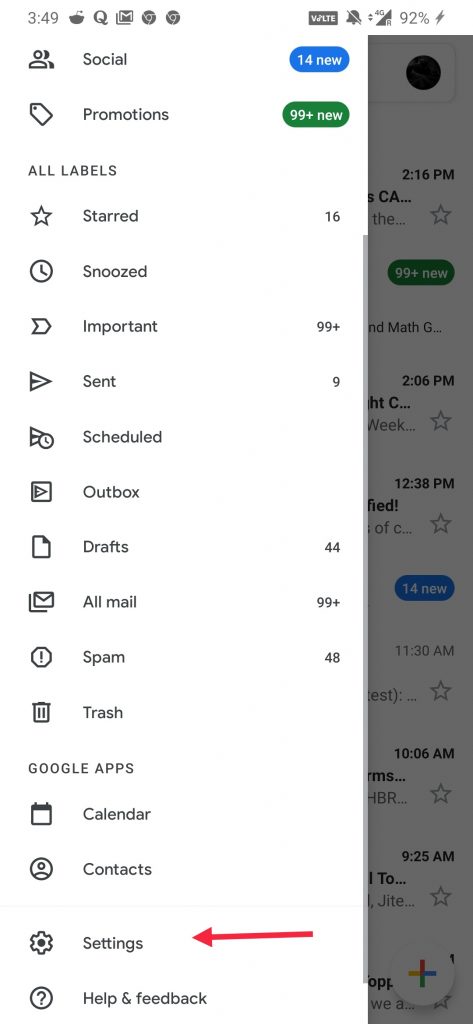
- Seleziona l’account email su cui vuoi bloccare le immagini
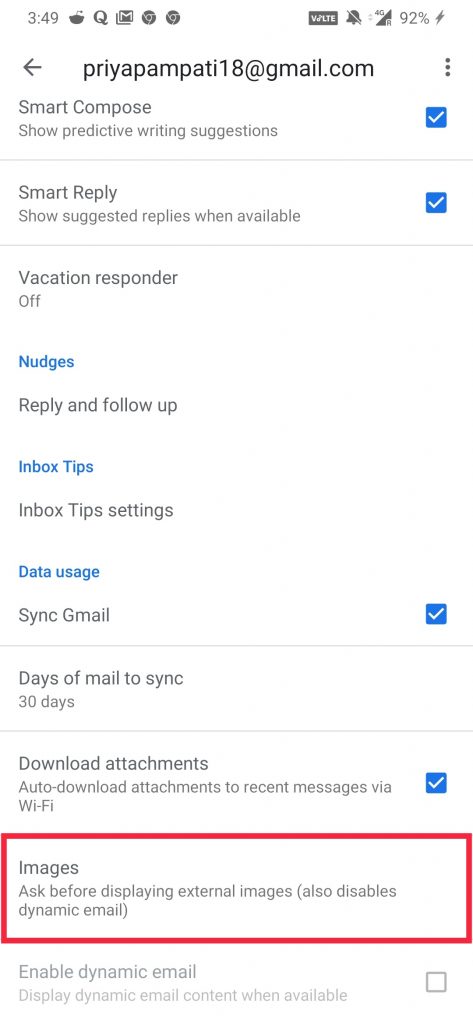
- Tocca su Immagini
Leggi anche: Abbiamo bisogno di Antivirus nel nostro Uso Quotidiano?
- Seleziona “Chiedi prima di visualizzare immagini esterne” se vuoi che le immagini vengano bloccate automaticamente o seleziona “Mostra sempre immagini esterne” se desideri che vengano caricate per impostazione predefinita.
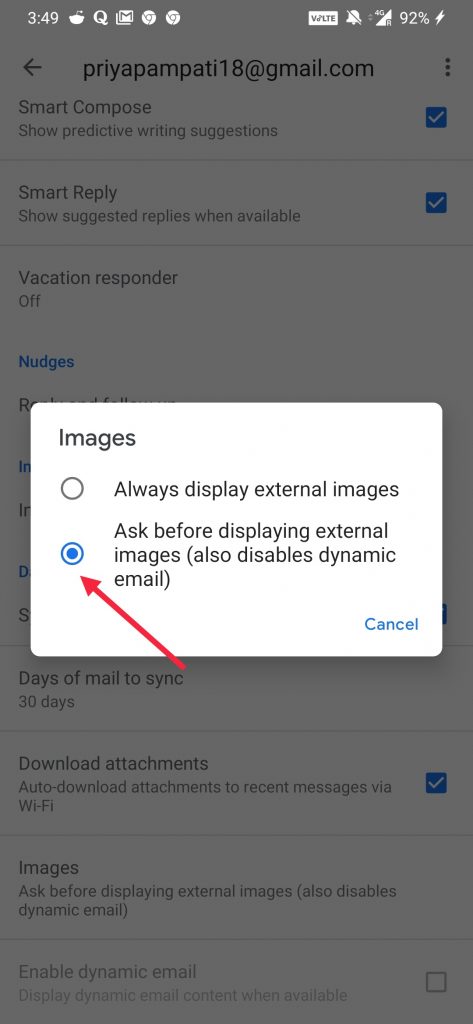
Ogni volta che c’è un’immagine esterna nell’email, non verrà scaricata a meno che tu non dia il permesso. Verrà visualizzato un avviso prima del download. Assicurati di abilitare questa funzione e proteggere i tuoi dati.
Leggi di più:
- Google Meet è Ora Gratuito; Ecco Come Partecipare a una Riunione Usandolo
- Come Esportare la Cronologia delle Chat di WhatsApp da Android a un PC
- Google Lancia un Sito Web per Aiutare gli Utenti a Evitare le Truffe Online COVID-19
Ricevi i nuovi post nella tua casella di posta.
Nessuno spam. Disiscriviti in qualsiasi momento.