Blocco Netflix · 4 min read · Dec 08, 2025
Come Bloccare Netflix sul Router WiFi? (Impostazione Rapida)
Qualche mese fa ho pubblicato un articolo e un video dimostrativo su come bloccare siti web e app sulla rete WiFi. Ho ricevuto alcuni commenti che richiedevano di bloccare l’app TikTok, il gioco PUGB e anche il gioco Roblox.
Ho già scritto articoli sugli altri tre, e questo articolo tratta di come bloccare Netflix sul router.
I passaggi menzionati sono quasi gli stessi, solo che dobbiamo bloccare il nome di dominio di Netflix nelle impostazioni di OpenDNS. Tuttavia, per comodità, ripubblicherò gli stessi passaggi con alcune modifiche.
Entro la fine di questa guida, imparerai come bloccare Netflix sul router della rete Wi-Fi. Questa guida al blocco è valida anche per Netflix sulle app Smart TV e sull’app Netflix di Chromecast o FireStick.
Segui queste linee guida per bloccare l’app Netflix sia su mobile che su Smart TV —
Imposta OpenDNS sul router WiFi
Prima di iniziare a bloccare Netflix, dobbiamo reindirizzare la nostra connessione in entrata e in uscita tramite l’indirizzo IP di OpenDNS.
OpenDNS è un servizio che traccia le statistiche e blocca il flusso di tutte le richieste della rete WiFi in entrata e in uscita. Protegge contro lo spam e il phishing, migliorando la stabilità della rete.
Passo 1: Aggiungi l’indirizzo IP di OpenDNS nelle impostazioni del router WiFi. Accedi al tuo portale di amministrazione WiFi e cerca le impostazioni DNS. Ecco la pagina delle impostazioni DNS nel mio router.
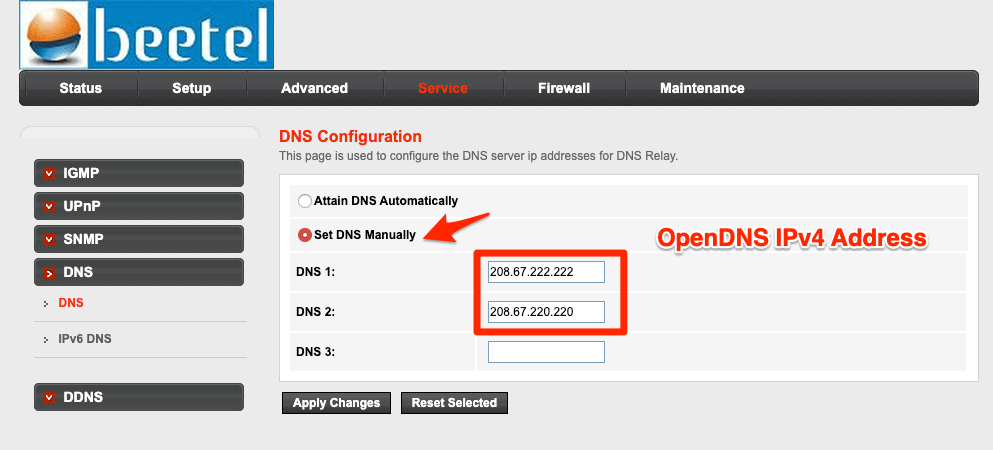
Passo 2: Devi aggiungere i due indirizzi IPv4 di OpenDNS nella tua pagina delle impostazioni DNS. Riavvia il router WiFi dopo aver salvato le modifiche.
- 208.67.222.222
- 208.67.220.220
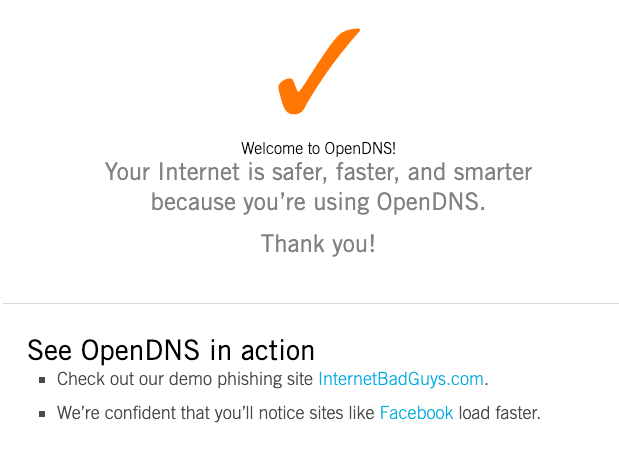
Passo 3: Verifica se OpenDNS è configurato correttamente accedendo a questa pagina di benvenuto di OpenDNS. Se ricevi il messaggio qui sotto, significa che il tuo router è stato configurato con successo.
Passo 4: Crea un account gratuito OpenDNS Home. Compila i dettagli richiesti, riceverai un’email di conferma per verificare l’ID email.
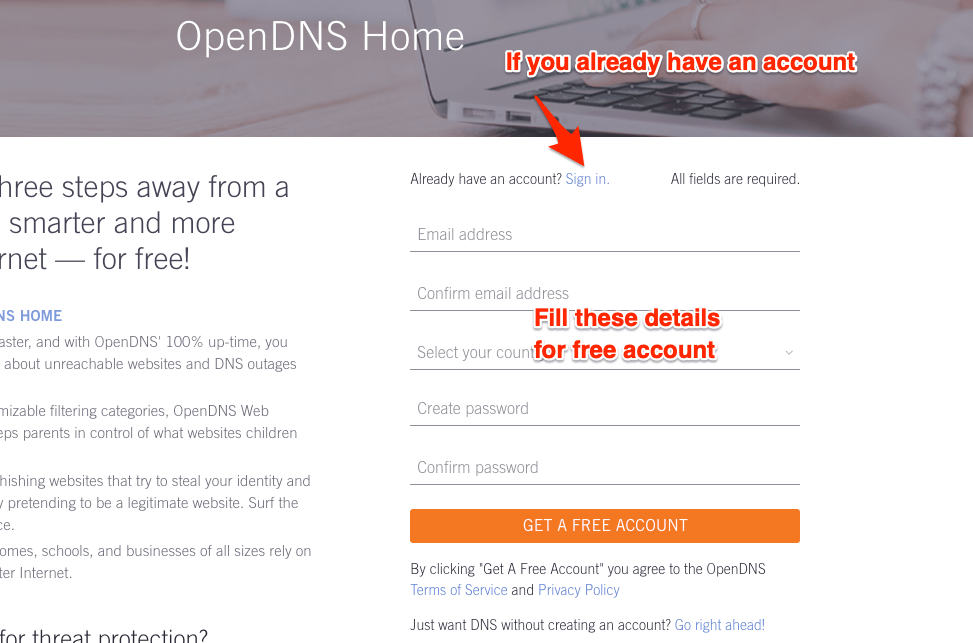
Passo 5: Accedi al dashboard di OpenDNS utilizzando le stesse credenziali utilizzate per la registrazione.
Passo 6: Configura l’indirizzo IP del router in OpenDNS. Accedi e naviga alla scheda Impostazioni e fai clic sul pulsante [AGGIUNGI QUESTA RETE] e dagli un nome. L’indirizzo IP viene auto-compilato dalla tua connessione di rete.
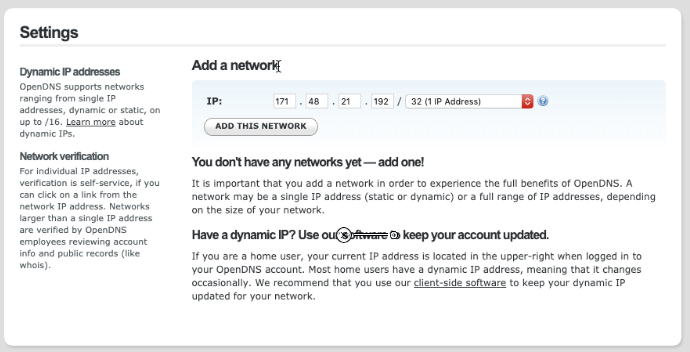
Nota: Se hai un indirizzo IP dinamico, puoi utilizzare un programma software di aggiornamento OpenDNS. È disponibile sia per Windows che per macOS. Accedi con le tue credenziali e l’indirizzo IP viene aggiornato automaticamente in OpenDNS.
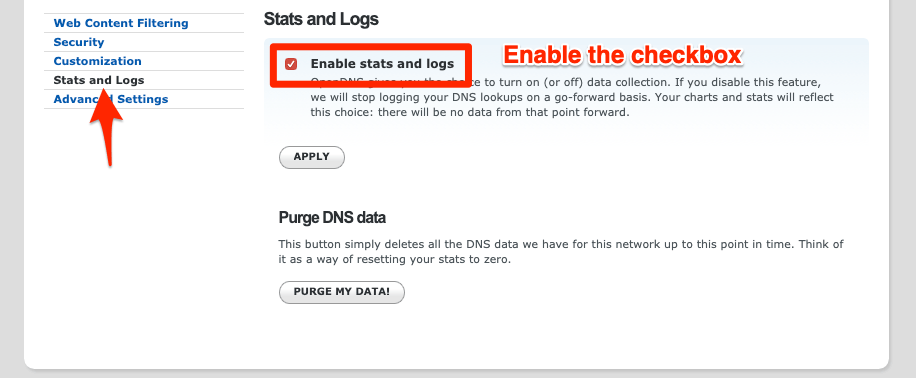
Passo 7: Infine, abilita la registrazione delle statistiche e dei log in OpenDNS. Naviga alla scheda Statistiche e Log e seleziona la casella di controllo — Abilita statistiche e log e fai clic sul pulsante APPLICA.
Ora il tuo IP di rete ISP è mappato con il servizio OpenDNS. Ho anche pubblicato una guida molto dettagliata passo passo sulla configurazione di OpenDNS sul router.
Blocca gli Indirizzi dei Nomi di Dominio di Netflix
Una volta impostato OpenDNS, naviga alla scheda Impostazioni e clicca sull’indirizzo IP per accedere alle impostazioni di rete.
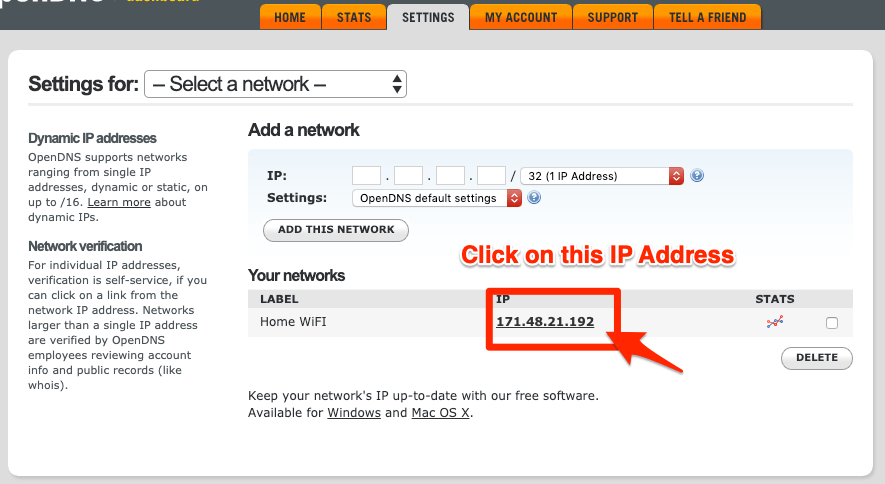
Nella pagina delle impostazioni di rete, passa a Filtraggio dei contenuti web e sotto Gestisci domini individuali aggiungi i seguenti nomi di dominio. Assicurati di mantenere l’opzione Blocca sempre sotto il menu a discesa.
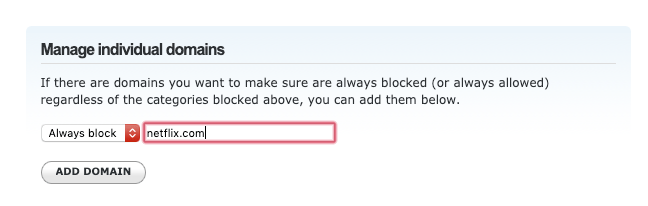
Ecco i nomi di dominio che devi aggiungere nell’elenco di blocco:
- netflix.com
- nflxso.net
- nflximg.com
- nflxext.com
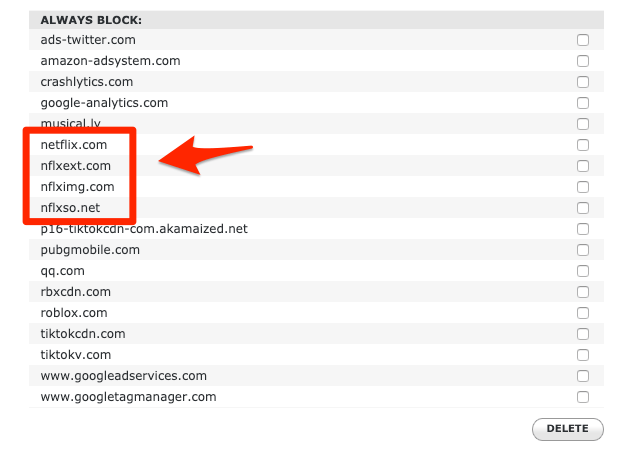
Questi domini fungono da wildcard ( *.netflix.com) per bloccare la connessione a tutti i sottodomini come api-global.netflix.com, www.netflix.com, ecc.
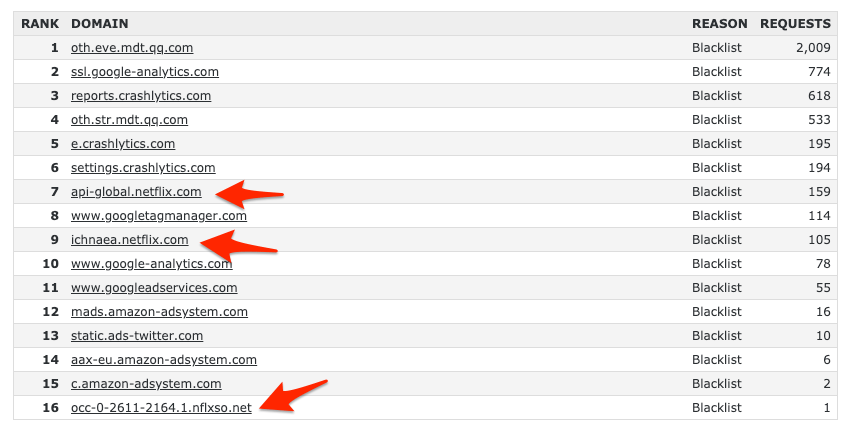
Netflix Smette di Funzionare sul Router
Si prega di consentire a OpenDNS alcune ore per rendere le modifiche attive. L’impostazione di blocco di Netflix si propagherà sulla connessione del router e fermerà l’accesso a Internet.
Successivamente, se apri l’app Netflix, incontrerai:
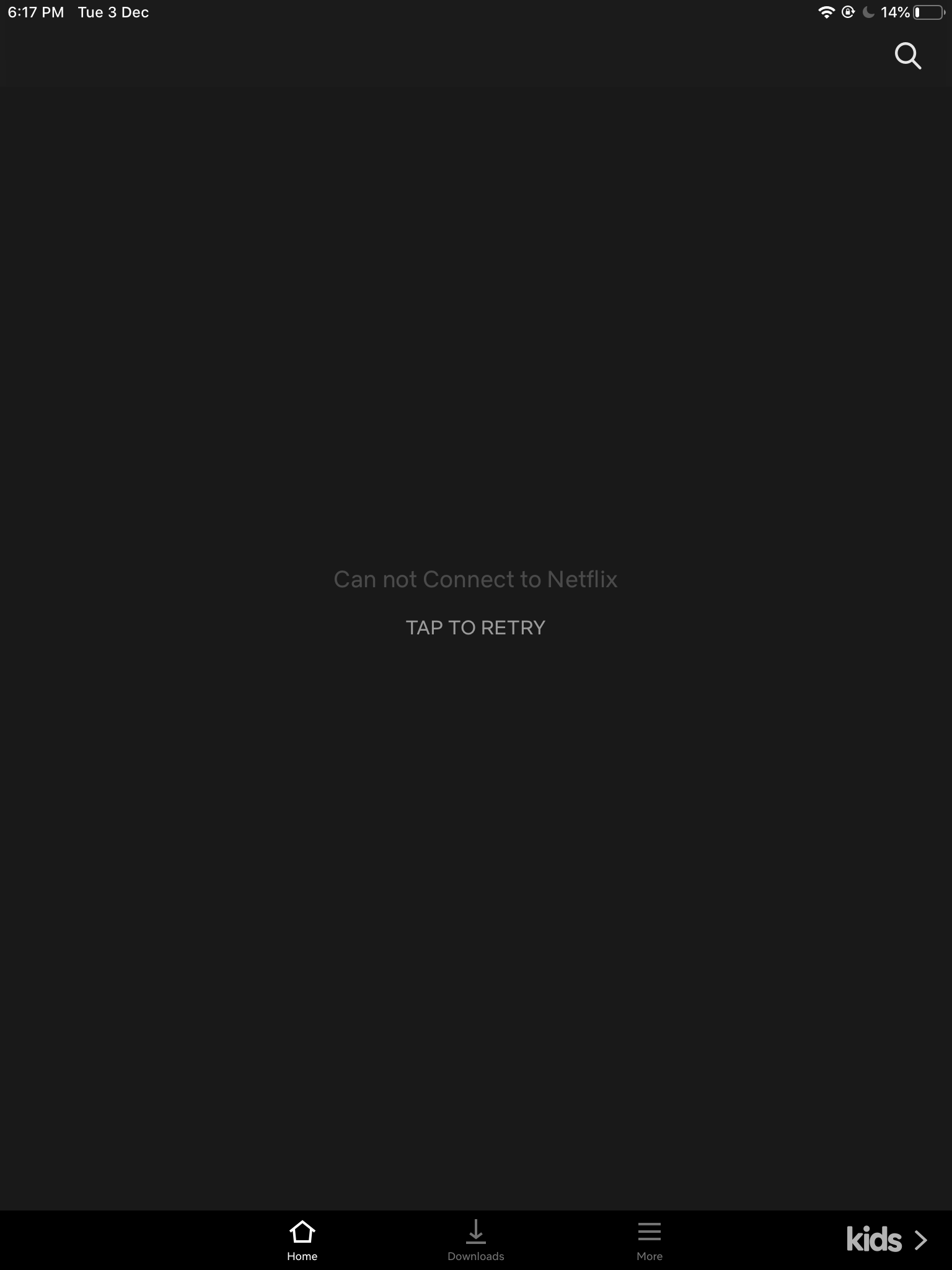
Potrai comunque accedere a Internet su tutte le altre app e browser, solo la rete Netflix sarà bloccata.
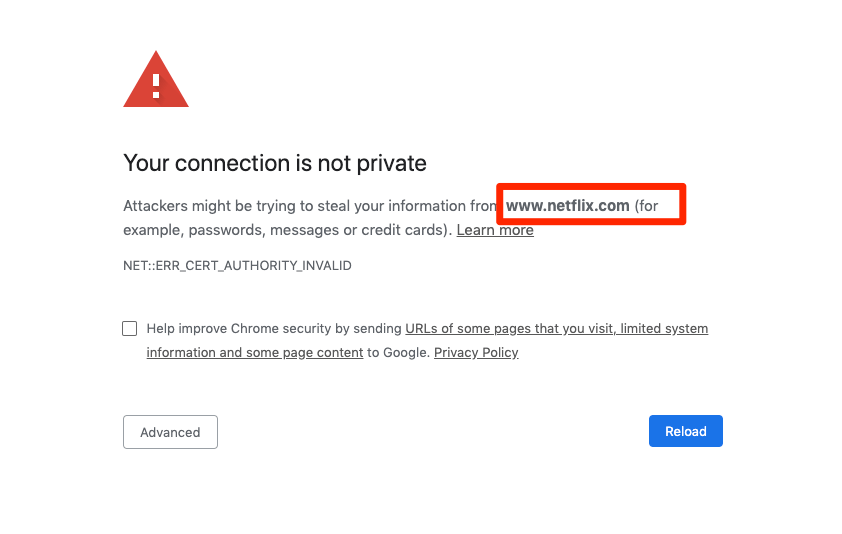
Quando apri Netflix nel browser, potresti incontrare il messaggio di errore del certificato — La tua connessione non è privata su Netflix:
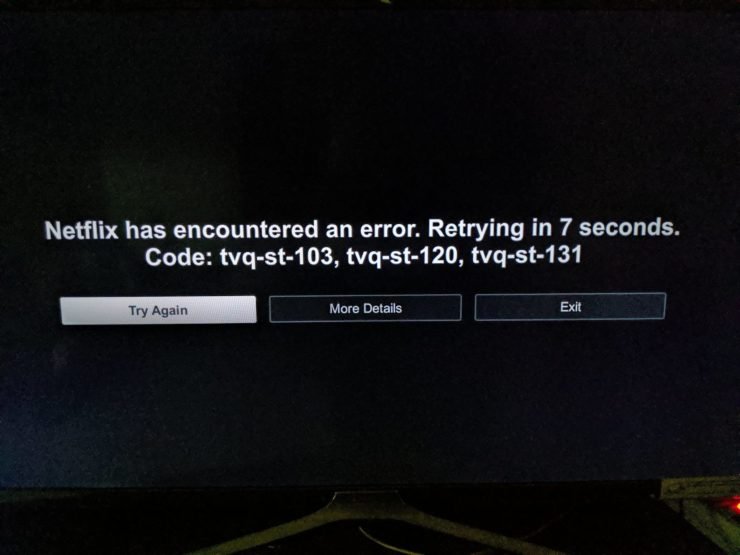
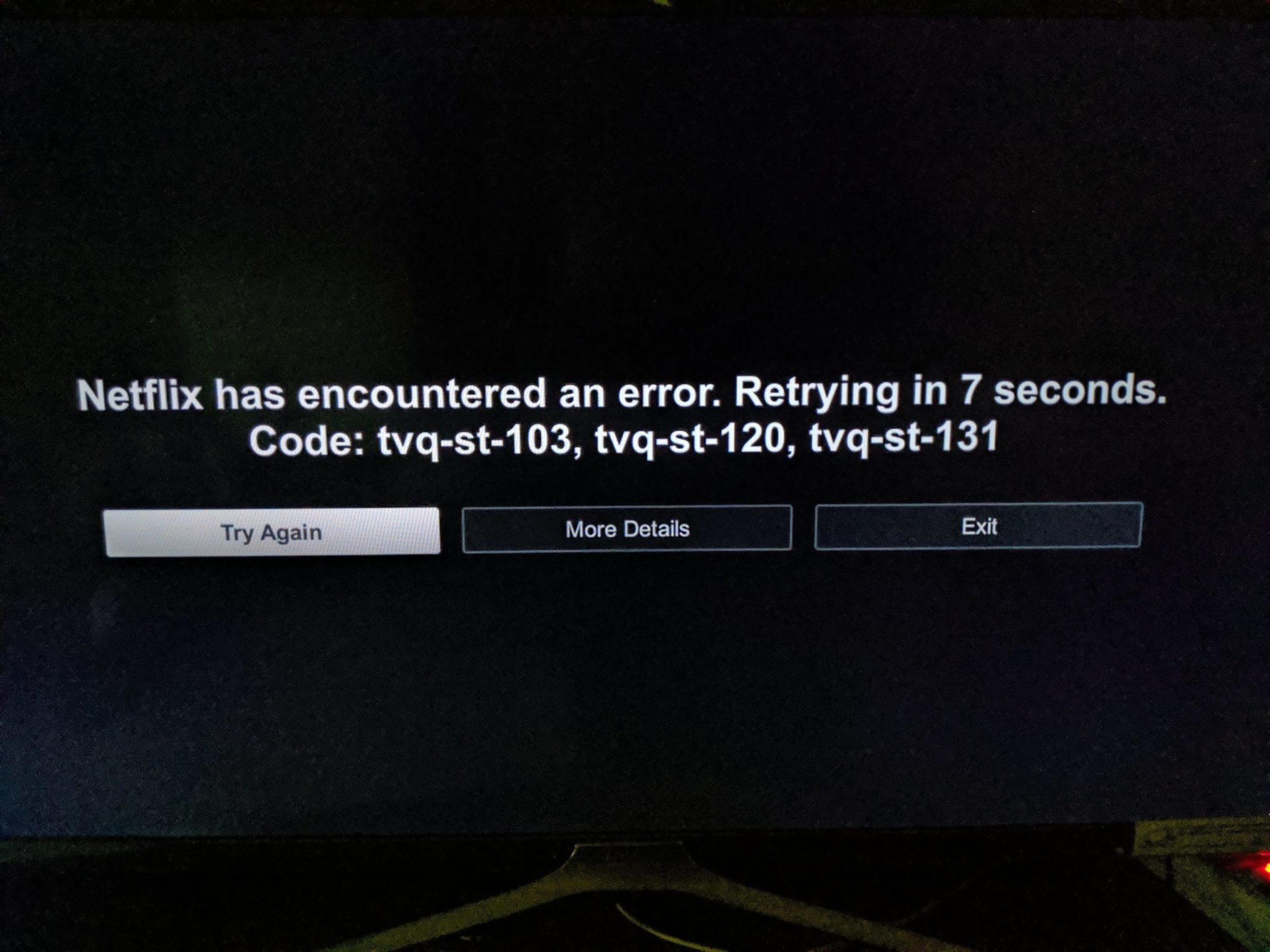
Se provi ad aprire l’app Netflix su Smart TV o Chromecast o Firestick, vedrai il seguente errore.
Netflix ha riscontrato un errore. Riprova tra X secondi
Codice: tvq-st-103, tvq-st120, tvq-st-131
Conclusioni
Questo è tutto. Abbiamo bloccato con successo Netflix sul web e sull’app sulla rete del router Wi-Fi. Tu o un tuo familiare non potete connettervi a Netflix sul router. Si può utilizzare lo stesso metodo per bloccare Netflix su un router pubblico. Tuttavia, se i dati mobili sono abilitati, questo metodo non funzionerà.
Fammi sapere se hai problemi durante la configurazione.
Se hai qualche pensiero su Come Bloccare Netflix sul Router WiFi? (Impostazione Rapida), sentiti libero di lasciare un commento qui sotto. Inoltre, ti preghiamo di iscriverti al nostro canale YouTube di DigitBin per video tutorial. Saluti!
Ricevi i nuovi post nella tua casella di posta.
Nessuno spam. Disiscriviti in qualsiasi momento.