Browser Edge · 3 min read · Jan 16, 2026
Come Bloccare un Sito sul Browser Edge?

In questa guida, ti mostreremo i passaggi per bloccare i siti web sul tuo browser Microsoft Edge. Ci possono essere diverse ragioni per cui potresti considerare di eseguire il compito sopra menzionato. Ad esempio, se desideri impedire ai tuoi figli di accedere a qualsiasi sito o se vuoi bloccare siti web dannosi o pericolosi, le istruzioni sottostanti saranno utili. A questo proposito, molti browser web hanno un’opzione nativa proprio per questo scopo.
Sfortunatamente, Microsoft Edge non rientra in questa categoria. Di conseguenza, ci sono una serie di preoccupazioni sollevate nel Forum di Supporto Microsoft per lo stesso motivo. Se anche tu sei nella stessa situazione, non preoccuparti. Esistono un paio di soluzioni pratiche che ti aiuteranno a bloccare i siti web sul tuo browser Microsoft Edge. Segui le istruzioni.
Come Bloccare un Sito sul Browser Edge?
Il set di istruzioni sottostante utilizza l’indirizzo IP 127.0.0.1. Questo è anche conosciuto come localhost o indirizzo IP di loopback. Questo indirizzo non viene utilizzato per scopi di rete, ma piuttosto per stabilire una connessione con la macchina su cui stai attualmente lavorando.
Quindi, mentre il tuo PC potrebbe utilizzare un IP Privato sotto forma di 192.168.0.1 (o simile) per scopi di rete, questo localhost è generalmente utilizzato da TCP/IP per test interni prima di passare alla rete fisica per trasferimenti di dati. Al momento, utilizzeremo questo stesso indirizzo IP per bloccare i siti web sul browser Microsoft Edge. Allo stesso modo, ti mostreremo anche come utilizzare un’app di terze parti e svolgere questo compito con il minimo sforzo. Segui le istruzioni;
Metodo 1. Modifica Manuale del File Hosts
- Assicurati di essere connesso come amministratore sul tuo PC Windows.
- Apri Esplora File e vai alla seguente posizione
C:\Windows\System32\drivers\etc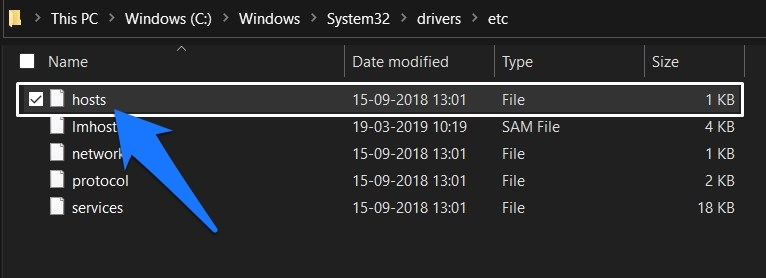
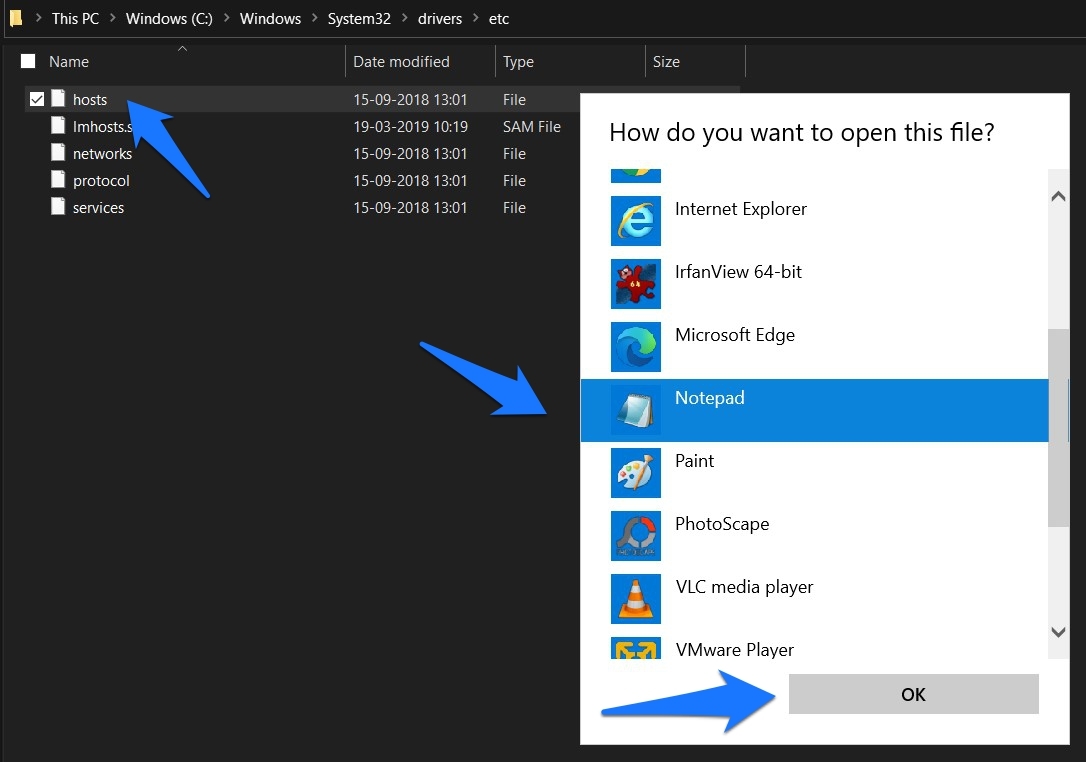
- All’interno della cartella ‘ etc ’, fai clic con il tasto destro sul file hosts e seleziona l’opzione ‘ Apri con ’. Scegli Blocco note dall’elenco e fai clic su OK.
- Ora scorri fino alla fine del file, digita 127.0.0.1 seguito dall’URL del sito web che desideri bloccare.
Ad esempio, se desideri bloccare Facebook, il comando sarà il seguente: 127.0.0.1 www.facebook.com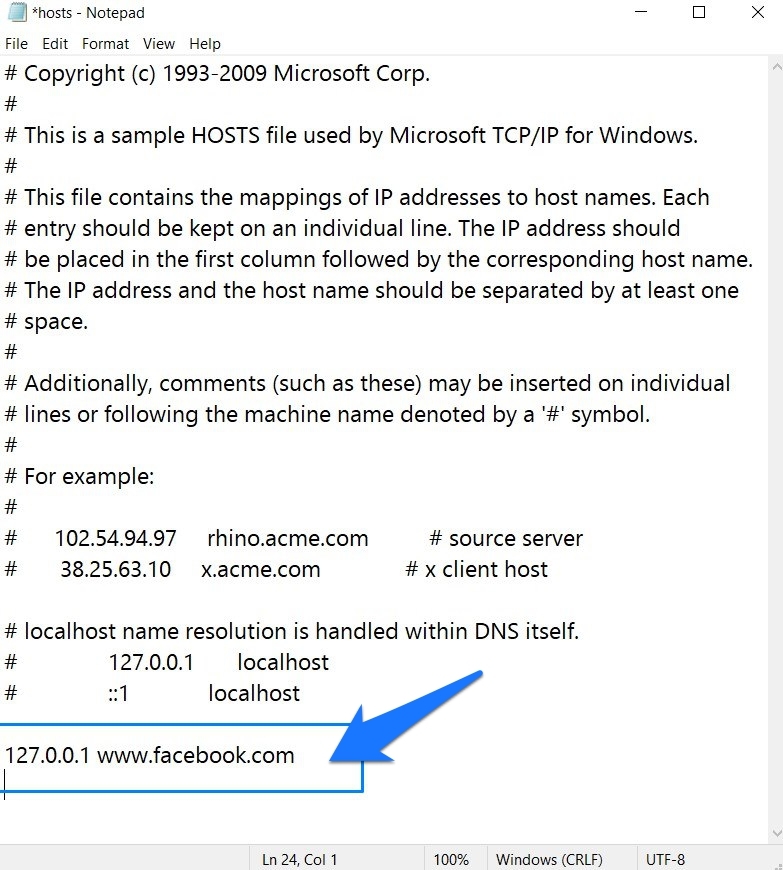
- Una volta fatto ciò per il tuo sito web, premi i tasti di scelta rapida Ctrl+S per salvare questa modifica al file hosts.
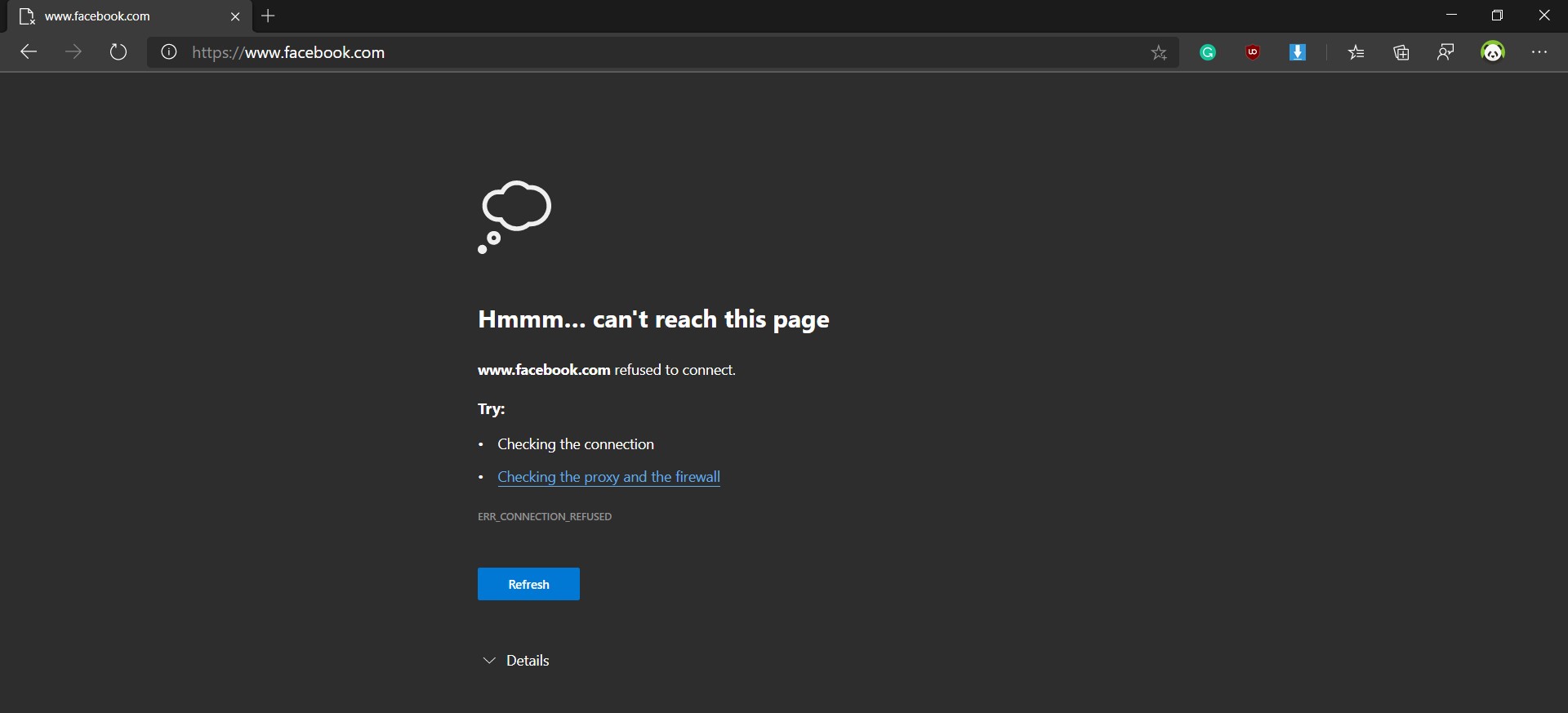
- Questo è tutto. Il sito web ora è bloccato. Se provi ad accedervi, verrà visualizzato il messaggio ‘ Impossibile raggiungere questa pagina ’, come mostrato di seguito.
- Se in qualsiasi momento desideri ripristinare le modifiche e sbloccare il sito, basta rimuovere quella riga di comando dal file hosts (nel nostro caso: 127.0.0.1 www.facebook.com) e salvarlo.
Metodo 2. Utilizzare un’App di Terze Parti
Se gestire il file hosts sembra un compito arduo, puoi anche provare un’app di terze parti progettata per questo scopo. Richiede solo di specificare i siti che desideri bloccare e il limite di tempo per cui dovrebbero essere bloccati. Ecco le istruzioni necessarie:
Per iniziare, scarica e installa l’app FocalFilter sul tuo PC.
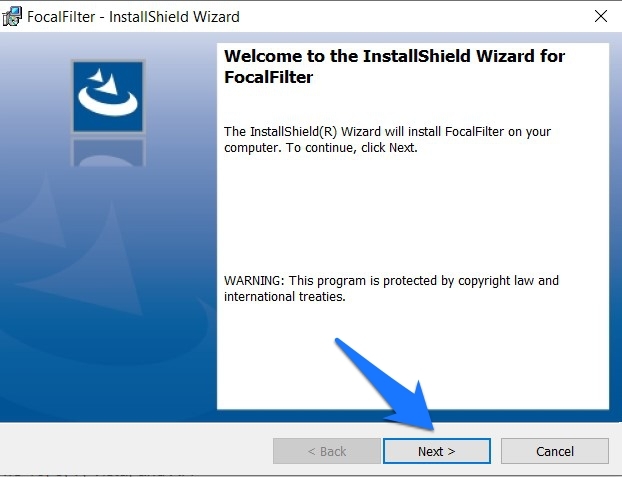
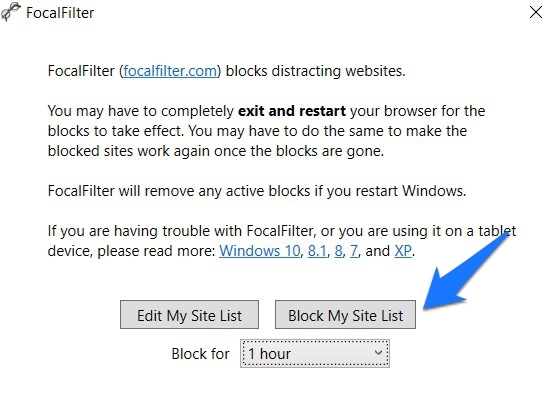
Una volta installata, avvia l’app e fai clic sul pulsante ‘ Modifica la mia lista di siti ’.
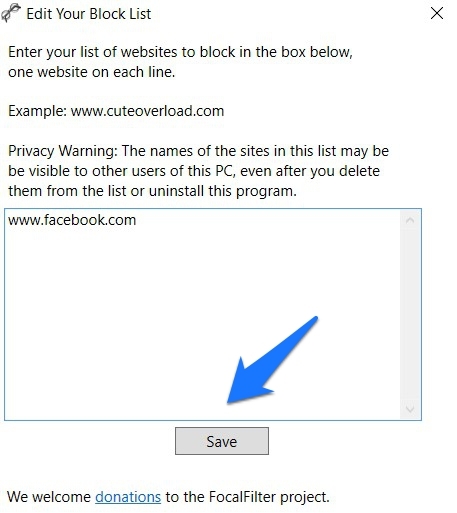
Ora digita il sito web (o i siti web) che desideri bloccare e fai clic su Salva.
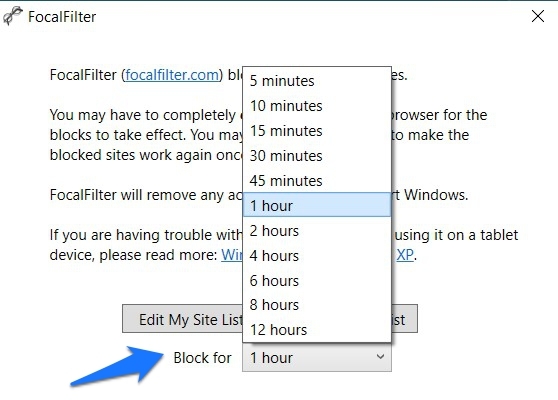
Ora puoi specificare il limite di tempo per cui questi siti dovrebbero essere bloccati utilizzando il menu ‘ Blocca per ’.
Infine, quando tutto è fatto, fai clic sul pulsante Blocca la mia lista di siti e questo è tutto.
Quindi, questo è tutto per questa guida su come bloccare i siti web sul browser Microsoft Edge. Abbiamo condiviso due metodi diversi per lo stesso. Se hai domande riguardo ai passaggi sopra menzionati, faccelo sapere nella sezione commenti.
Se hai qualche pensiero su Come Bloccare un Sito sul Browser Edge?, sentiti libero di lasciare un commento qui sotto. Inoltre, ti preghiamo di iscriverti al nostro canale YouTube di DigitBin per video tutorial. Saluti!
Ricevi i nuovi post nella tua casella di posta.
Nessuno spam. Disiscriviti in qualsiasi momento.