Blocco Siti · 7 min read · Oct 18, 2025
Come Bloccare Siti Web nel Browser Safari (iPhone, iPad, Mac)?
Vuoi bloccare siti web nel browser Safari su iPhone, iPad e Mac? Se sì, questo articolo spiegherà come farlo in modo efficace.
Quando si tratta di navigazione web, Safari è un’ottima scelta. Bloccare siti web può essere un ottimo modo per impedire di visitare siti distraenti o che fanno perdere tempo.
Ad esempio, se stai cercando di completare del lavoro, bloccare determinati siti potrebbe aiutare a migliorare la produttività impedendoti di essere tentato.
Tuttavia, i nuovi proprietari di dispositivi Apple possono trovare difficile bloccare determinati siti web per dipendenti o bambini. Anche se Apple fornisce una soluzione a livello di sistema per bloccare siti web su qualsiasi dispositivo Apple.
In questo metodo, più siti web vengono bloccati utilizzando la funzione Tempo di utilizzo su macOS, iOS e iPadOS. Puoi bloccare solo siti per adulti o qualsiasi sito tu scelga.
In questo articolo, ti mostrerò come bloccare siti web nel browser Safari (iPhone, iPad, Mac).
Inoltre, leggi: 5+ Downloader YouTube gratuiti per Mac
Senza ulteriori indugi, iniziamo!
Come Limitare i Contenuti per Adulti nel Browser Safari su iOS
Per impedire ai tuoi bambini di avere accesso a cose dannose, puoi bloccare i siti per adulti su Safari. Prima di iniziare, assicurati che il Tempo di utilizzo sia impostato sul tuo dispositivo.
C’è solo una cosa che devi fare, ed è abilitare una funzione già presente sul tuo dispositivo Apple. Utilizzando questa funzione, i tuoi bambini non potranno accedere ai siti web per adulti. In Safari, i siti con contenuti per adulti vengono automaticamente inseriti nella lista nera.
Per bloccare i siti con contenuti per adulti nel browser Safari su iPhone o iPad, segui questi passaggi:
Prima di tutto, apri le Impostazioni sul tuo dispositivo iOS.
Seleziona l’opzione Tempo di utilizzo.
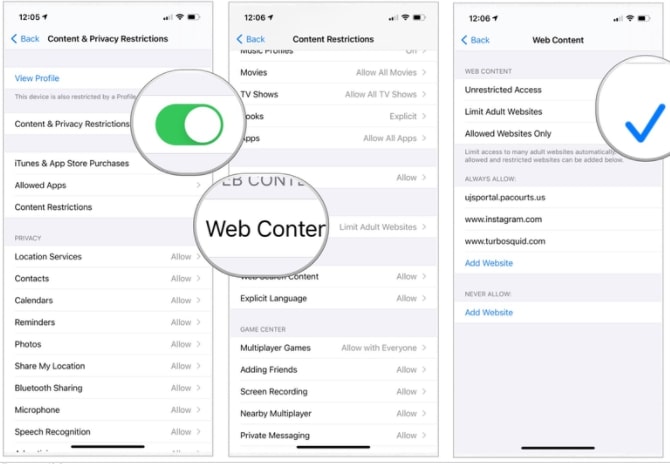
Nella sezione Tempo di utilizzo, fai clic su Restrizioni sui contenuti e sulla privacy.
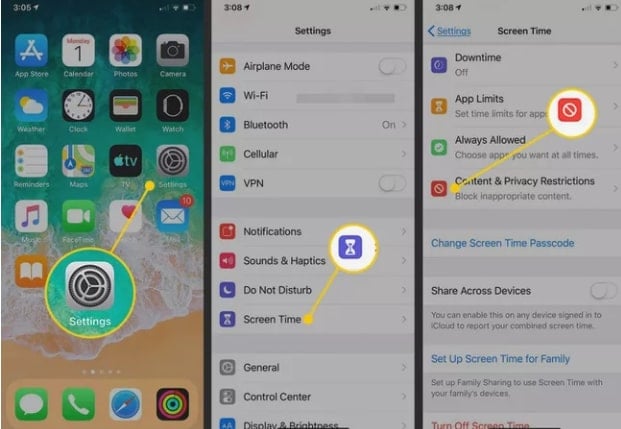
Dopo, tocca su Restrizioni sui contenuti.
Fai clic su Contenuto web qui.
Seleziona Limita siti per adulti.
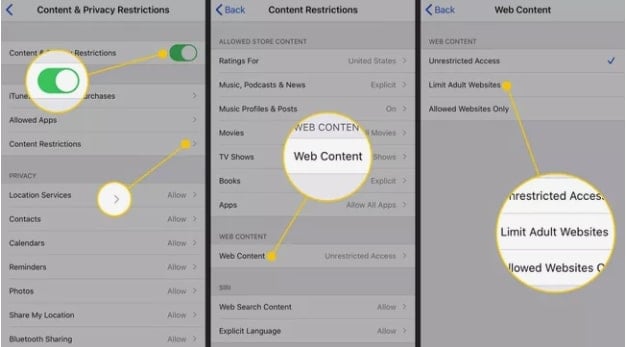
Ora con questo processo, hai bloccato i contenuti per adulti in Safari su iPhone o iPad.
Come Bloccare Siti Web Specifici nel Browser Safari su iOS
Nel caso tu voglia proteggere i tuoi bambini da siti web specifici, come i siti di social media, ecc. Safari ti consente di bloccare quei siti specifici. Devi solo conoscere l’URL del sito che desideri bloccare.
Per bloccare un sito, copia l’URL dalla barra degli indirizzi di Safari e aggiungilo alla lista dei siti bloccati. I seguenti sono i passaggi per bloccare siti web specifici in Safari su iPhone e iPad:
Dalla schermata principale, avvia le Impostazioni.
Seleziona Tempo di utilizzo.
Poi tocca su Restrizioni sui contenuti e sulla privacy.
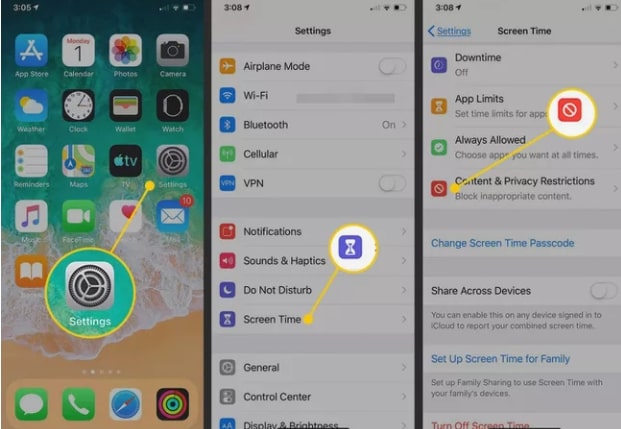
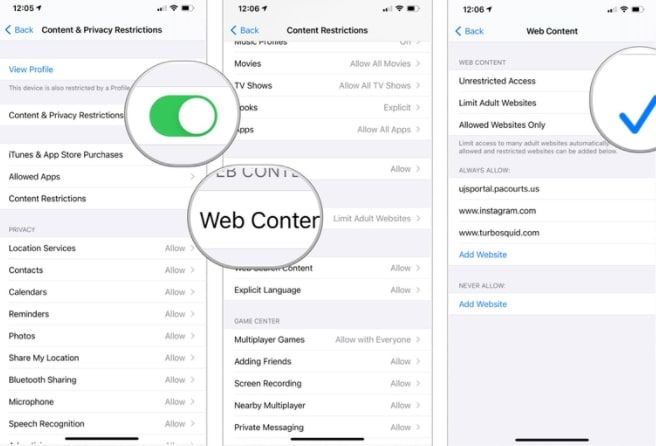
Seleziona l’opzione Restrizioni sui contenuti.
Fai clic su Contenuto web.
Ora seleziona Limita siti per adulti.
Sotto NON PERMETTERE, tocca Aggiungi sito web.
Nel campo Sito web, inserisci l’URL del sito che desideri bloccare.
In alto a sinistra, fai clic su Indietro.
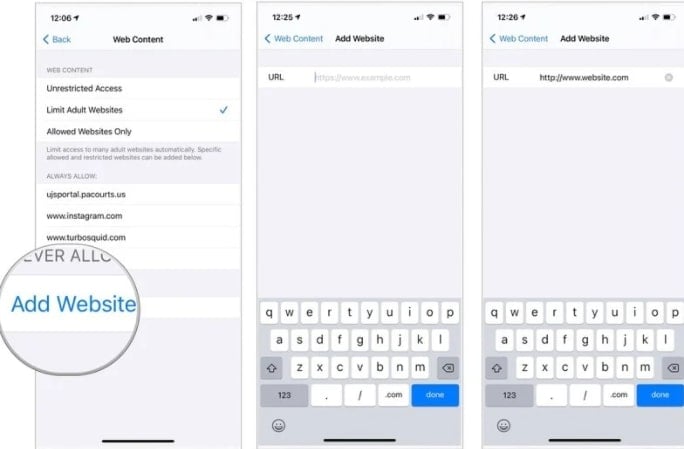
Puoi ripetere questo processo e aggiungere quanti più siti desideri alla lista di blocco. Inoltre, blocca automaticamente i siti inseriti nella lista nera che contengono contenuti per adulti.
Come Bloccare Tutto e Consentire Solo Siti Specifici in Safari su iOS
Se i tuoi bambini sono ancora immaturi, o se vuoi semplicemente assicurarti che nulla sia accessibile oltre a ciò che consenti esplicitamente, puoi disabilitare tutto all’inizio e poi consentire solo quei siti che sono completamente ragionevoli per te.
Dalla schermata principale, seleziona Impostazioni.
Poi seleziona Tempo di utilizzo.
Dopo, attiva Restrizioni sui contenuti e sulla privacy.
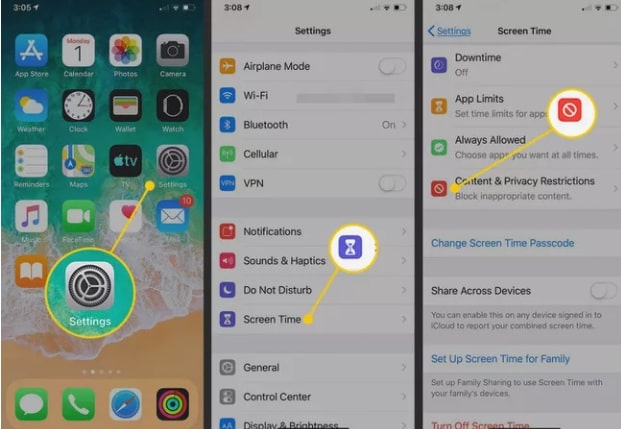
Seleziona l’opzione Restrizioni sui contenuti.
Tocca Contenuto web.
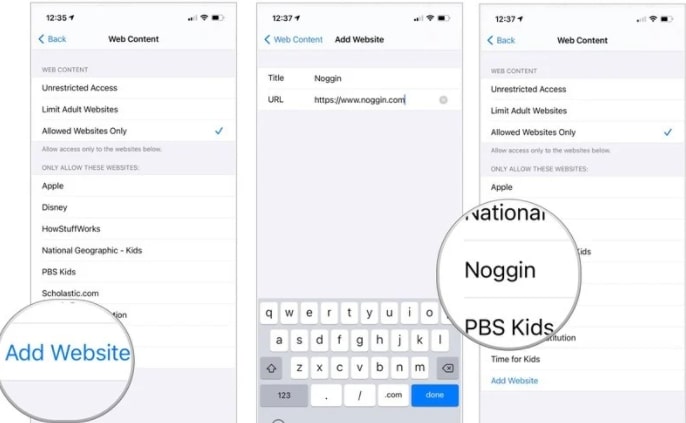
Fai clic su solo siti consentiti.
Ora, inserisci l’Aggiungi sito web.
Aggiungi il Titolo e l’URL di un sito personalizzato che desideri includere nella tua lista di permessi.
Fai clic su Indietro.
Inoltre, leggi: Come Eliminare Permanentemente Foto da iCloud?
Come Bloccare Siti Web in Safari su Mac con Tempo di Utilizzo
Bloccare siti web in Safari su Mac OS è molto semplice. Segui questi passaggi per bloccare siti web in Safari su Mac con Tempo di utilizzo:
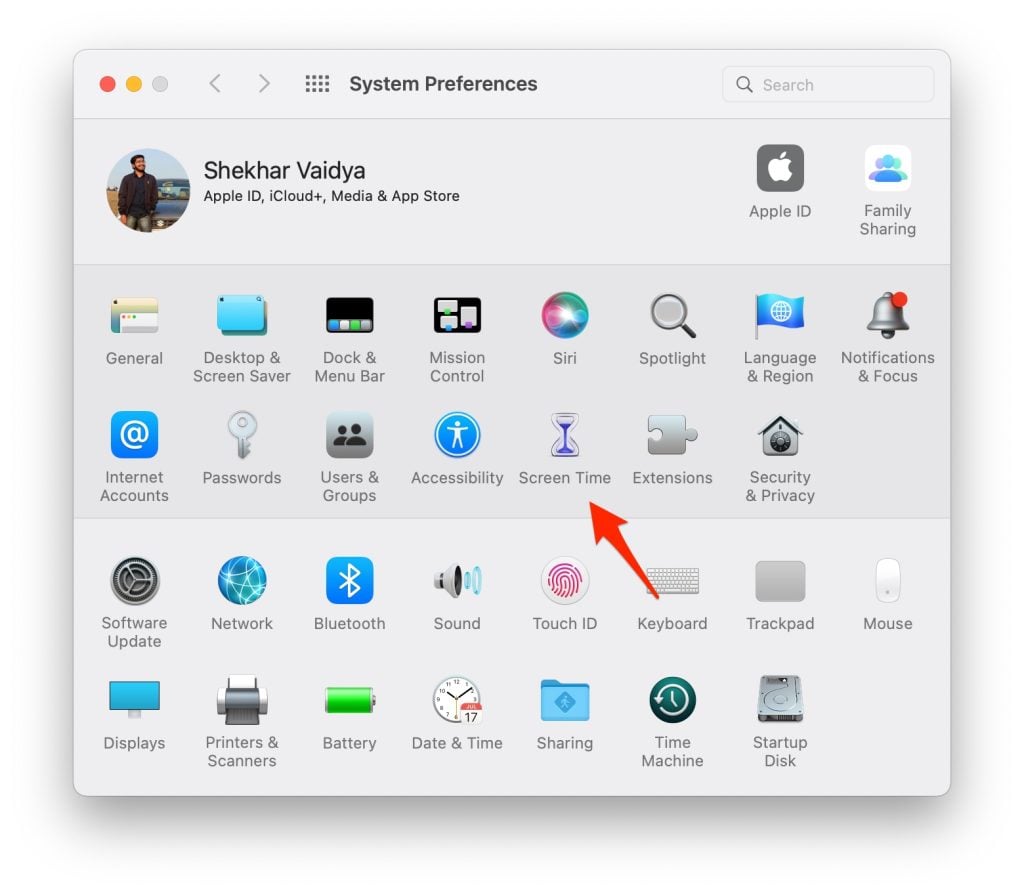
Prima di tutto, avvia le Preferenze di Sistema sul tuo Mac dal Dock.
Dopo, scegli Tempo di utilizzo.
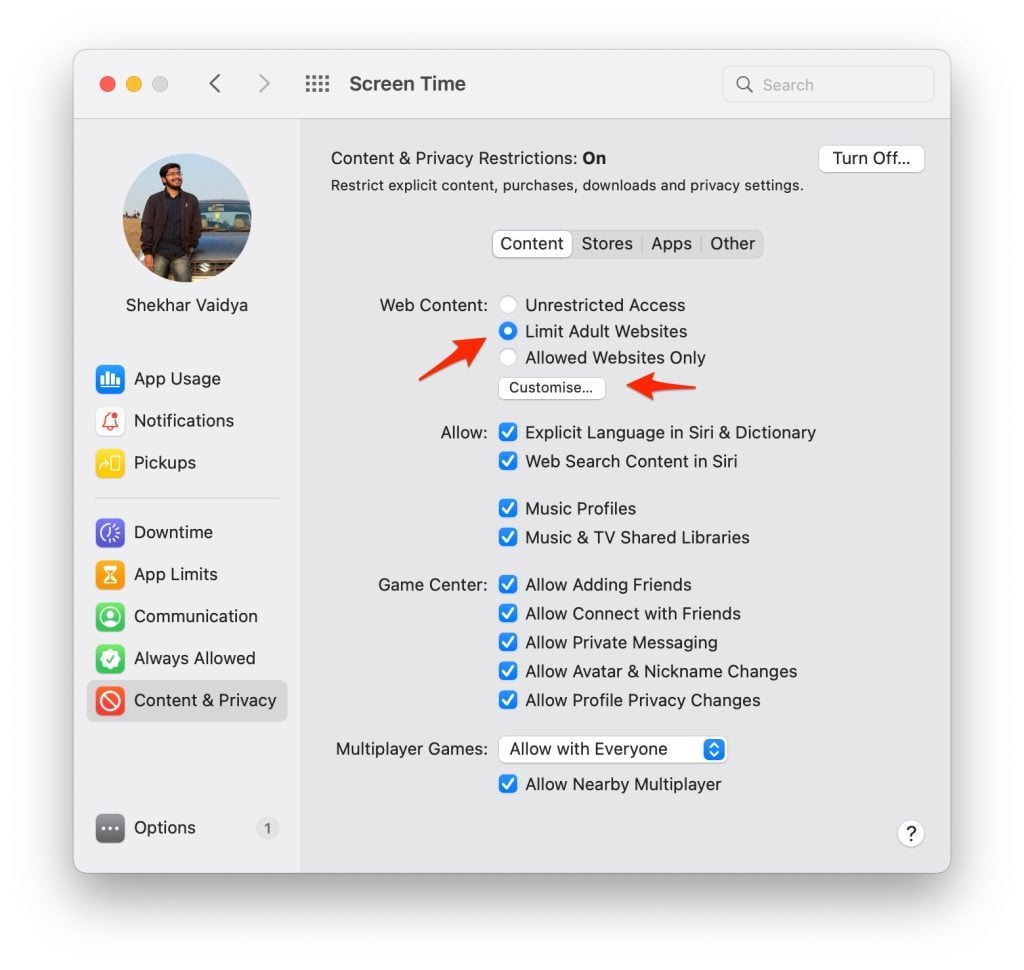
- Ora seleziona Contenuto e privacy.
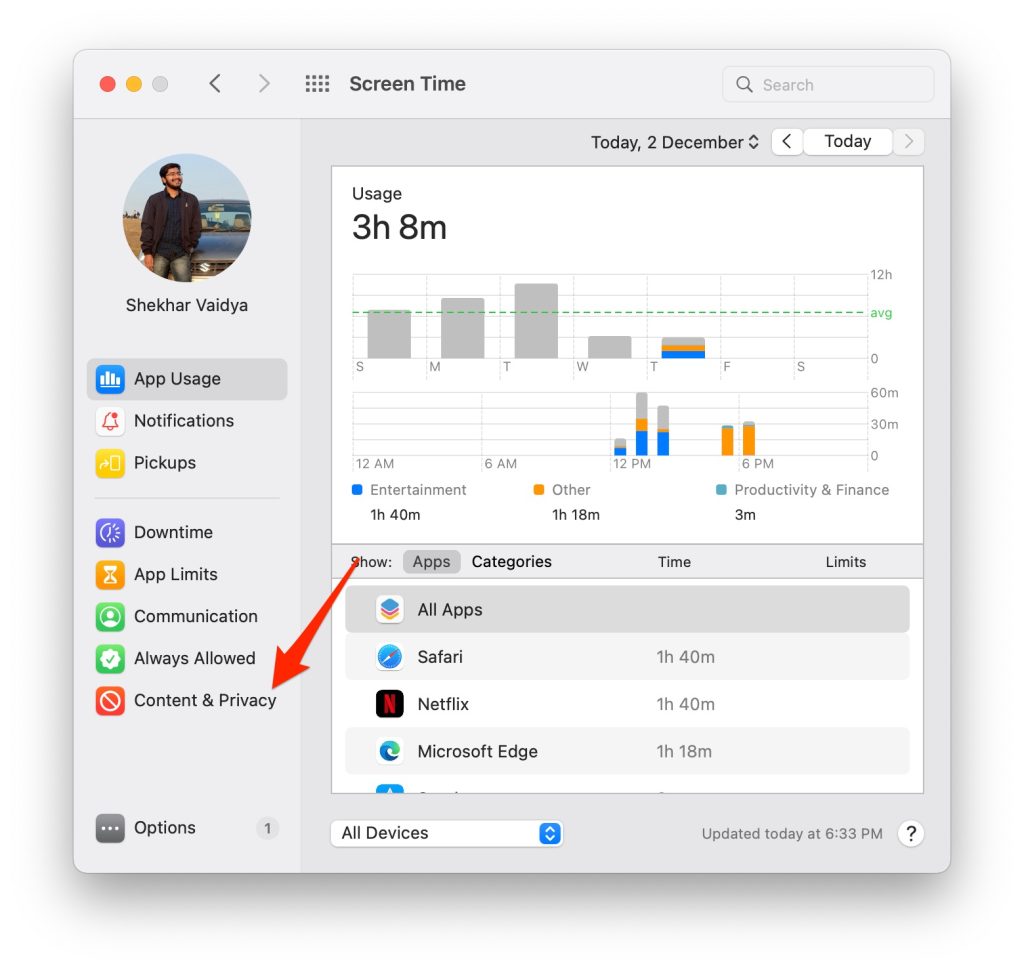
Sotto Contenuto web, seleziona Limita contenuti per adulti.
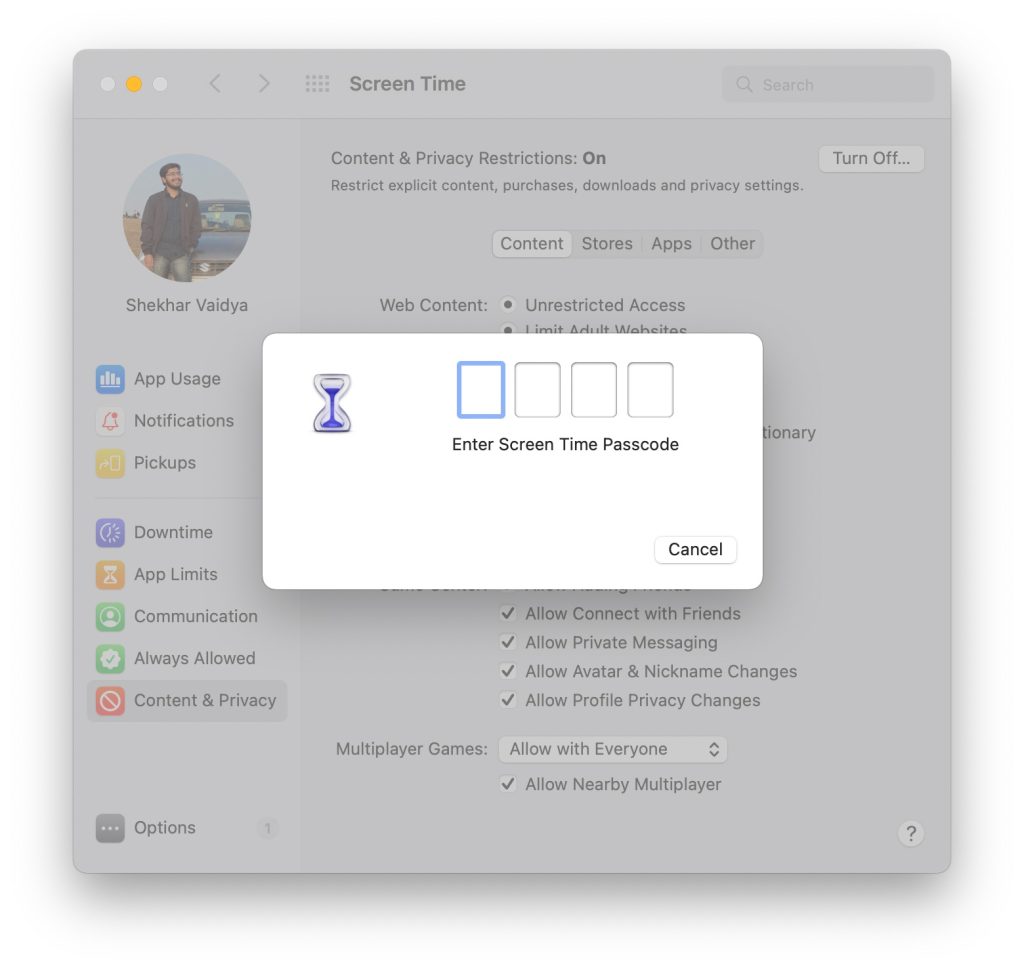
Per continuare, inserisci il tuo codice di accesso per il Tempo di utilizzo.
- Dopo, fai clic su Personalizza.
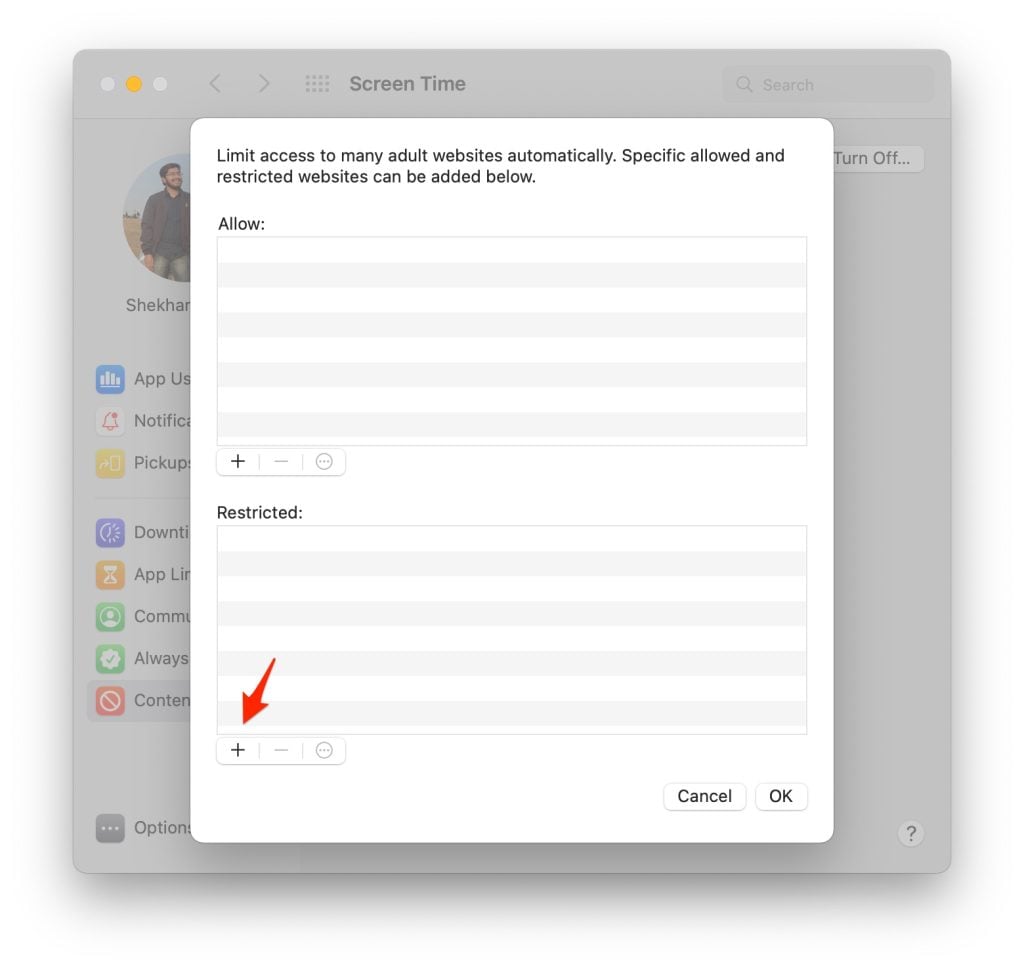
- Successivamente, tocca l’icona Più (+).
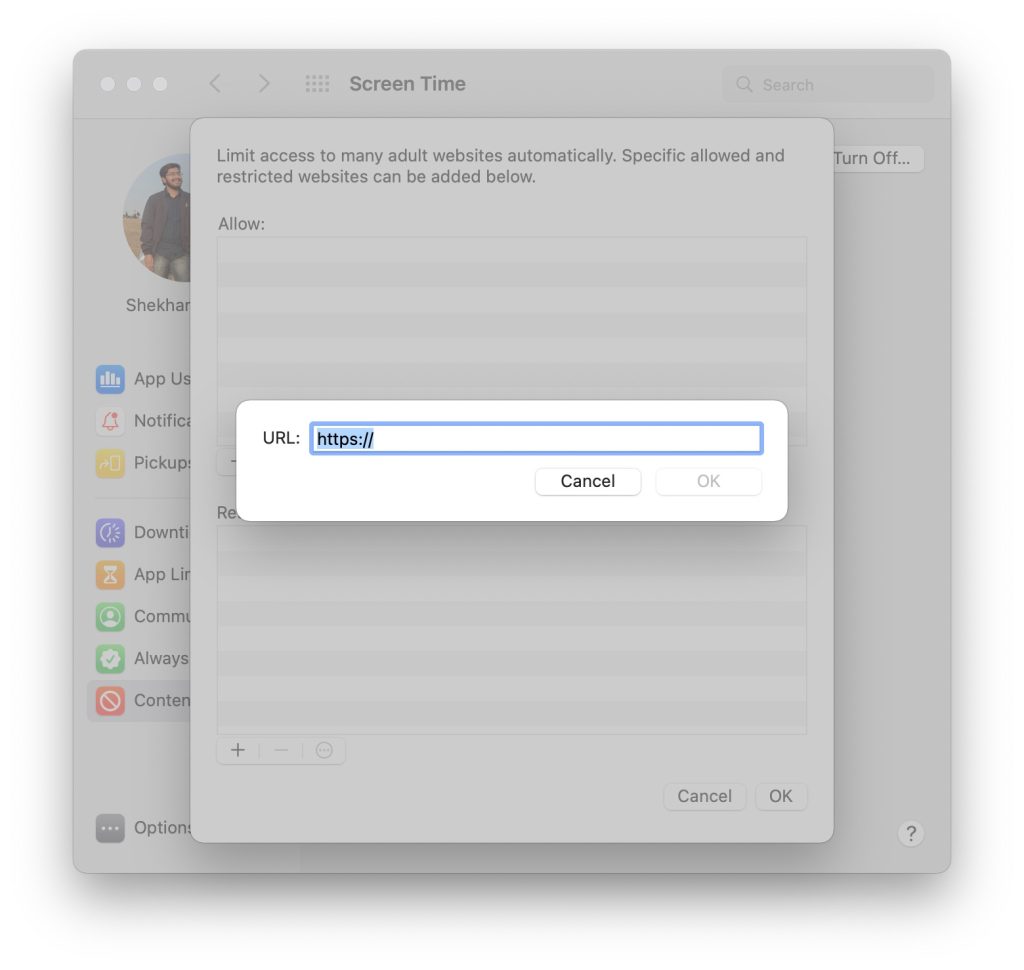
- E poi inserisci l’URL del sito web che desideri bloccare. Per finire, fai clic su OK.
Fatto! Safari ora non aprirà più questo sito. Un messaggio di errore apparirà quando qualcuno cerca di aprire uno dei siti bloccati. Il browser dirà: “Oops! Non puoi vedere pagine su questo sito web.”
Inoltre, leggi: [Risolto] “macOS non può verificare che questa app sia priva di malware”
Come Bloccare Siti Web in Safari su Mac Senza Tempo di Utilizzo
Senza utilizzare il tempo di utilizzo, puoi anche bloccare siti web in Safari su Mac. Basta scaricare un’app di blocco dei siti web come Cisdem AppCrypt e seguire le istruzioni.
Prima, installa l’app di blocco siti web Cisdem AppCrypt per Safari.
Imposta una password quando apri l’app per la prima volta e fai clic su Invia.
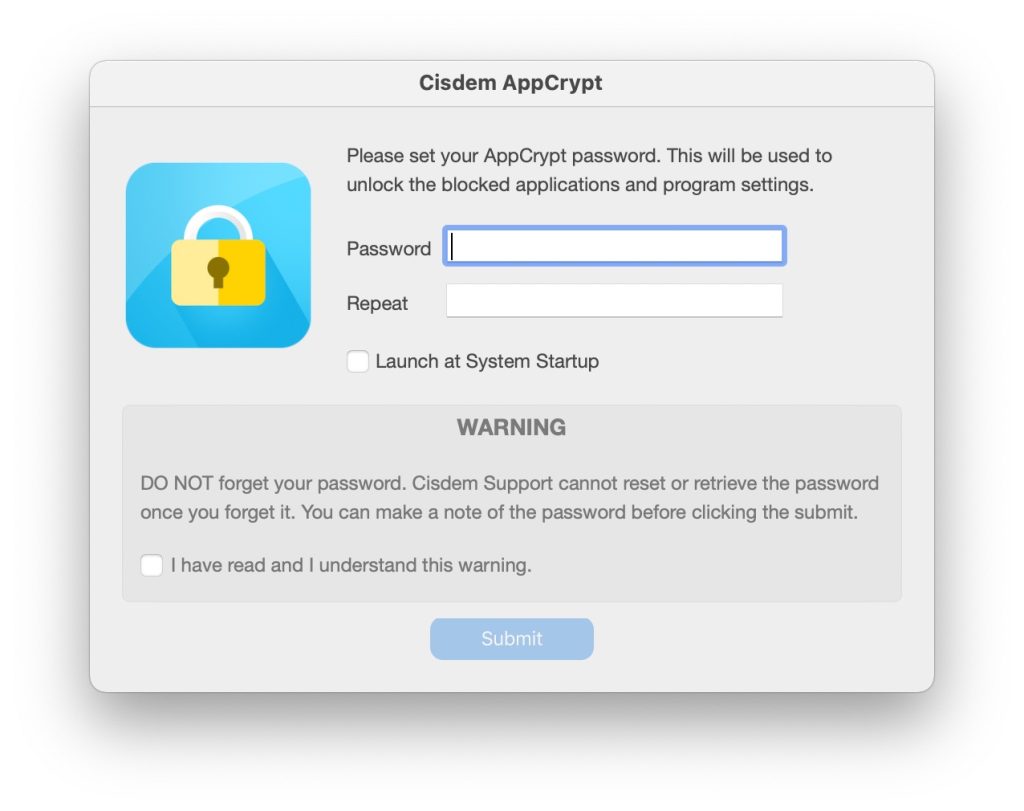
Fai clic sull’icona AppCrypt in cima allo schermo e scegli Apri finestra principale.
Ora fai clic su Blocco web nella finestra principale.
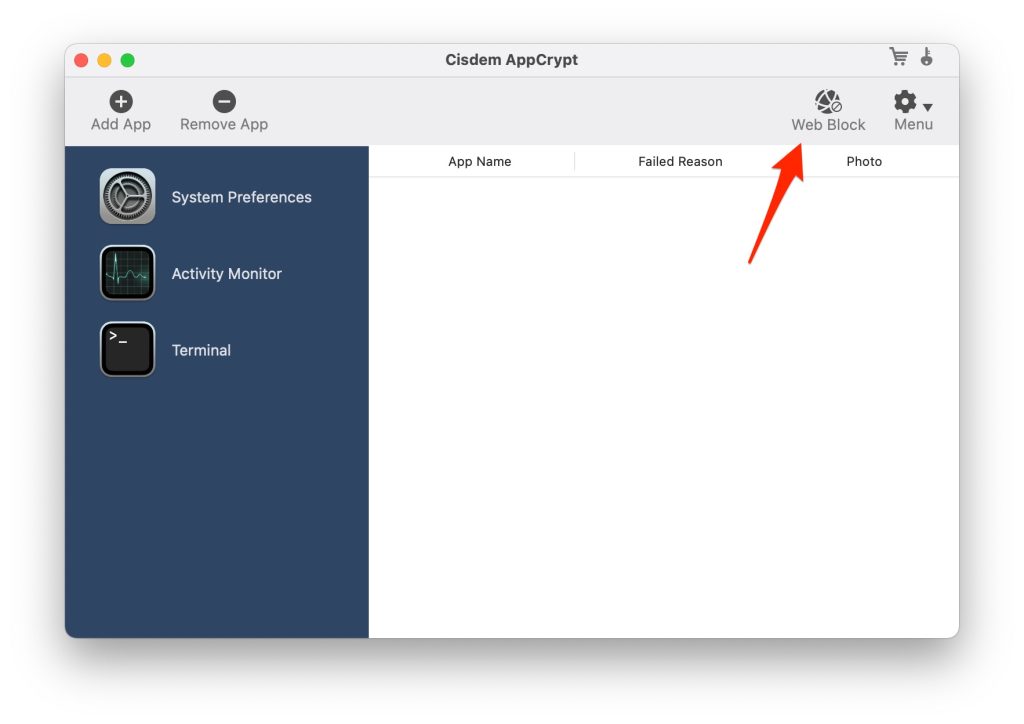
- Infine, fai clic sul pulsante Più (+) in basso a sinistra.
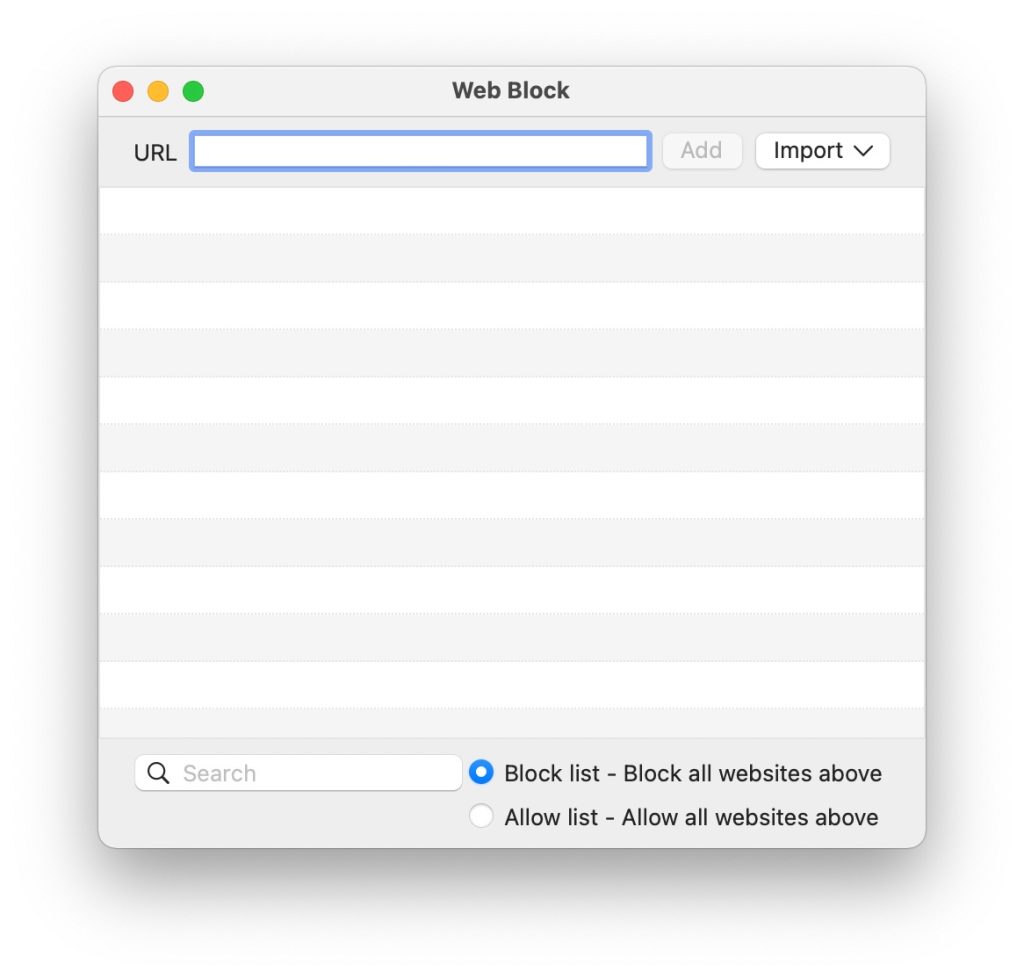
- E poi inserisci l’URL del sito web che desideri bloccare in Safari sul tuo Mac. Utilizzando la funzione di lista di autorizzazione, puoi bloccare tutti i siti tranne alcuni.
Ora i siti web sono bloccati e non accessibili in Safari sul tuo Mac.
Come Bloccare Siti Web su Safari in Mac con Estensione
Sappiamo tutti che il browser desktop Google Chrome è carico di estensioni che sono utili per fare alcune cose interessanti come bloccare determinati siti web.
Fortunatamente, l’estensione per il blocco dei siti web è disponibile anche per i browser Safari. Di seguito sono riportati i passaggi per bloccare siti web in Safari utilizzando un’estensione:
- Vai a questo link e installa l’estensione Safari about:blank.
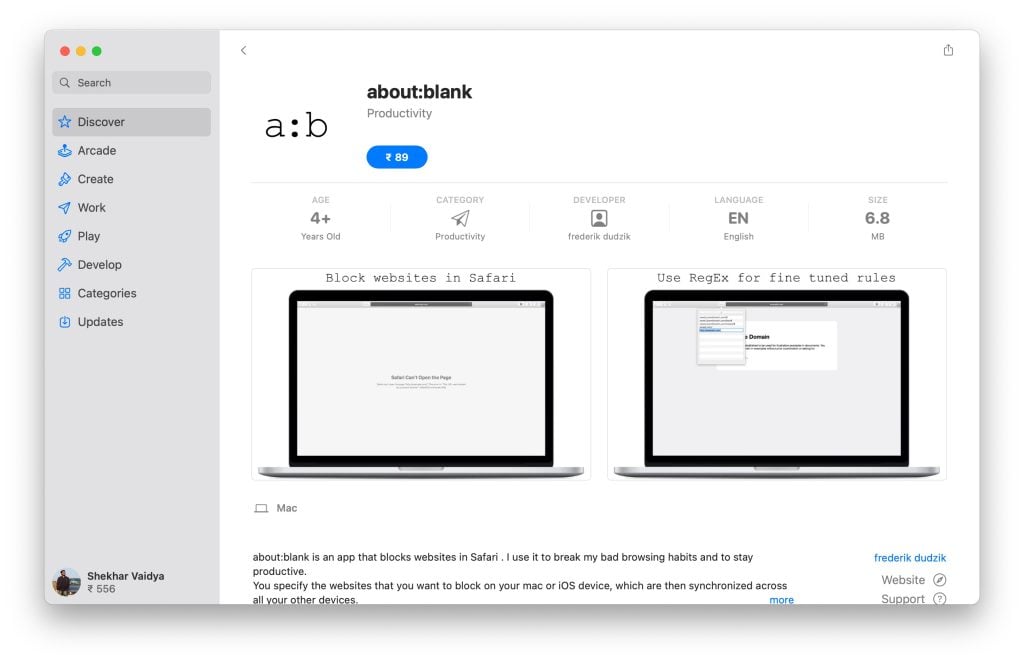
- Dopo che l’installazione è completata, chiudi Safari e riaprilo.
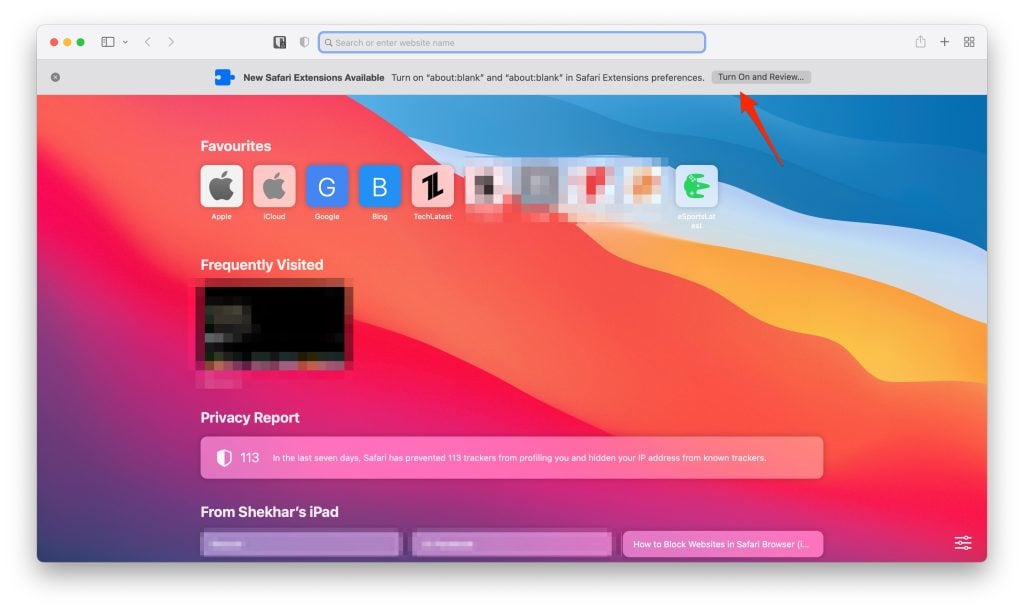
- Non appena apri il browser Safari, apparirà un avviso come questo. Fai clic sul pulsante Attiva e rivedi.
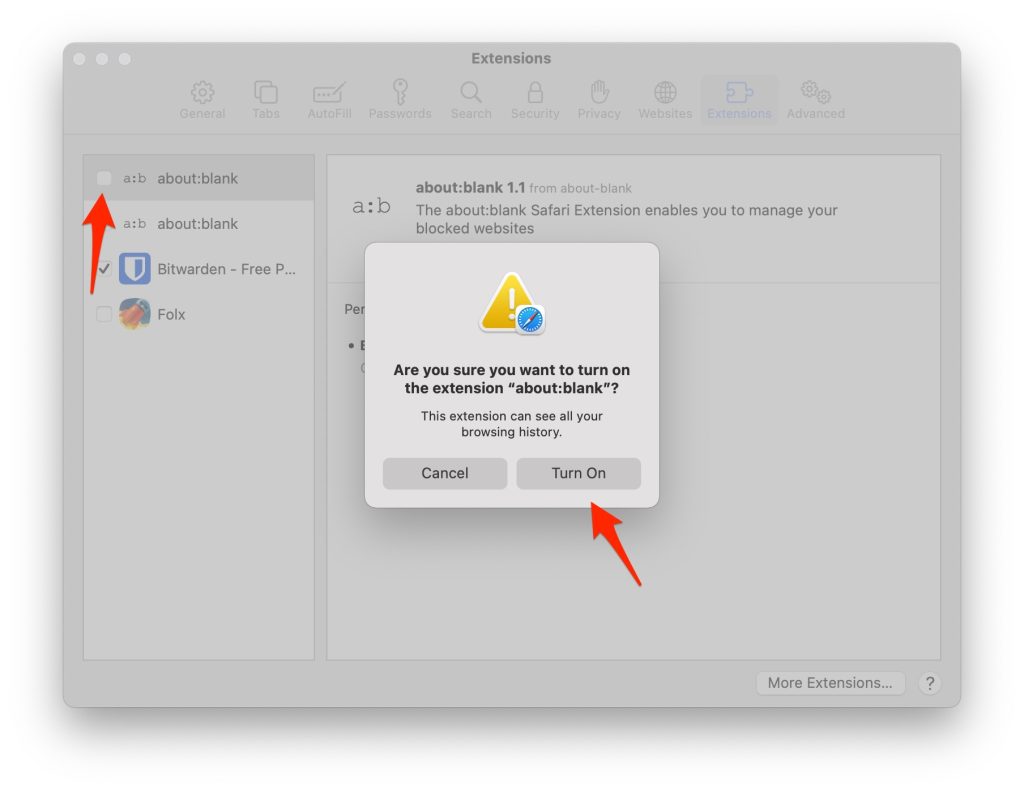
- Ora, seleziona la casella e poi fai clic sul pulsante Attiva.
- Ora trova l’icona dell’estensione (a:b) accanto alla barra degli indirizzi.
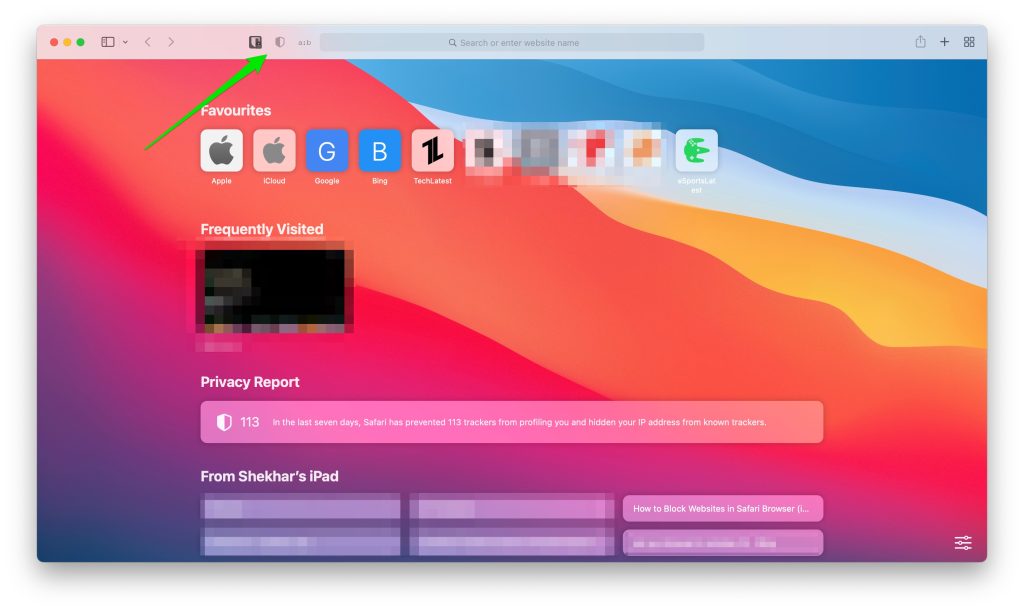
Fai clic sull’icona dell’estensione a:b.
Poi fai clic sull’icona più (+) nella nuova finestra che appare.
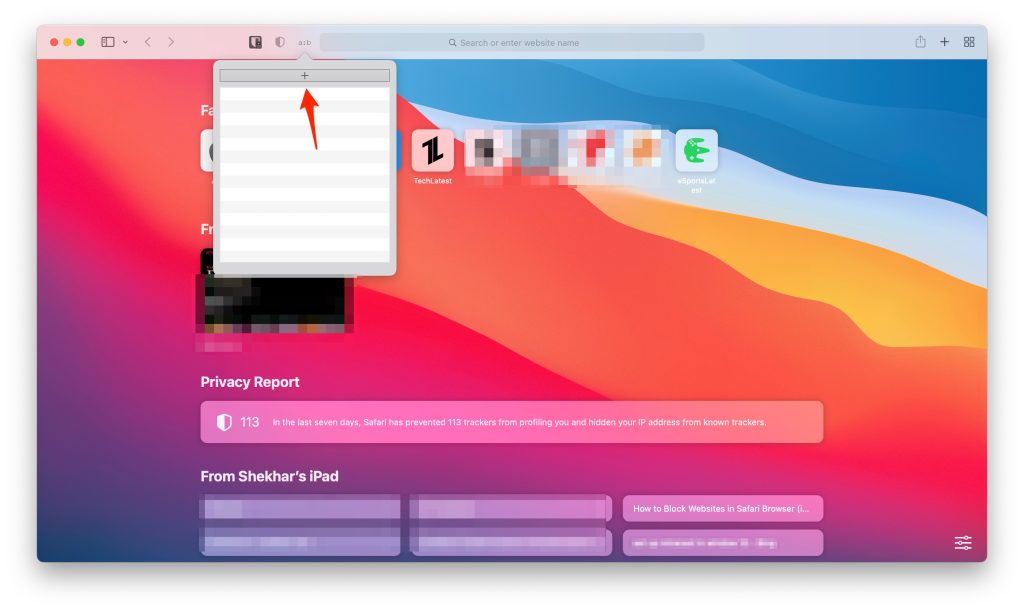
Ora il sito web è bloccato. Se lo ricarichi, vedrai il messaggio “L’URL è stato bloccato da un blocco dei contenuti”.
Conclusione | Come Bloccare Siti Web nel Browser Safari (iPhone, iPad, Mac)
Qui sopra ho spiegato come bloccare siti web nel browser Safari su iPhone, iPad e Mac. E spero che questo articolo ti abbia aiutato a bloccare il sito nel browser Safari.
Bloccando i siti web, puoi aumentare il tuo tempo di lavoro e proteggere i tuoi bambini da contenuti dannosi. Dopo aver letto questo articolo, sai come funziona questo trucco, quindi usalo ogni volta che ne hai bisogno.
Su Mac, puoi bloccare siti web in diversi modi. Ma il metodo più semplice è il Tempo di utilizzo (o Controlli parentali se stai utilizzando una versione macOS più vecchia).
Per favore, fammi sapere nella casella dei commenti se hai riscontrato problemi o se hai suggerimenti.
Grazie per aver letto!
Inoltre, leggi: È il Mac così sicuro come pensi?
Ricevi i nuovi post nella tua casella di posta.
Nessuno spam. Disiscriviti in qualsiasi momento.