Tecnologia · 6 min read · Jan 07, 2026
Come Bloccare Siti Web su Android? – Una Guida Passo-Passo
Sei infastidito da siti web specifici che spesso ti inviano notifiche indesiderate o irrilevanti, annunci pubblicitari e contenuti irrilevanti? Puoi facilmente bloccare quel tipo di siti web sul tuo Android. Questo è esattamente ciò di cui parleremo in questo articolo.
Ti guiderò attraverso il processo passo-passo di blocco di un sito web su Android, insieme ad alcuni suggerimenti utili. Come bloccare siti web su Android è uno dei termini di ricerca più cercati su Google, il che indica che la maggior parte degli utenti Android si sente troppo imbarazzata dai siti web che sono rilevanti per loro. Bloccare un sito web su Android non è un processo complesso finché sai come farlo.
Non esiste un modo comune per farlo, ci sono molti modi per bloccare un sito web, ma ti consiglierò 5 dei modi più popolari per bloccare un sito web su Android. Ti aiuterò con quel processo; ora, senza ulteriori indugi, iniziamo.
Come Bloccare Siti Web su Android – 5 Modi Semplici
1. Blocca Siti Web su Android con un’App di Terze Parti
Ci sono diverse app di terze parti disponibili per Android che ti consentono di bloccare siti web; uno dei miei suggerimenti è BlockSite.
In termini semplici, BlockSite è un’estensione del browser e un’app per Google Chrome, Firefox e altri browser che consente agli utenti di bloccare l’accesso a siti web specifici, aiutandoli a rimanere produttivi e a evitare distrazioni.
Funziona creando una lista nera di siti web che l’utente sceglie di bloccare, bloccando l’accesso a questi siti per il periodo di tempo specificato. Può essere utilizzato per scopi personali o professionali ed è progettato per essere uno strumento semplice e intuitivo per coloro che vogliono controllare le proprie abitudini online.
Come usare BlockSite per Bloccare Siti Web?
Scarica e installa BlockSite dal Google Play Store.
Avvia l’app e accedi o crea un account.
Tocca il pulsante “Crea” nell’angolo in alto a destra della schermata principale.
Digita l’URL del sito web che desideri bloccare e tocca “Aggiungi.”
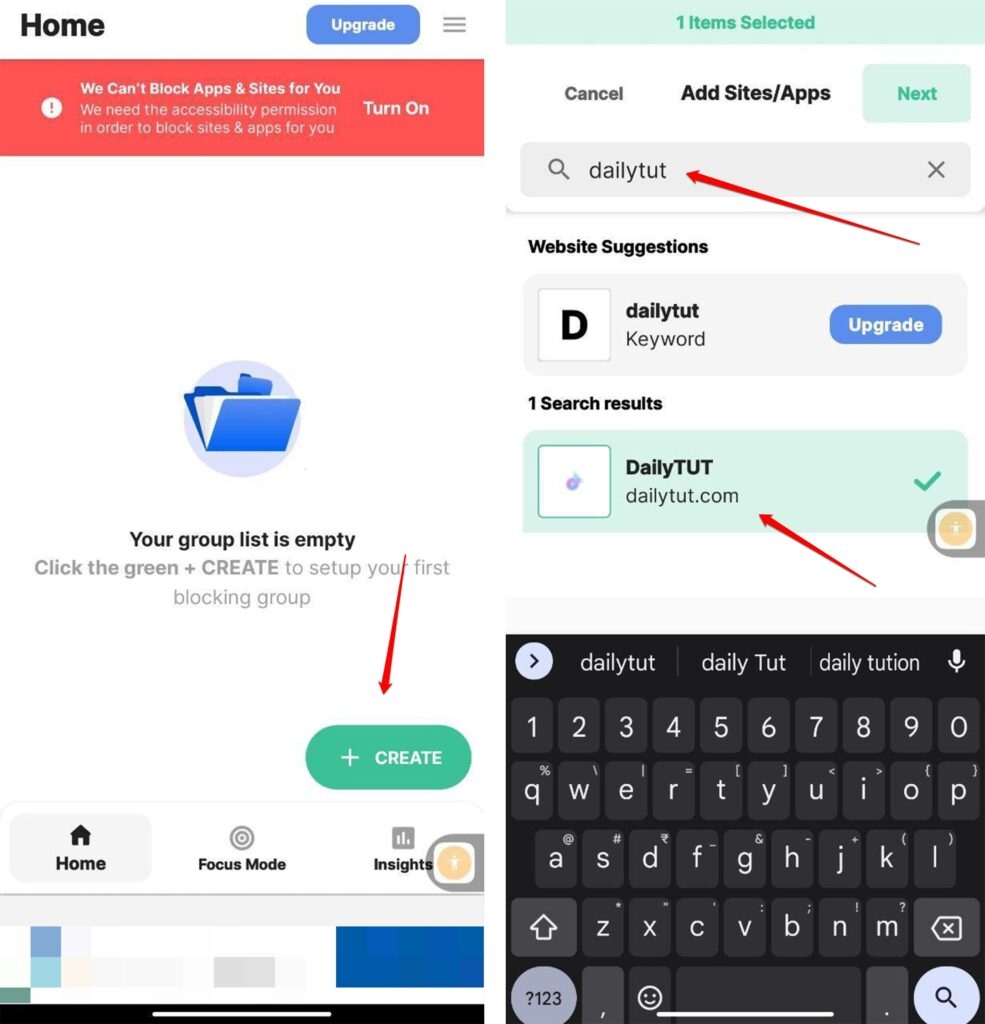
Ripeti i passaggi se desideri bloccare più siti web.
Una volta aggiunti tutti i siti web che desideri bloccare, tocca l’interruttore “Abilitato” nell’angolo in alto a destra per attivare l’app.
Verrai reindirizzato a una pagina predefinita di BlockSite ogni volta che cerchi di accedere ai siti web bloccati. Per modificare o rimuovere i siti web bloccati, tocca il pulsante “ Impostazioni ” nell’angolo in alto a destra, quindi tocca “ Gestisci Siti Bloccati ” e apporta le modifiche necessarie.
Puoi anche impostare una password per impedire ad altri di disabilitare l’app o modificare i siti web bloccati. Per farlo, tocca “ Impostazioni ” e “ Imposta Password.” Hai finito! Goditi un’esperienza di navigazione più produttiva e senza distrazioni grazie a BlockSite.
2. Blocca Siti Web con un Firewall
Il firewall può essere utilizzato per limitare i siti web su Android se desideri portare le cose a un livello superiore. Ci sono alternative senza root; tuttavia, la maggior parte di queste richiede di fare il root del tuo smartphone. Il nome di uno dei migliori firewall che uso e consiglio è NoRoot Firewall.
In breve: NoRoot Firewall è un’app progettata per dispositivi Android che consente agli utenti di controllare e gestire la propria connettività internet. Fornisce una soluzione firewall che non richiede il root, il che significa che funziona senza dover ottenere l’accesso amministrativo al dispositivo.
Con NoRoot Firewall, gli utenti possono bloccare l’accesso a internet in entrata e in uscita per singole app, filtrare il traffico e impostare regole per app specifiche. Fornisce anche report dettagliati sull’uso dei dati e sulla velocità di trasferimento di ciascuna app. L’app è particolarmente utile per coloro che sono preoccupati per la privacy, la sicurezza e l’uso dei dati sul proprio dispositivo.
Come Bloccare Siti Web con NoRoot Firewall?
Scarica e installa l’app NoRoot Firewall dal Google Play Store.
Apri l’app e fai clic sul pulsante “Avvia”.
Tocca l’icona Globale e tocca l’opzione “Nuovo Pre Filtro”
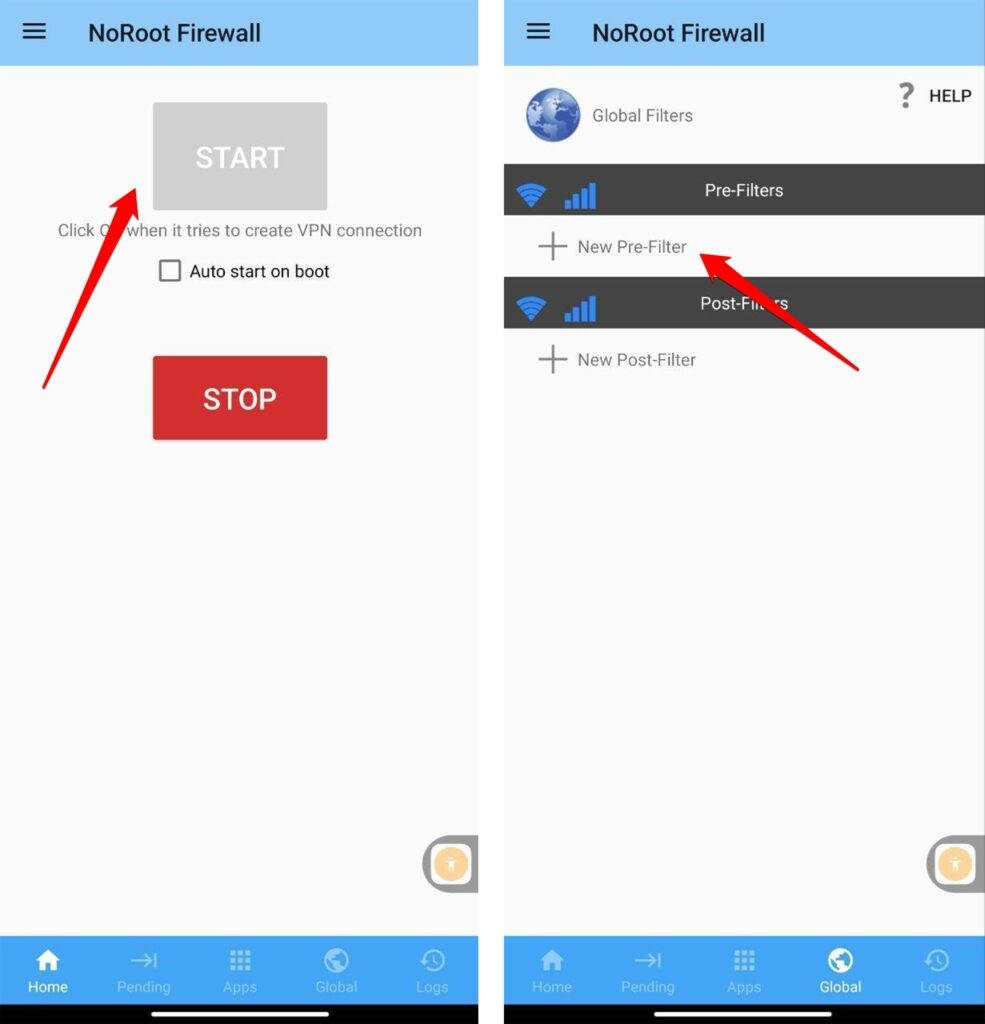
Seleziona le icone Wi-Fi e dati se desideri bloccare il sito web su entrambe le connessioni.
Inserisci l’indirizzo del sito web che desideri bloccare.
Nella scheda Porta, seleziona *, quindi premi OK.
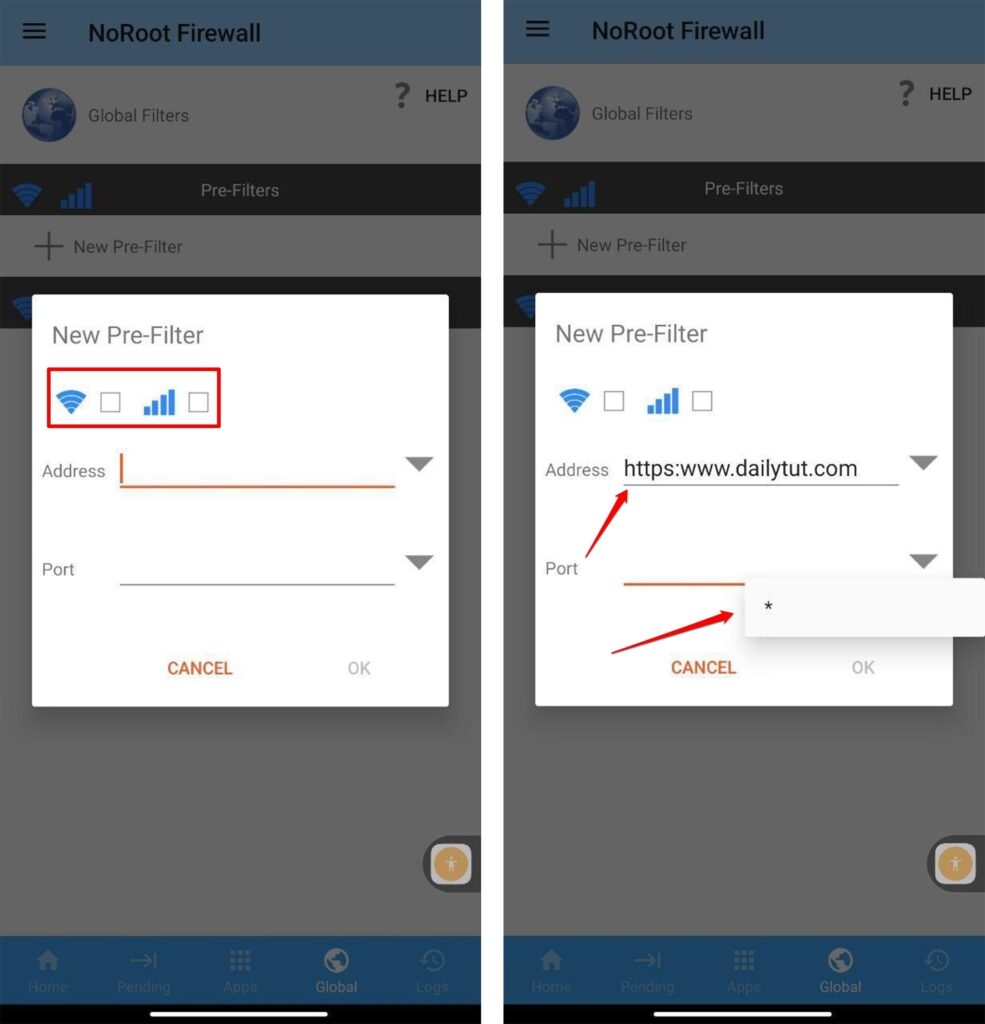
- Torna alla scheda Home e premi Avvia.
3. Usa un’App Antivirus
Installare un antivirus sul tuo sistema è sempre stato un metodo comune per bloccare cose irrilevanti dal tuo dispositivo. Infatti, ecco alcuni passaggi generali che puoi seguire per bloccare un sito web utilizzando un’app antivirus su Android:
Installa un’app antivirus sul tuo dispositivo Android dal Google Play Store. Alcune opzioni popolari includono Avast, McAfee, Norton e AVG.
Apri l’app e vai al menu “ Impostazioni ”.
Cerca un’opzione che ti consenta di bloccare siti web o URL. Questa opzione potrebbe essere chiamata “ Web Shield ” o “ Protezione Web.”
Abilita la funzione di blocco dei siti web attivando l’interruttore o la casella di controllo.
Inserisci l’URL del sito web o il nome di dominio che desideri bloccare.
Salva le tue impostazioni ed esci dall’app.
Ora, ogni volta che tu o qualcun altro cercate di accedere al sito web bloccato, l’app antivirus impedirà il caricamento. Tieni presente che questo metodo blocca solo i siti web all’interno dell’app in cui lo hai installato e non funzionerà su tutte le app o dispositivi.
4. Blocca Siti Web Modificando il File Host
Per bloccare un sito web su un dispositivo Android modificando il file host, segui questi passaggi:
Apri un’app di gestione file sul tuo dispositivo Android. Se non ne hai una, puoi scaricarne una dal Google Play Store.
Naviga nella directory radice del tuo dispositivo Android. Questa si trova solitamente nella cartella “Memoria Interna”.
Cerca una cartella chiamata “system” e naviga al suo interno.
Nella cartella “system”, trova il file chiamato “hosts” e aprilo utilizzando un’app di editor di testo.
Scorri fino in fondo al file e aggiungi una nuova riga con l’indirizzo IP del sito web che desideri bloccare, seguito da uno spazio e poi dal nome di dominio del sito web. Ad esempio, per bloccare il sito web “example.com,” dovresti aggiungere la seguente riga:
127.0.0.1 example.com- Salva le modifiche al file “hosts”.
Nota: Modificare il file hosts richiede l’accesso root sul tuo dispositivo Android. Se il tuo dispositivo non è rootato, non sarai in grado di modificare il file hosts.
5. Blocca Siti Web Utilizzando Browser Orientati alla Privacy
L’ultimo, ma uno dei modi più efficienti per bloccare siti web è utilizzare browser orientati alla privacy. Questi browser orientati alla privacy sono browser web che danno priorità alla privacy e alla sicurezza dei loro utenti bloccando i tracker, nascondendo i loro indirizzi IP e crittografando i loro dati. Alcuni esempi di browser orientati alla privacy sono:
Tor Browser
Brave
Mozilla Firefox
DuckDuckGo
Cliqz
Vivaldi
Questi browser proteggono le informazioni personali e le attività online degli utenti da essere monitorate da inserzionisti, governi e hacker. Offrono anche funzionalità come anti-phishing, anti-malware e controllo dei cookie, rendendoli una scelta ideale per le persone preoccupate per la propria privacy e sicurezza online.
Personalmente utilizzo Brave come mio browser principale su tutti i miei dispositivi. Poiché anche la maggior parte dei siti web popolari non supporta Tor, è difficile da usare se stai utilizzando il web normale.
Conclusione
Questi sono i 5 modi semplici per bloccare siti web su Android, ci sono molti modi, ma questi sono metodi affidabili e molto utilizzati.
Spero che questo articolo ti abbia aiutato a eliminare siti web inappropriati e a bloccarli. Se trovi utile questo articolo, condividilo con i tuoi amici che sono spesso infastiditi da questo tipo di siti web. Grazie.
Ulteriori Letture:
Come Bloccare Siti Web nel Browser Safari (iPhone, iPad, Mac)
Come Bloccare Annunci Twitch? (Mobile e PC)
Suggerimenti per Bloccare Contenuti per Adulti sul Tuo PC Windows
Ricevi i nuovi post nella tua casella di posta.
Nessuno spam. Disiscriviti in qualsiasi momento.