Tecnologia · 1 min read · Nov 10, 2025
Come Bloccare Siti Web su Safari per iPhone?
Safari è il browser nativo di Apple, costruito, sviluppato e mantenuto da Apple stessa. Safari è il browser predefinito per tutti i prodotti Apple, sia essi iPhone, iPad o sistemi Mac. La parte più importante è che ti mantiene all’interno dell’ecosistema Apple. Pertanto, nulla sembra estraneo agli utenti iOS. Il browser è costruito sul proprio WebKit Engine di Safari ed è super veloce e sicuro.
Molte volte desideriamo impedire il caricamento di determinati siti web nel browser. Se desideri bloccare siti web su Safari per iPhone e iPad, ti forniremo una semplice guida per limitare i siti su Apple Mobile.
Come Bloccare Siti su Safari per iOS?
Ecco i semplici passaggi per limitare i siti web sul browser Safari per iPhone e iPad
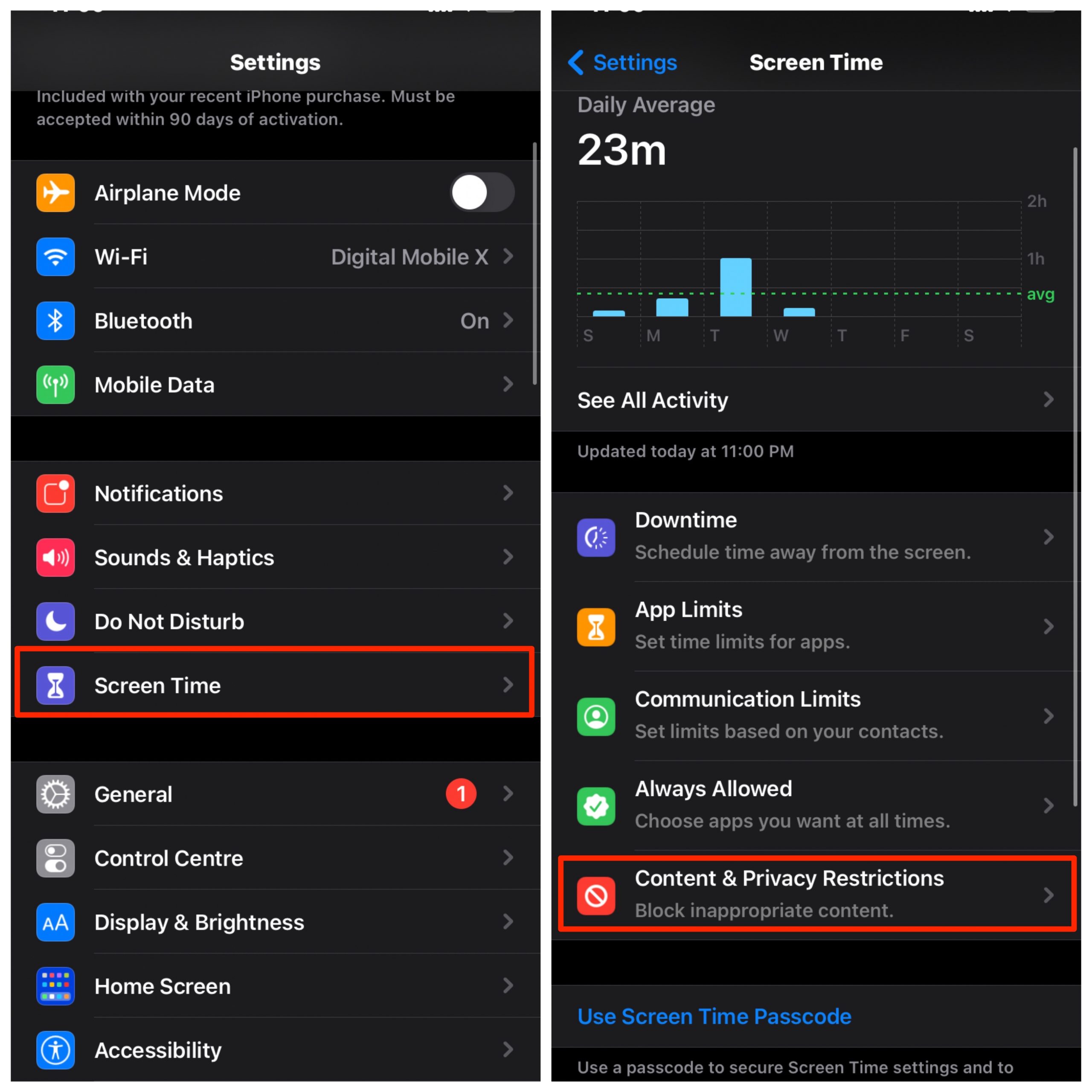
- Vai su Impostazioni su iPhone
- Qui cerca l’opzione chiamata Tempo di utilizzo.
- Ora fai clic su Restrizioni sui contenuti e sulla privacy.
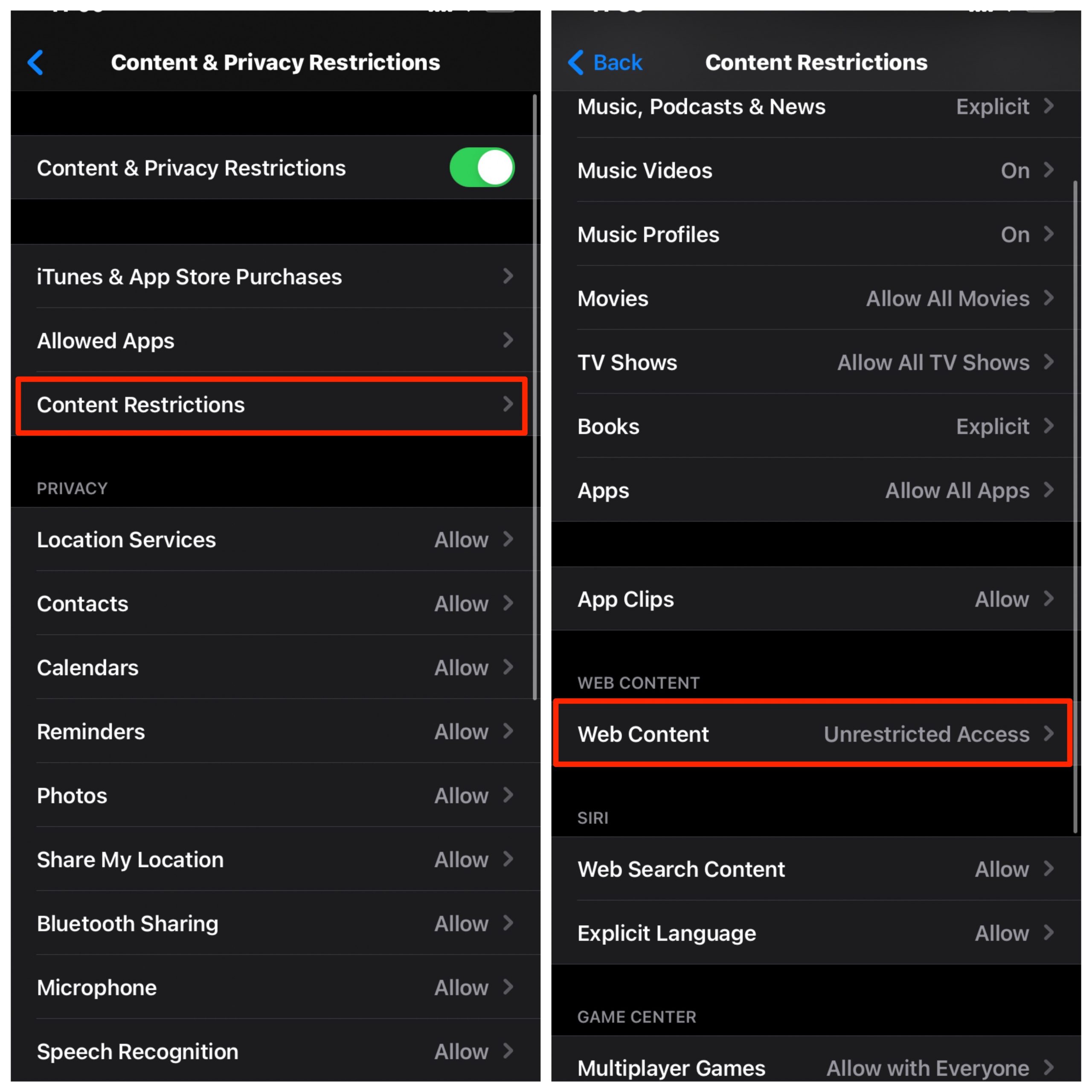
- Qui fai clic su Restrizioni sui contenuti e poi su Contenuti web.
- Qui vedrai tre opzioni, fai clic su Limita i siti web per adulti. Queste limiteranno il caricamento di qualsiasi contenuto per adulti.
- Sotto vedrai altre due opzioni; Consenti sempre e Mai consentire.
- Qui fai clic su Aggiungi siti web e inserisci gli URL dei siti che desideri bloccare.
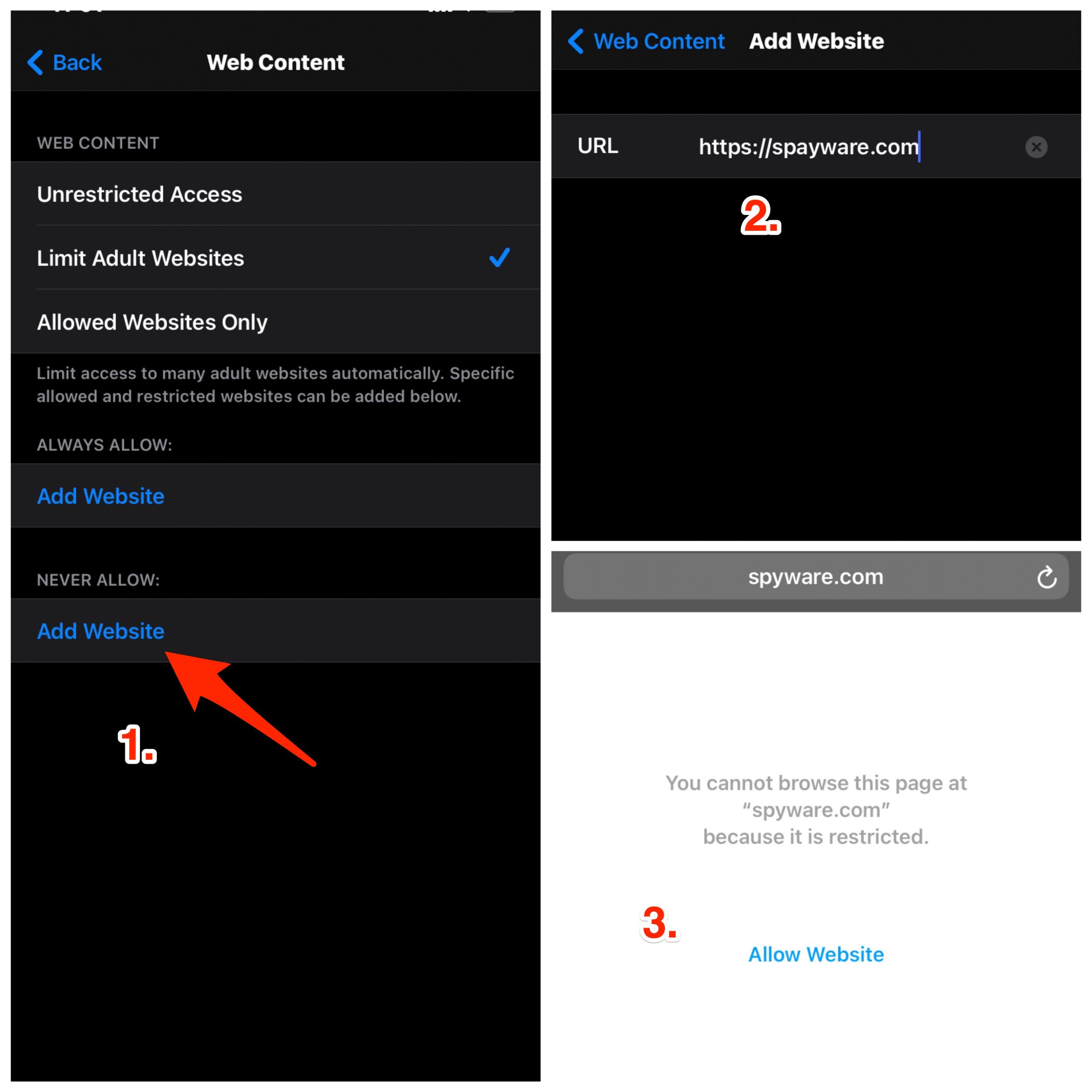
- Una volta aggiunti, quando proverai ad aprire qualsiasi sito web elencato nel browser Safari, non si caricherà e ti mostrerà un messaggio di restrizione. Fatto!
Allo stesso modo, puoi anche aggiungere siti web che desideri solo caricare, bloccando così qualsiasi altro sito dal caricamento.
Per farlo, fai clic solo sui siti consentiti e in fondo vedrai l’opzione per Aggiungi sito web. Fai clic su di essa per aggiungere il titolo e l’URL. Solo i siti aggiunti si caricheranno su Safari e tutti gli altri indirizzi sono bloccati.
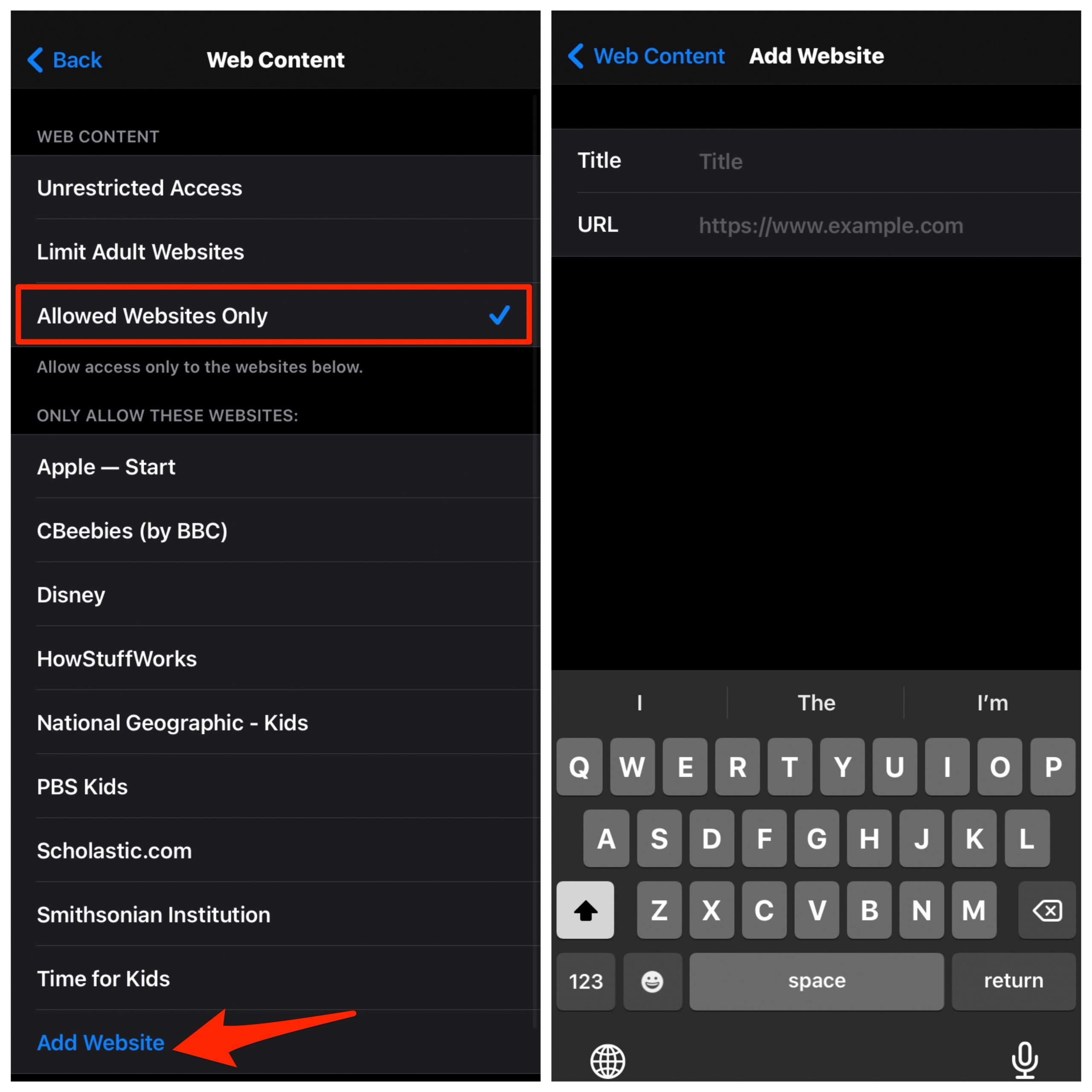
Conclusione: E infine, se desideri accedere di nuovo a tutti i siti nel browser, fai clic su Accesso illimitato. La guida ti fornirà opzioni per limitare i siti su Safari per iPhone e iPad.
Se hai pensieri su Come Bloccare Siti Web su Safari per iPhone?, sentiti libero di lasciare un commento qui sotto. Inoltre, ti preghiamo di iscriverti al nostro canale YouTube di DigitBin per video tutorial. Saluti!
Ricevi i nuovi post nella tua casella di posta.
Nessuno spam. Disiscriviti in qualsiasi momento.