Tecnologia · 2 min read · Oct 15, 2025
Come Bloccare i Siti Web su Windows 10?
In questa guida, scoprirai come bloccare i siti web sul tuo PC senza utilizzare alcun strumento. Quotidianamente, la maggior parte di noi trascorre molto tempo sui social media sul proprio PC. Siamo inclini a questa dipendenza e vogliamo sempre essere aggiornati su tutti i post nel nostro feed. Non importa quanto ci proviamo, continuano a attrarci, portando a una perdita di tempo. Pensiamo che se blocchi i siti web sul tuo PC, potrebbe aiutarti a trovare più tempo per lavorare su te stesso e stare con i tuoi cari.
Passi per Bloccare i Siti Web su Windows 10
Metodo #1: Bloccare i Siti Web Modificando il File Host
È uno dei modi più semplici per bloccare qualsiasi sito web sul tuo PC, segui i passaggi per il tuo computer rispettivo per bloccare i siti web.
Per Windows 2003/XP/Vista/7/8 e Windows 10, il percorso del file host è:
C:\WINDOWS\system32\drivers\etc\Per Apple Mac OS X, il percorso del file host è:
/private/etc/hosts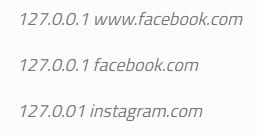
Una volta aperto il file, modifica il file utilizzando un editor di testo. Puoi usare l’editor di Notepad e alla fine del file, inserisci gli URL che desideri bloccare con i rispettivi indirizzi IP come mostrato nell’immagine sopra. Questi saranno bloccati una volta terminata la modifica.
Metodo #2: Bloccare i Siti Web Utilizzando l’Estensione ‘Block Site’ per Chrome
Leggi anche: I 5 Migliori Browser Web nel 2020
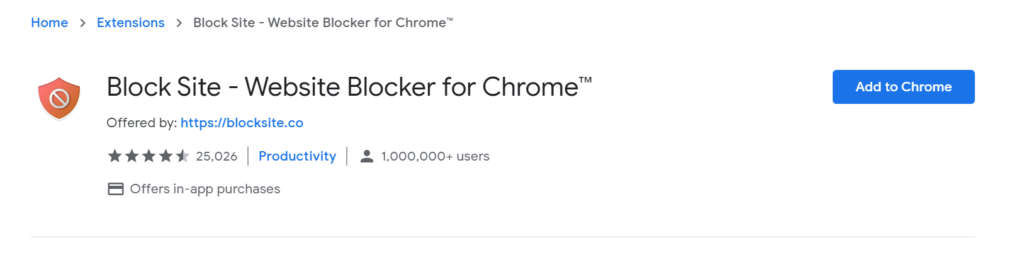
- Scarica e installa l’estensione ‘Block Site’ per il tuo browser Chrome.
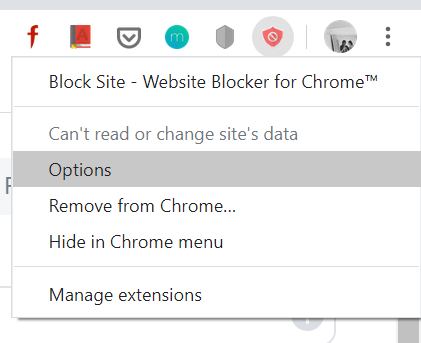
- Fai clic destro sull’icona Block site e seleziona ‘Opzioni’
- Aggiungi le pagine web che desideri bloccare.
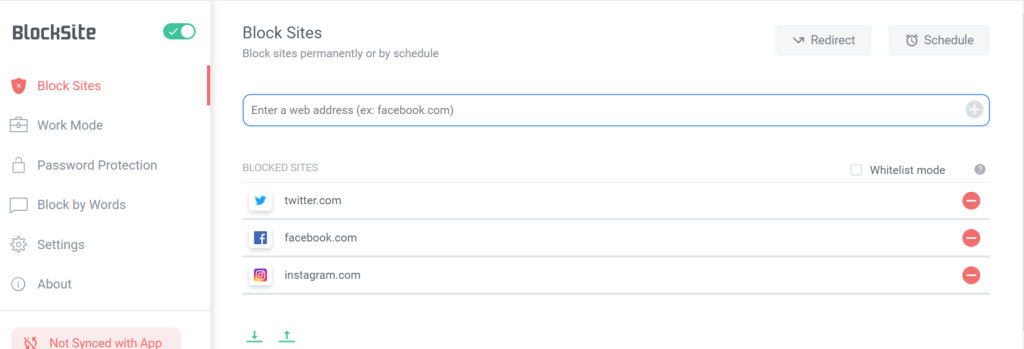
- Se desideri sbloccare un sito bloccato, fai clic destro sull’icona Block site e seleziona ‘Opzioni’. Clicca sul pulsante ‘-‘ per rimuovere le pagine web che desideri sbloccare.
Metodo #3: Bloccare i Siti Web Utilizzando HT Employee Monitor
- Scarica e installa il software sul tuo PC.
- Avvia il software e poi clicca su Blocco Siti Web.
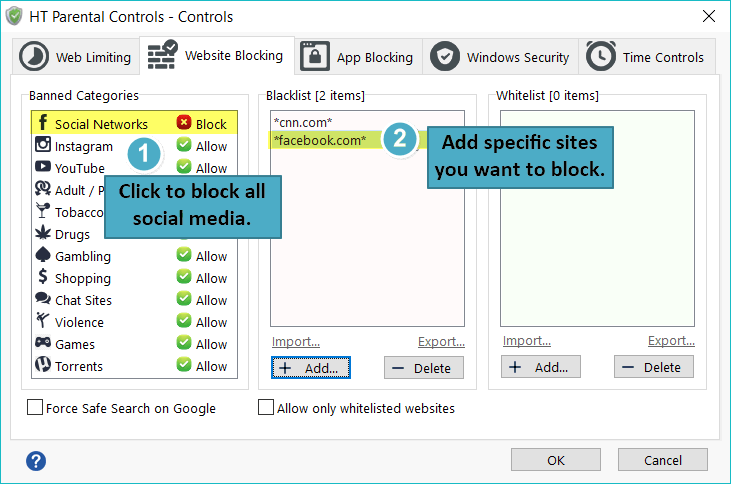
- Blocca i siti web di social media scegliendoli dalla categoria Social Networks. Puoi bloccare un certo sito aggiungendo il suo URL alla sezione Blacklist.
Ecco fatto! Puoi utilizzare questi metodi ora e bloccare i siti web che ti distraggono.
Leggi di più:
- Come Controllare i Dettagli della Scheda Grafica in Windows 10?
- Come Proteggere in Scrittura un’Unità USB in Windows 10?
- Come Abilitare il Visualizzatore di Foto in Windows 10
Ricevi i nuovi post nella tua casella di posta.
Nessuno spam. Disiscriviti in qualsiasi momento.