Microsoft Teams · 4 min read · Dec 01, 2025
Come sfocare e abilitare gli effetti di sfondo su Microsoft Teams?

Questo strumento fa parte di Microsoft 365 ed è una piattaforma di comunicazione aziendale proprietaria. Microsoft Teams fa enormi progressi in termini di esperienza utente durante le videochiamate. Puoi lavorare da remoto da qualsiasi luogo e non preoccuparti di nulla dietro le spalle con effetti aggiuntivi come Sfocatura, un’immagine di sfondo personalizzata o modalità insieme.
Tuttavia, non molti utenti sanno come utilizzare queste funzionalità sulla loro app Microsoft Teams prima di unirsi o mentre sono in riunione. Ma non c’è nulla di cui preoccuparsi, poiché in questa guida abbiamo spiegato come sfocare e abilitare gli effetti di sfondo su Microsoft Teams durante una riunione. Quindi, assicurati di controllare i passaggi necessari per farlo.
Cos’è la Sfocatura o l’Effetto di Sfondo su Microsoft Teams?
Gli effetti di sfocatura o gli effetti di sfondo sono lo sfondo personalizzato che puoi utilizzare mentre sei in una riunione su Microsoft Teams. Tuttavia, tutti questi effetti sono basati su AI; quindi, non devi fare nulla; basta toccare l’effetto e lo sfondo cambierà automaticamente senza alcun problema.
Oggigiorno, molti utenti preferiscono questo a causa del lavoro da casa. Inoltre, tutti i partecipanti alla riunione possono concentrarsi sull’argomento principale piuttosto che sulle distrazioni sullo sfondo.
Come sfocare o cambiare l’effetto di sfondo su Microsoft Teams su smartphone?
Se stai utilizzando il tuo smartphone Android o iPhone per unirti a una riunione di team e vuoi sfocare o semplicemente abilitare gli effetti di sfondo, allora devi seguire i passaggi menzionati di seguito per rendere la tua riunione noiosa più interessante. Quindi, ci sono due modi attraverso i quali puoi aggiungere questi effetti; controlliamoli:
Metodo 1: Prima di Iniziare la Tua Riunione
Prima di unirti a una riunione, se desideri nascondere il tuo sfondo originale, puoi farlo rapidamente. Puoi utilizzare gli effetti di sfocatura o di sfondo per farlo seguendo questi passaggi:
- Prima di unirti alla riunione, tocca il pulsante Unisciti ora.
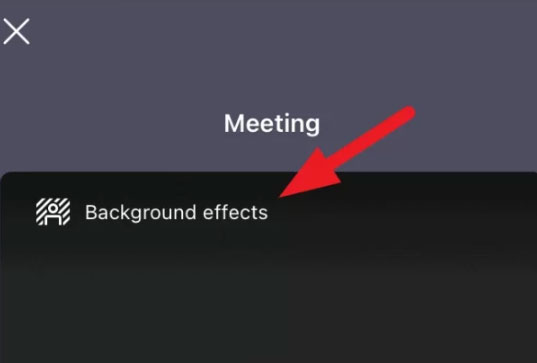
- Una volta fatto, seleziona Effetti di sfondo; questo ti porterà alla schermata di anteprima.
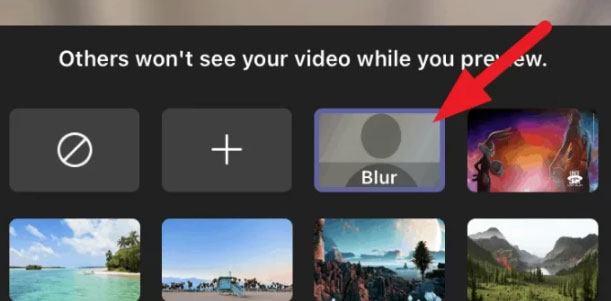
- Puoi sfocare il tuo sfondo selezionando l’opzione Sfocatura. Puoi cambiarlo in qualcos’altro selezionando un’altra opzione.
- Una volta apportate le modifiche, fai clic su Applica per salvarle.
Metodo 2: Dopo Essere Entrati nella Chiamata
Nel caso tu abbia già partecipato a una riunione e desideri cambiare il tuo sfondo mentre sei in una riunione su Microsoft Teams, allora devi eseguire questi passaggi per farlo:
- Quando sei in chiamata, fai clic sull’icona delle tre ellissi in basso.
- Scegli Effetti di sfondo dal menu che si apre.
- Successivamente, seleziona Sfocatura per sfocare lo sfondo. In alternativa, puoi scegliere un altro effetto di sfondo accattivante se non vuoi sfocarlo.
- Per salvare le tue modifiche, tocca l’opzione Fatto una volta che hai finito.
Come sfocare o cambiare l’effetto di sfondo su Microsoft Teams su PC?
Cambiare l’effetto di sfondo prima e dopo esserti unito alla riunione su Microsoft Teams su PC non sarà un compito molto difficile per te. È anche facile come abbiamo descritto i passaggi per gli smartphone. Quindi, se sei su un desktop e vuoi sfocare o abilitare gli effetti di sfondo in una riunione di Microsoft Teams, allora devi eseguire questi passaggi e controllare se ti aiuta:
Metodo 1: Prima di Iniziare la Tua Riunione
Simile allo smartphone, sul desktop, ti è consentito aggiungere sfondi personalizzati prima o mentre sei in riunione. Quindi, nel caso tu debba ancora unirti a una riunione e desideri applicare prima l’effetto e poi unirti alla riunione, devi eseguire questi passaggi:
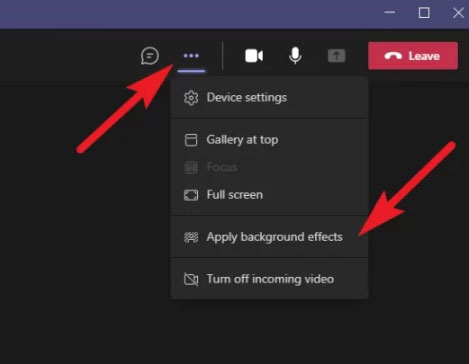
- Nella finestra di Microsoft Teams, fai clic sulle Tre Ellissi, quindi fai clic su Applica Effetti di Sfondo.
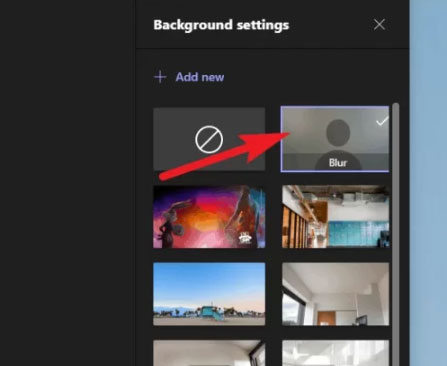
- Tra tutti gli effetti di sfondo, cerca Sfocatura. Toccalo. Tuttavia, puoi anche scegliere uno sfondo diverso per la tua riunione se non desideri utilizzare l’effetto di sfocatura.
- Per applicare le modifiche, fai clic su Applica dopo aver selezionato l’effetto.
Metodo 2: Dopo Essere Entrati nella Chiamata
Sebbene il processo di sfocatura o cambiamento dell’effetto di sfondo dopo esserti unito alla chiamata sia lo stesso di prima di iniziare la chiamata, ci sono ancora alcuni utenti che lo trovano difficile. Pertanto, per coloro, questi passaggi saranno utili:
- Seleziona Applica Effetti di Sfondo dalle Tre Ellissi nell’angolo in alto a destra della finestra di Microsoft Teams.
- Tra tutte le opzioni, trova le opzioni di effetto di sfondo perfette. Se non desideri utilizzare l’effetto di sfocatura, puoi scegliere un effetto a tua scelta.
- Per applicare le modifiche, fai clic su Applica dopo aver selezionato l’effetto.
Come sfocare o cambiare l’effetto di sfondo su Microsoft Teams su Mac?
Gli utenti Mac in qualche modo affrontano problemi mentre cercano di cambiare il loro sfondo nelle chiamate di riunione di Microsoft Teams. Bene, ci sono possibilità che possano avere questo problema solo perché non sanno esattamente come farlo. Quindi, se hai un Mac e desideri cambiare lo sfondo delle tue chiamate Teams, utilizza questi passaggi:
- Inizialmente, sul tuo Mac, apri l’app Teams.
- Ora, seleziona il link della riunione del team.
- Successivamente, tocca il pulsante delle tre pallini per aprire le opzioni della riunione.
- Quindi, tocca l’opzione Mostra Effetto di Sfondo.
- Ora, scegli Sfocatura o qualsiasi effetto desideri nella tua riunione di Microsoft Teams dall’opzione di effetto.
- Dopo di che, salva le impostazioni e unisciti alla riunione.
Se hai qualche pensiero su Come sfocare e abilitare gli effetti di sfondo su Microsoft Teams?, sentiti libero di lasciare un commento qui sotto. Inoltre, iscriviti al nostro canale YouTube di DigitBin per video tutorial. Saluti!
Ricevi i nuovi post nella tua casella di posta.
Nessuno spam. Disiscriviti in qualsiasi momento.